msi Bios - CLICK BIOS X






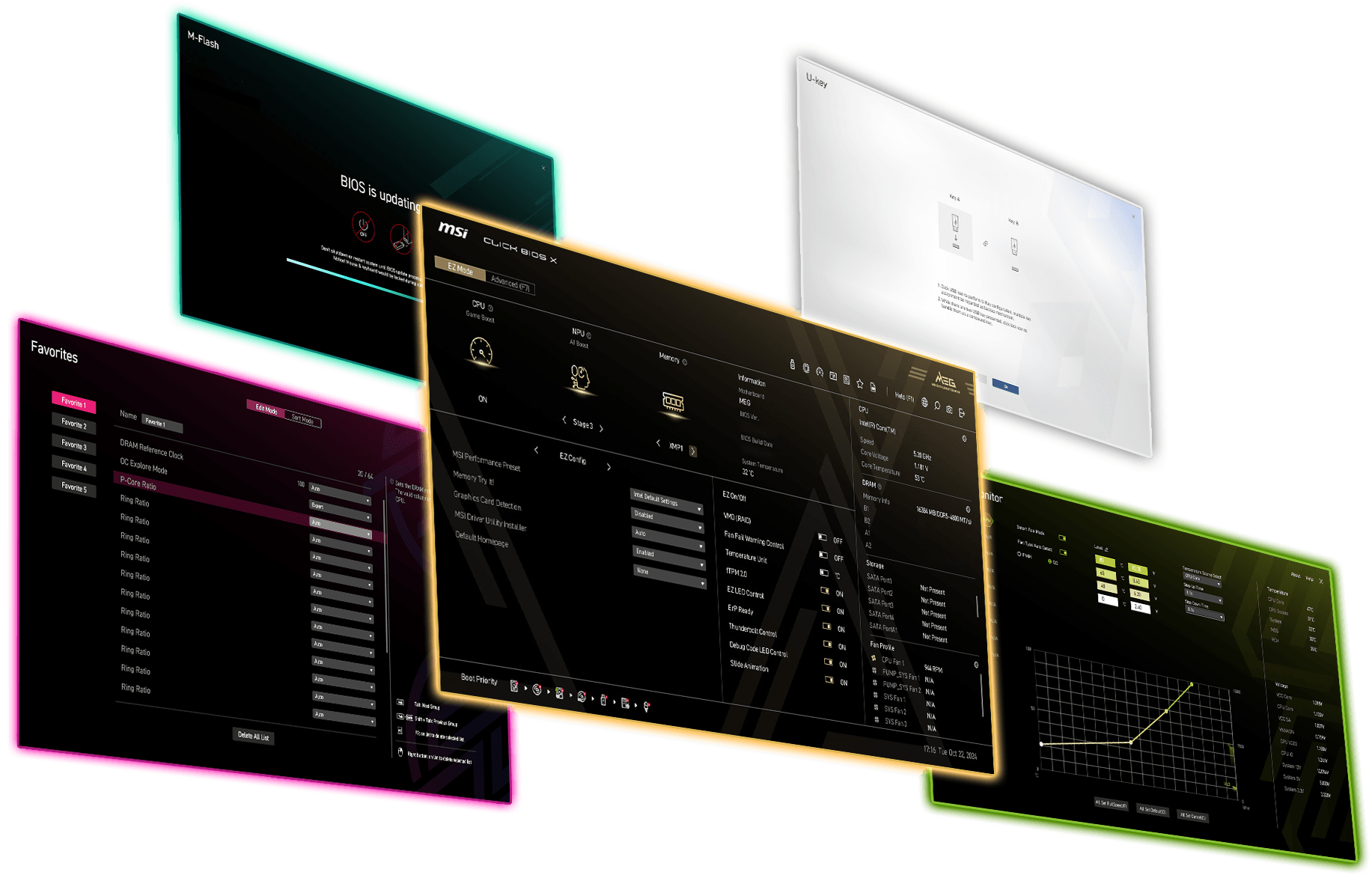


Temas únicos:
Diseño diferenciado para cada segmento de producto
OC en un clic:
La forma más fácil de optimizar el rendimiento

Arquitectura ESA:
Expansibilidad y eficiencia optimizadas de la BIOS

UI / UX optimizados:
Navegación fluida para una experiencia intuitiva
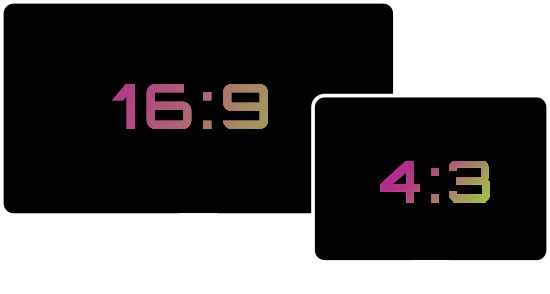
Ajuste automático de la resolución:
Adapta sin problemas los ajustes de resolución

CLUB386
"la empresa quiso destacar los esfuerzos realizados para crear Click BIOS X... Me complace decir que el resultado es una notable mejora con respecto a lo que había antes..."

FUNKY KIT
"El nuevo diseño de CLICK BIOS X de MSI ofrece una experiencia estética agradable y fácil de usar."

GCC GAMERS
"El nuevo diseño de Click BIOS X de MSI redefine la experiencia del usuario con su interfaz estéticamente agradable y su diseño intuitivo."

GURU3D
"Esta actualización incorpora un nuevo diseño ESA (Enhanced System Architecture), que ofrece mejoras sustanciales tanto en la interfaz como en la experiencia del usuario."

KITGURU
"El nuevo diseño de la BIOS de MSI es muy bueno."

OC3D
"Creemos que la BIOS de MSI es un verdadero paso adelante... No hay nada como la claridad de los ajustes de la BIOS para darte confianza."

PC GUIDE
"La BIOS es sencilla y fácil de usar, con grandes capacidades de overclocking."

POKDE.NET
"La nueva interfaz CLICK BIOS X mejora notablemente la facilidad de uso de la placa base..."

TWEAKTOWN
"Es sin duda la mejor interfaz de BIOS de MSI hasta la fecha y posiblemente la más intuitiva de las principales placas base."
Un clic para el máximo rendimiento
BIOS, o Sistema Básico de Entrada/Salida, es un firmware integrado en una placa base para una comunicación fluida entre el sistema operativo y el hardware. CLICK BIOS X de MSI ofrece una interfaz elegante e intuitiva que permite ajustar el sistema y optimizar el rendimiento sin esfuerzo. Con una funcionalidad mejorada y características exclusivas de MSI, los usuarios pueden alcanzar fácilmente el máximo rendimiento para una experiencia informática superior.
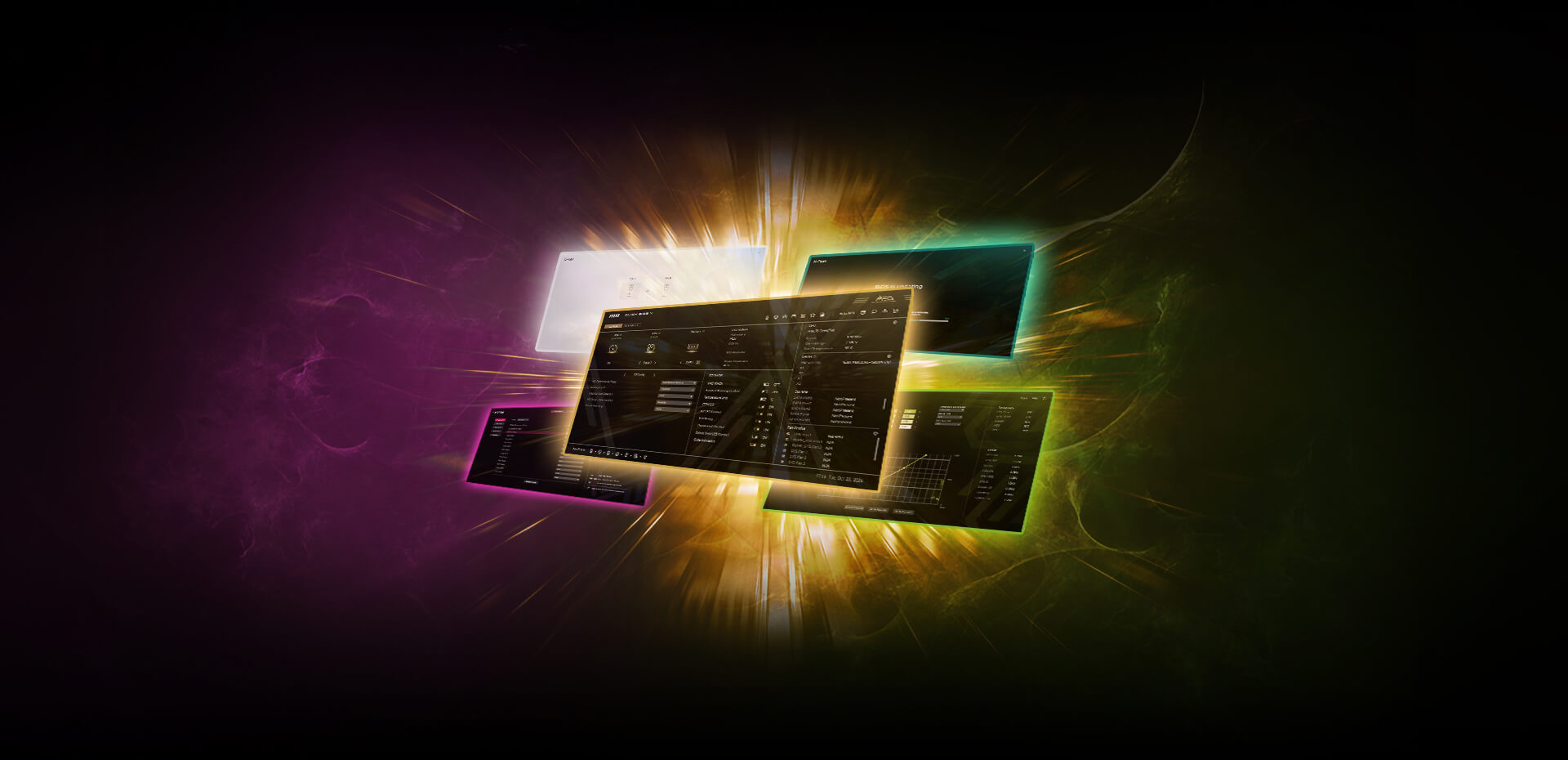
ACCEDIENDO A CLICK BIOS X
01


PASO 1. ¡Arranca! :
Enciende tu PC
02


PASO 2. Presiona “Eliminar” :
Pulsa «Borrar» para ejecutar la configuración de la BIOS después de pulsar el botón de encendido.
03

PASO 3. Entra en MSI Click BIOS X :
Entra en MSI Click BIOS X
01
PASO 1. ¡Arranca! :
Enciende tu PC
02
PASO 2. Presiona “Eliminar” :
Presiona “Eliminar” para ejecutar la configuración de la BIOS después de pulsar el botón de encendido
03
PASO 3. Entra en MSI Click BIOS X :
Entra en MSI Click BIOS X


DISEÑO DUAL MODE
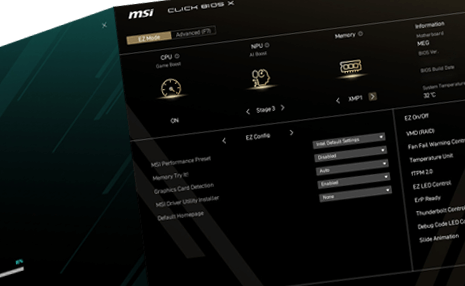
CLICK BIOS X ofrece dos modos de configuración: Modo EZ y Modo Avanzado. El Modo EZ ofrece una interfaz simplificada para acceder rápidamente a los ajustes esenciales, mientras que el Modo Avanzado desbloquea una gama más amplia de opciones detalladas para expertos. Cambia de un modo a otro sin problemas con sólo pulsar la tecla F7 para personalizar la experiencia BIOS.
Easy Mode
Advanced Mode
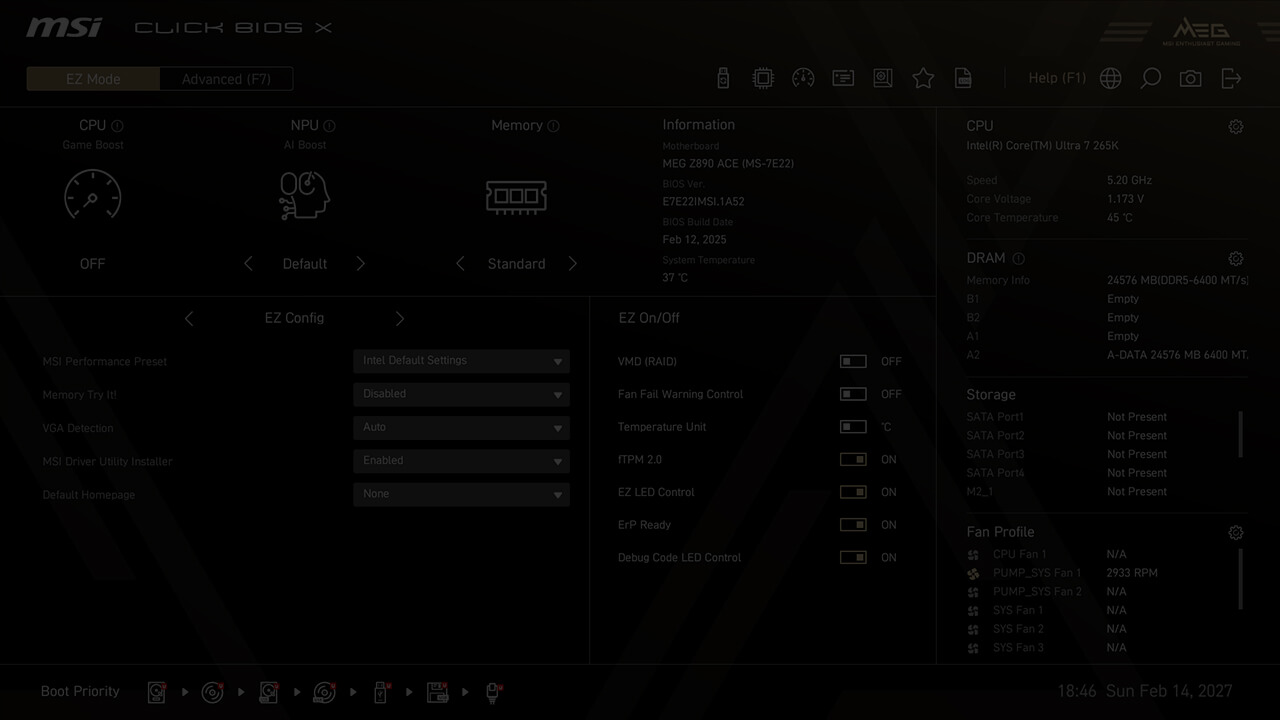
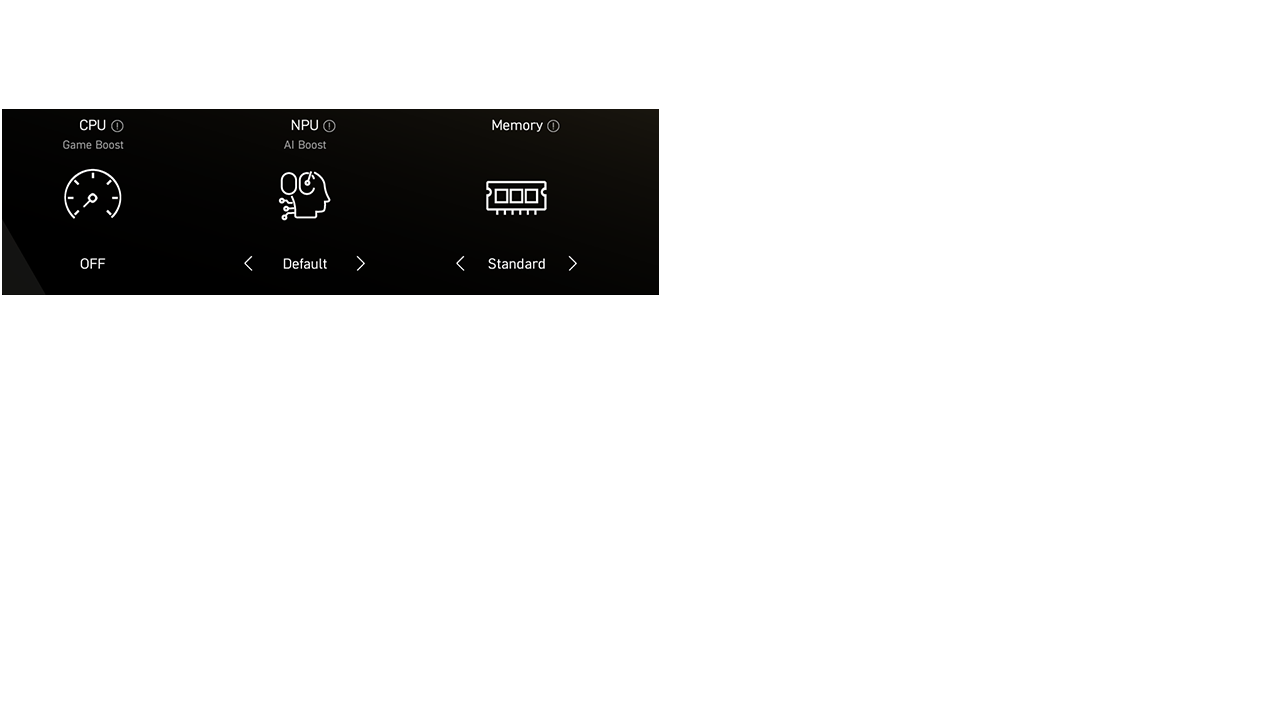
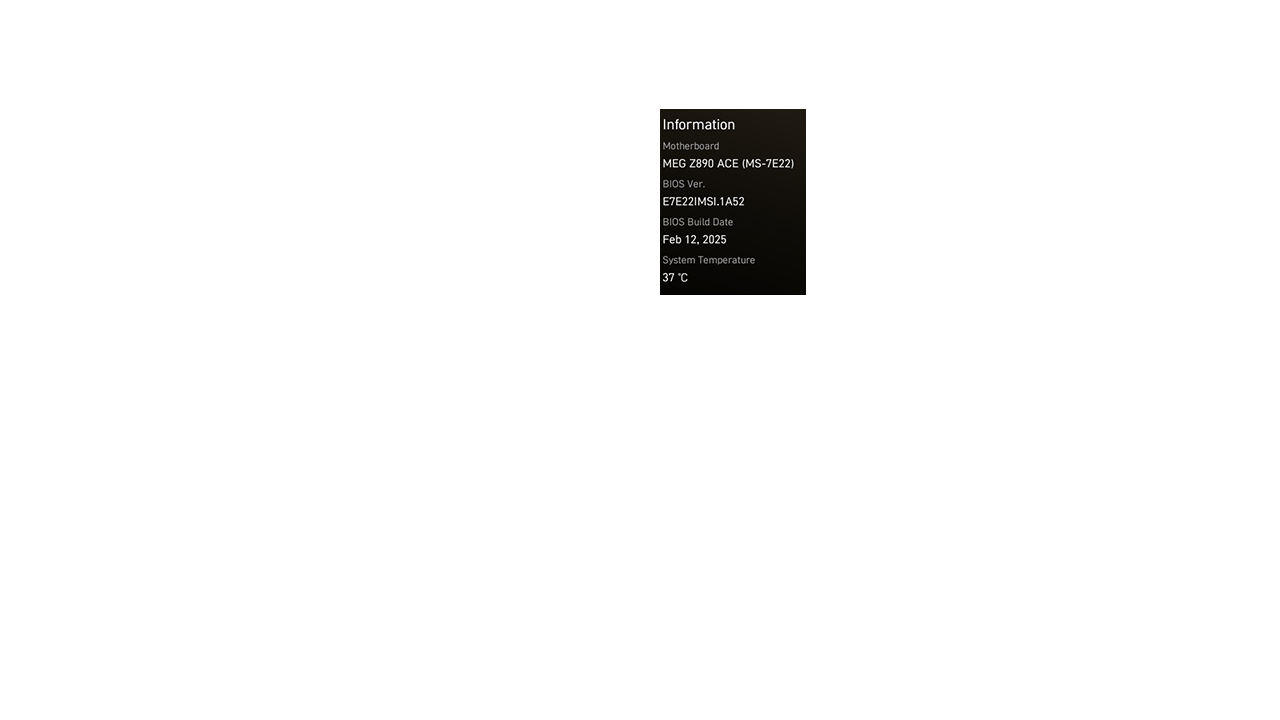
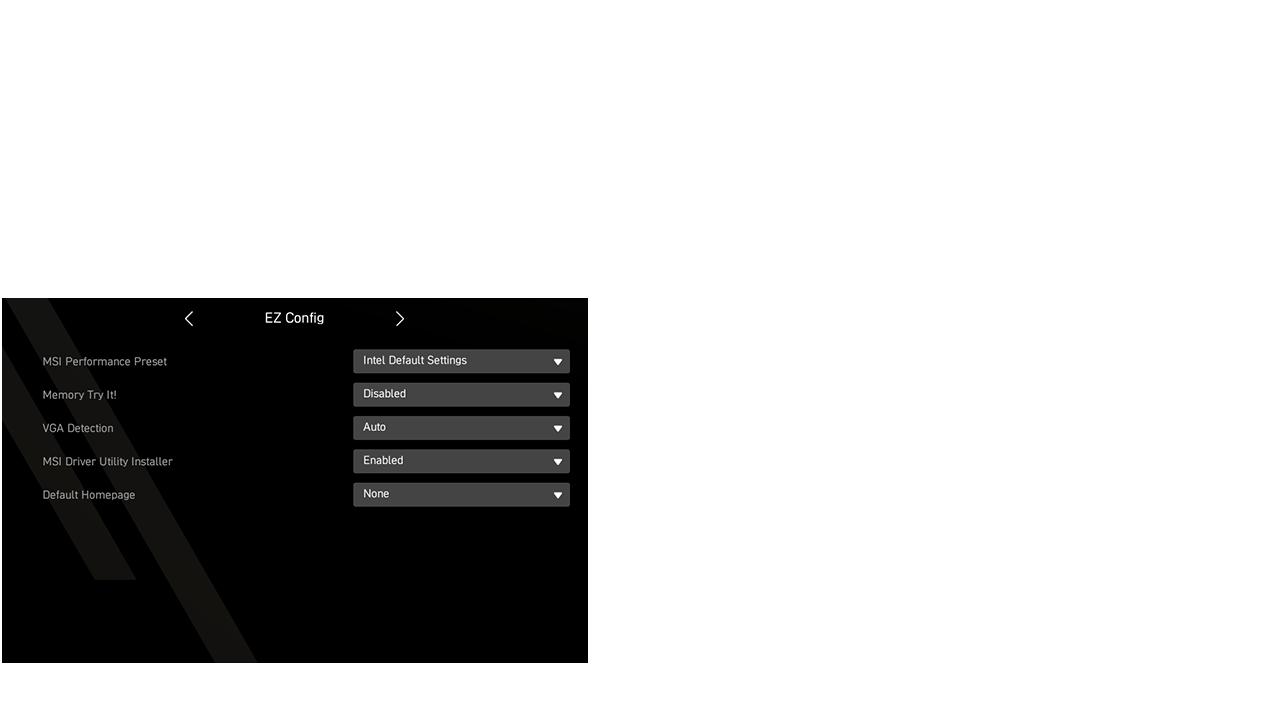
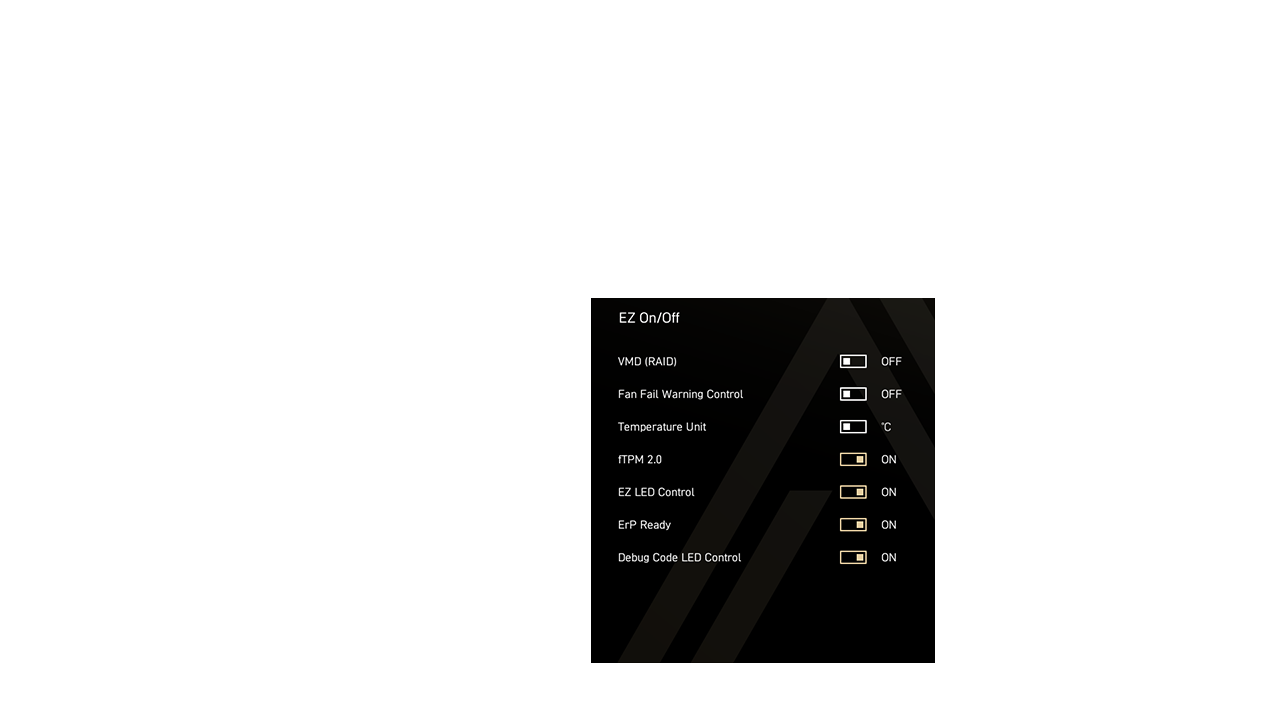

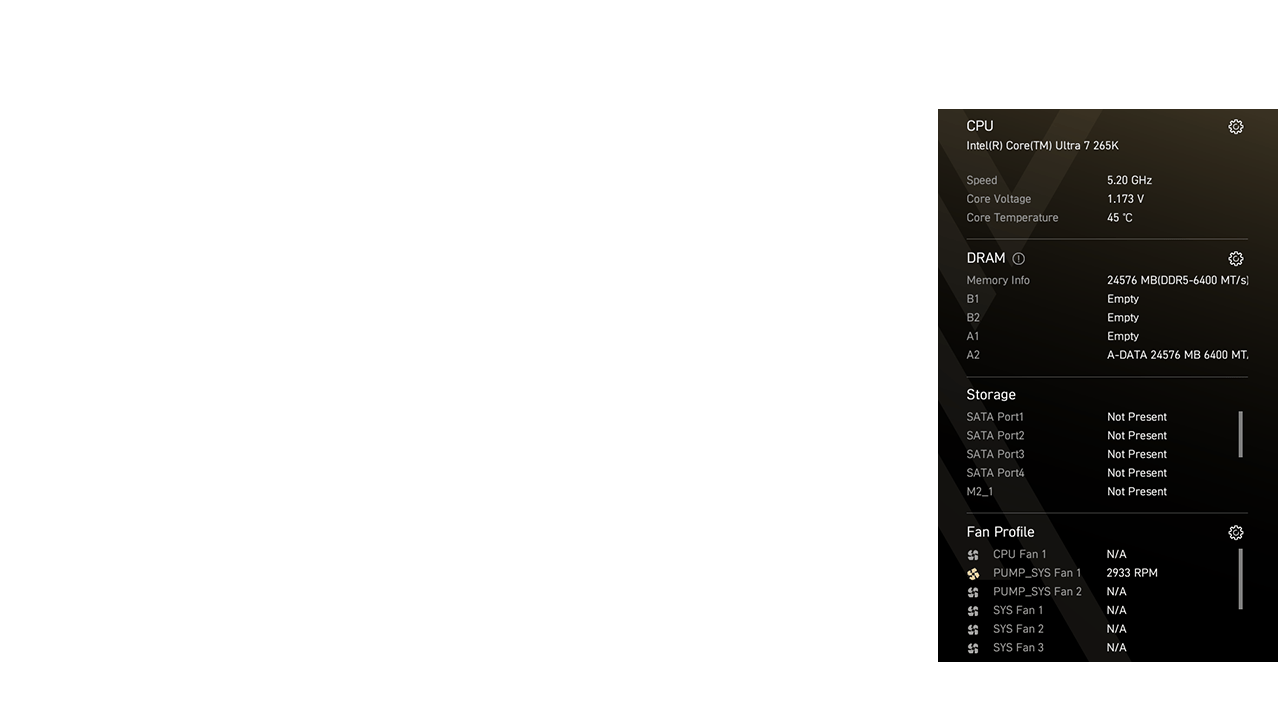


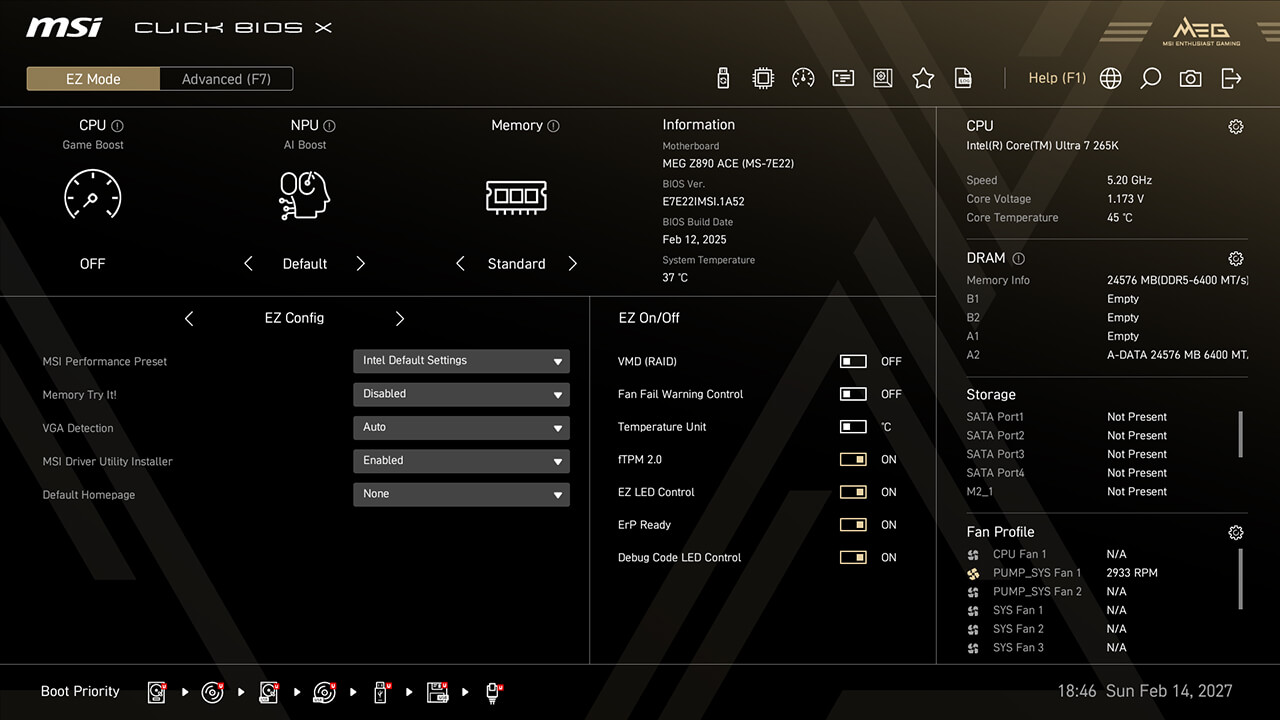
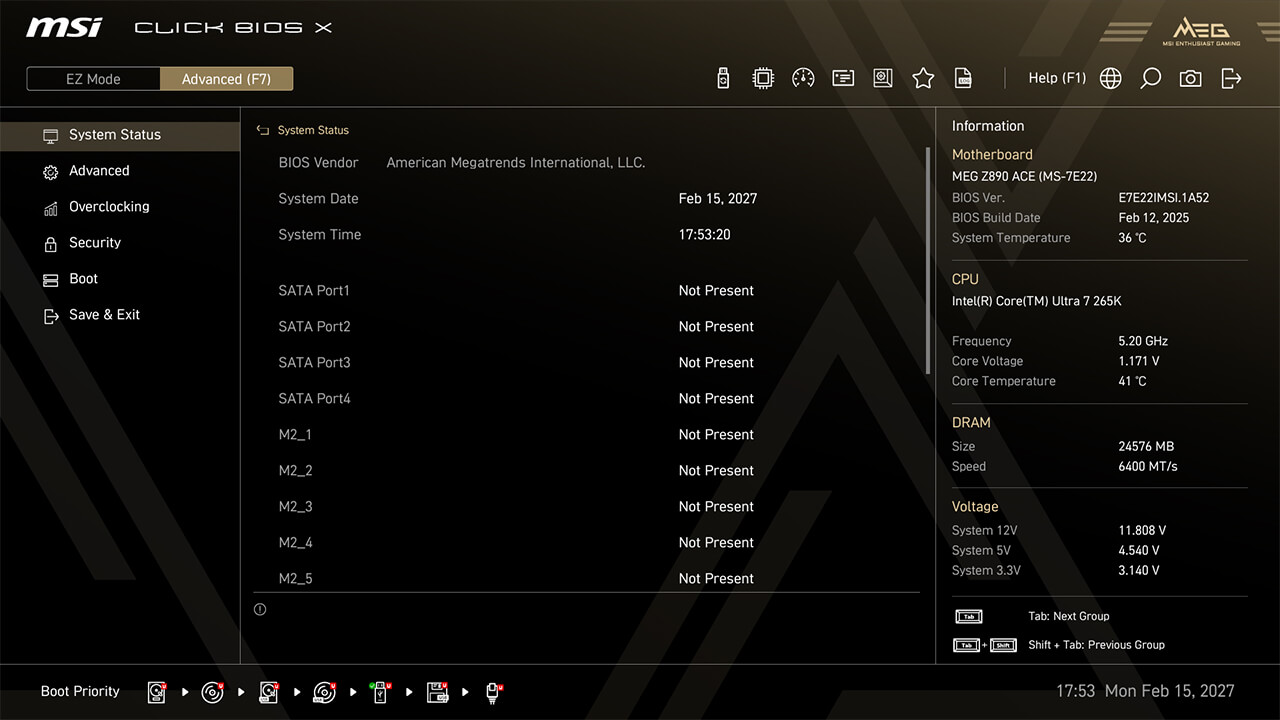
- Overclocking en un clic
- Información BIOS
- EZ Config y Favoritos
- Interruptores EZ Setup
- Prioridad de arranque
- Información del sistema
- Tecla de acceso directo
- BIOS Mode Switch
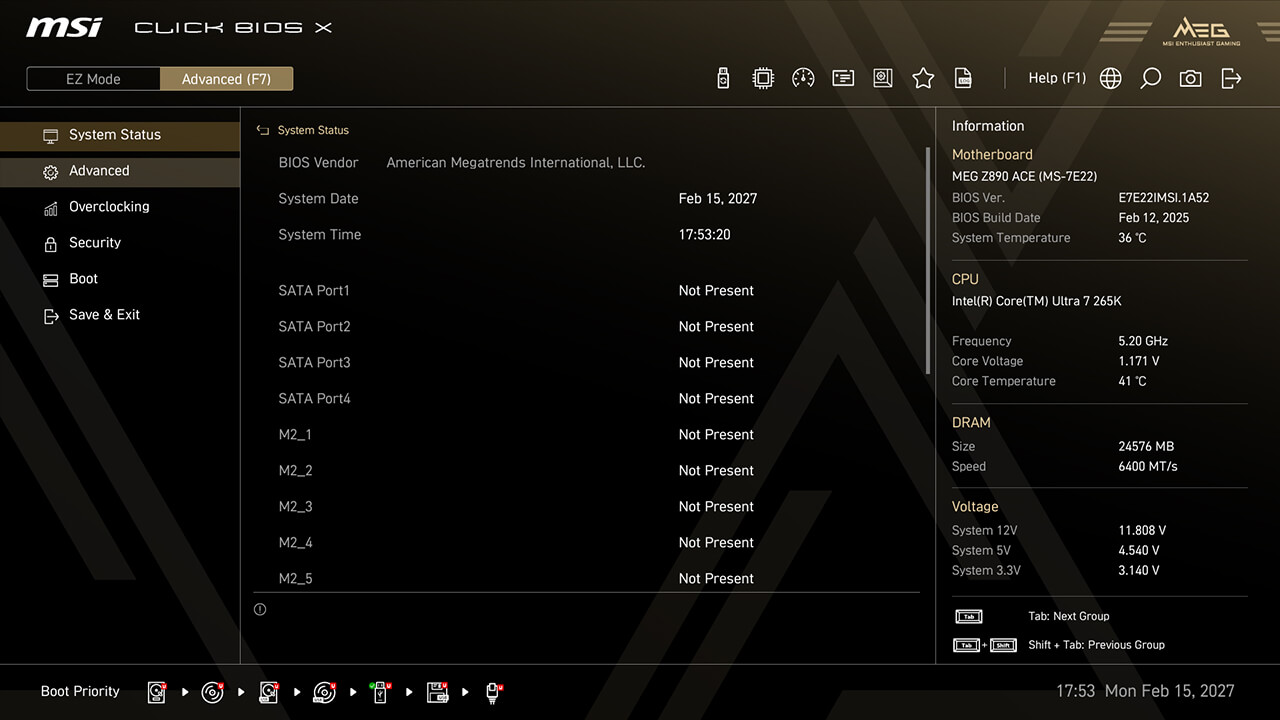
En el modo avanzado, los usuarios pueden acceder a la BIOS para configurar en detalle los ajustes de hardware y otros parámetros del sistema. Por ejemplo, puede utilizar la BIOS para activar o desactivar determinadas funciones o periféricos, o ajustar la configuración de rendimiento del sistema ¡incluso para alcanzar los récords mundiales!
- Herramientas

- One Click OC
- Tuning
- Search
- Favorite
- M-Flash
- Hardware Monitor
- Boot Priority
- Profile
- Smart Button
- VMD (RAID)
- CPU Force 3
- Memory Force
-

- Game Boost
- AI Boost
- XMP & EXPO
- Intel 200S Boost
- Memory Try It!
- Dragon Alliance Mode
-
- MSI Performance Preset
- Memory Extension Mode
- BCLK Control
- CPU Lite Load Control
- Precision Boost Overdrive
- Performance Switch
- X3D Gaming Mode
- Latency Killer
- High-Efficiency Mode
- Config TDP
- PCIe Configuration
- Intel Virtualization
- Re-size Bar
-
Search
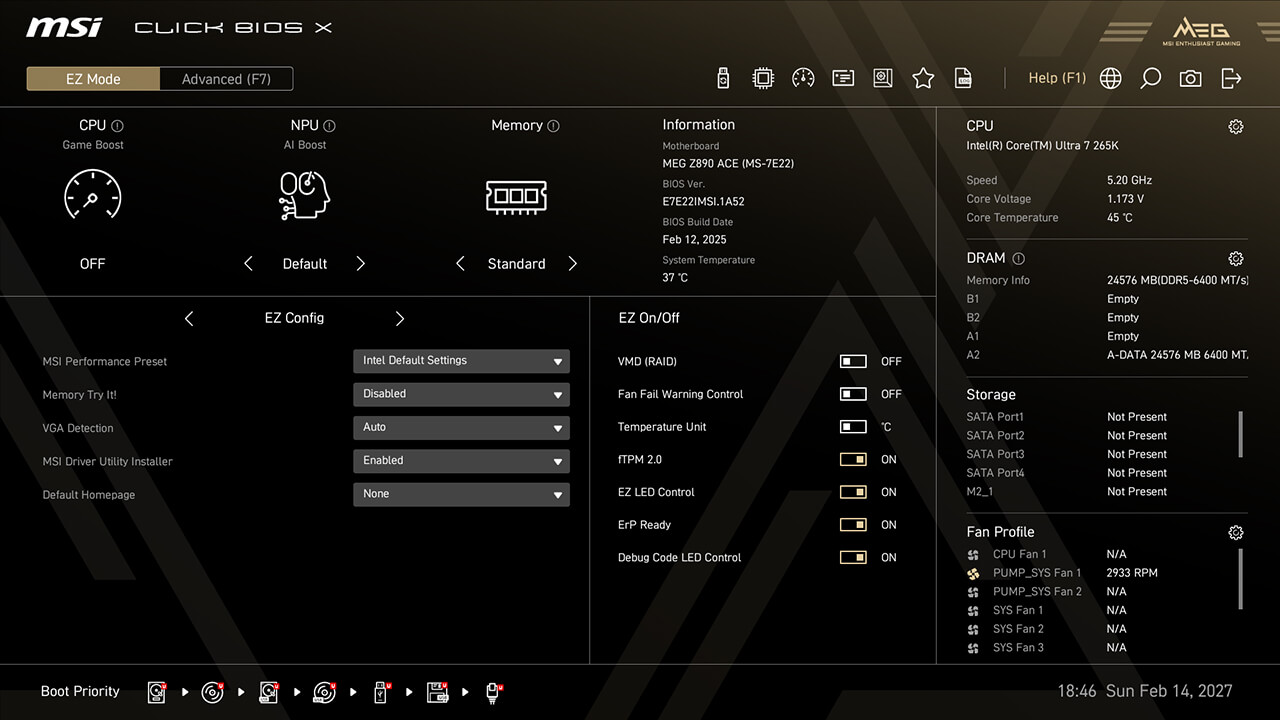
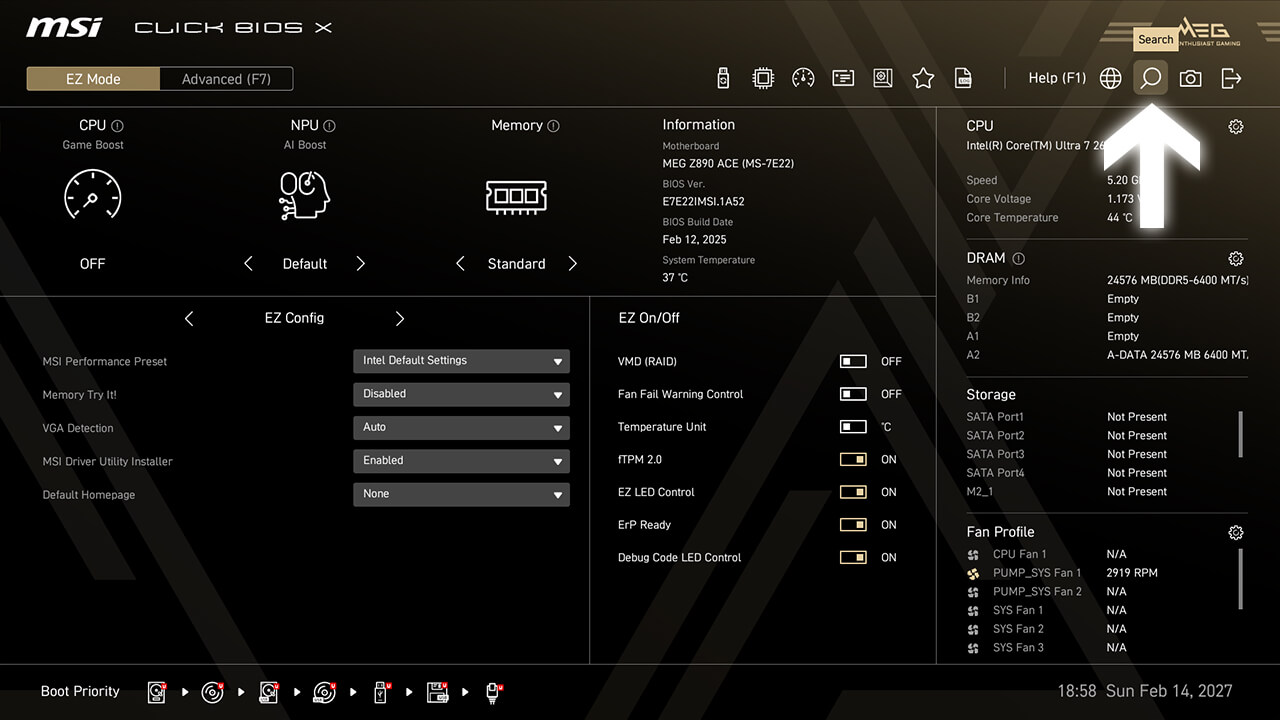
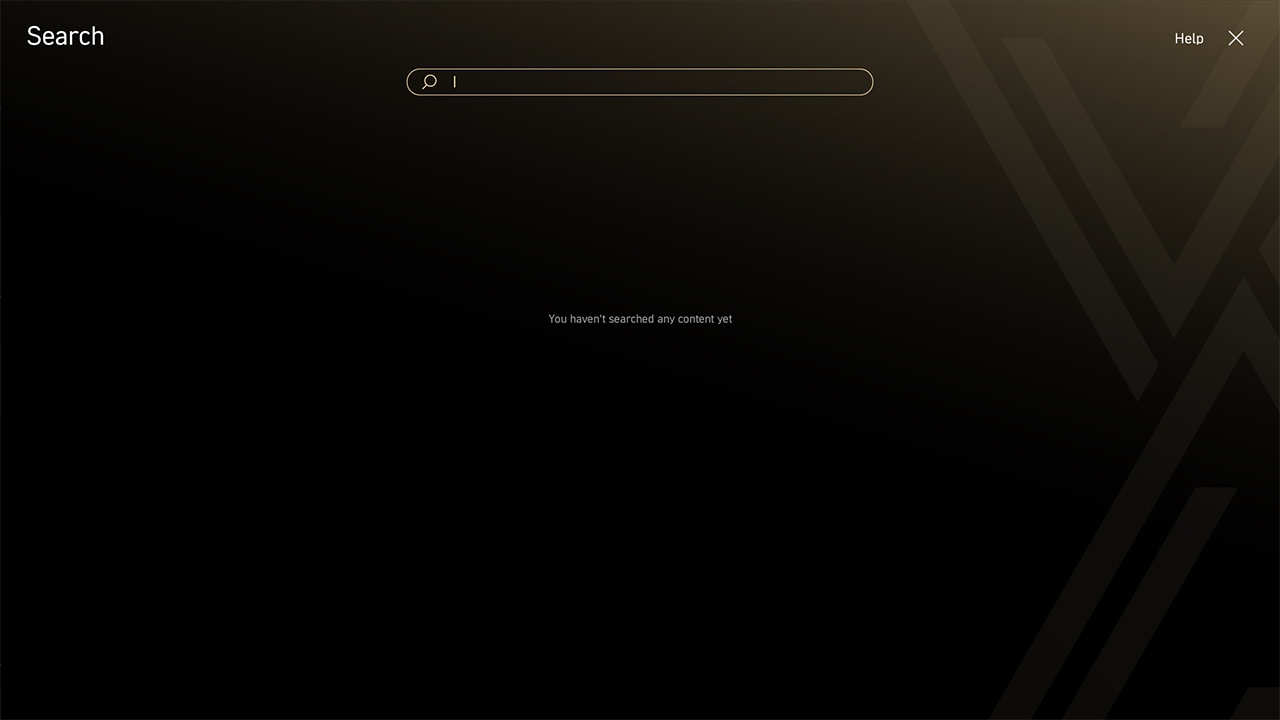
La función de búsqueda permite buscar elementos de la BIOS relacionados introduciendo una palabra clave.
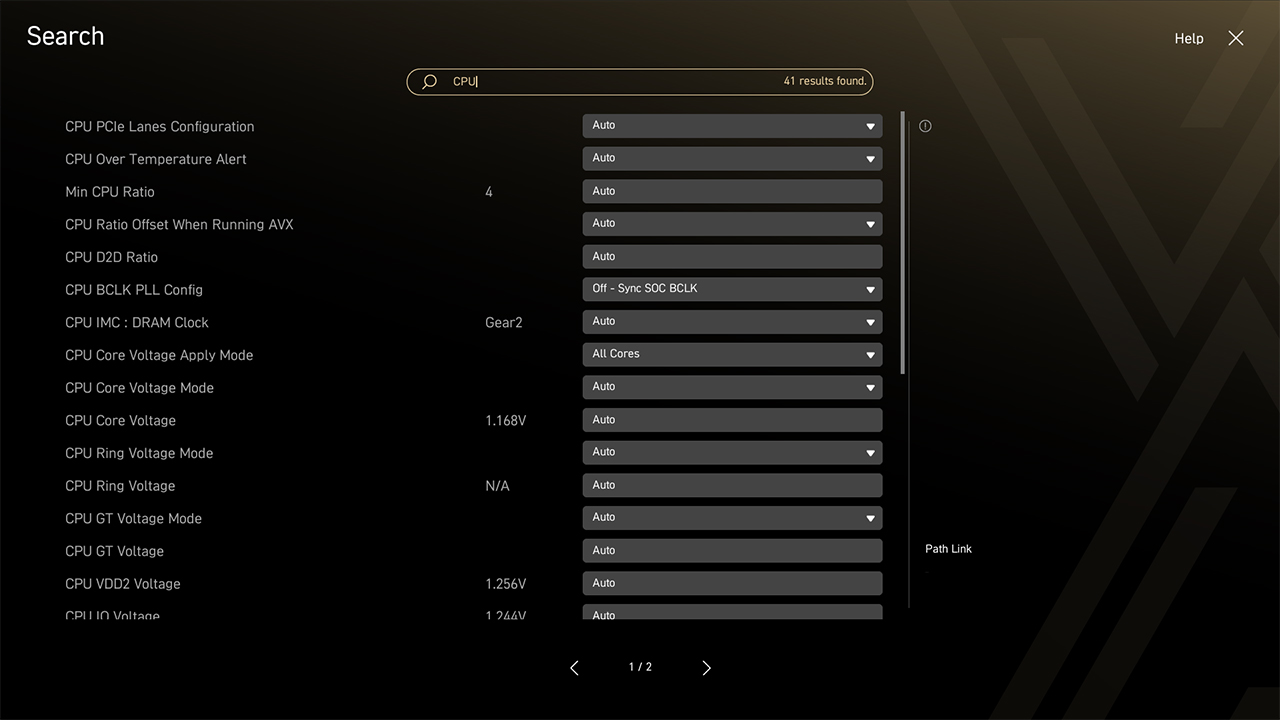
-
1. Haz clic en el icono Buscar en modo fácil
-
2. Escribe la palabra clave para encontrar la función en la página de búsqueda
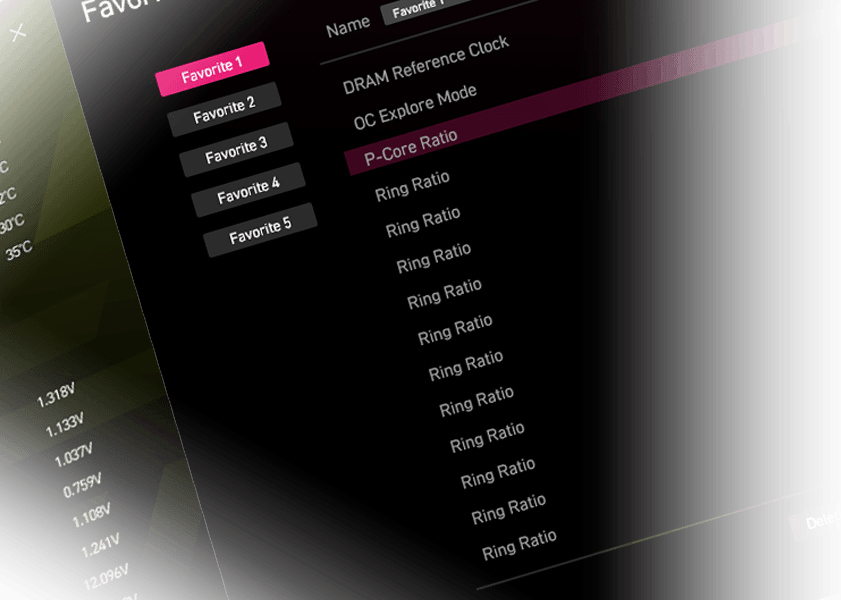
Favorite
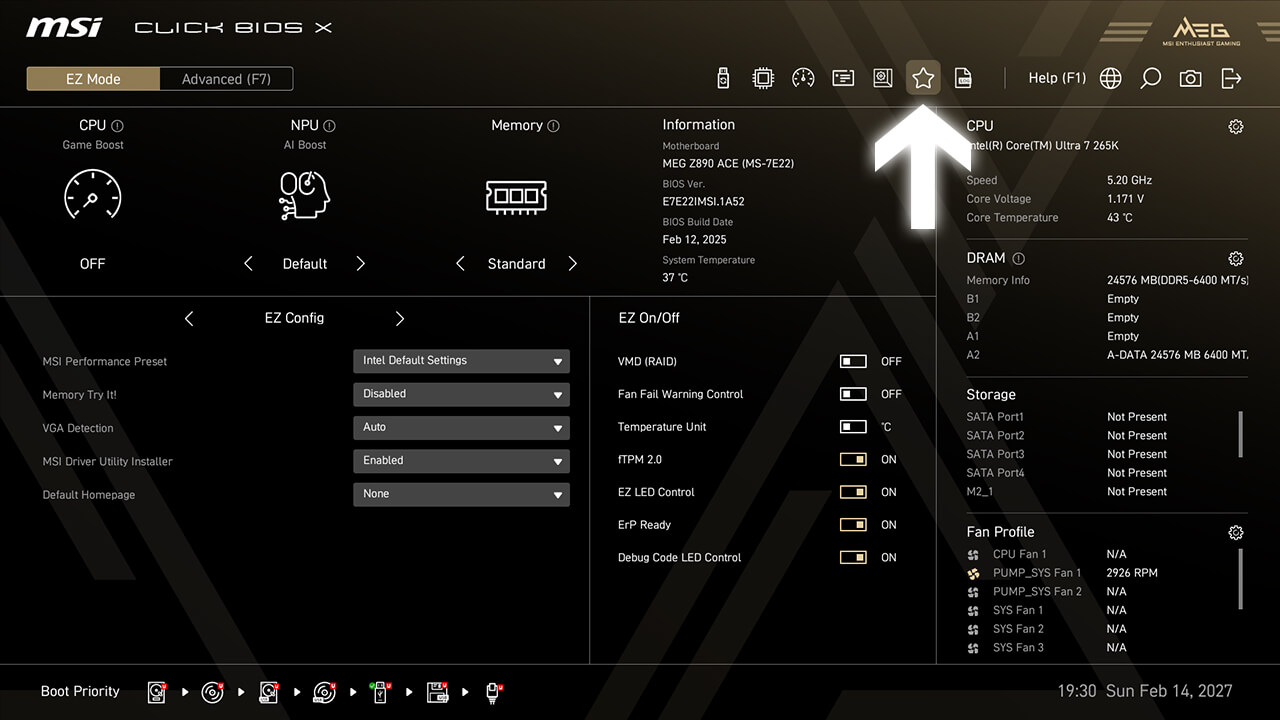
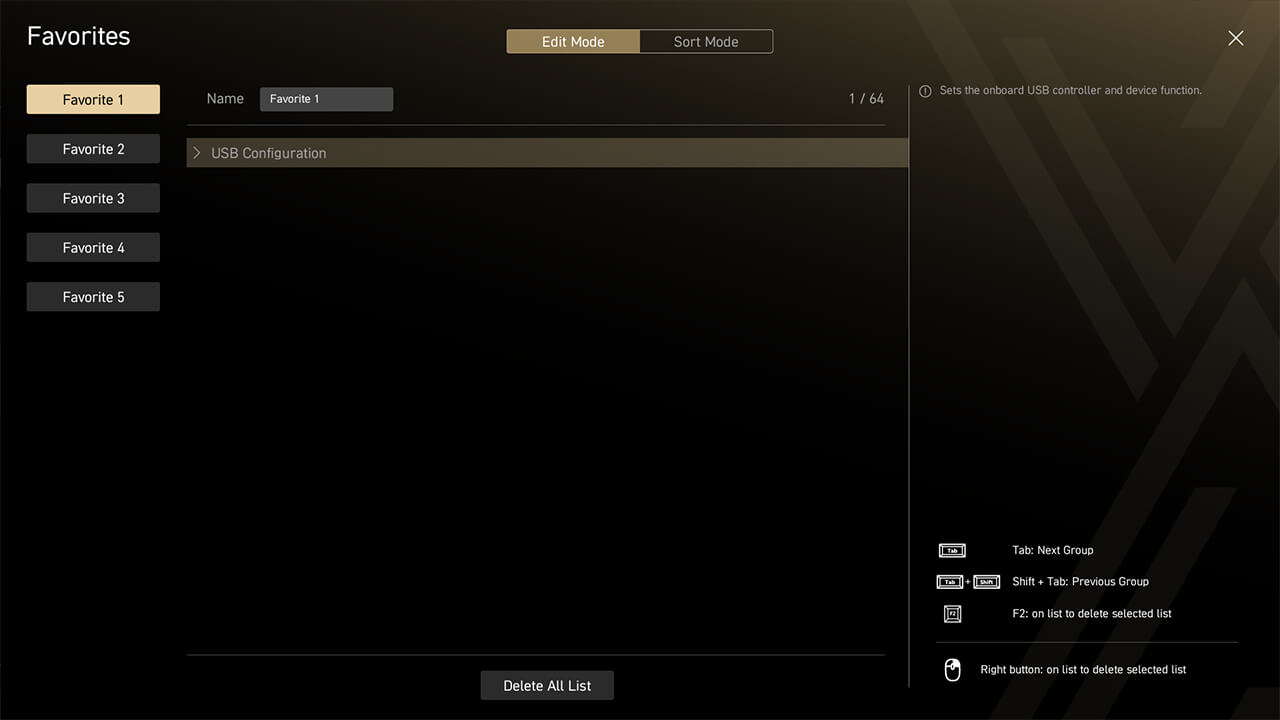
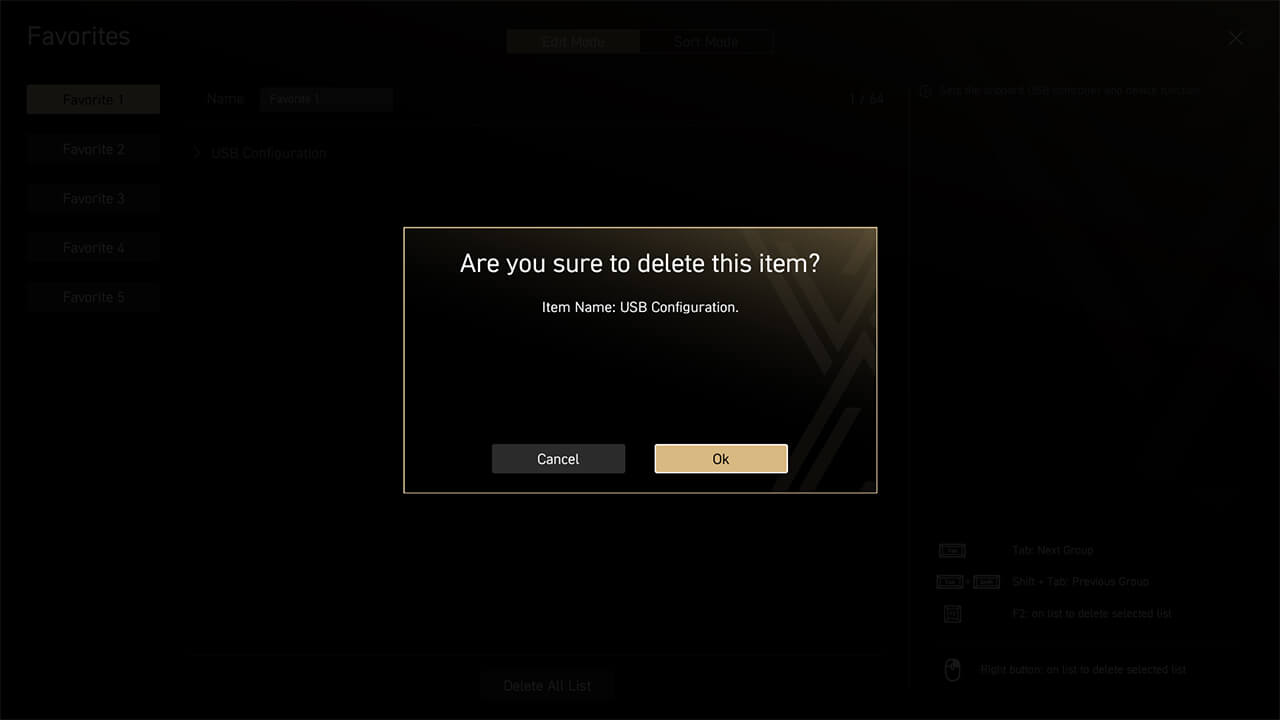
El menú Favoritos te permite acceder rápida y fácilmente a las funciones de la BIOS que utilizas con más frecuencia.
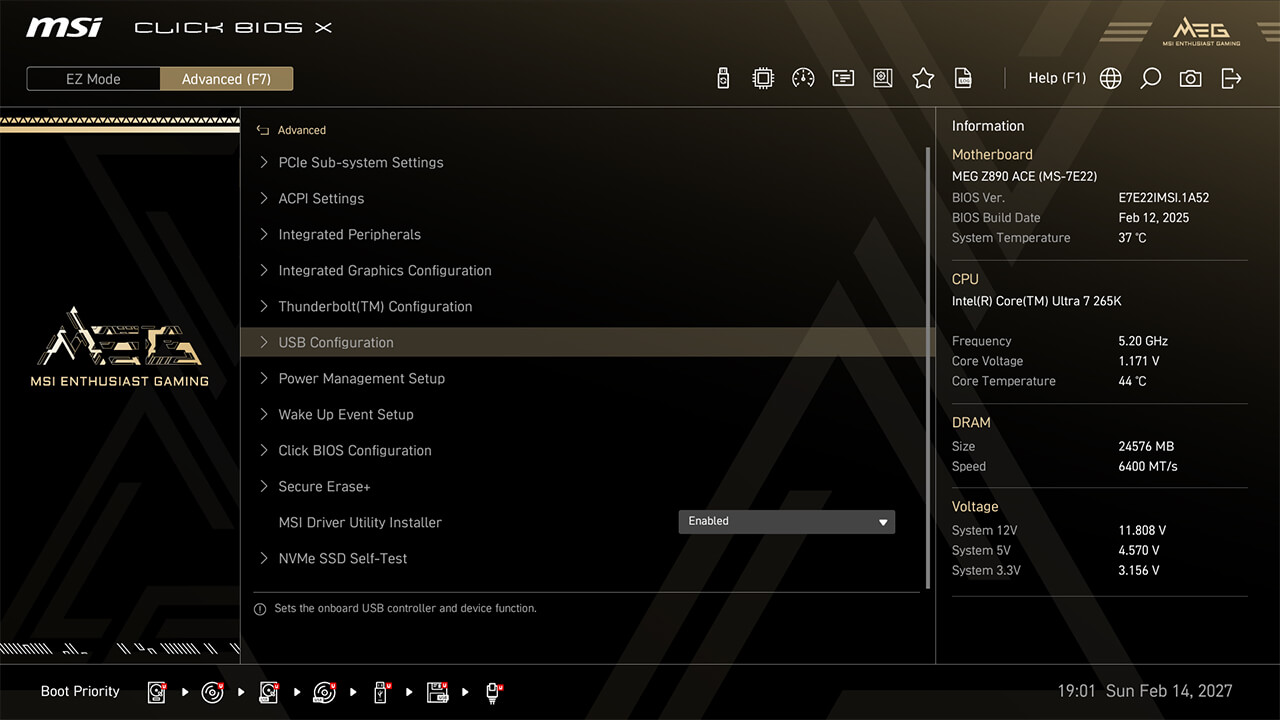
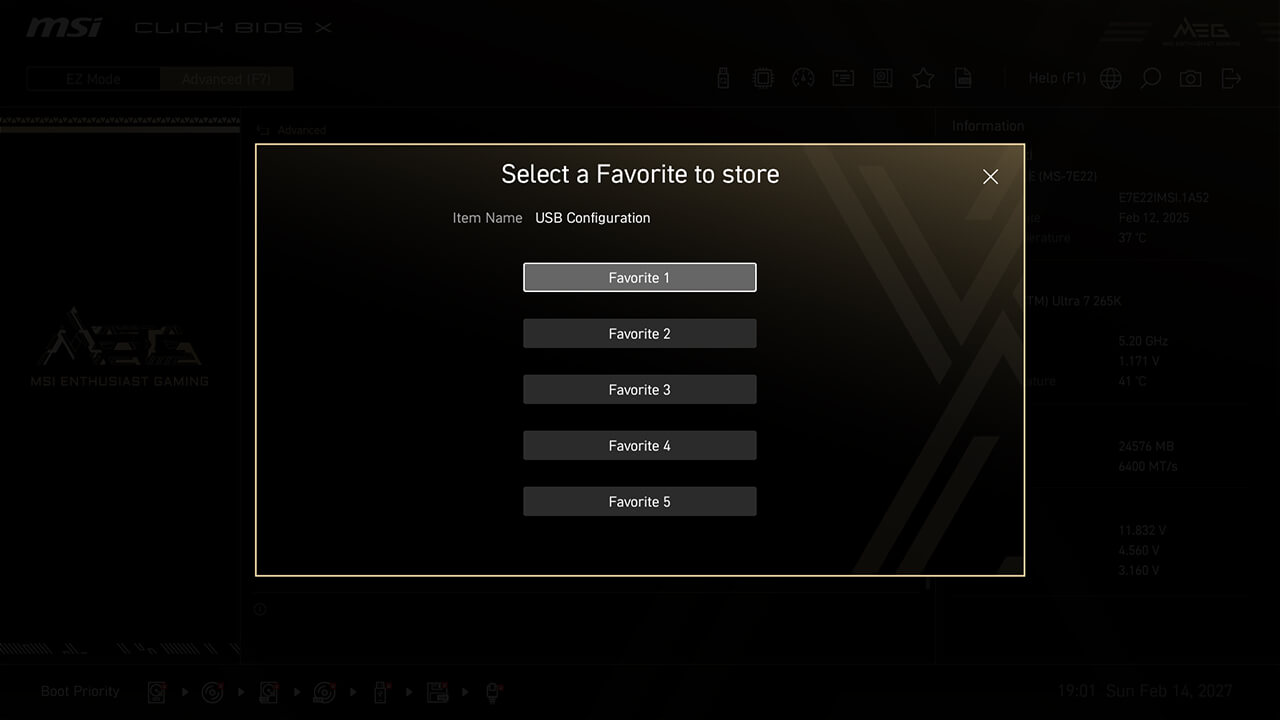
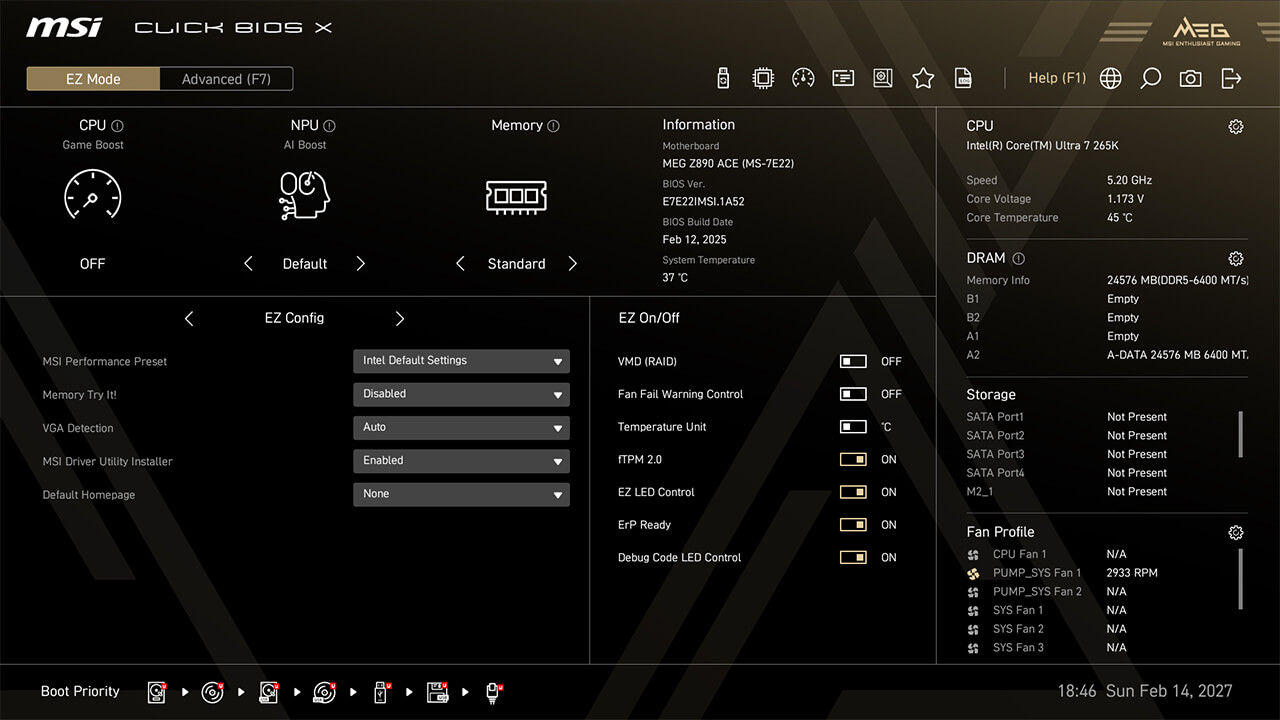
-
1. Haz clic con el botón derecho del ratón o pulsa F2 en un elemento de la BIOS en el submenú de la BIOS y elige un menú favorito para añadir este elemento de la BIOS
-
2. Haz clic en el icono Favorito en modo fácil para ir a la lista de favoritos
-
3. Para borrar un elemento de la BIOS, haz clic con el botón derecho del ratón o pulsa F2 en el menú favorito si es necesario
M-Flash
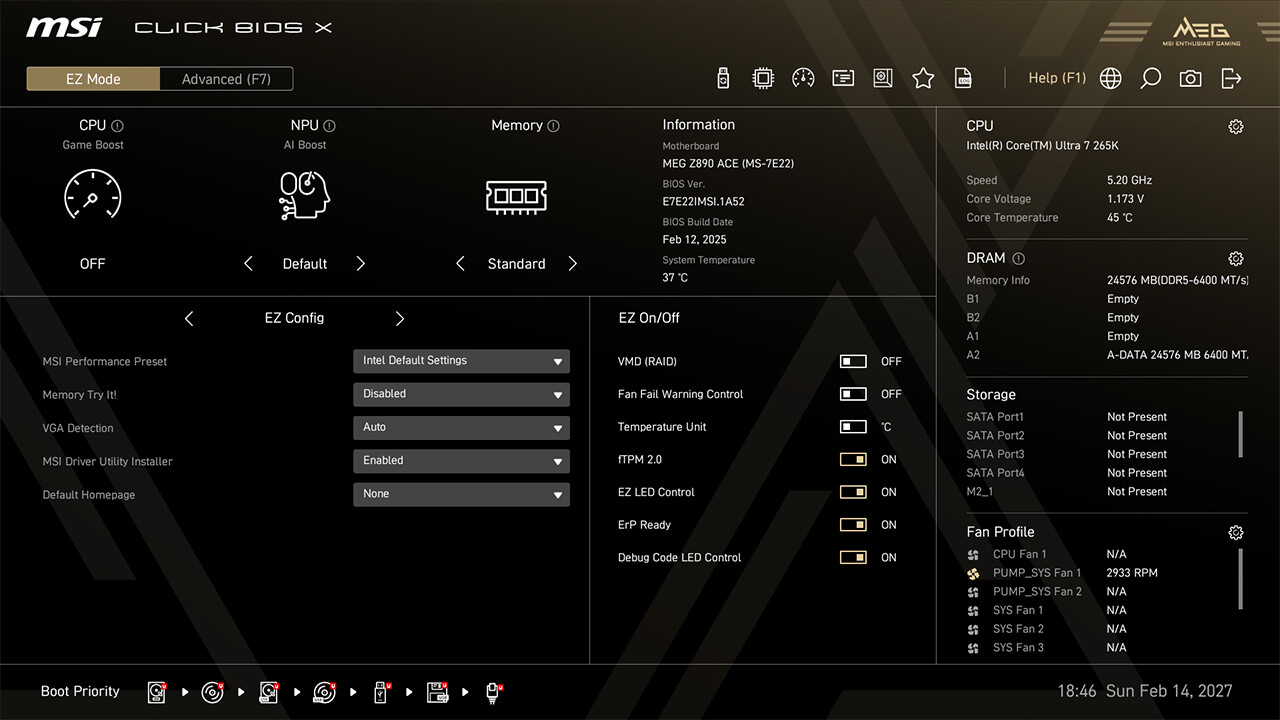
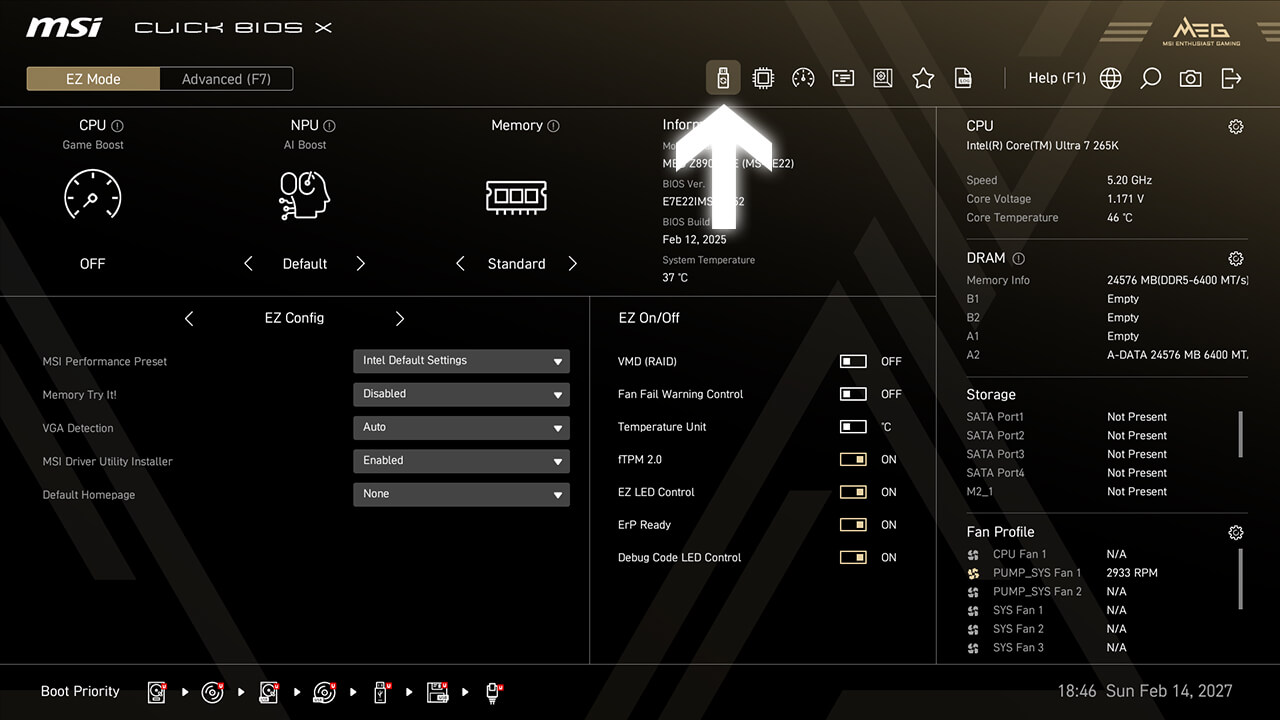
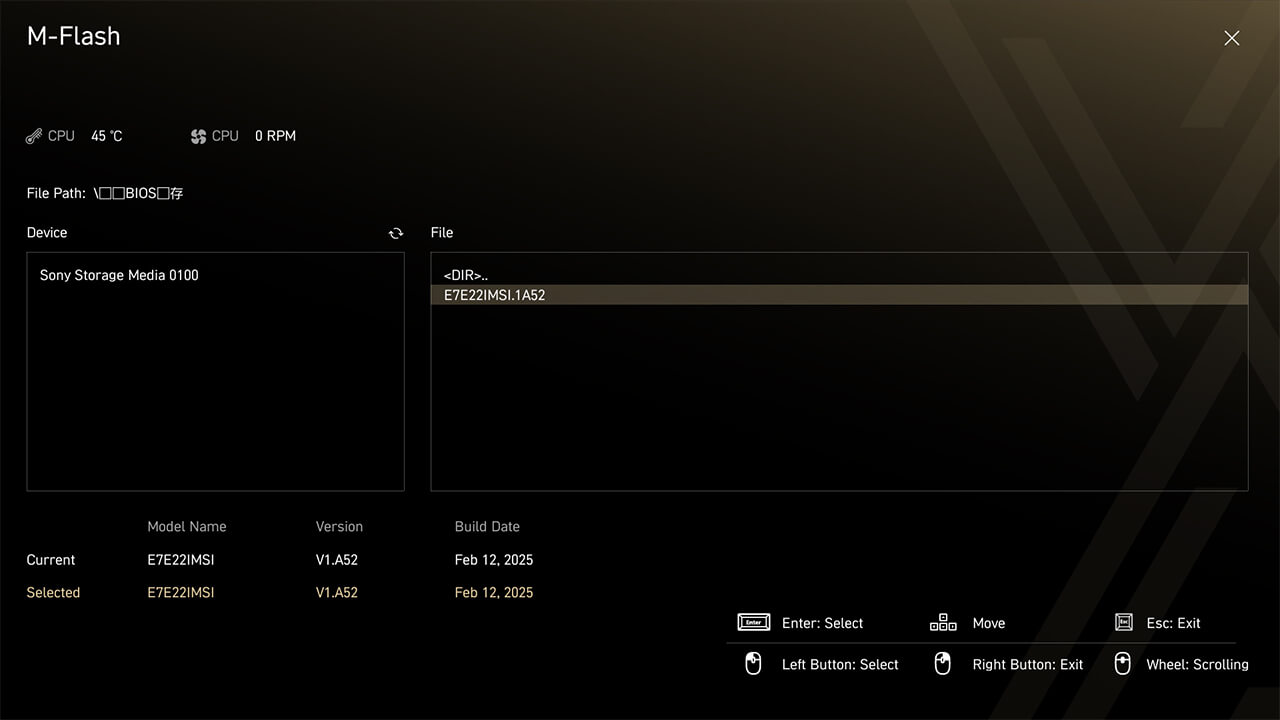
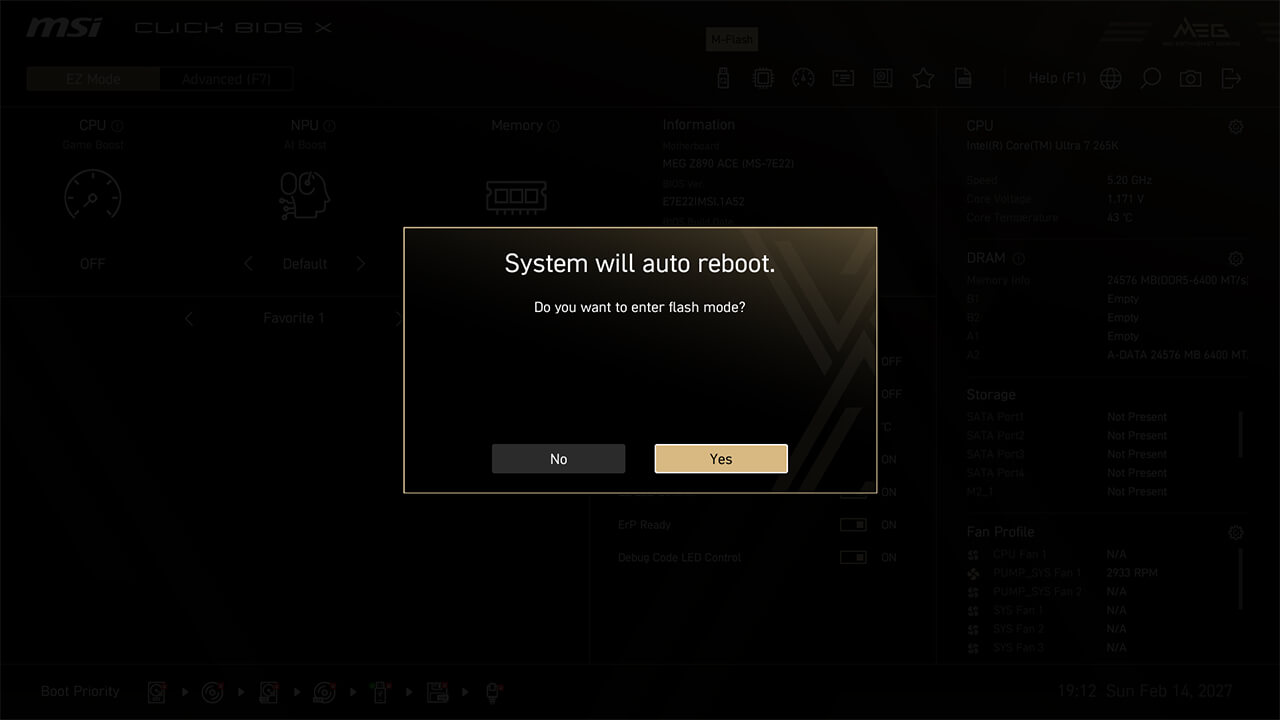
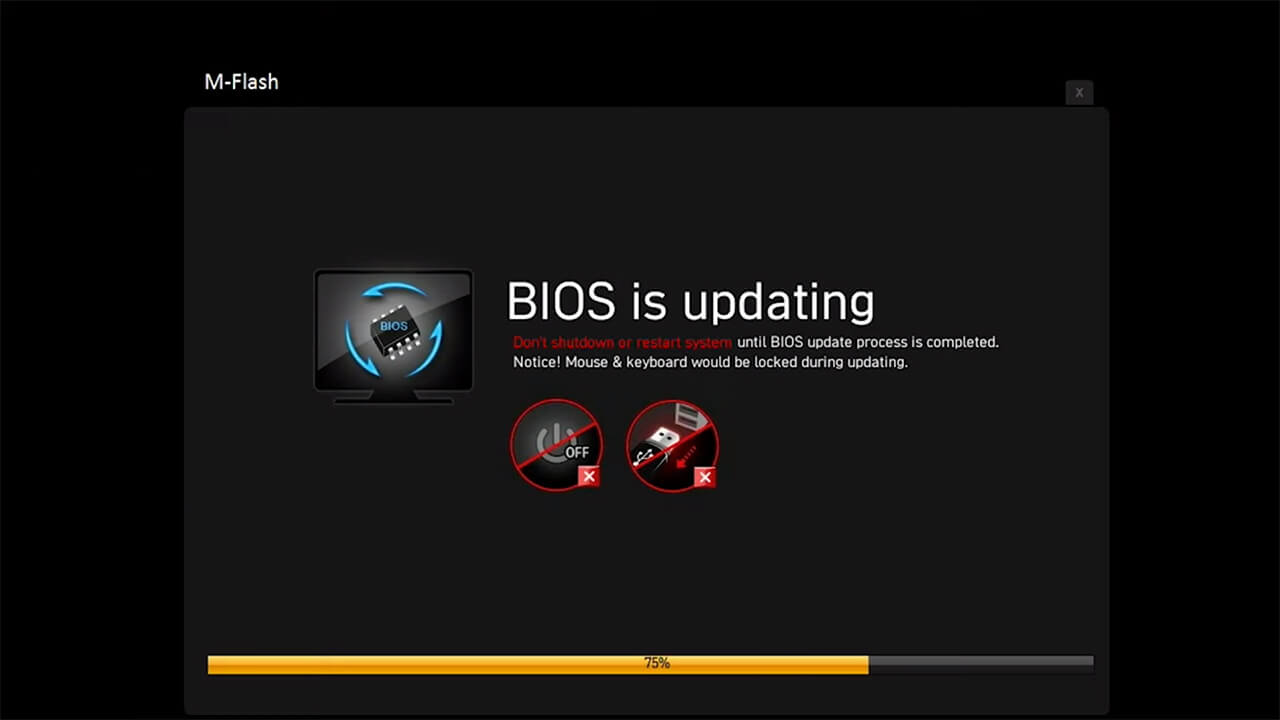
La función M-Flash permite actualizar fácilmente la BIOS en unos minutos directamente desde la utilidad de configuración CMOS
-
1. Inserta la memoria USB con la BIOS descargada dentro y haz clic en el icono M-Flash en modo fácil
-
2. Elige la BIOS dedicada y haz clic en sí para actualizar la BIOS
-
3. Espera a que se actualice la BIOS (no apagues, reinicies ni extraigas la unidad flash USB durante el proceso de actualización de la BIOS)
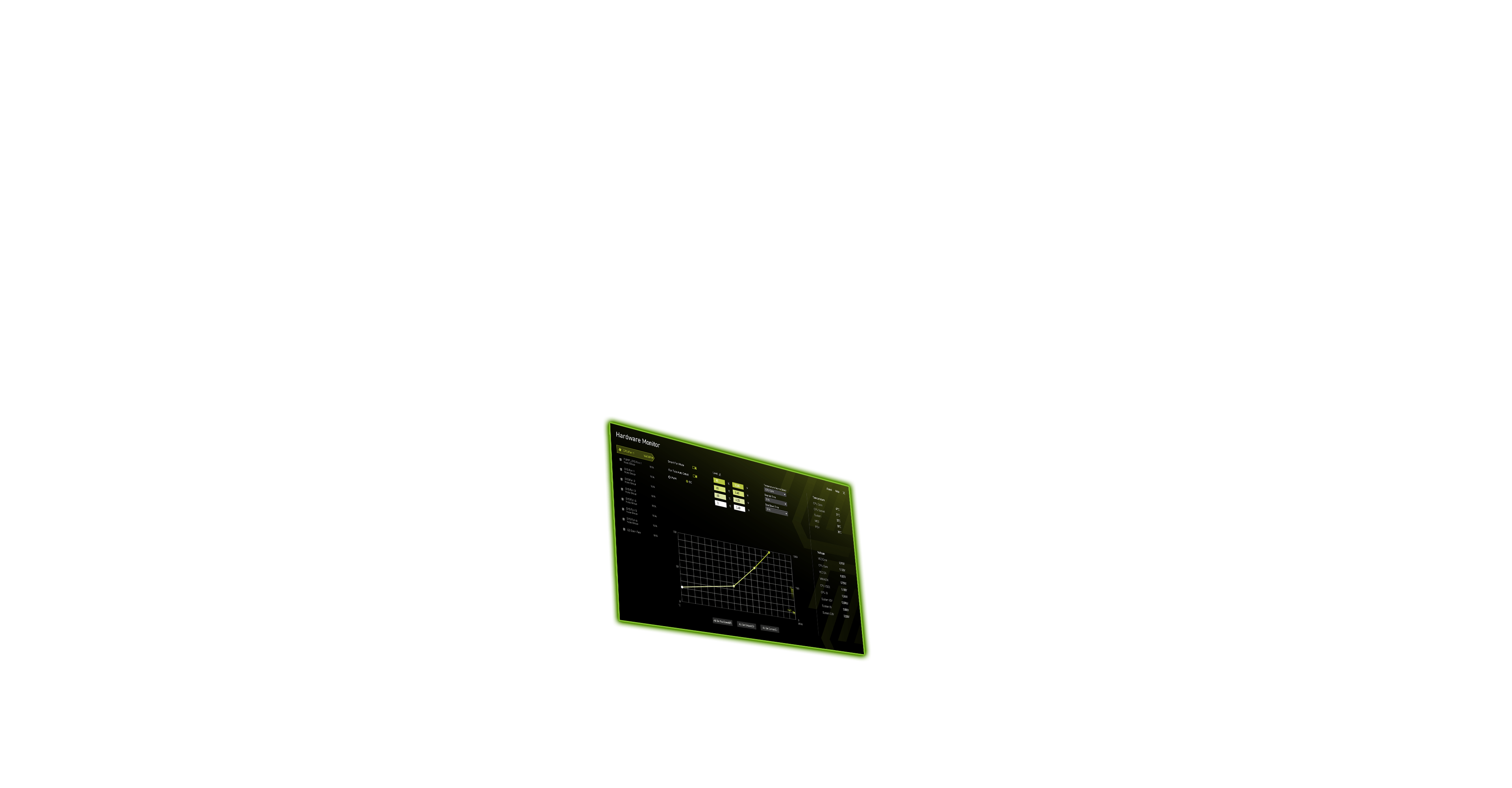
Hardware Monitor
Hardware Monitor permite monitorizar en tiempo real la temperatura, el voltaje y la velocidad del ventilador. En el modo de ventilador inteligente, puedes personalizar cuatro puntos de la curva del ventilador para optimizar el rendimiento del sistema.
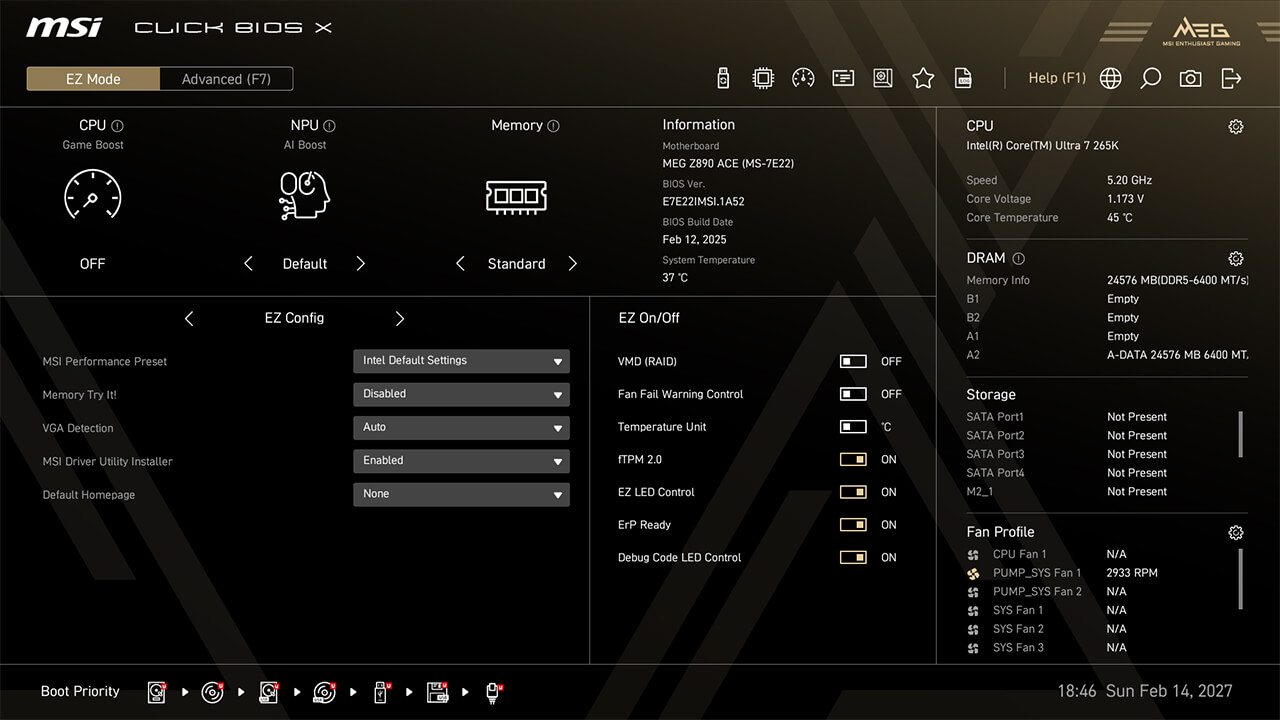
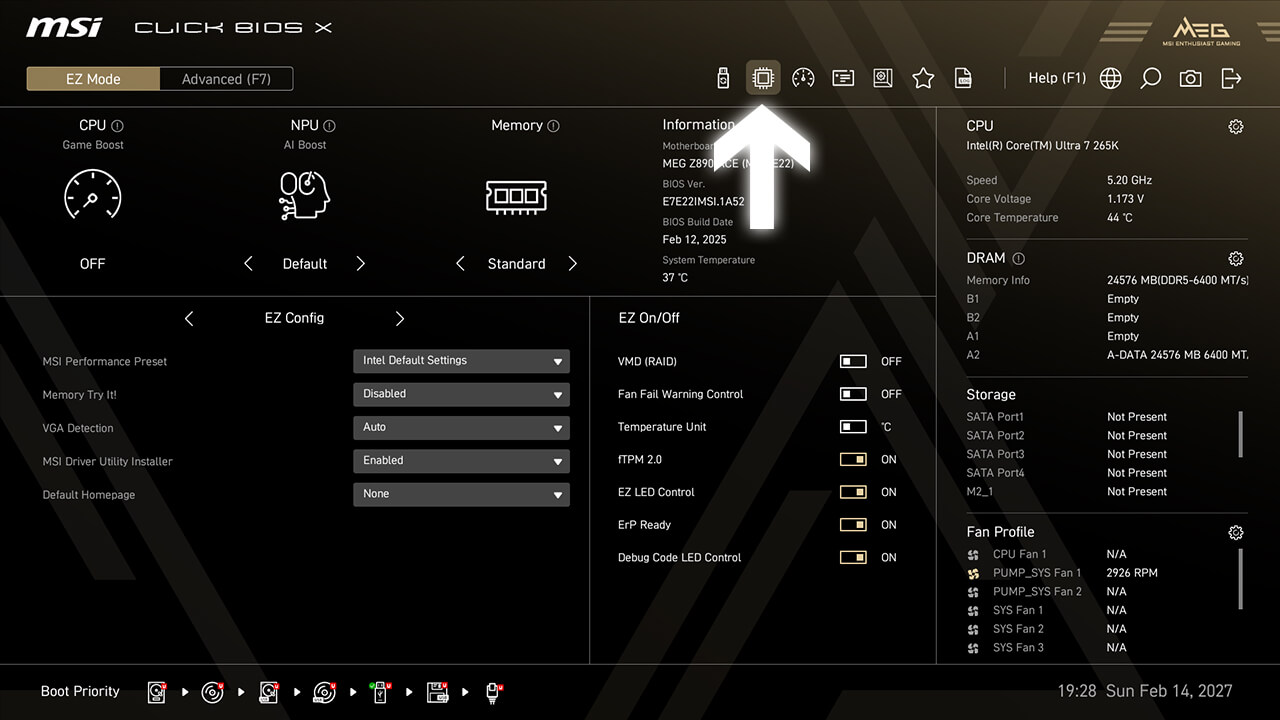
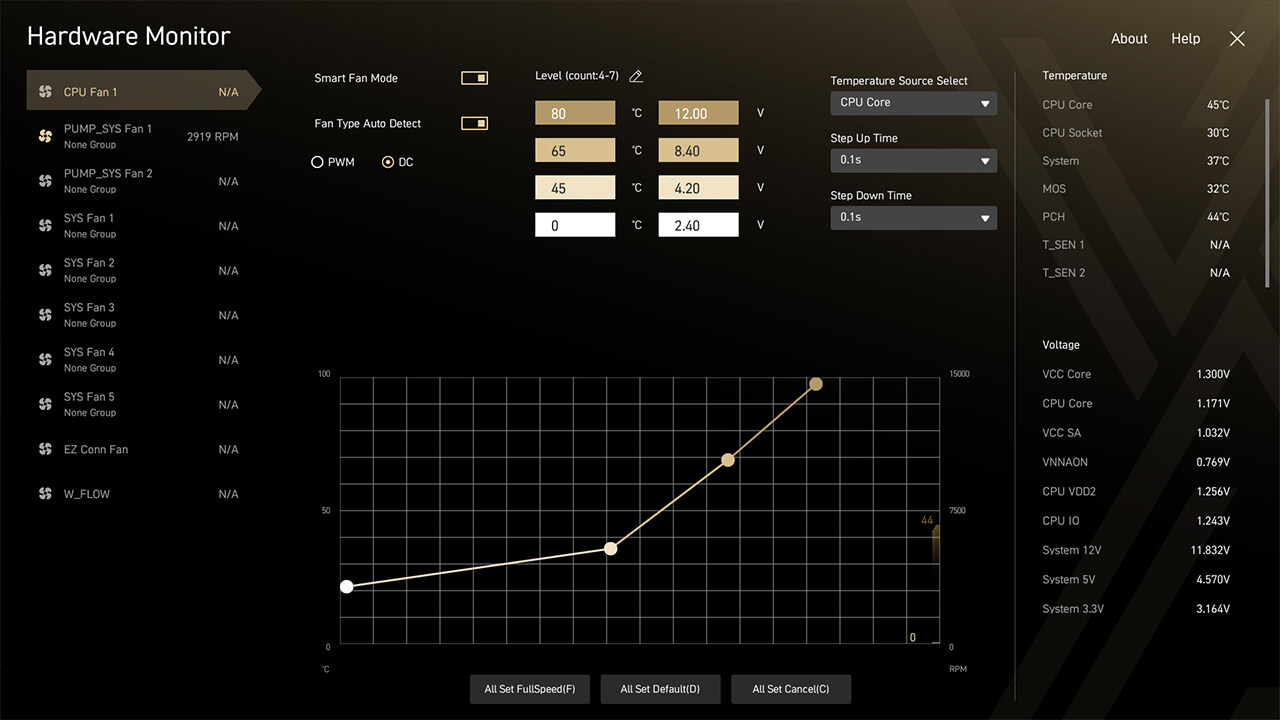
-
1. Haz clic en el icono Monitor de hardware en modo fácil
-
2. Comprueba la información de hardware en tiempo real. Si personaliza una curva de ventilador, pulse F10 para guardar los cambios y salir de BIOS.
Boot Priority
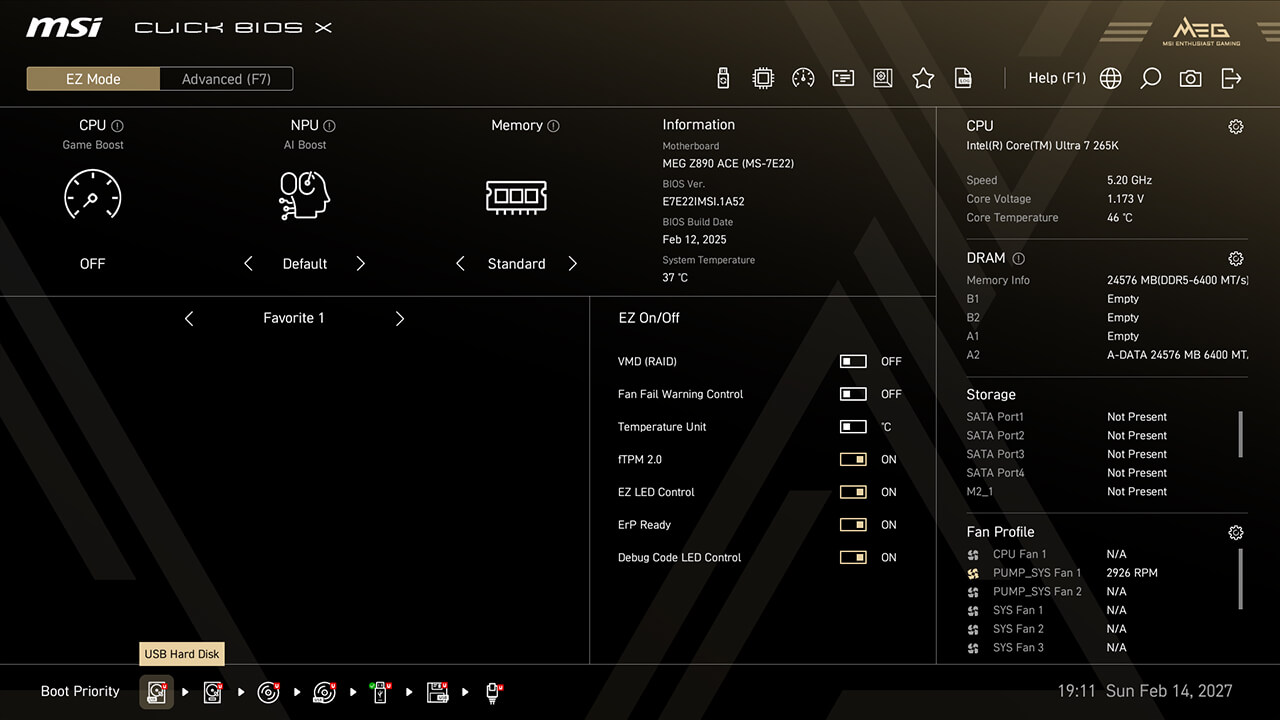
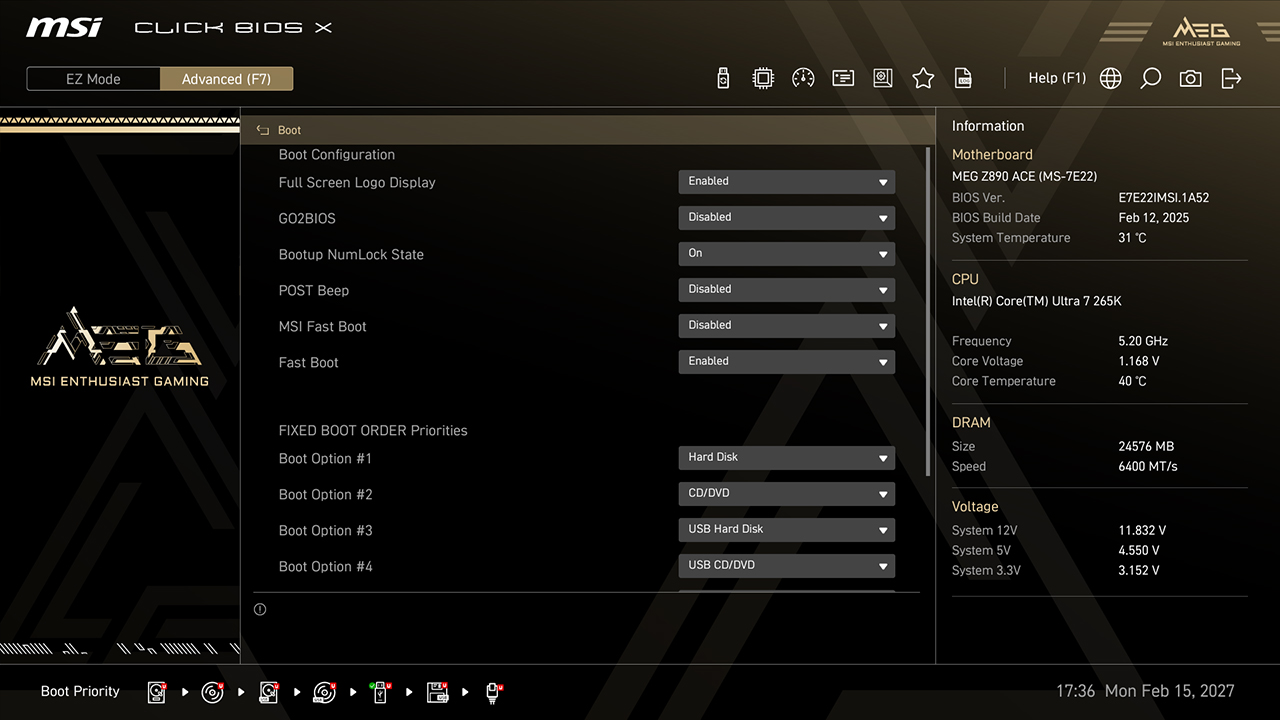
El ajuste de Prioridad de Arranque te permite elegir desde qué dispositivo arrancará primero la BIOS. Por ejemplo, si necesita instalar un nuevo sistema operativo desde una unidad USB, puede cambiar fácilmente el orden para dar prioridad al dispositivo deseado.
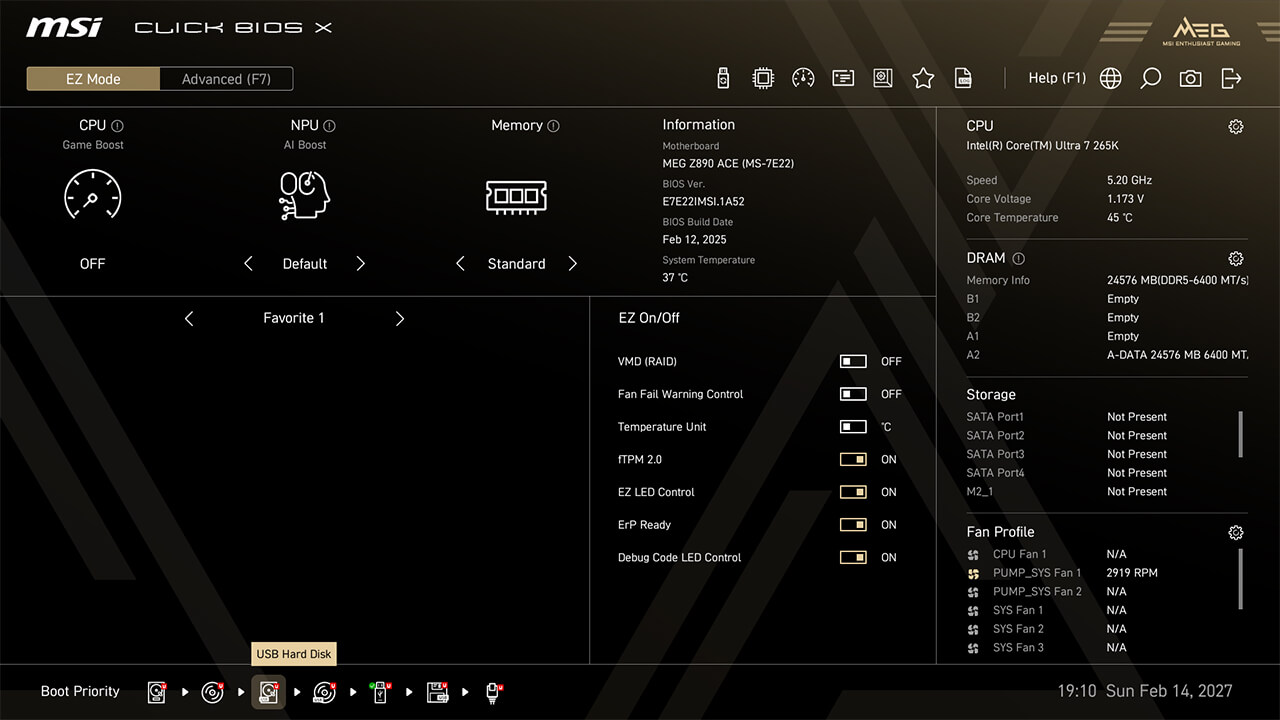
-
A. Haz clic y arrastra el icono de almacenamiento para ajustar la prioridad de arranque en el modo easy
-
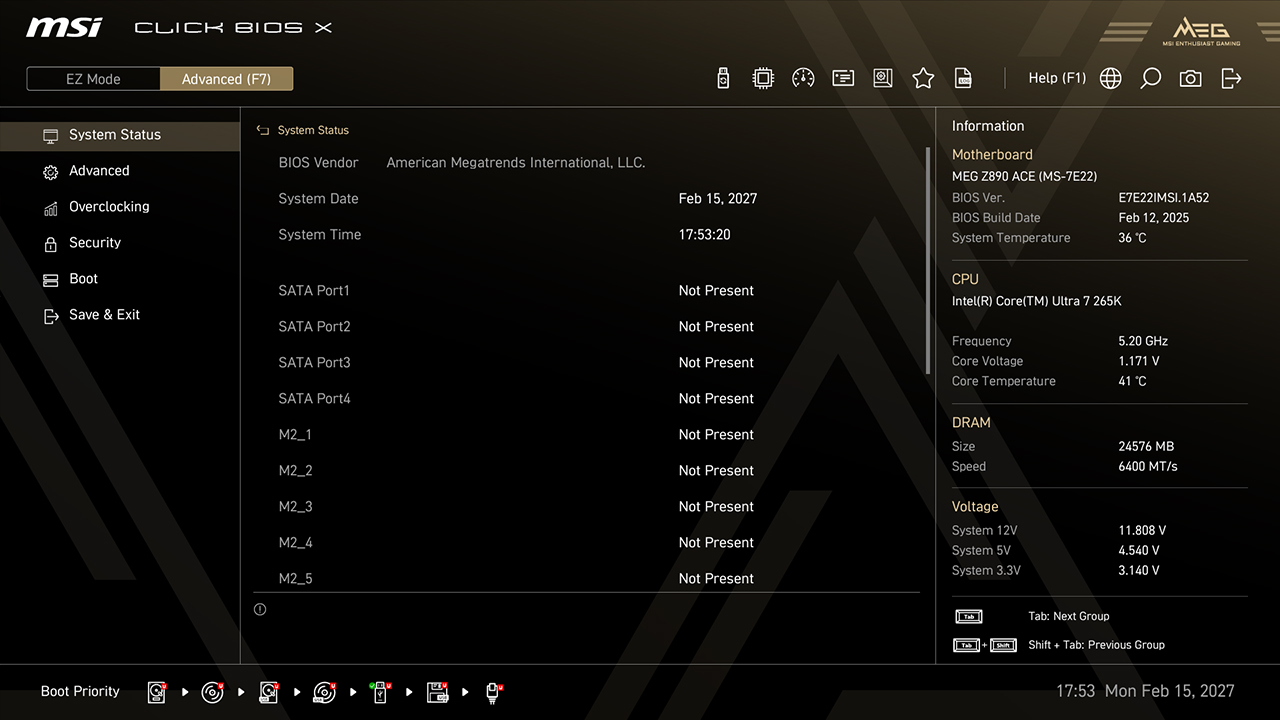
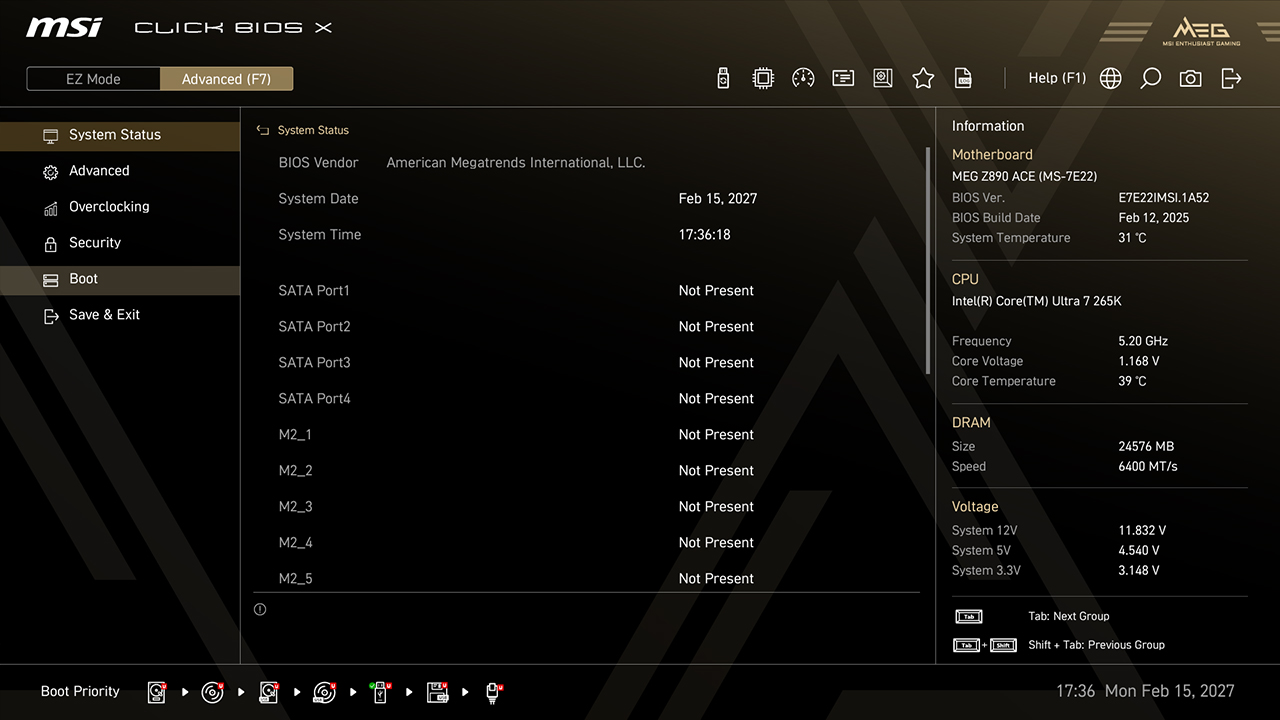
B. En Modo avanzado, haz clic en Arranque, ajusta el orden de arranque y, a continuación, pulsa F10 para guardar los cambios y salir de BIOS.
Profile
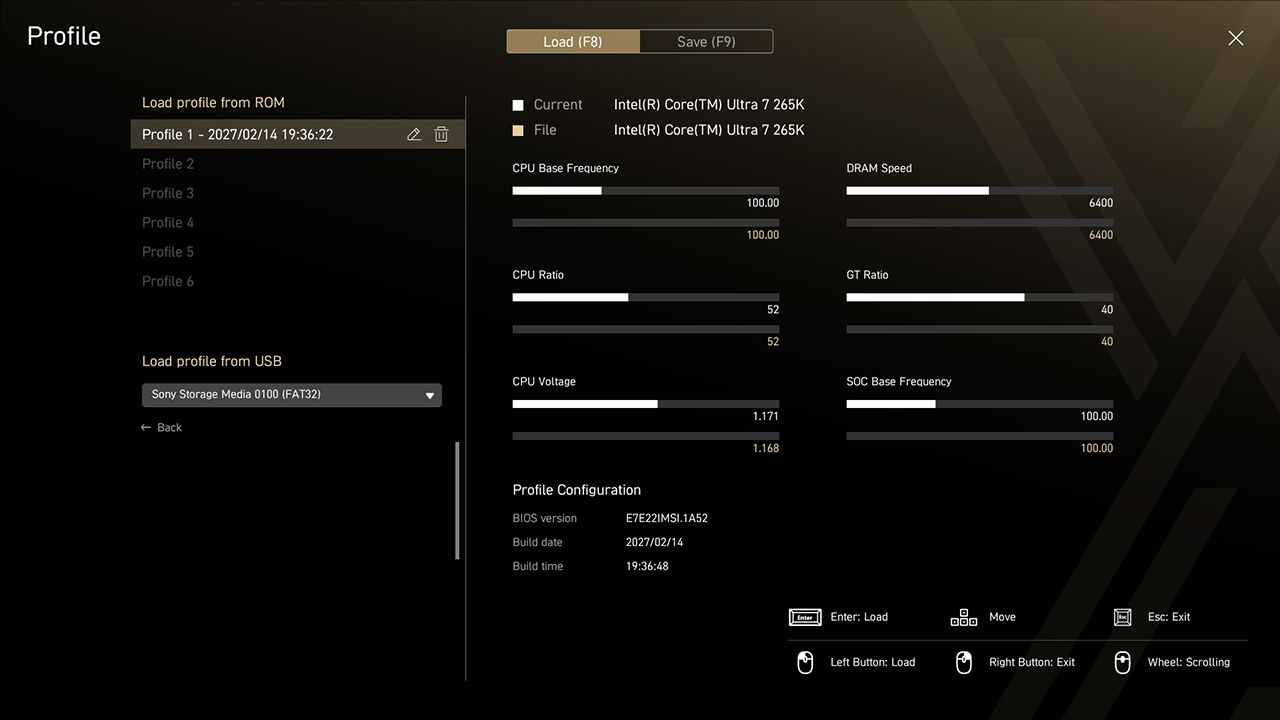
La función Perfil permite guardar o cargar la configuración específica de la BIOS como un perfil desde la ROM de la BIOS o desde una unidad flash USB. Esta función es ideal para quienes cambian con frecuencia los ajustes de la BIOS para distintas configuraciones.
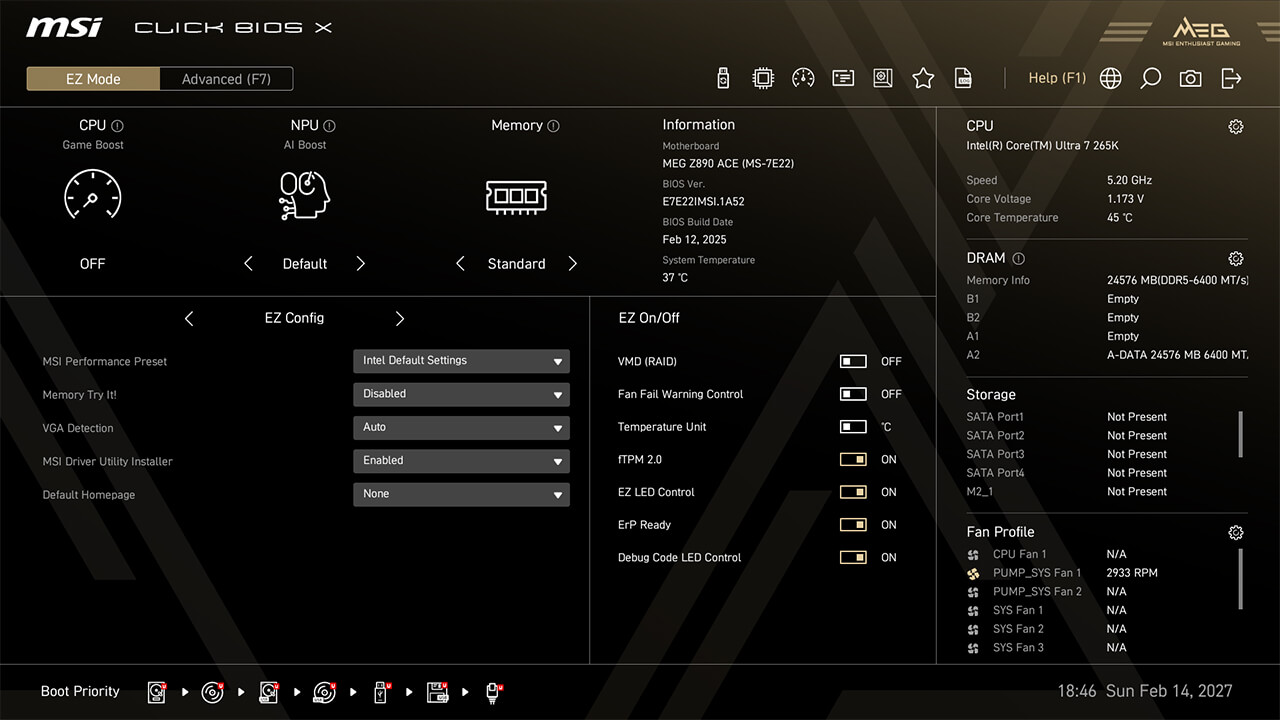
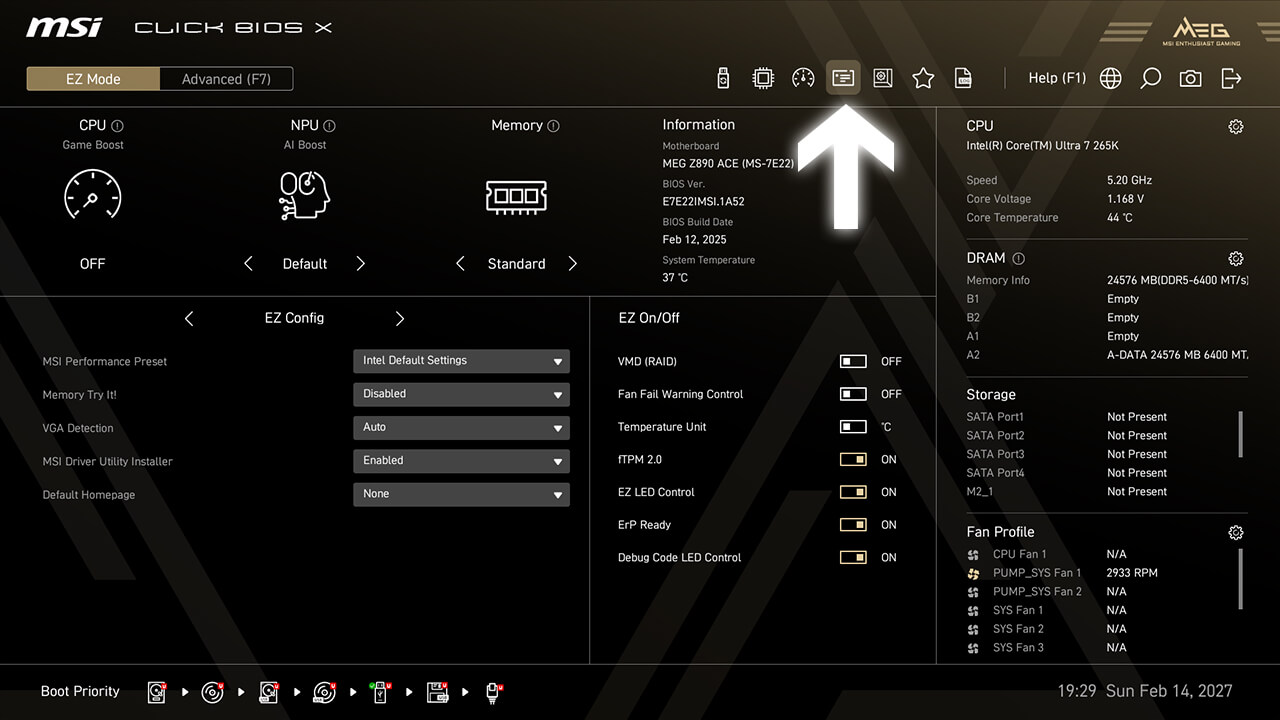
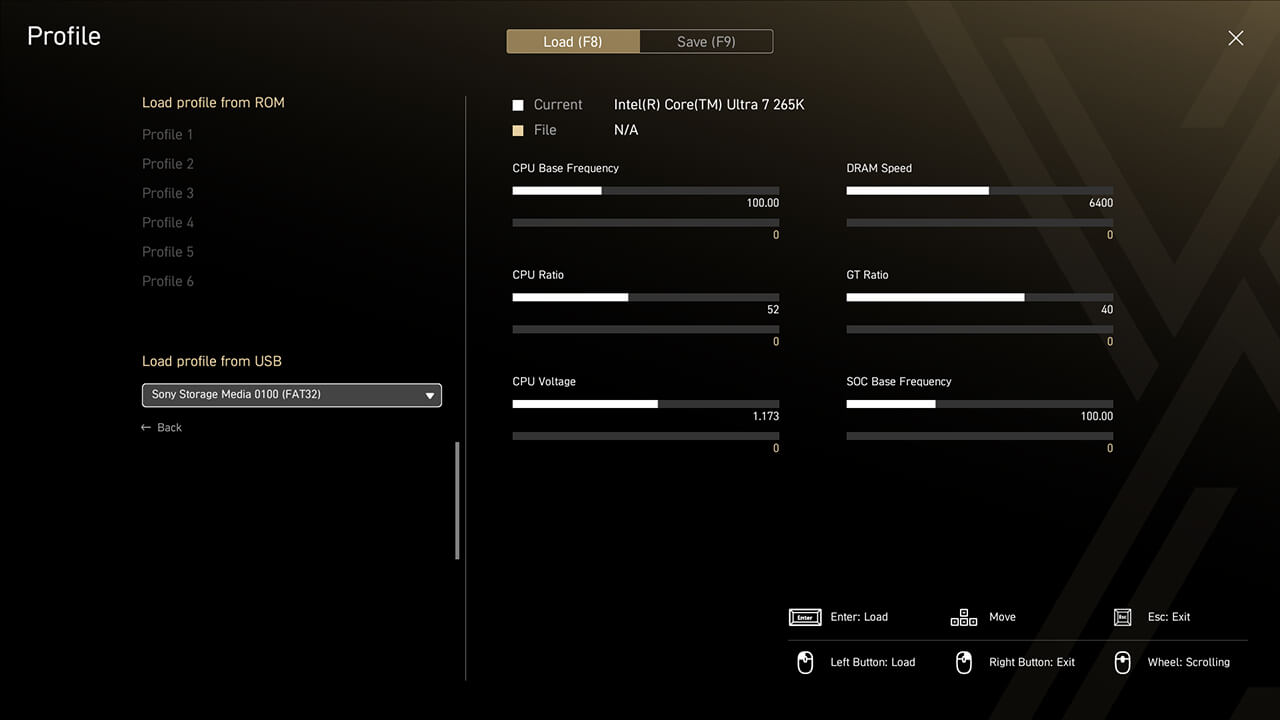
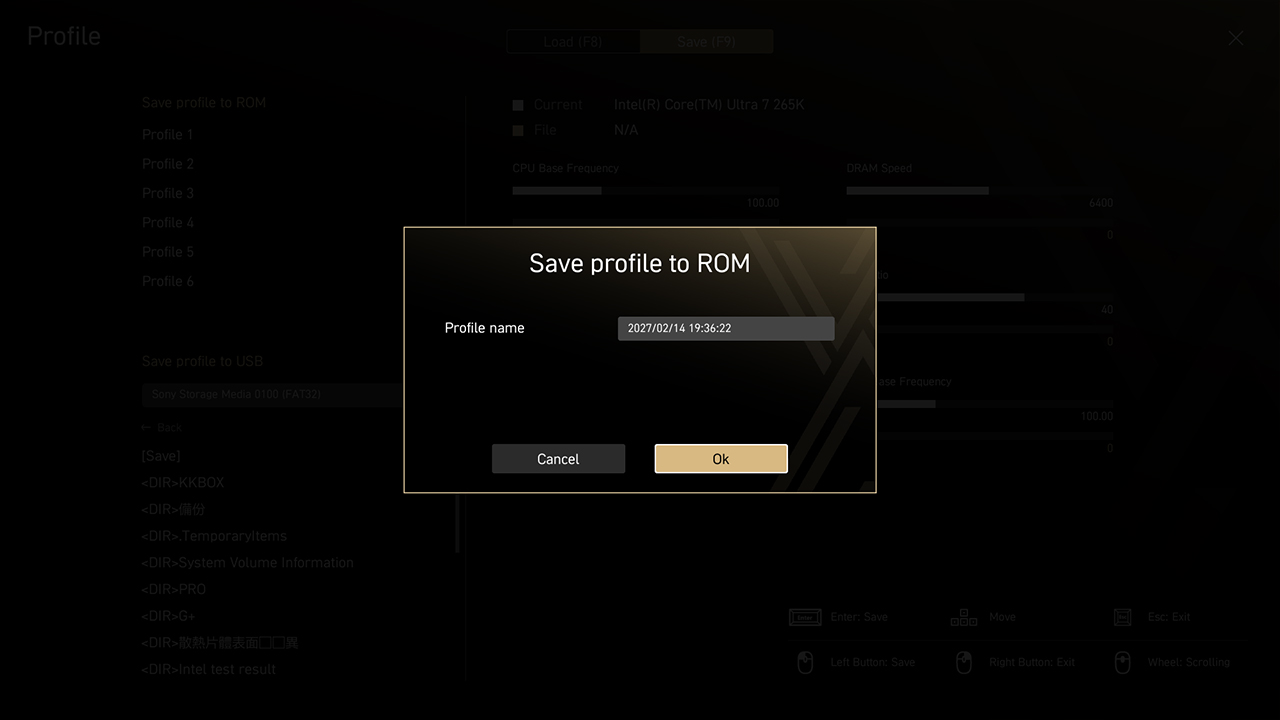
-
1. Haz clic en el icono Perfil en modo fácil
-
2. Guarda, carga o borra perfiles de la BIOS con un solo clic si es necesario
Smart Button
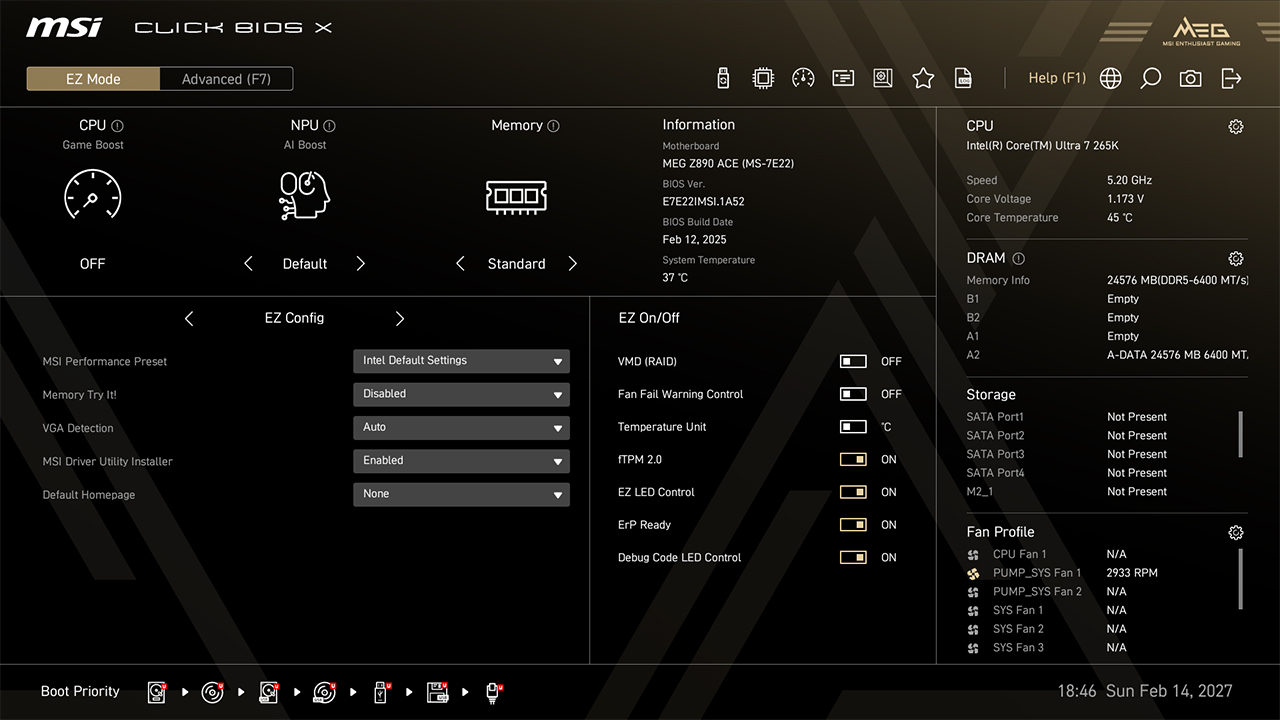
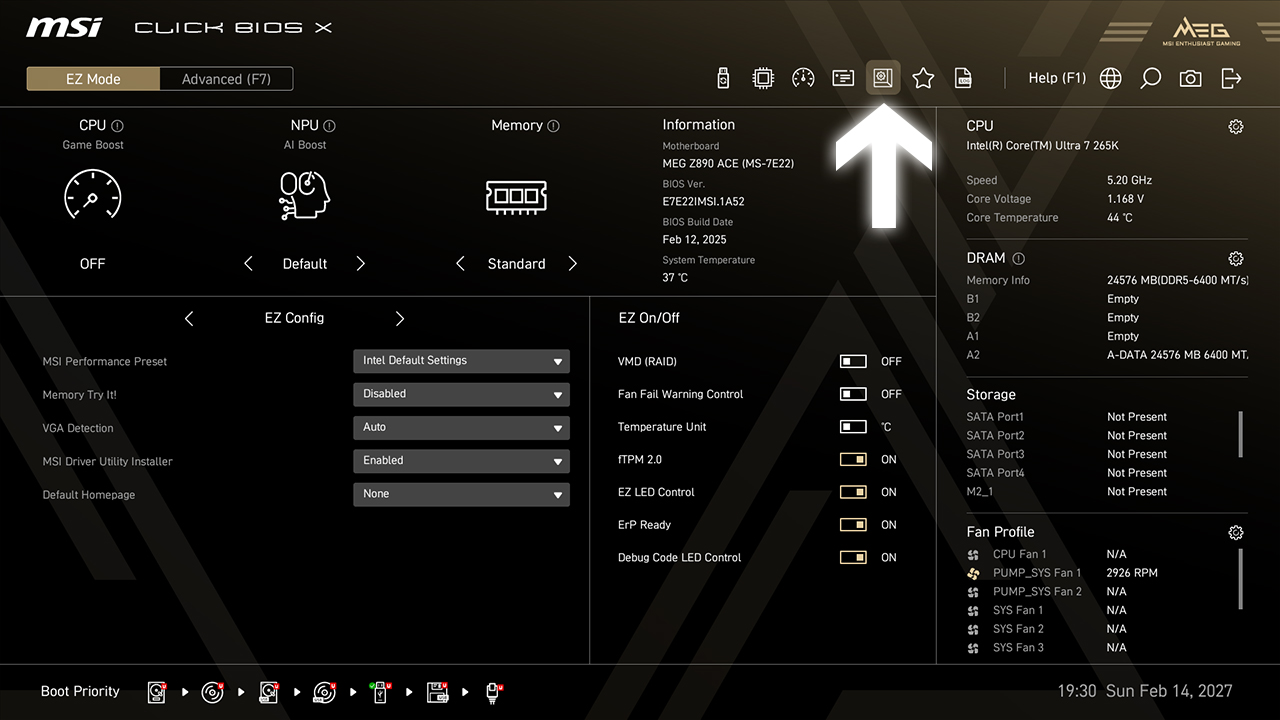
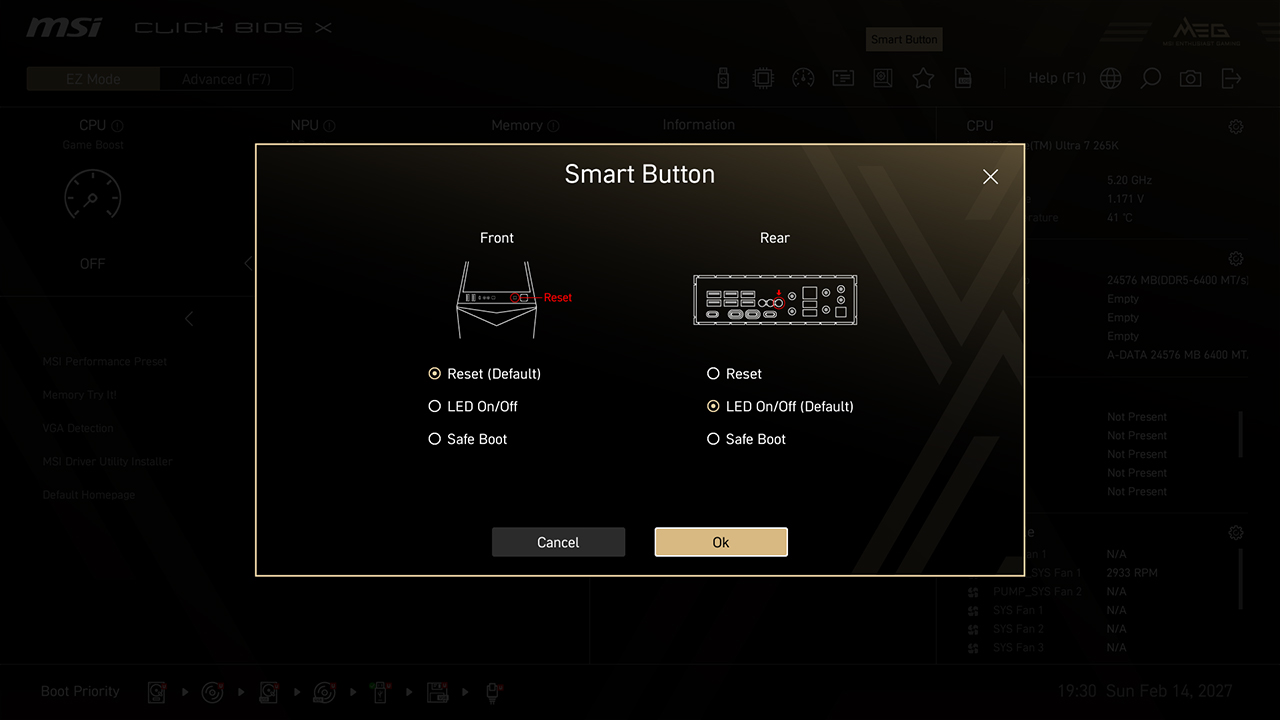
El botón inteligente permite configurar las distintas funciones del botón inteligente de E/S trasero o el botón de reinicio de la carcasa, como Reiniciar ordenador, Arranque seguro, Ventilador turbo y Control LED EZ, todo con un solo clic.
-
1. Haz clic en el icono de Smart Button en modo fácil
-
2. Elige la opción preferida y pulsa F10 para guardar los cambios y salir de la BIOS.
VMD (RAID)
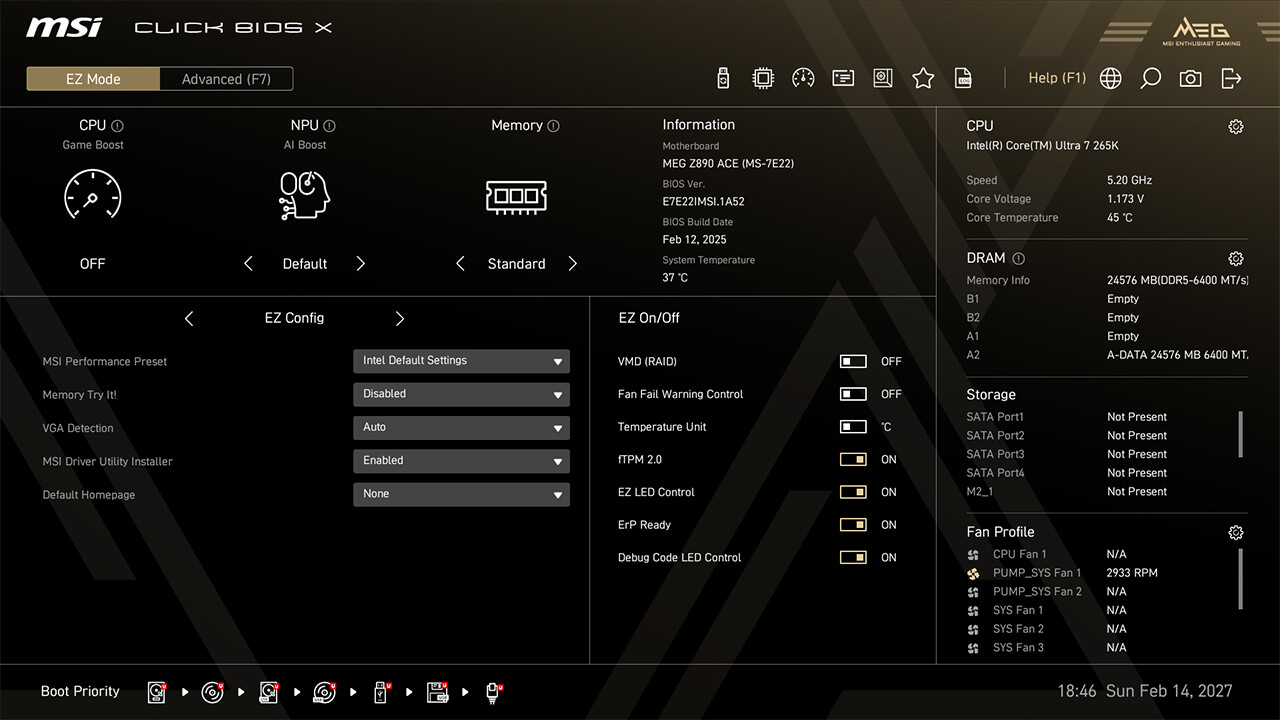
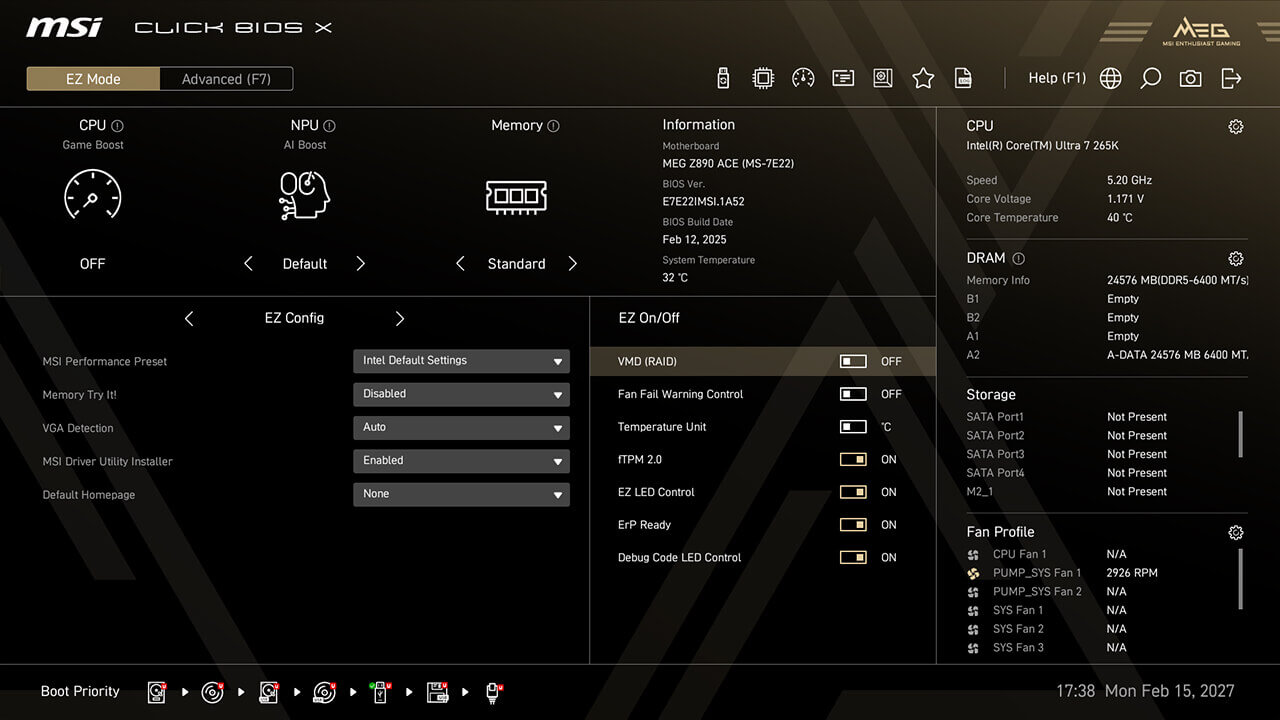
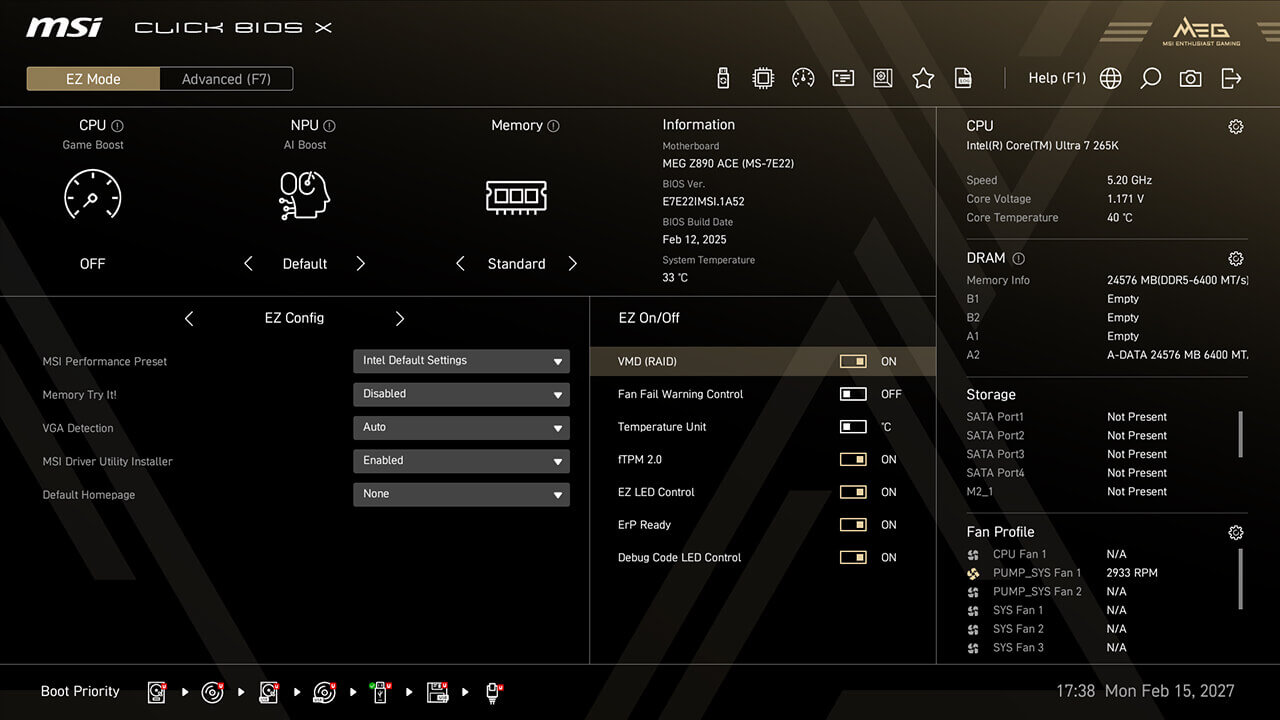
VMD (Volume Management Device) permite configurar y gestionar dispositivos de almacenamiento basados en NVMe. La principal ventaja es la mejora del rendimiento del almacenamiento al permitir utilizar varios dispositivos NVMe en paralelo mediante configuraciones RAID.
-
1. Haz clic en el icono VMD (RAID) en EZ Setup Cambia a modo fácil
-
2. Activa la función VMD (RAID) y pulsa F10 para guardar los cambios y salir de la BIOS.
CPU Force 3
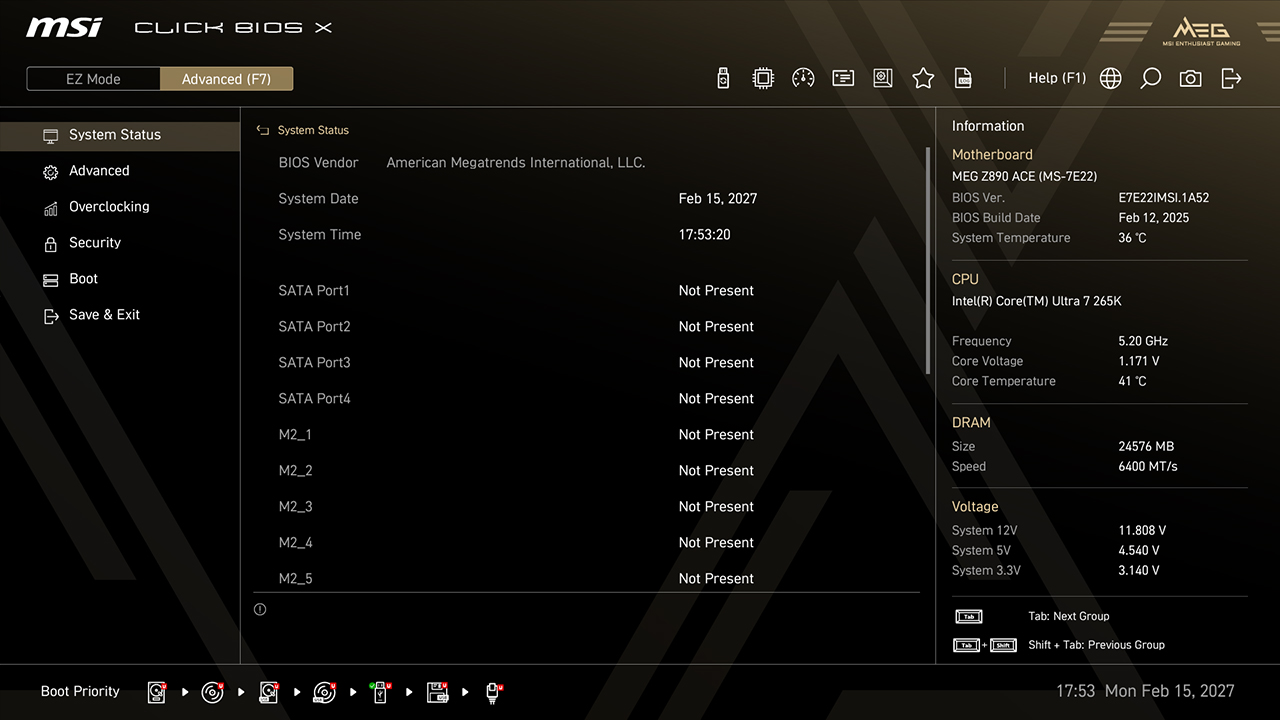
CPU Force 3 permite evaluar la calidad del procesador mediante una puntuación detallada del rendimiento, lo que ayuda a evaluar el potencial de overclocking y la estabilidad del sistema.
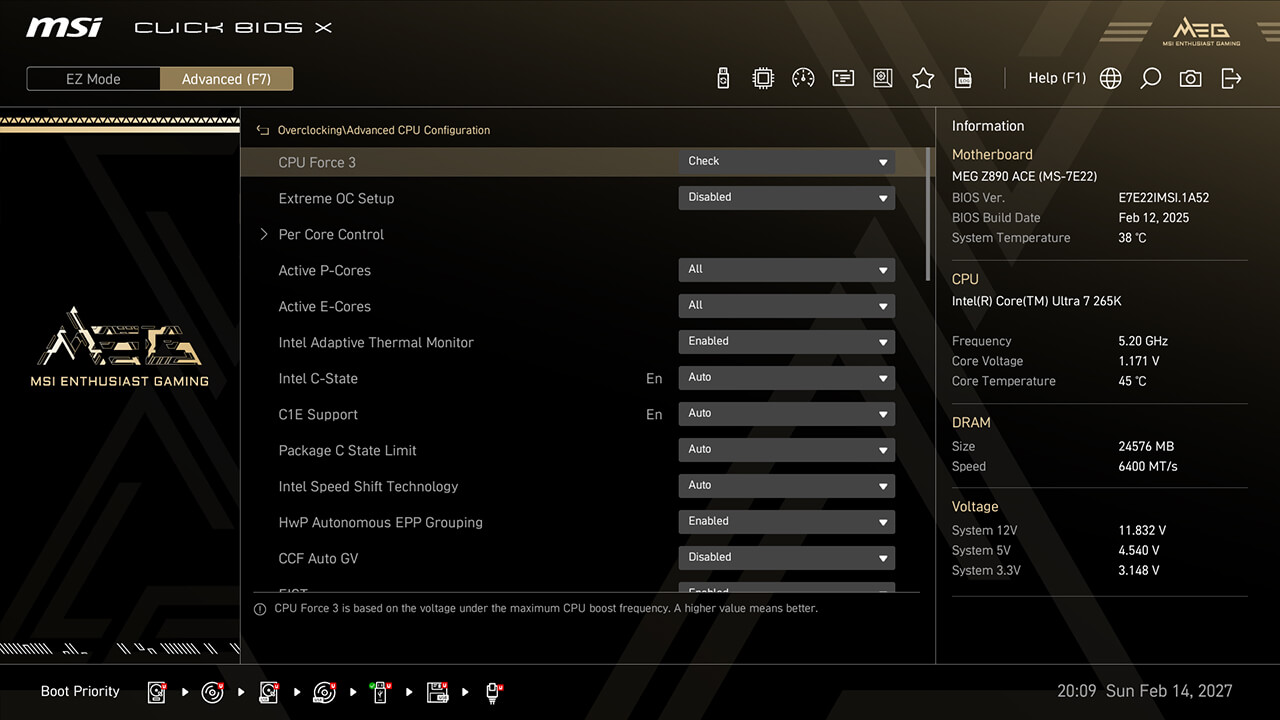
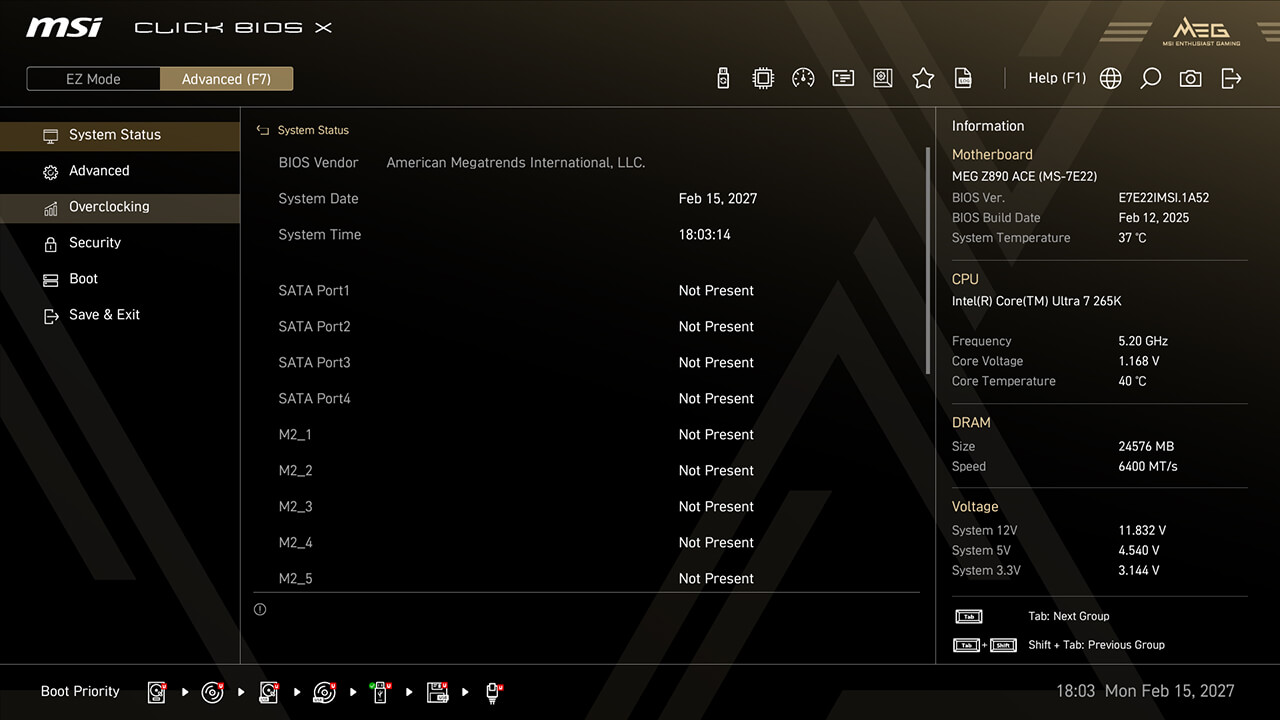
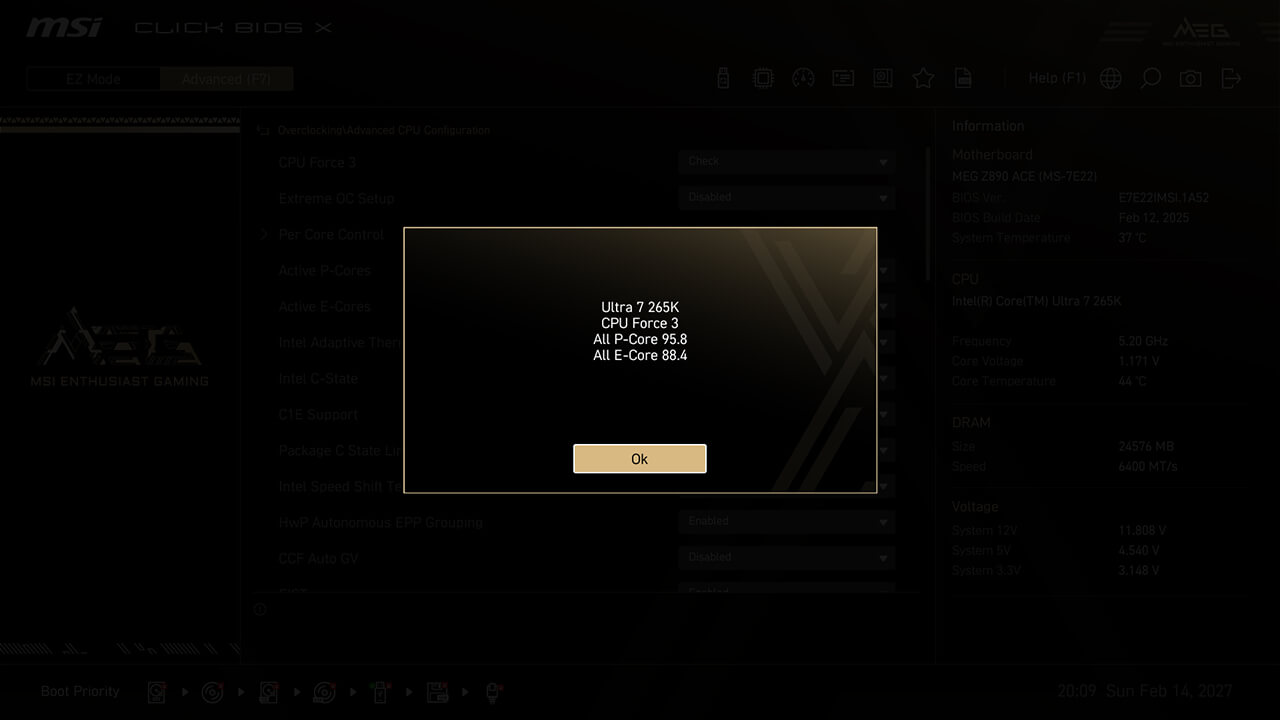
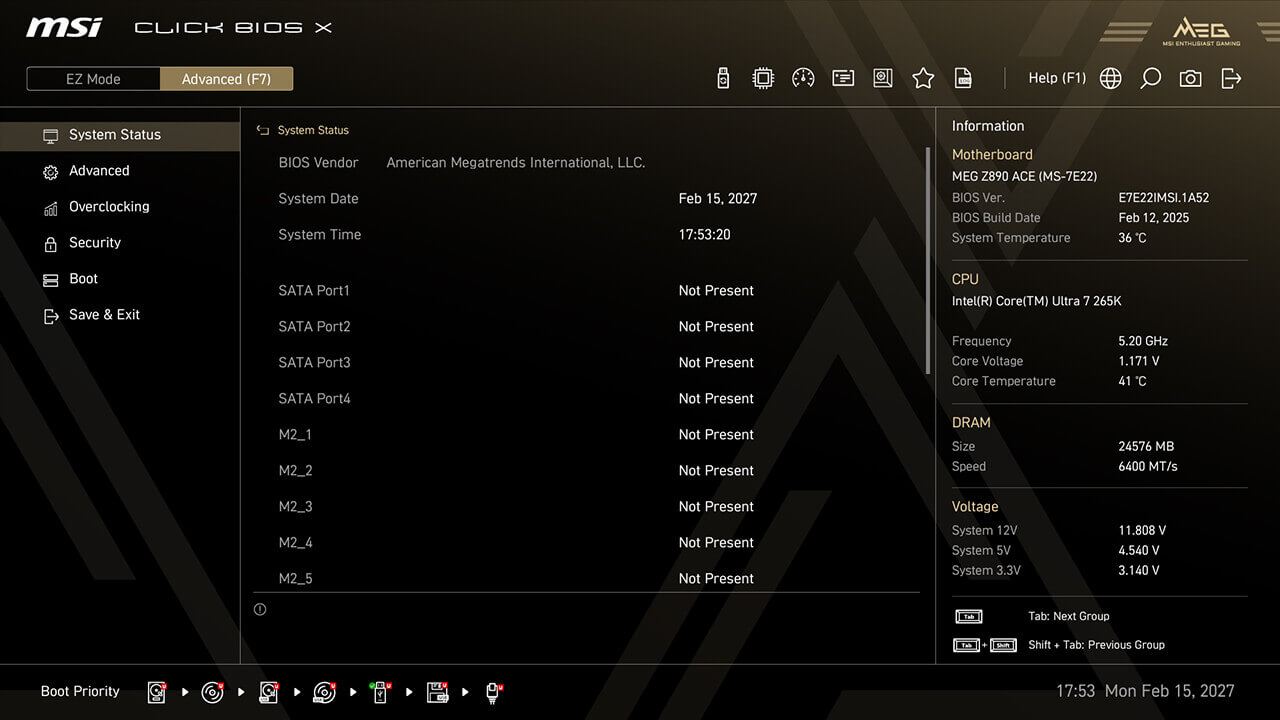
-
1. En modo avanzado
-
2. Haz click en Overclocking\Configuración avanzada de CPU\CPU Force 3
-
3. La puntuación CPU Force 3 representa la calidad del procesador; una puntuación más alta indica generalmente una mejor capacidad de overclocking.
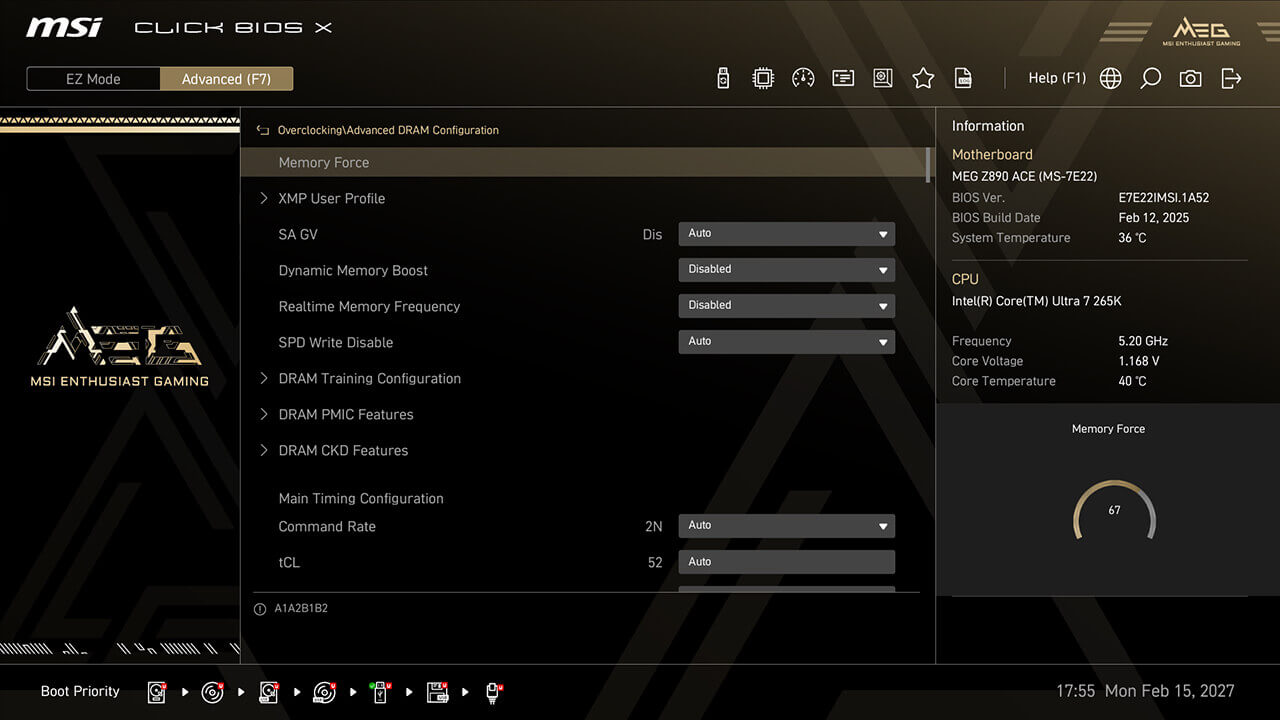
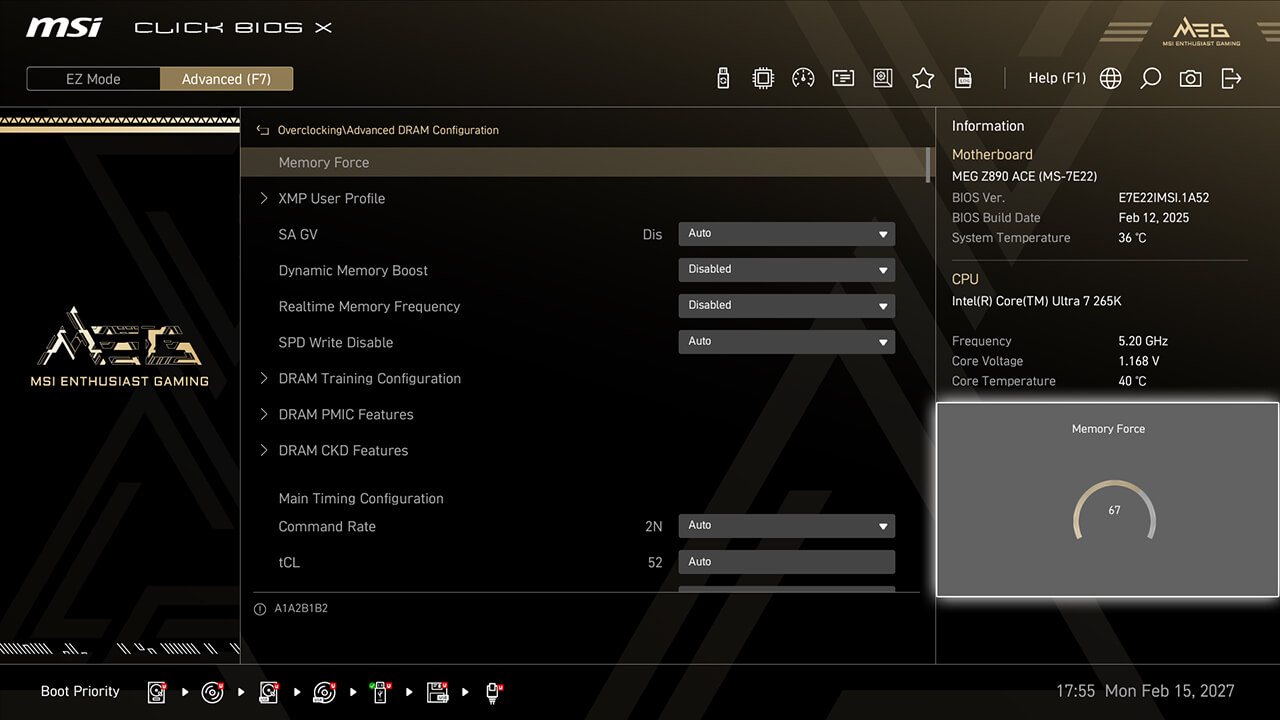
Memory Force
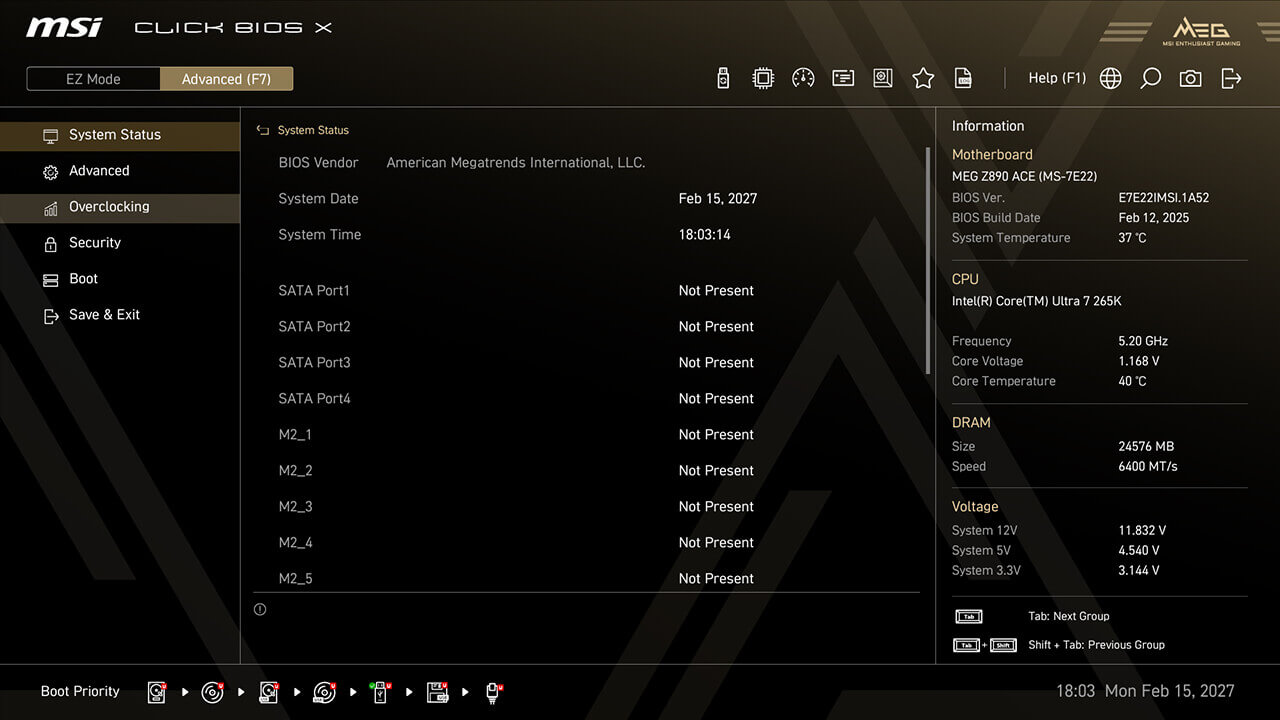
El gráfico Memory Force muestra la capacidad de overclocking actual de la memoria, lo que ayuda a guiar el overclocking de la memoria sin reinicios ni pruebas redundantes.
-
1. En modo avanzado
-
2. Haz clic en Overclocking\Configuración avanzada de DRAM\Memory Force
-
3. La puntuación de Memory Force indica el estado actual de overclocking de la memoria. Una puntuación más alta suele indicar un mayor potencial de overclocking, mientras que la puntuación disminuye a medida que mejora el rendimiento.
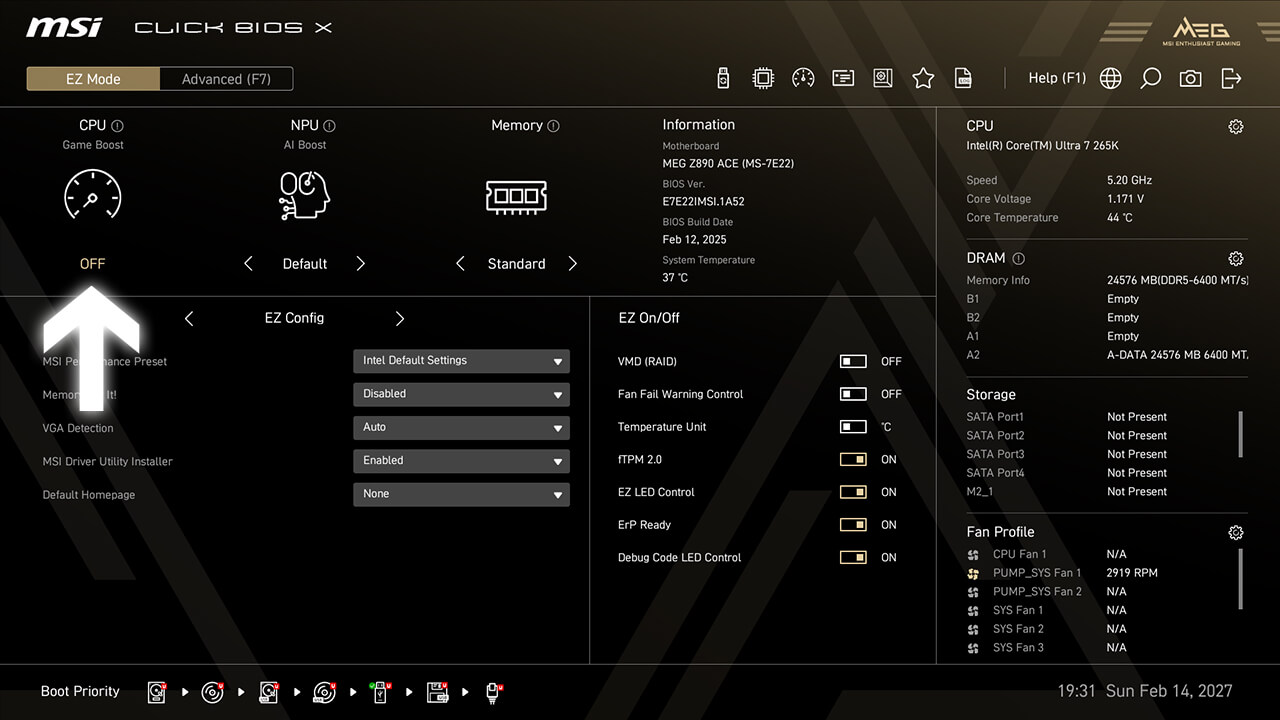
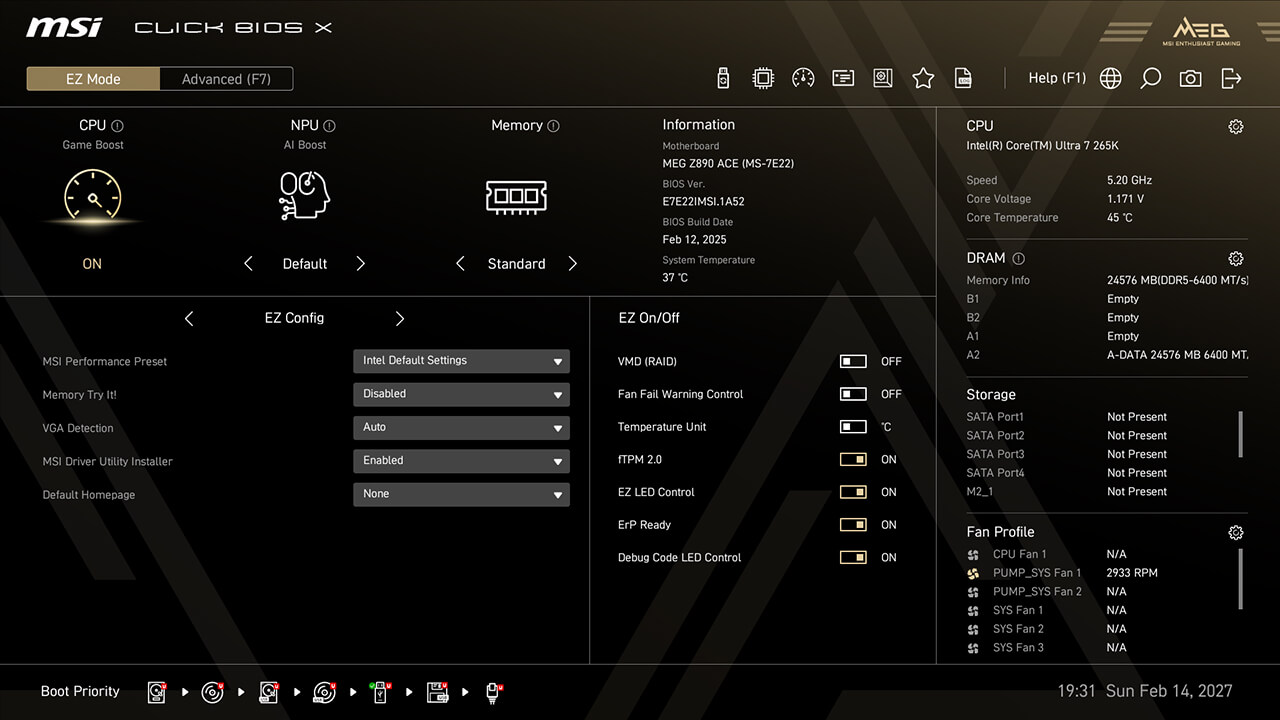
Game Boost
La función Game Boost permite configurar rápidamente la CPU para un overclocking óptimo, lo que permite un mayor rendimiento y más FPS con un solo botón.
-
1. Haz clic en el icono Game Boost en modo fácil y, a continuación, pulsa F10 para guardar los cambios y salir de la BIOS.
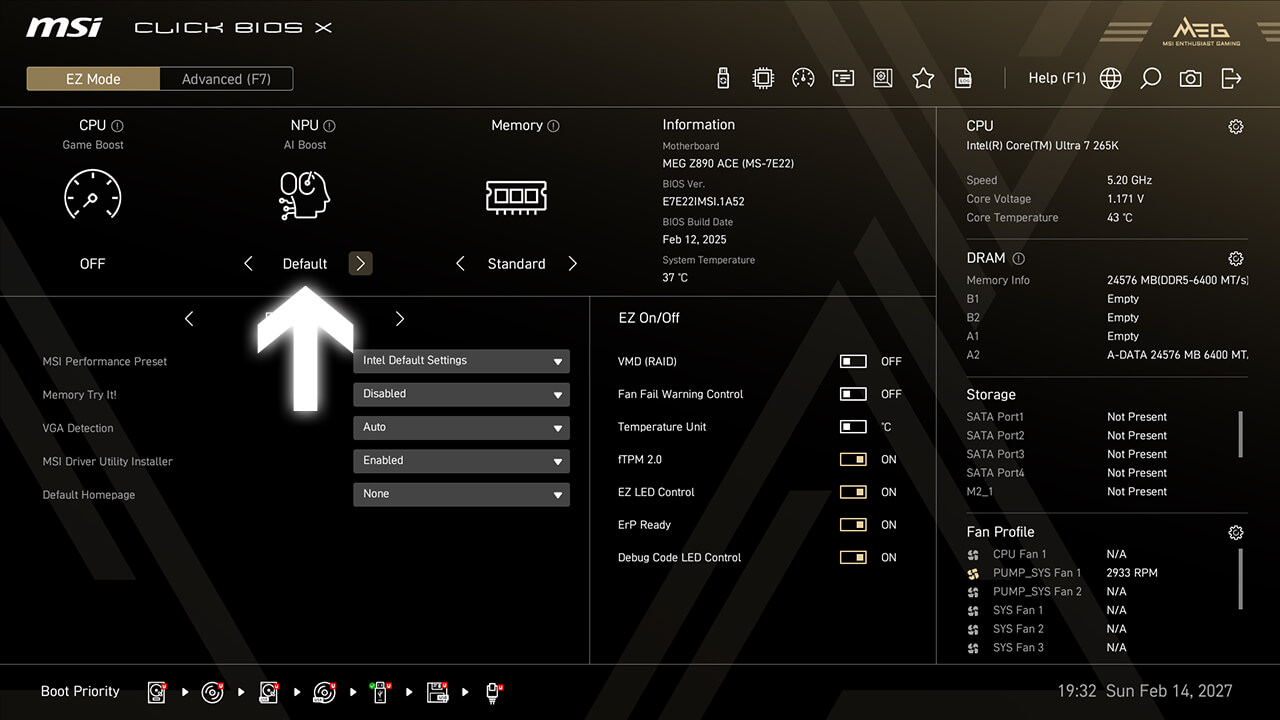
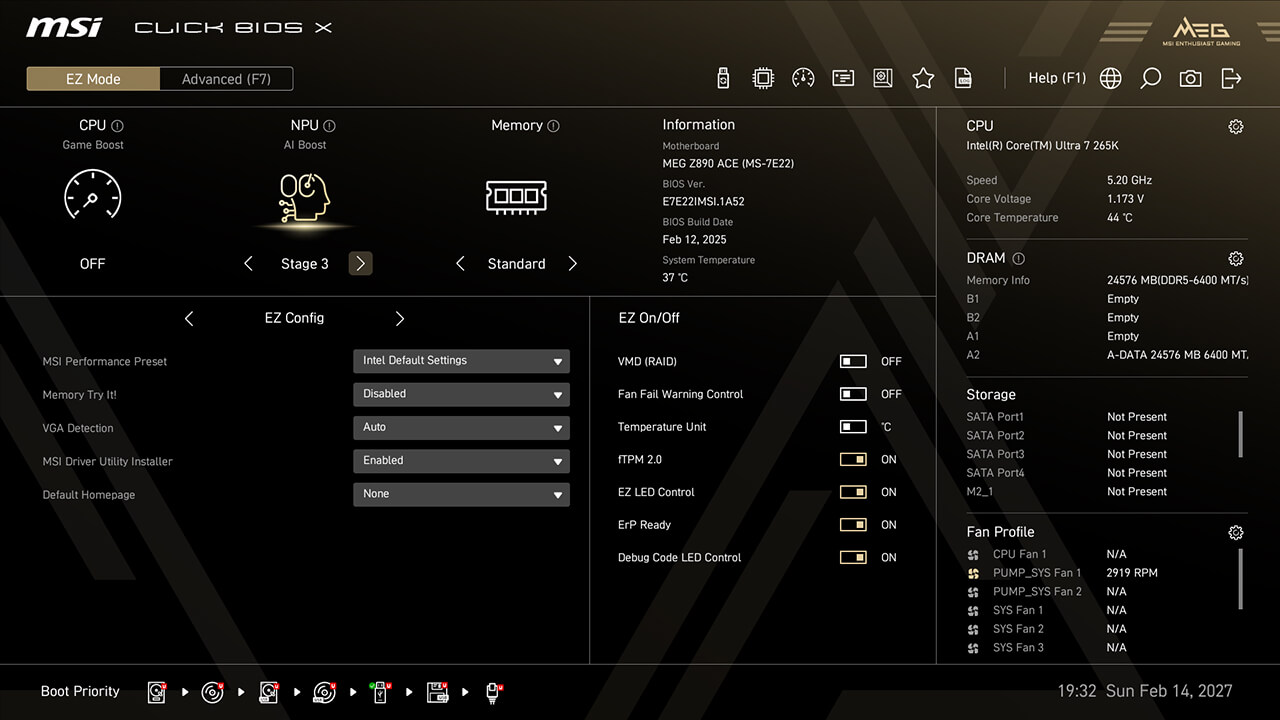
AI Boost
La función AI Boost permite mejorar el rendimiento de la NPU, ofreciendo la máxima potencia de procesamiento de IA cuando se necesita un rendimiento adicional.
-
1. Haz clic en el icono AI Boost en modo fácil y, a continuación, pulsa F10 para guardar los cambios y salir de la BIOS.
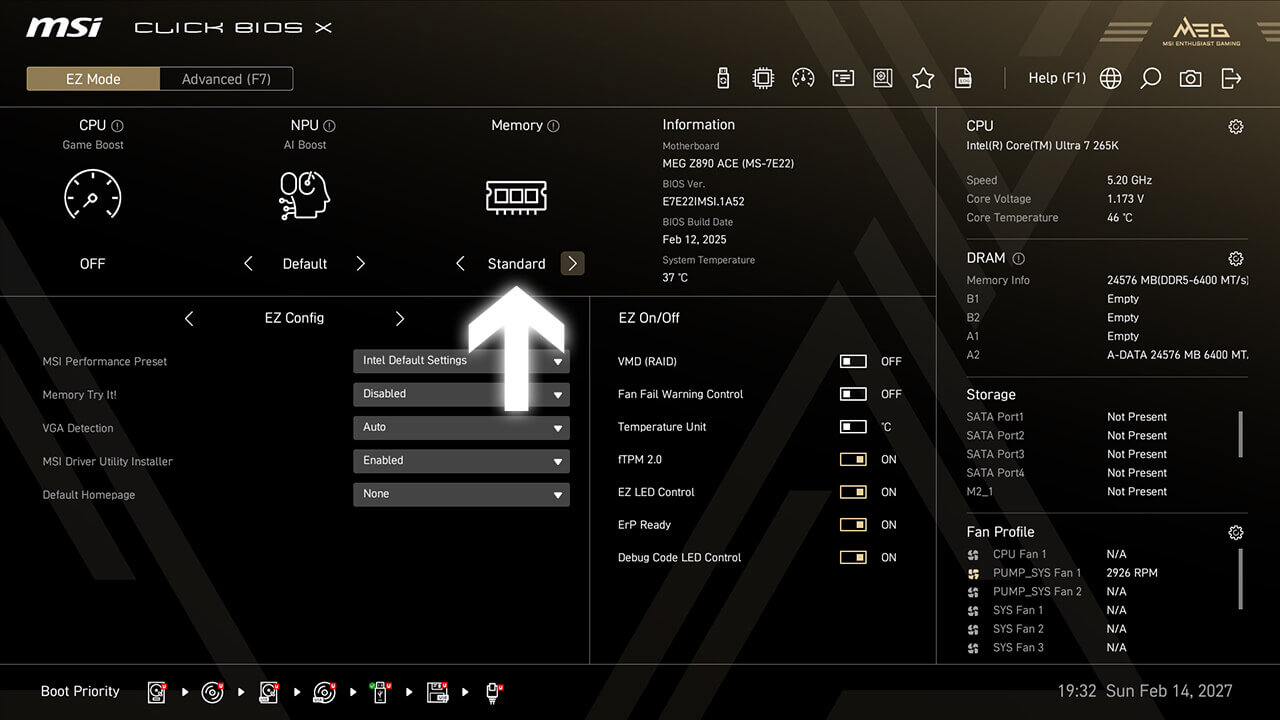
XMP & EXPO
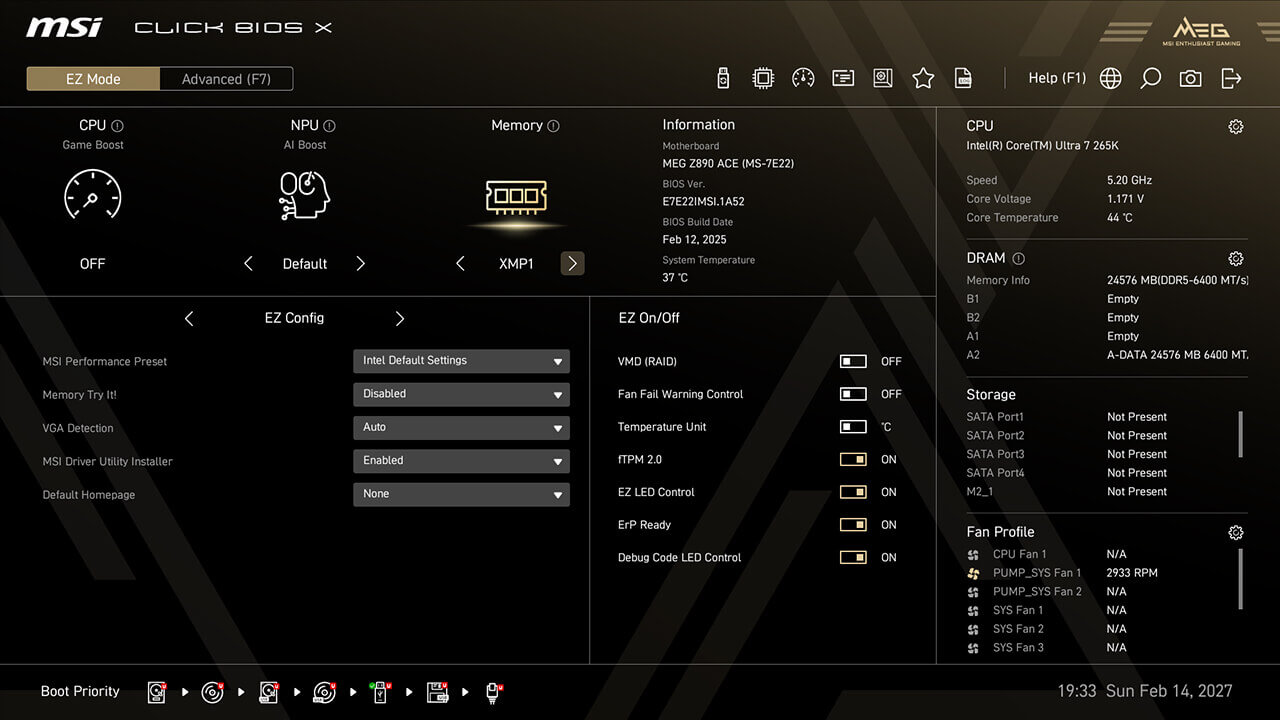
Los perfiles XMP (Extreme Memory Profiles) permiten activar fácilmente ajustes automáticos de alimentación para optimizar la velocidad y la estabilidad de la memoria. Además, hay disponibles perfiles A-XMP, EXPO e iEXPO para distintas plataformas y tipos de memoria.
-
1. Haz clic en el icono XMP / EXPO en el modo fácil y, a continuación, pulsa F10 para guardar los cambios y salir de la BIOS.
Intel 200S Boost
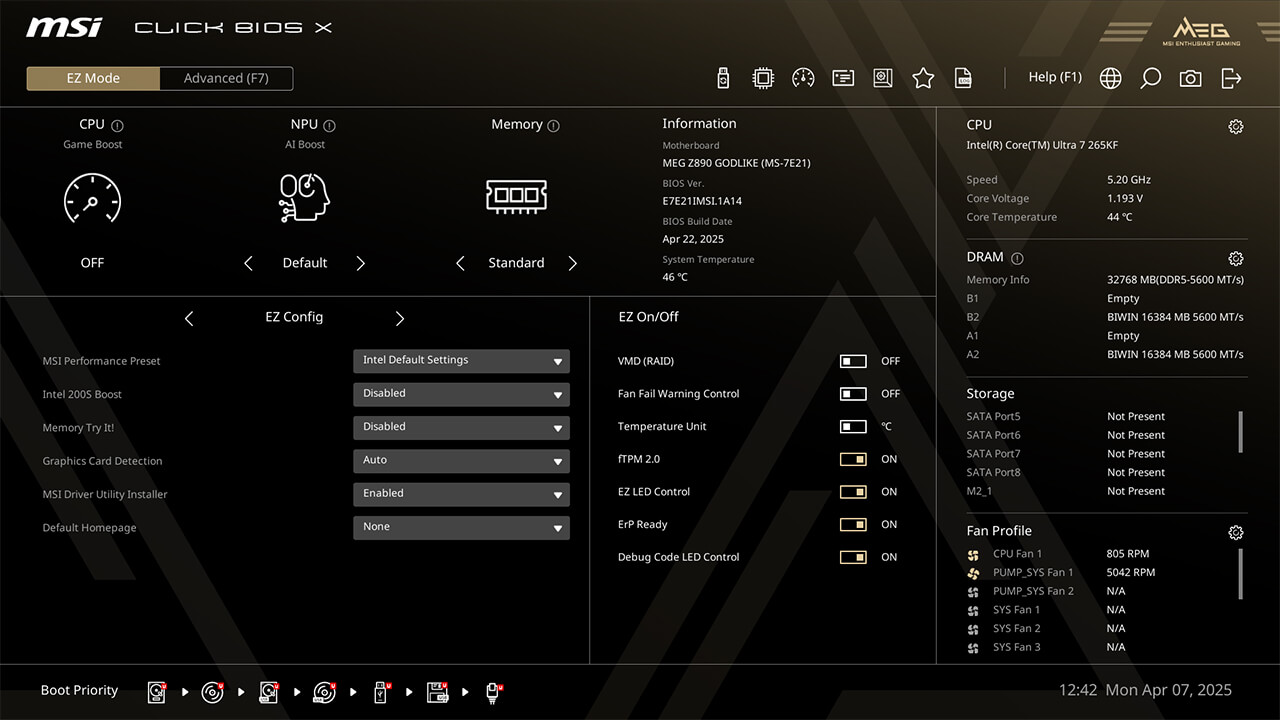
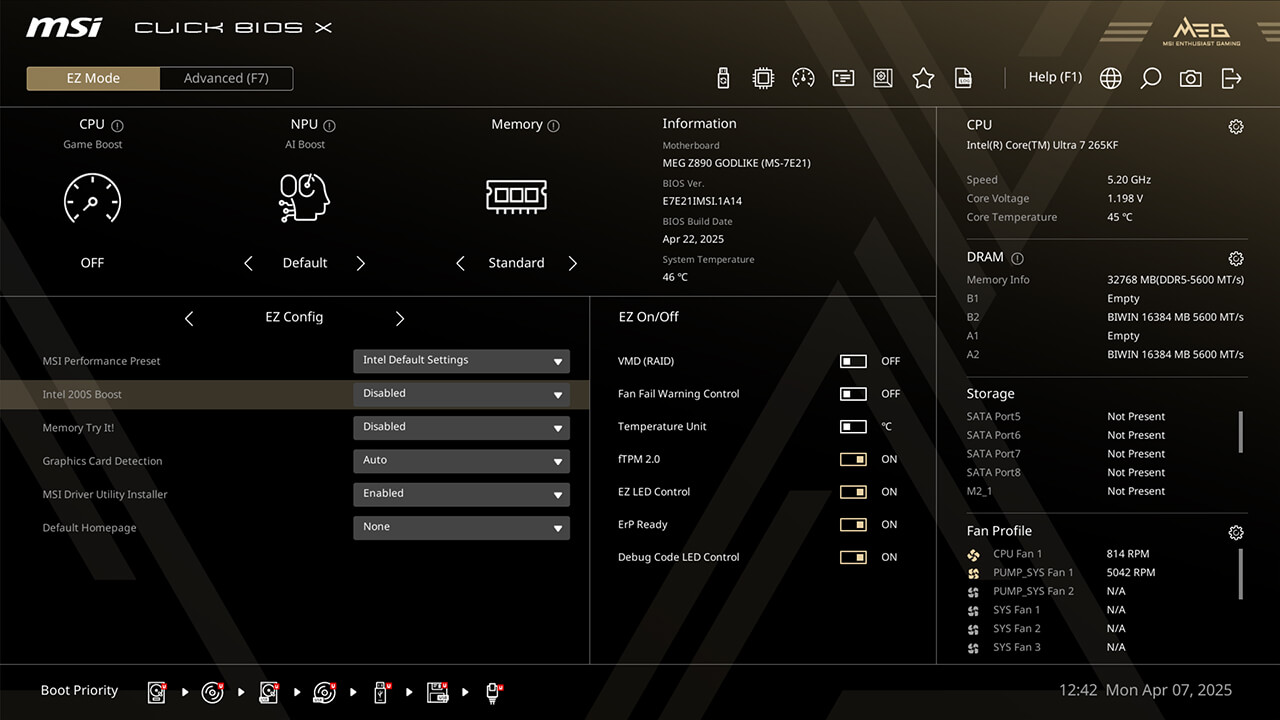
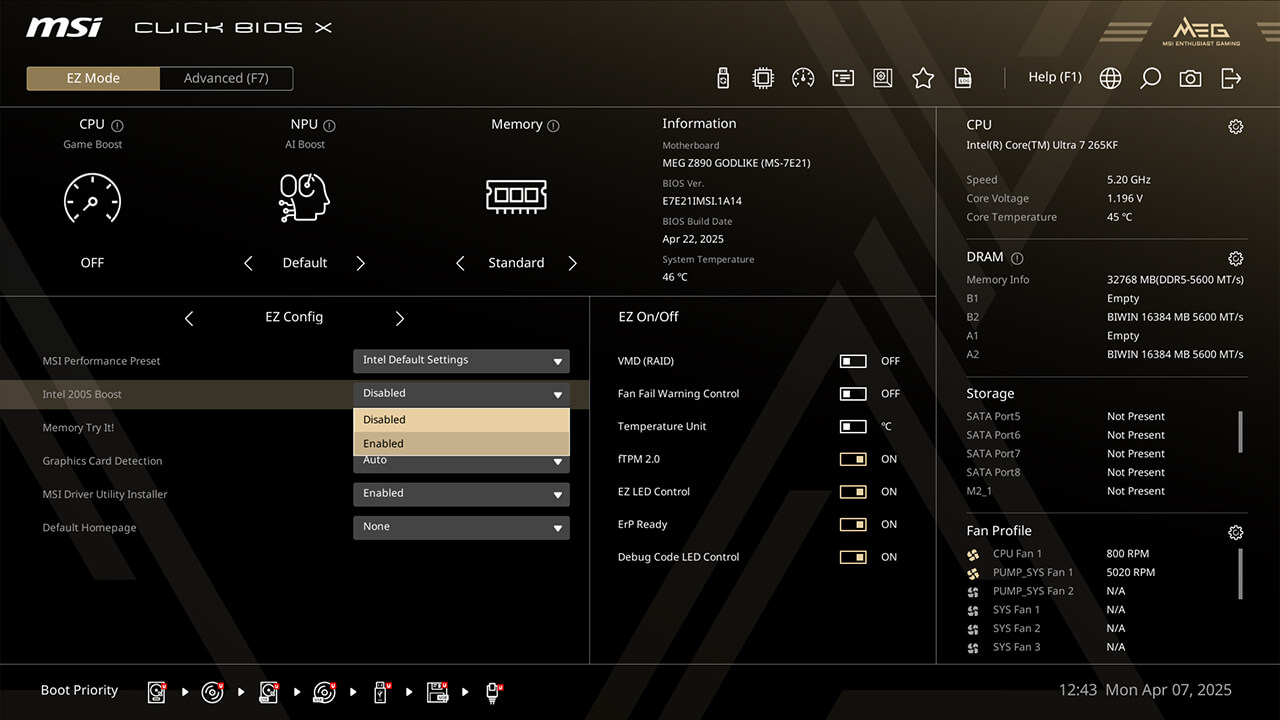
Intel 200S Boost permite mejorar simultáneamente el rendimiento de la memoria (XMP) y el de la CPU (NGU y D2D).
-
1. Haz clic en el Intel 200S Boost en EZ Config en modo fácil
-
2. Habilita la función Intel 200S Boost, a continuación, pulsa F10 para guardar los cambios y salir de la BIOS
Memory Try It!
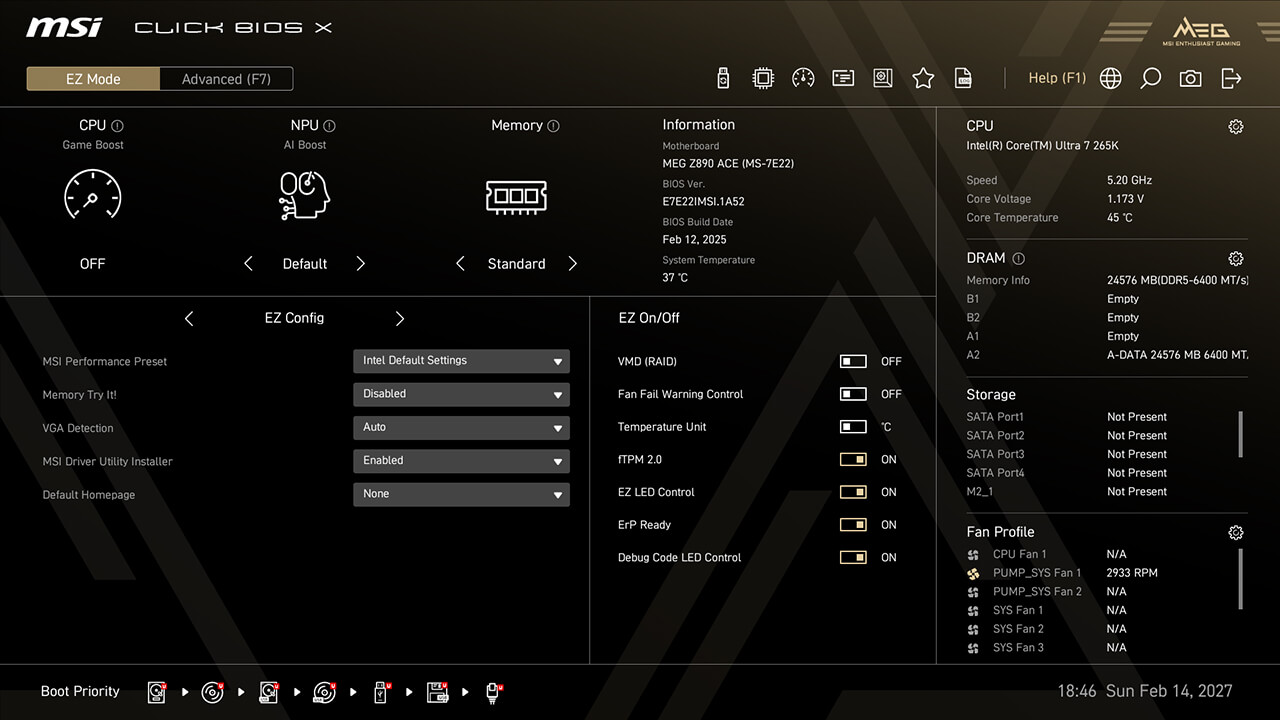
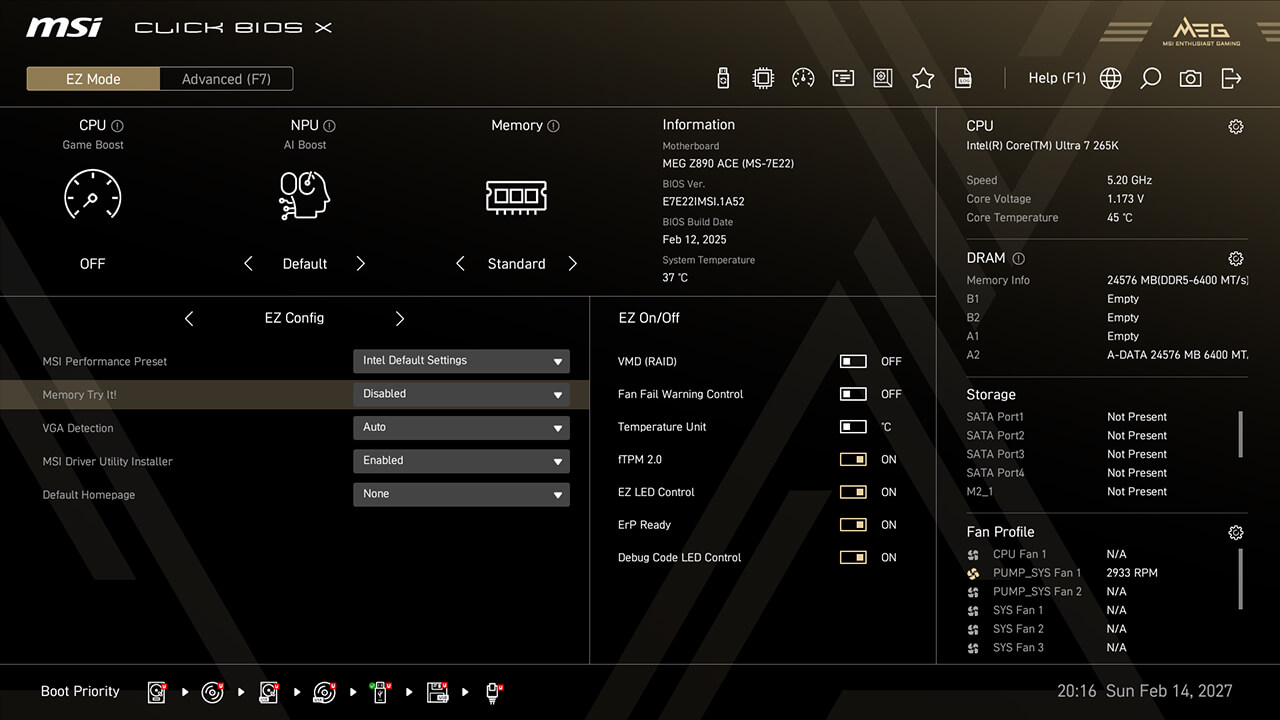
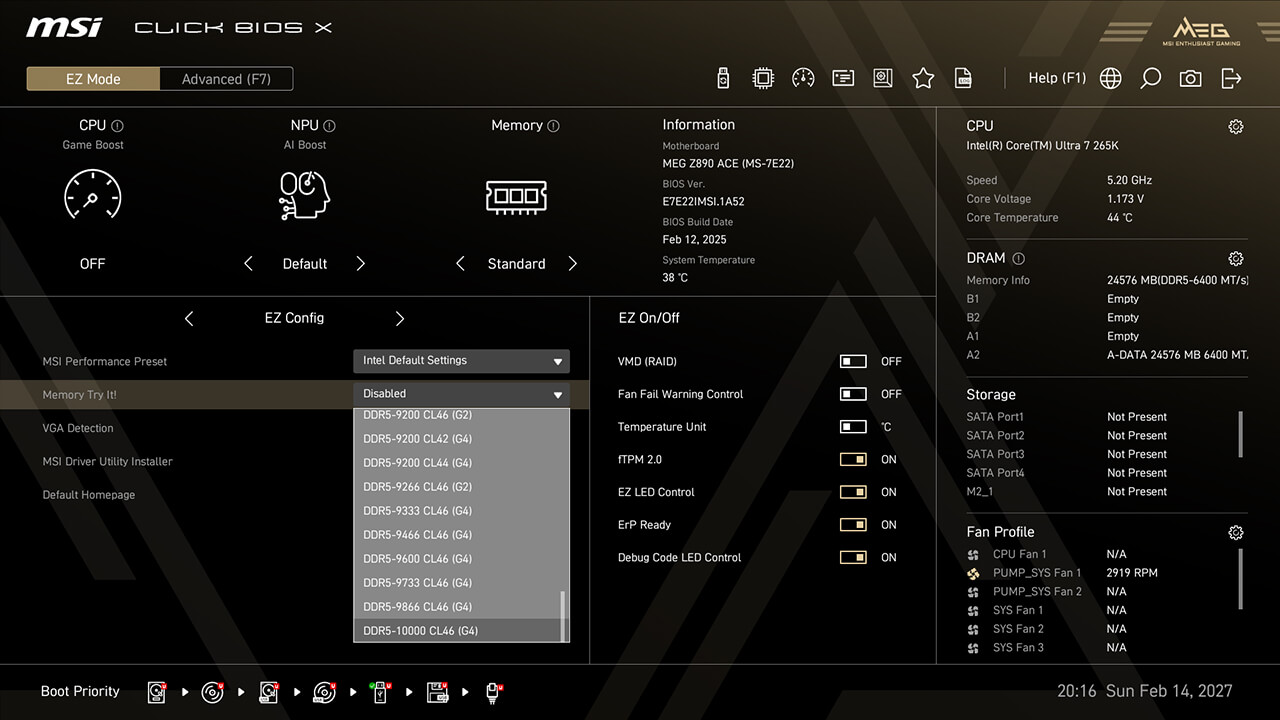
Memory Try It! proporciona más perfiles de overclocking de memoria que XMP y EXPO. Simplemente selecciona un perfil del menú desplegable y prueba su estabilidad.
-
1. Haz clic en "Memory Try It!" en EZ Config bajo el modo fácil
-
2. Elige el perfil preferido, luego presiona F10 para guardar los cambios y salir de la BIOS
Dragon Alliance Mode
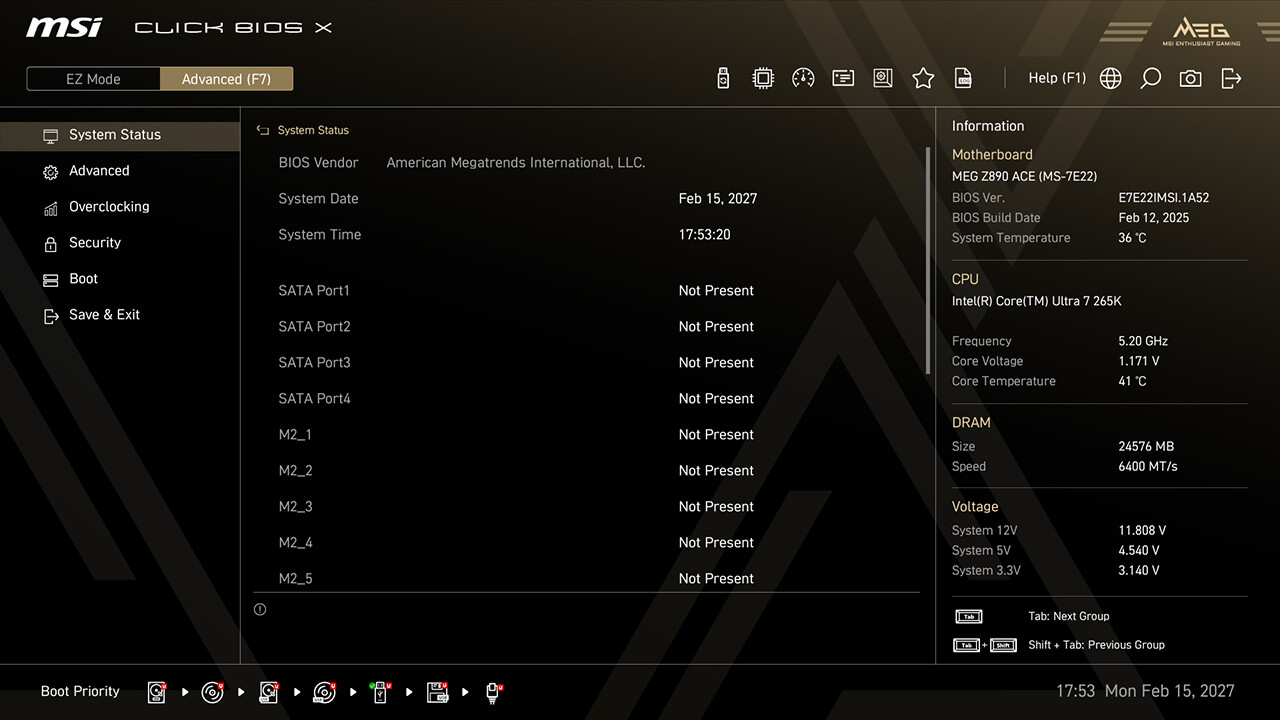
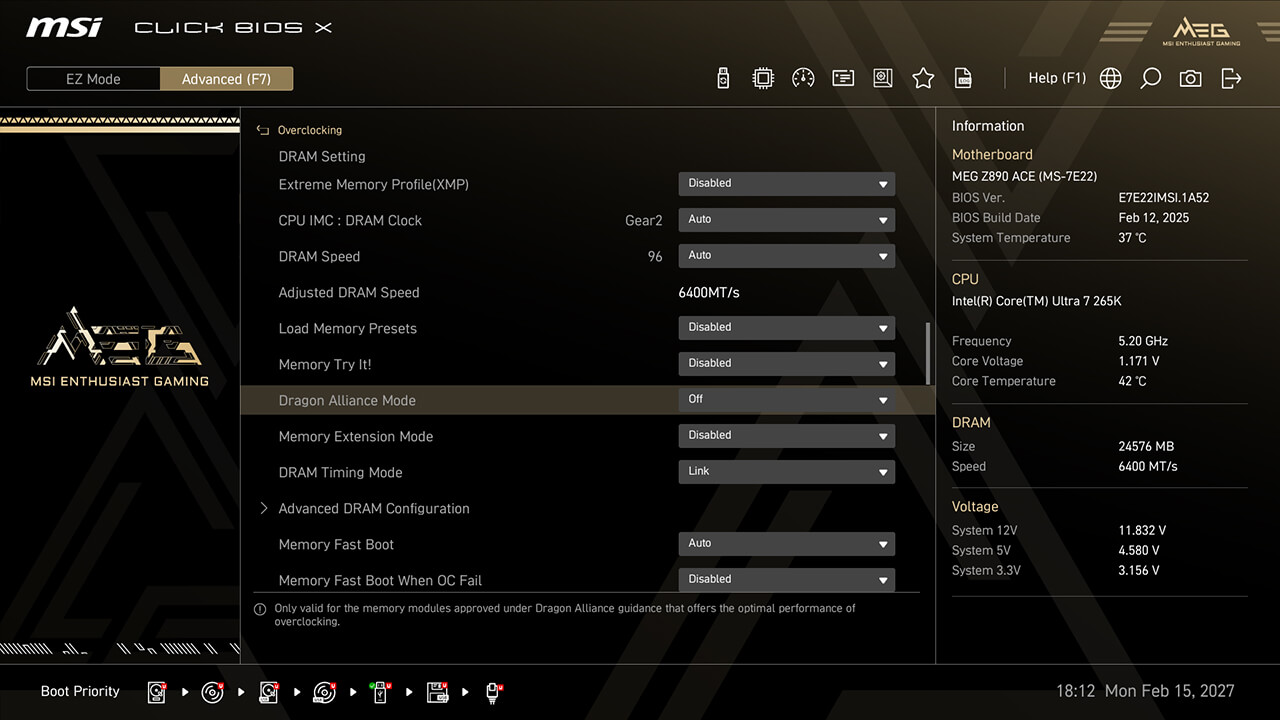
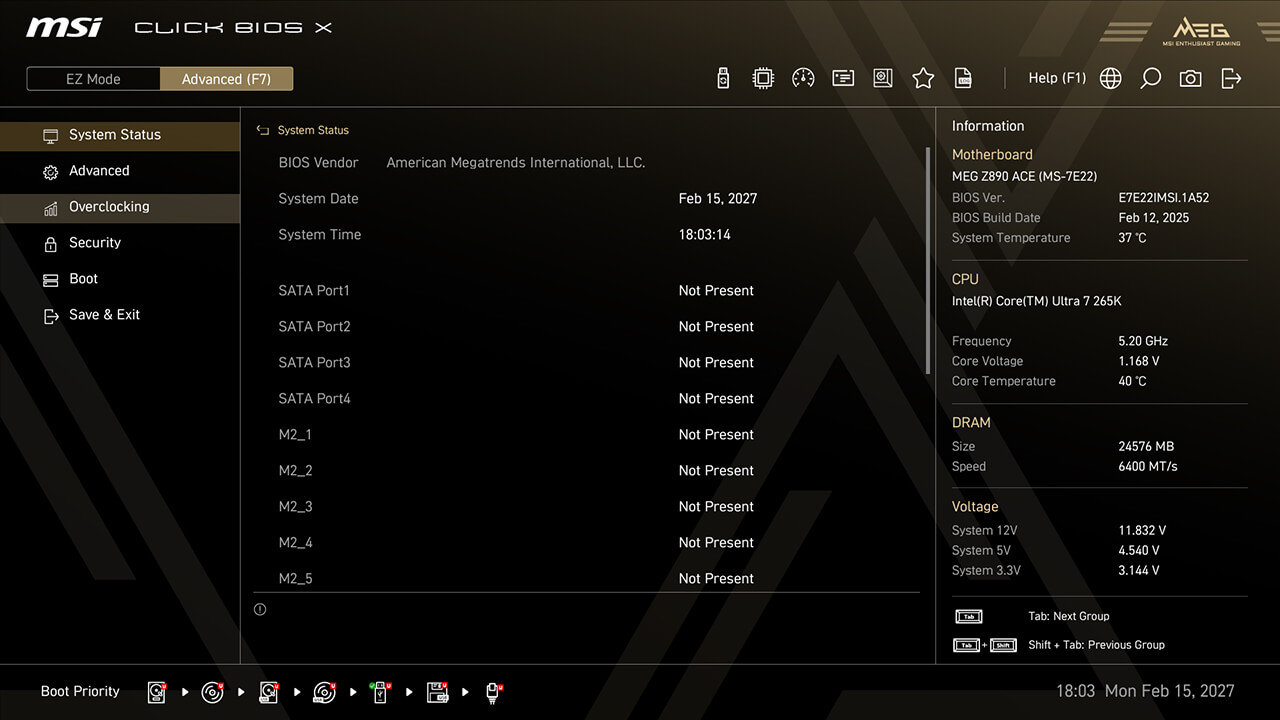
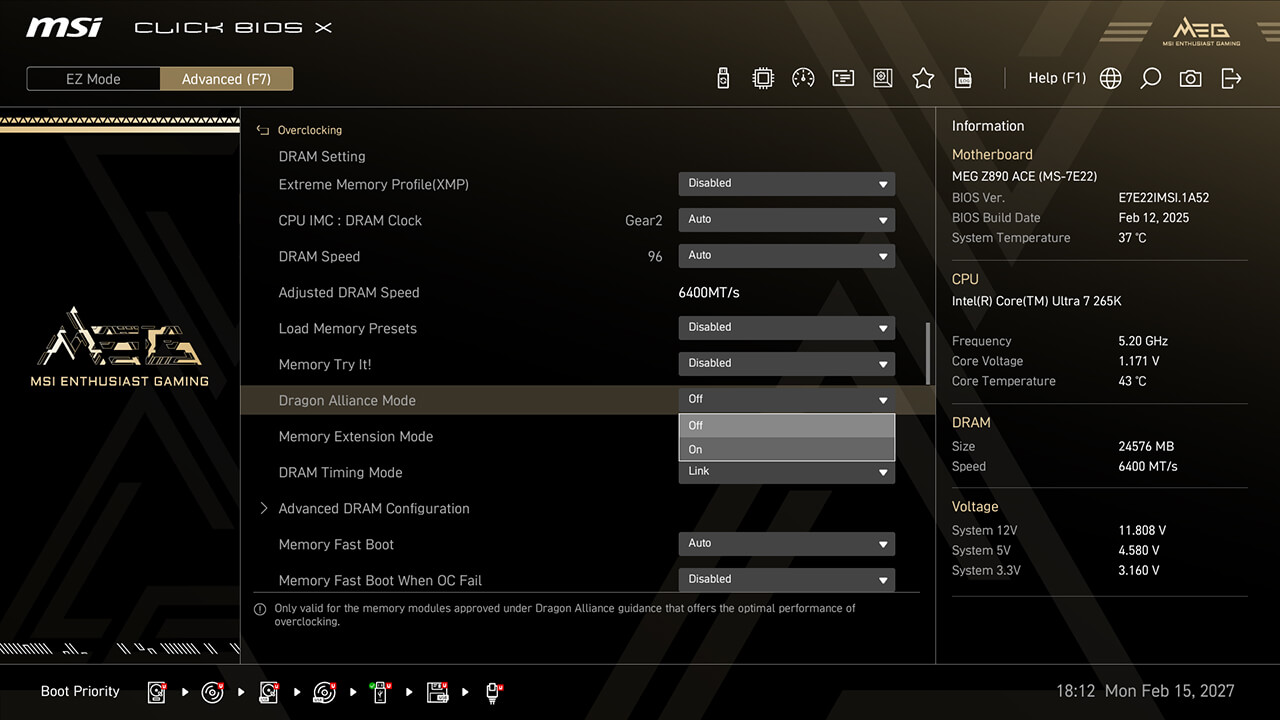
El modo Dragon Alliance ofrece overclocking de memoria extremo con un solo clic para módulos de memoria compatibles con parámetros de BIOS dedicados, lo que hace que las altas frecuencias de memoria sean más accesibles para los entusiastas.
-
1. En modo avanzado
-
2. Un clic para Overclocking\Dragon Alliance Mode
-
3. Habilita la función Dragon Alliance Mode y, a continuación, pulsa F10 para guardar los cambios y salir de la BIOS.
MSI Performance Preset
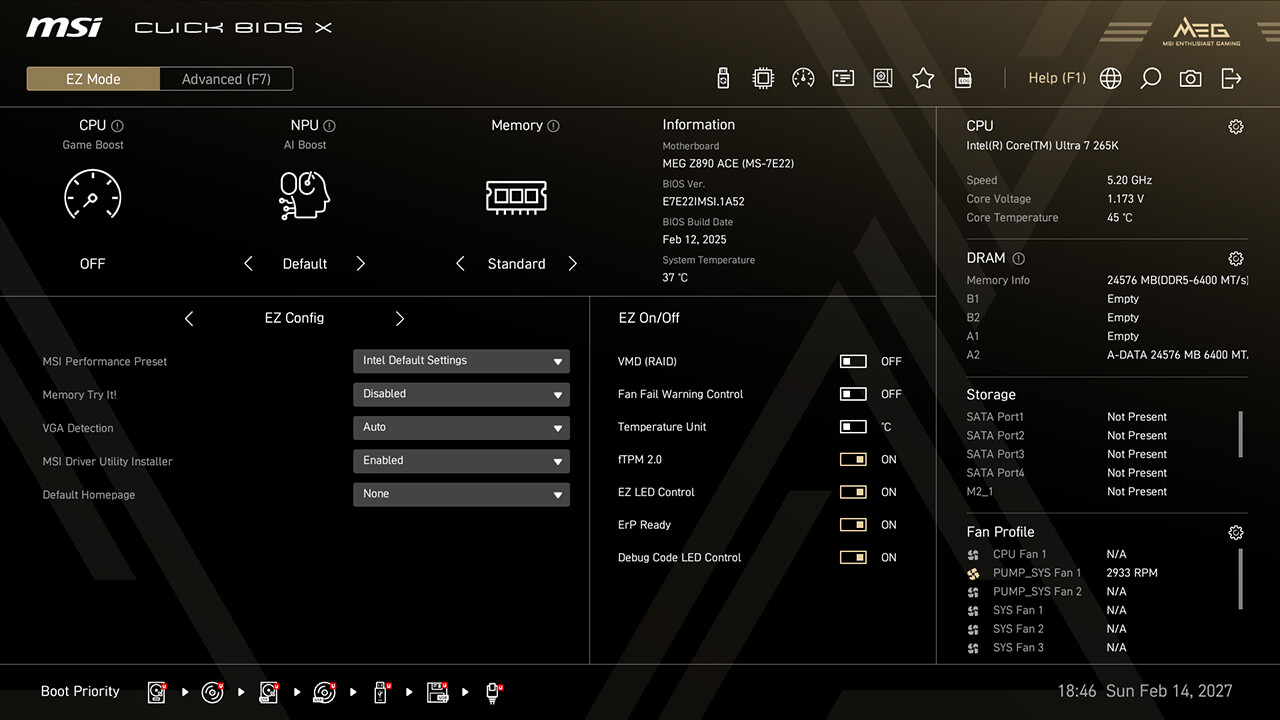
MSI Performance Preset es una forma intuitiva de aumentar el rendimiento de la CPU configurando la limitación de potencia según tus preferencias. Hay múltiples ajustes de nivel para diferentes escenarios significativos.
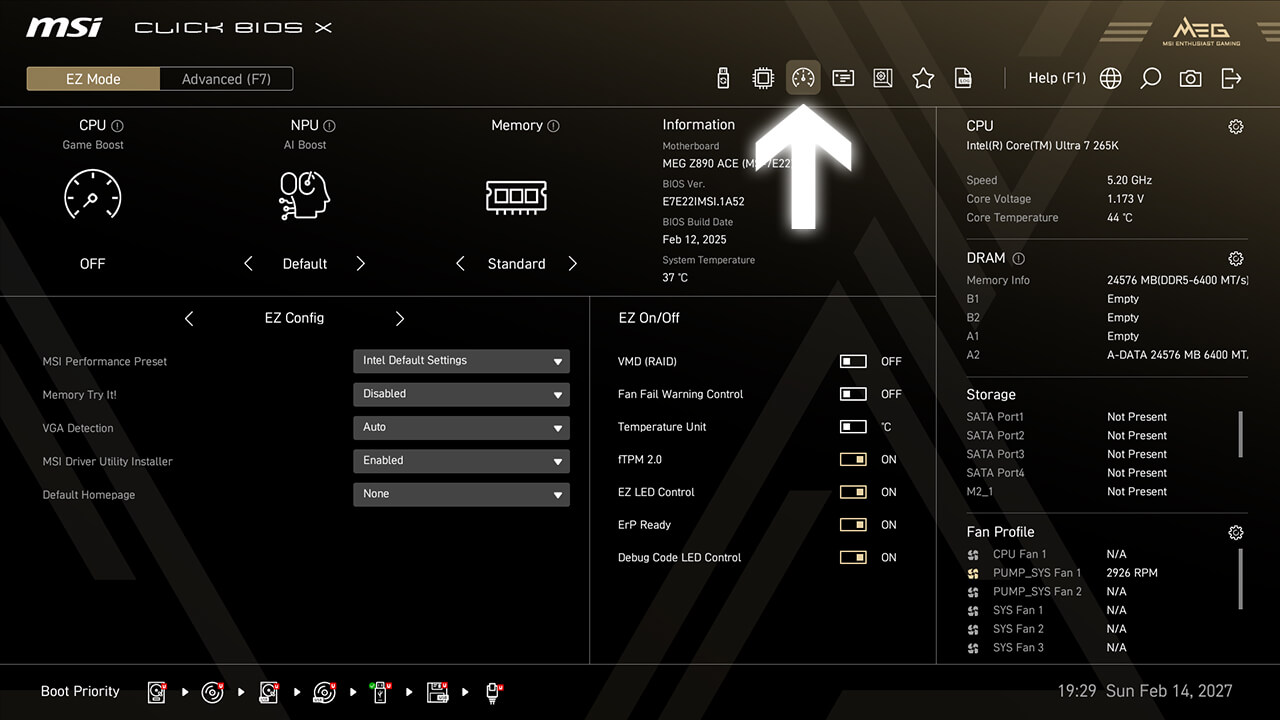
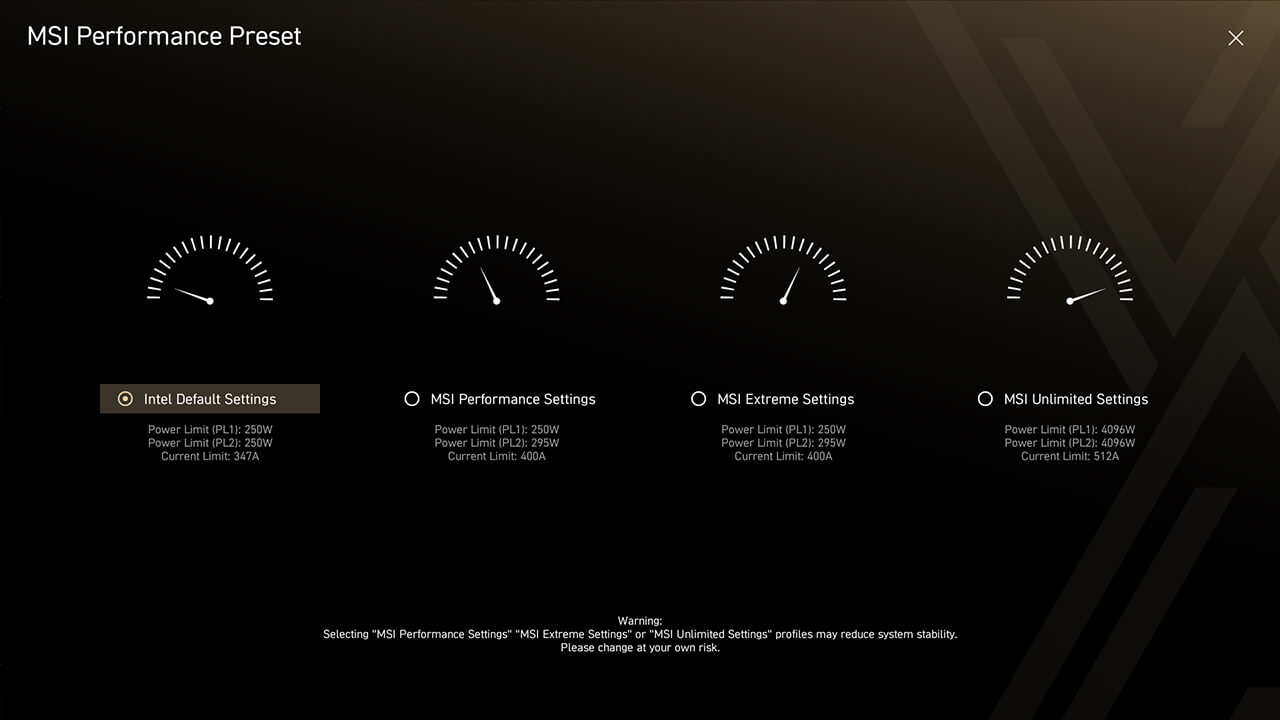
-
1. Haz clic en el icono MSI Performance Preset en modo fácil
-
2. Elige la opción preferida y pulsa F10 para guardar los cambios y salir de la BIOS.
Memory Extension Mode
El modo de ampliación de memoria reduce la latencia de la memoria y mejora el rendimiento a la misma frecuencia. También permite combinar perfiles XMP para encontrar la mejor configuración.
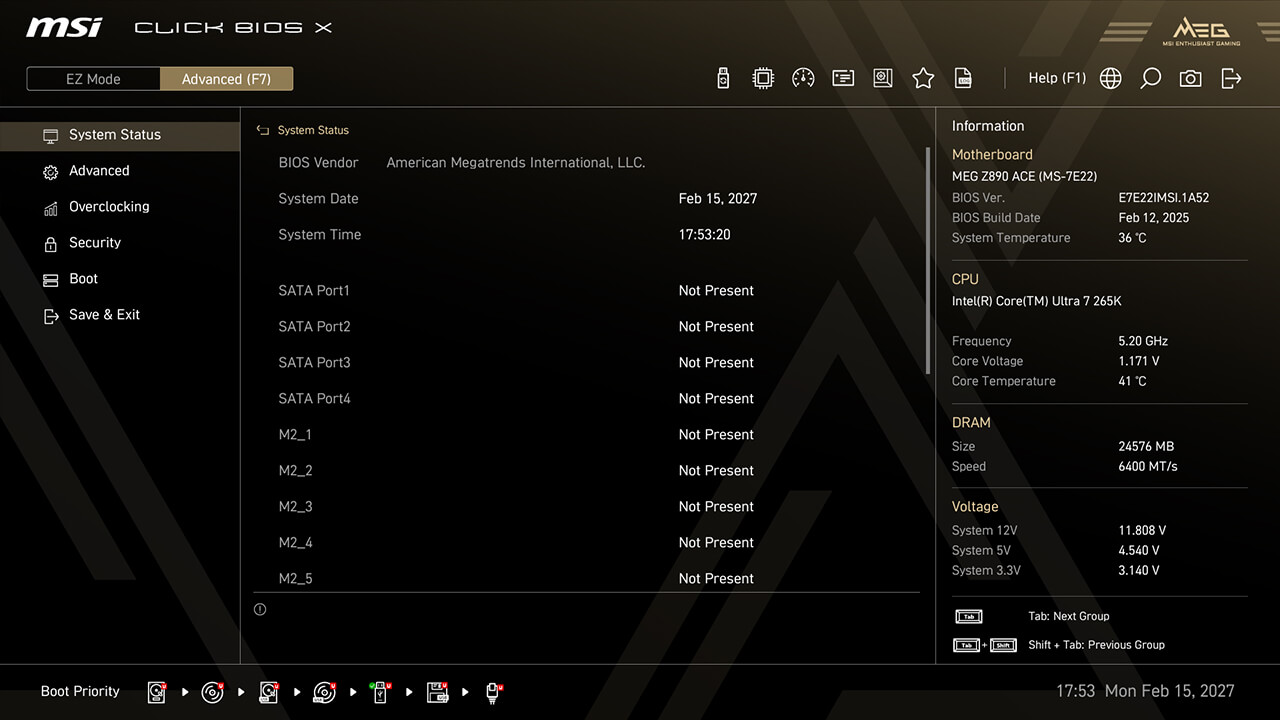
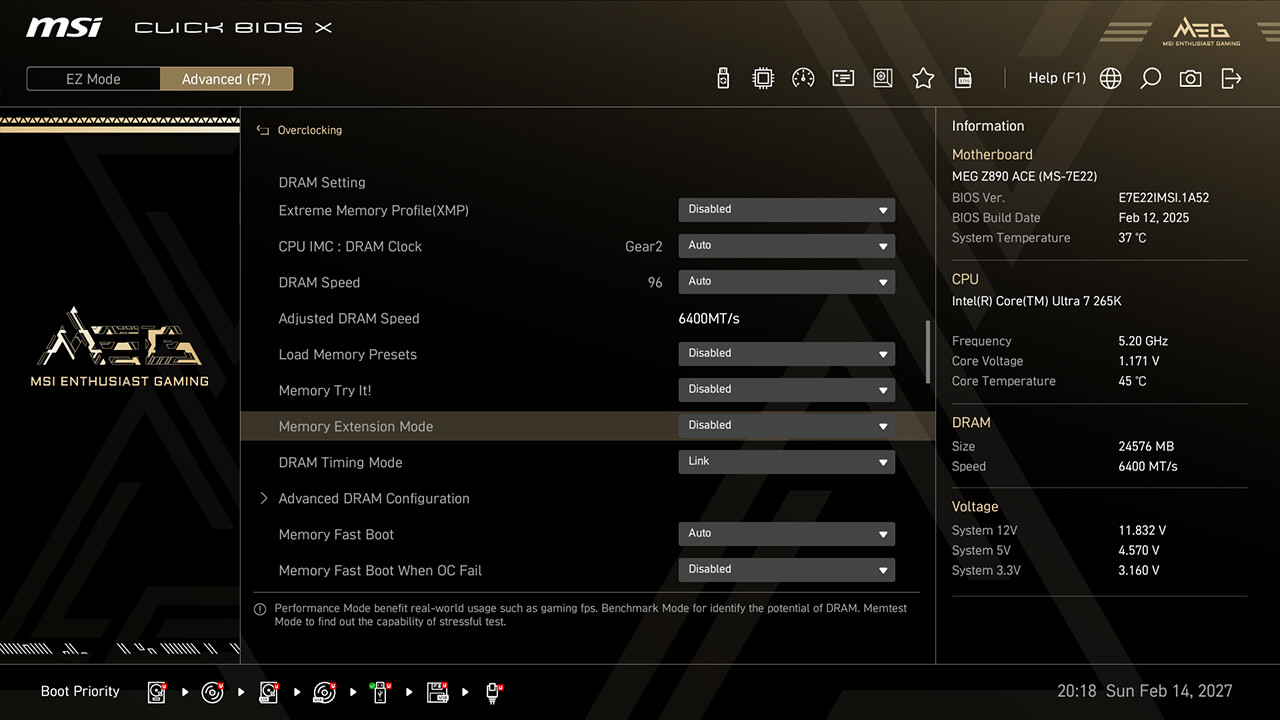
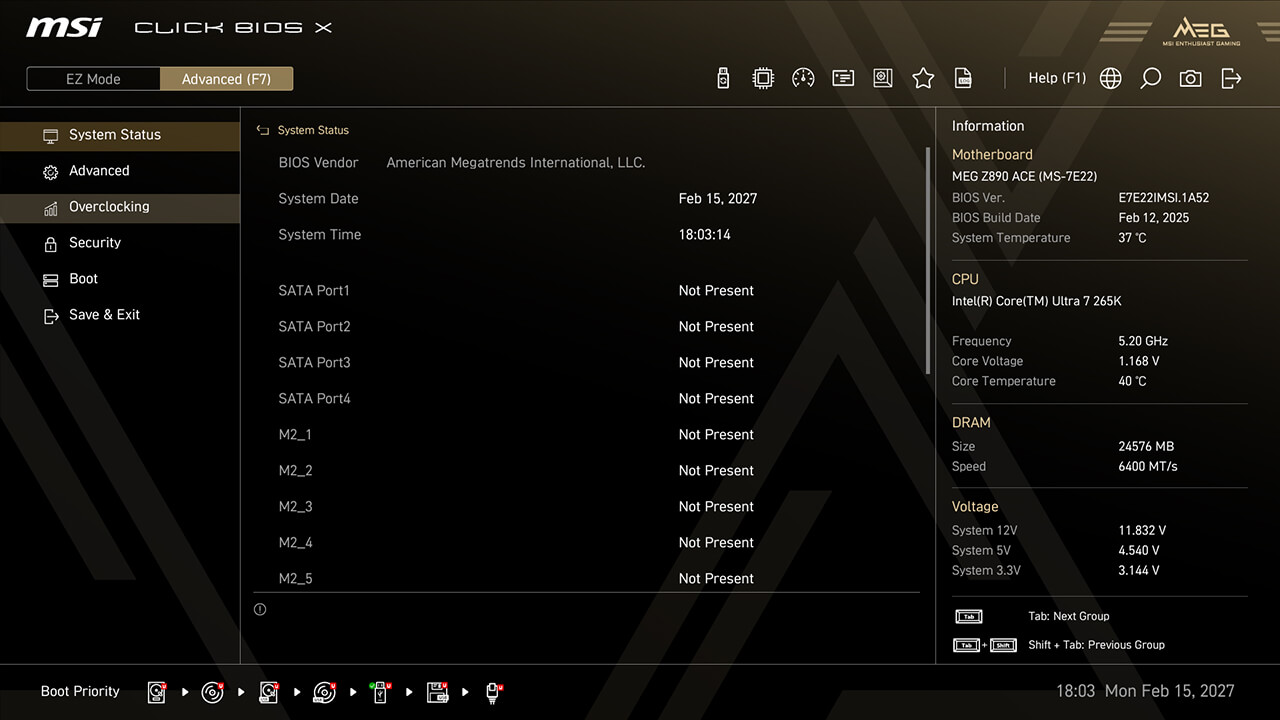
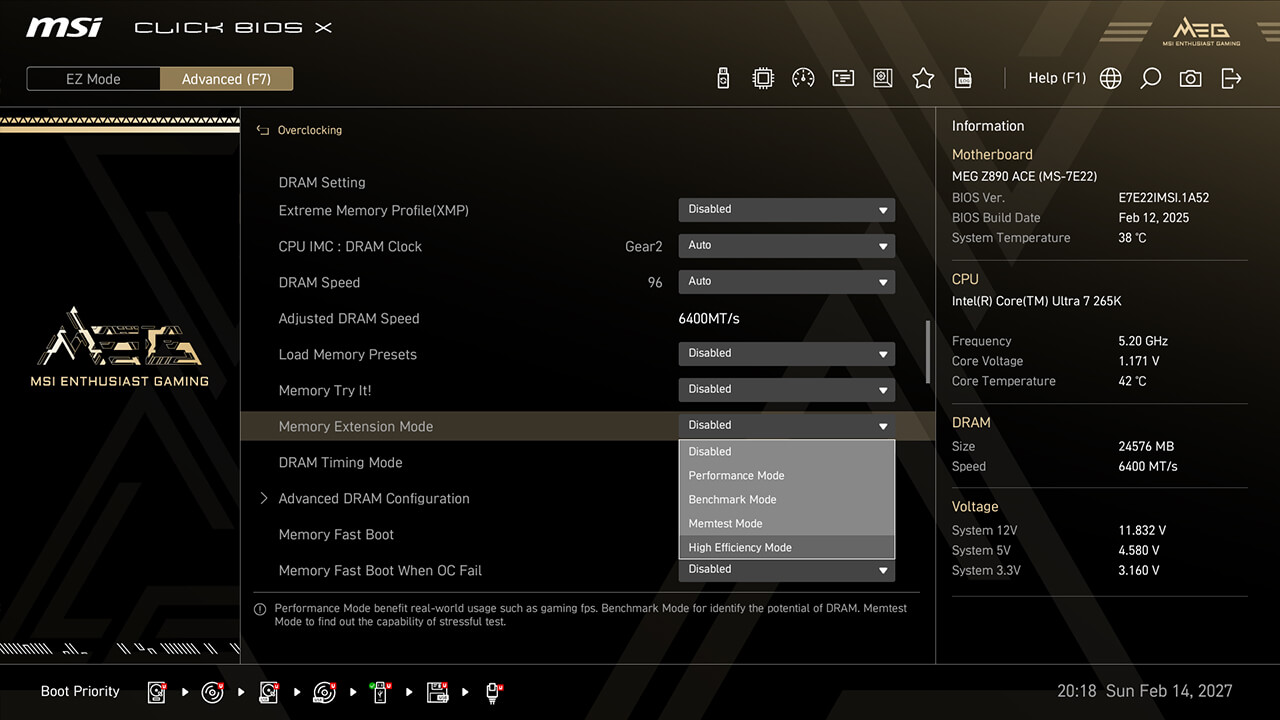
-
1. En modo avanzado
-
2. Haz clic en Overclocking\Memory Extension Mode
-
3. Elige la opción preferida y pulsa F10 para guardar los cambios y salir de la BIOS.
BCLK Control
Las placas base MSI OC Engine («clock generator») permiten un overclocking BCLK flexible. Puedes sincronizar el BCLK de la CPU y el SOC o ajustarlos por separado para un rendimiento óptimo.
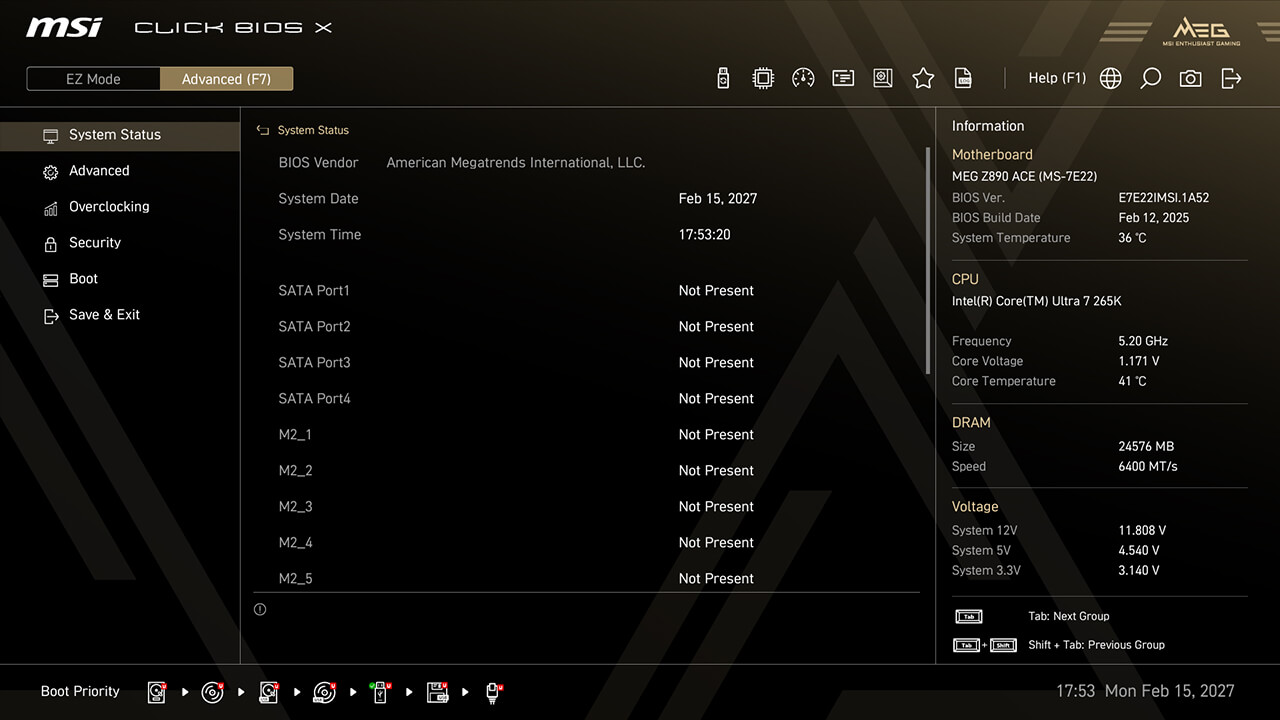
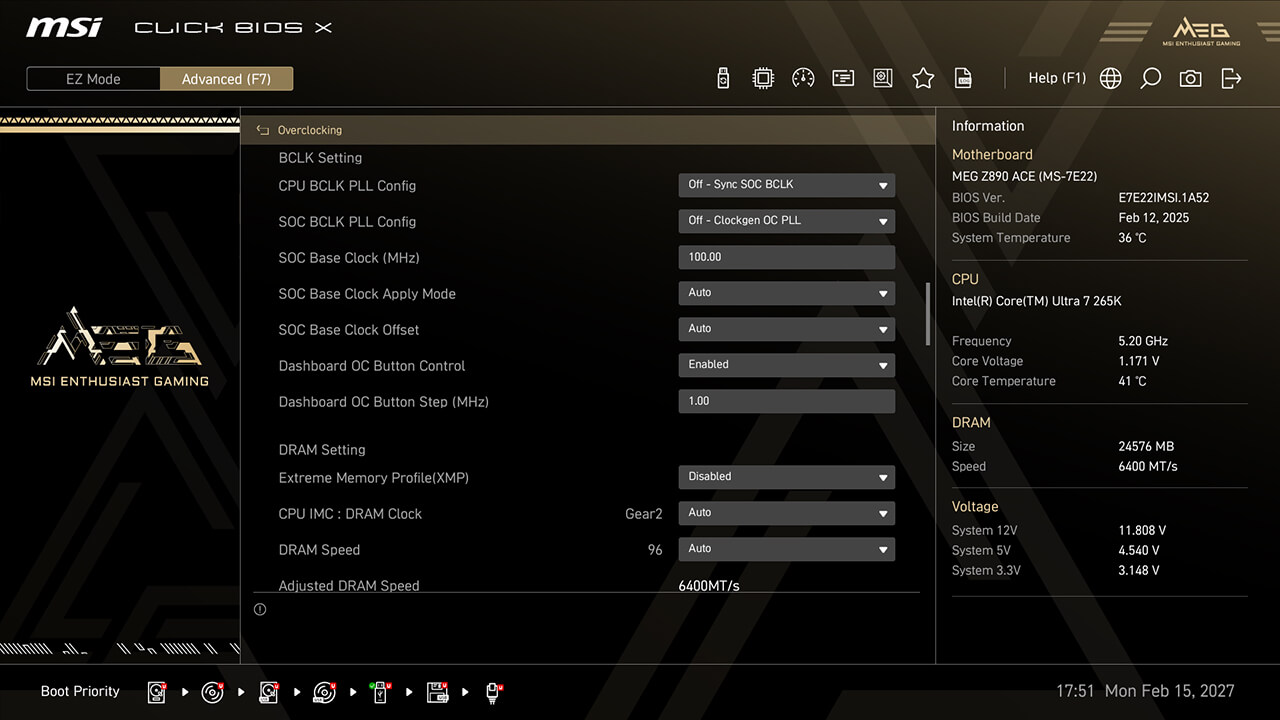
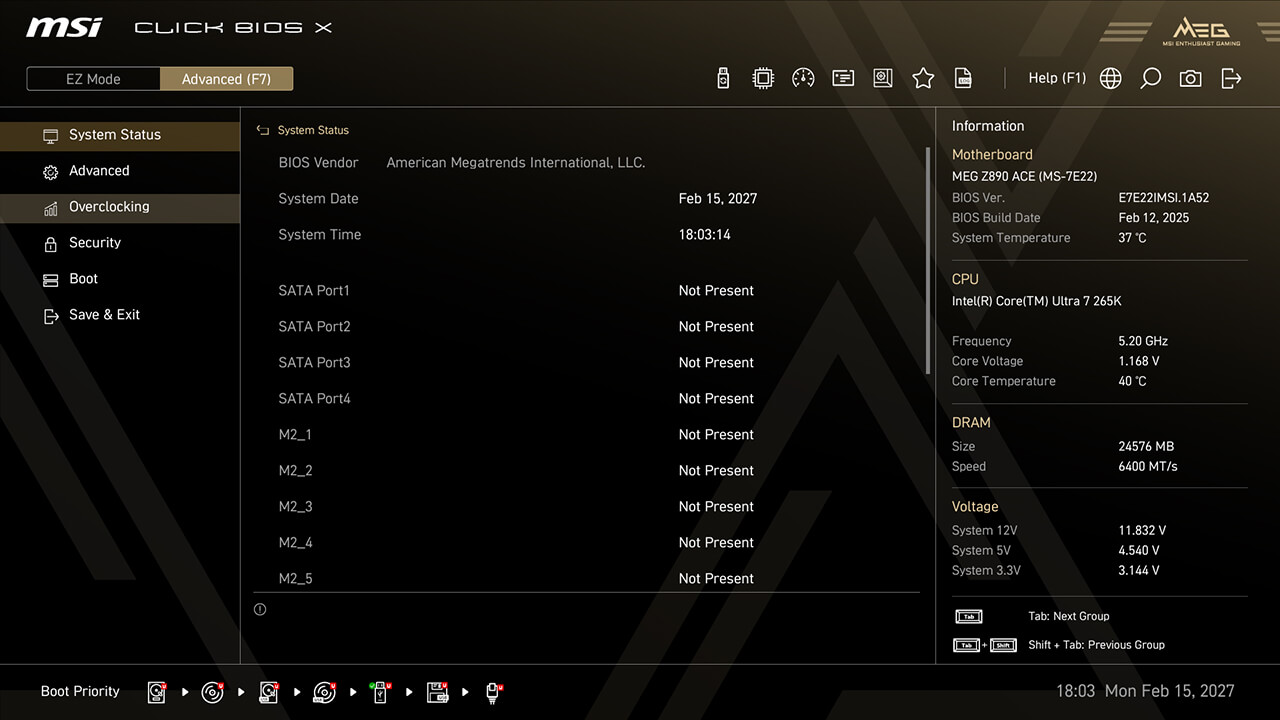
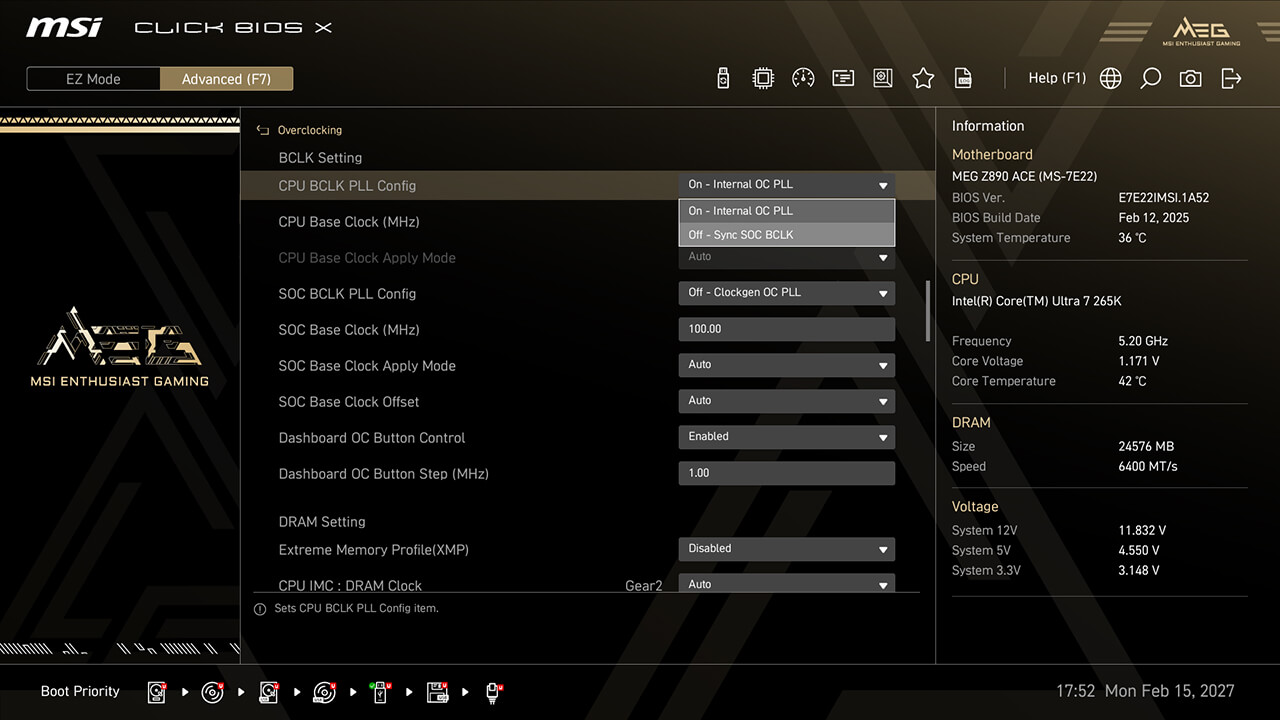
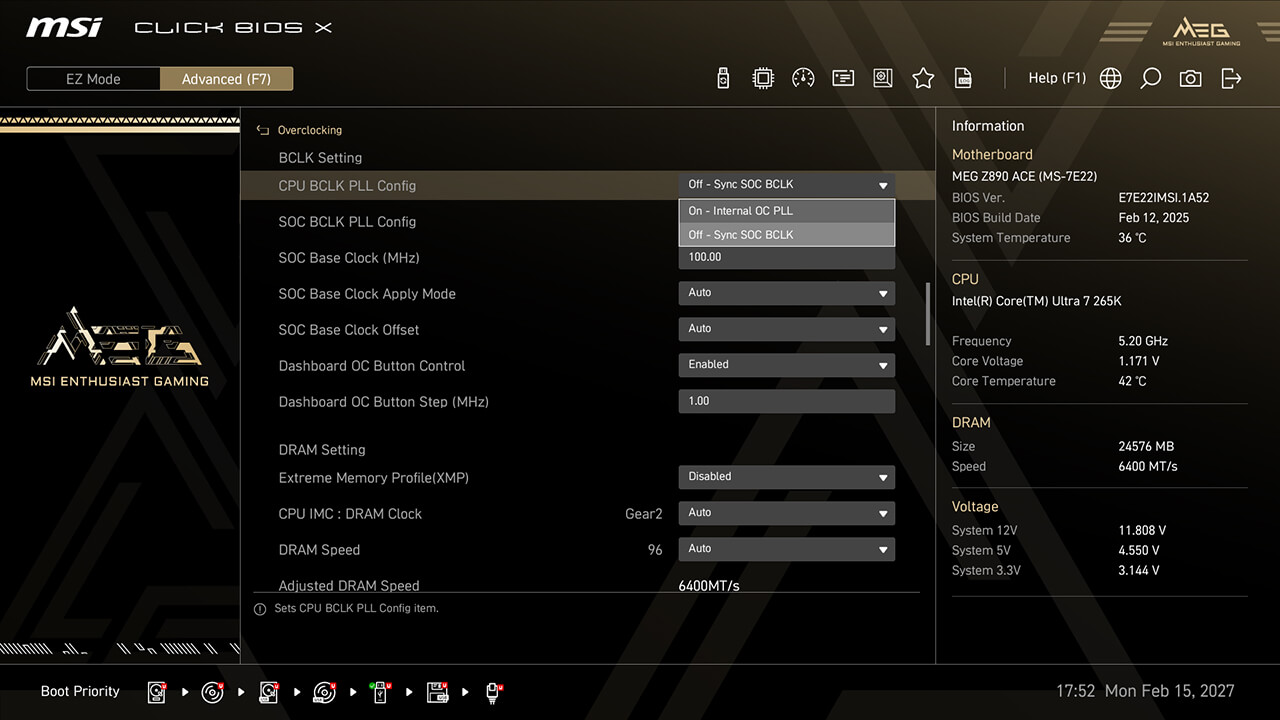
-
1. En modo avanzado
-
2. Haz clic en Overclocking\BCLK Setting
-
3. Configura la opción y los parámetros preferidos y, a continuación, pulsa F10 para guardar los cambios y salir de la BIOS.
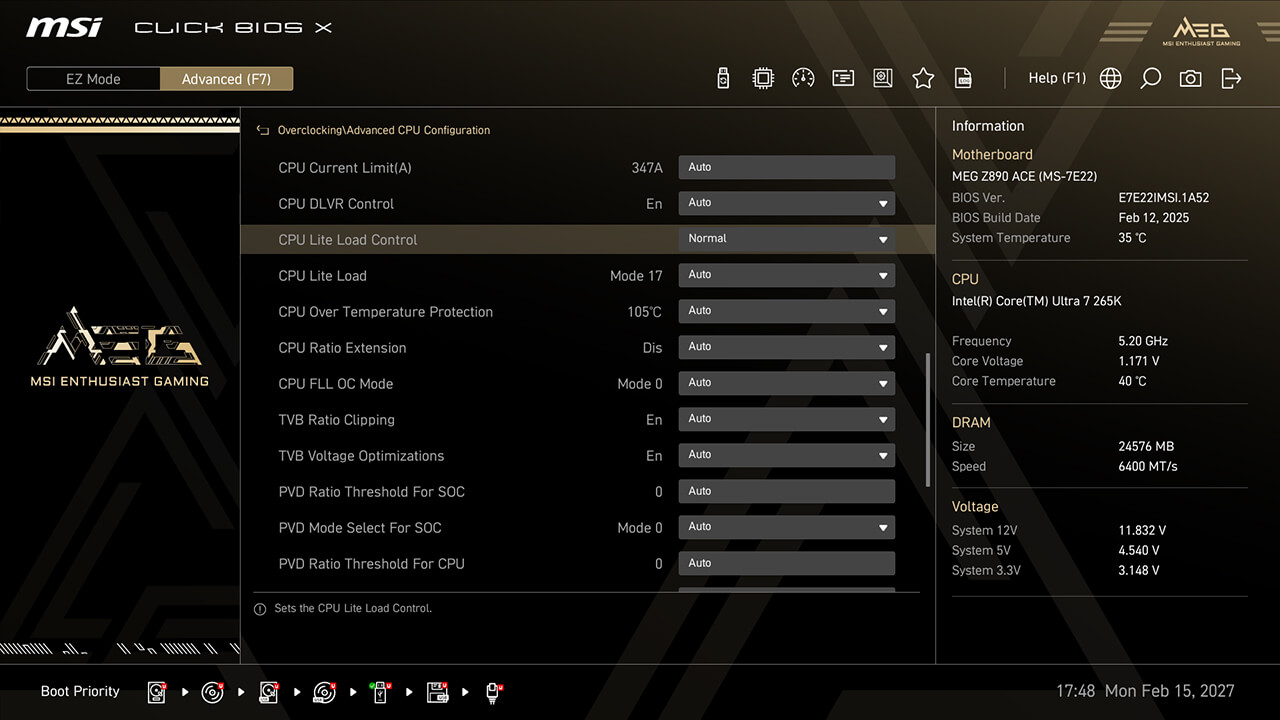
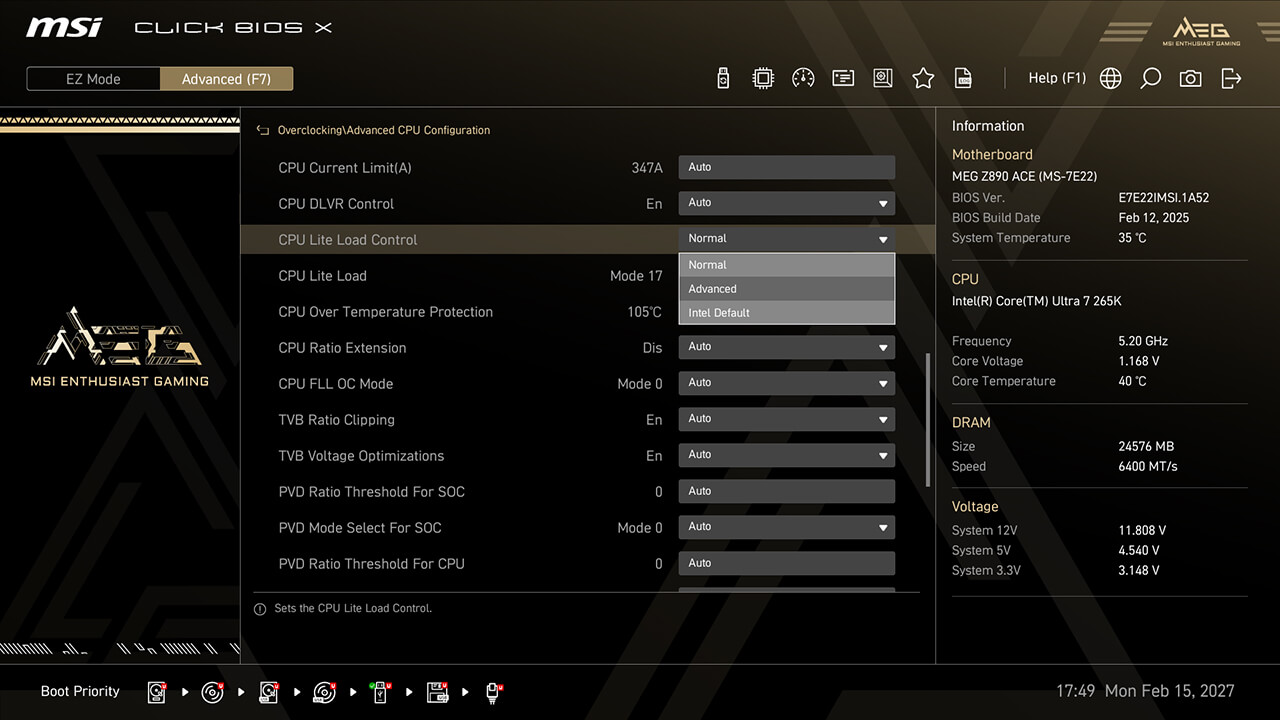
CPU Lite Load Control
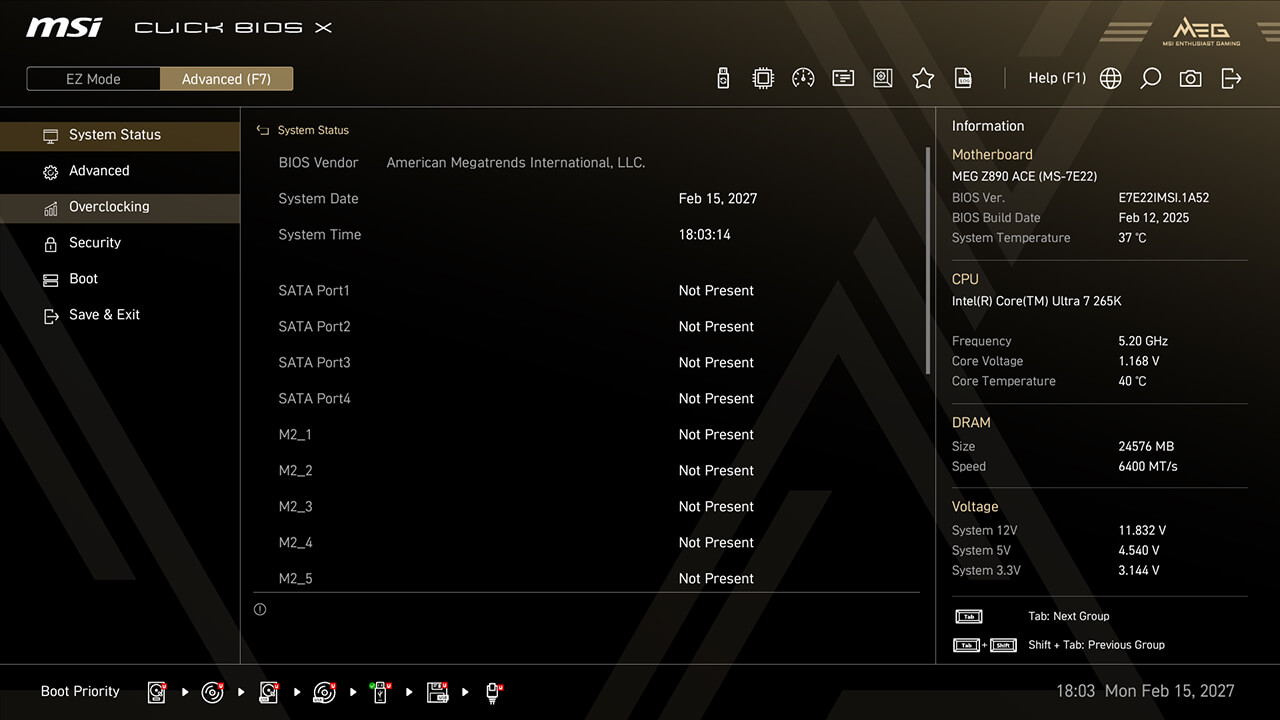
El control de carga CPU Lite permite ajustar fácilmente la línea de carga CA/CC, optimizando el consumo de energía y el rendimiento térmico para lograr estabilidad y eficiencia energética.
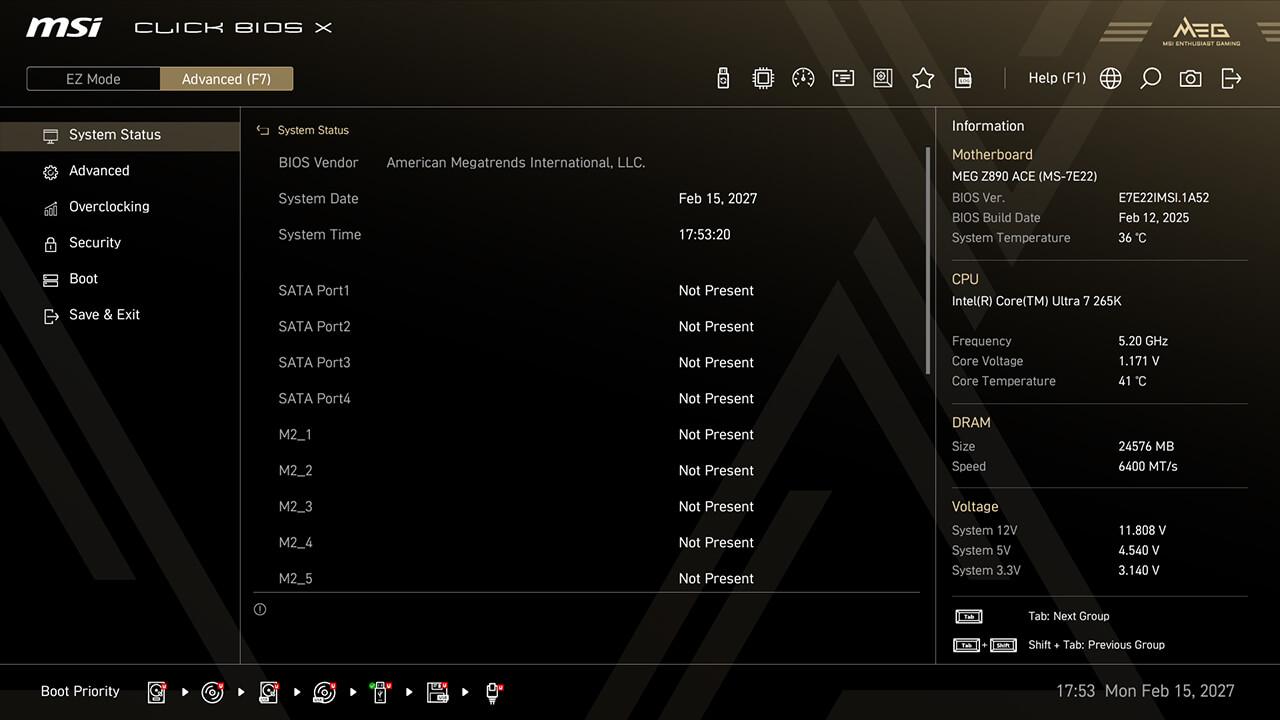
-
1. En modo avanzado
-
2. Haz clic en Overclocking\Configuración avanzada de la CPU\CPU Lite Load Control
-
3. Elige la opción preferida y pulsa F10 para guardar los cambios y salir de la BIOS.
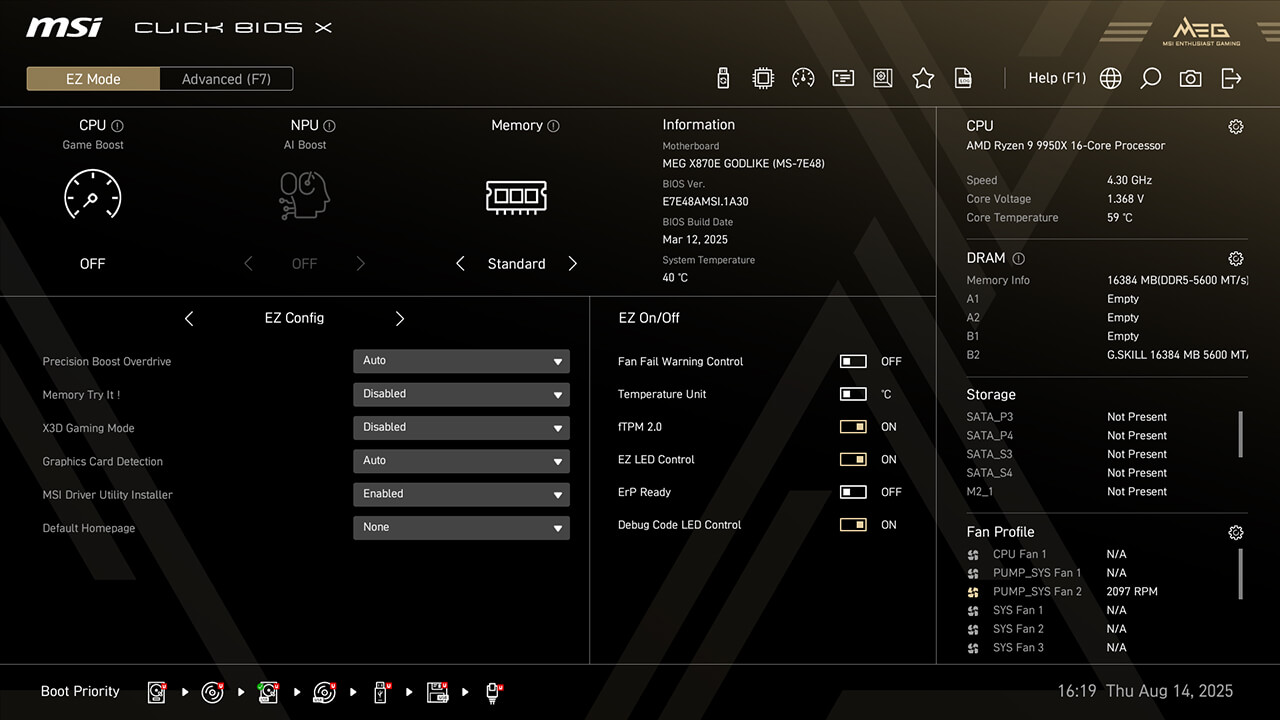
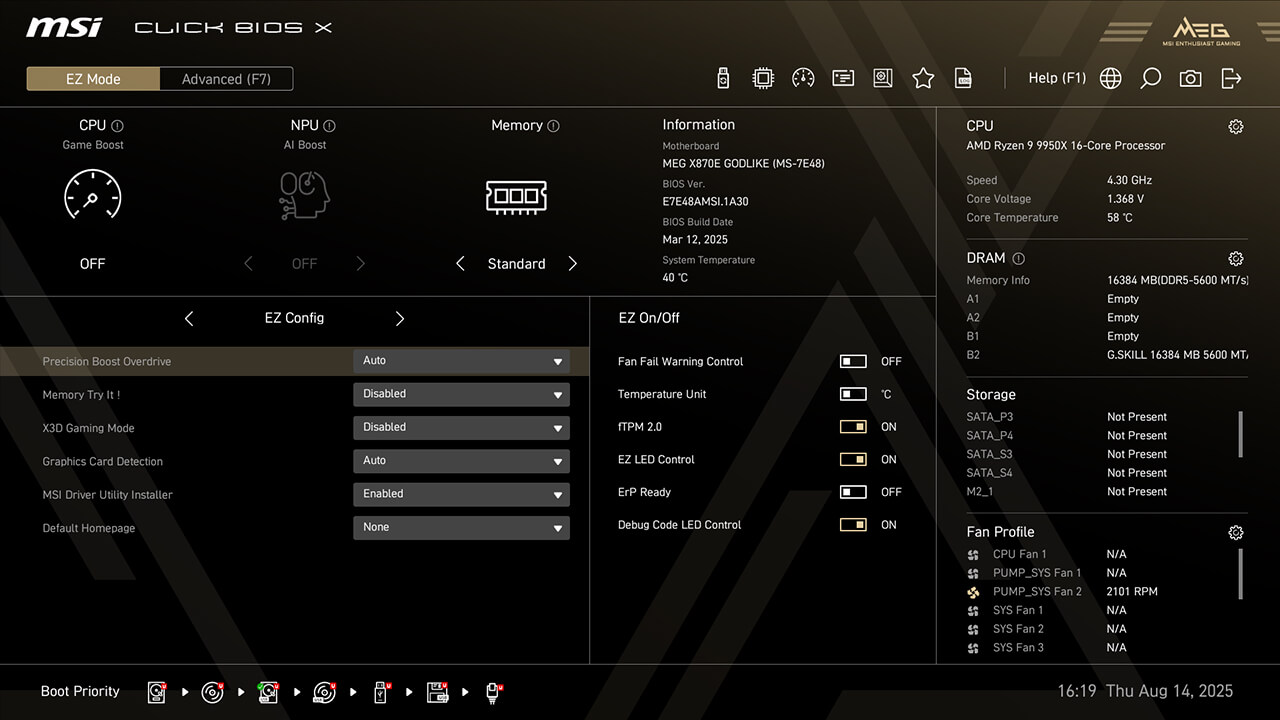
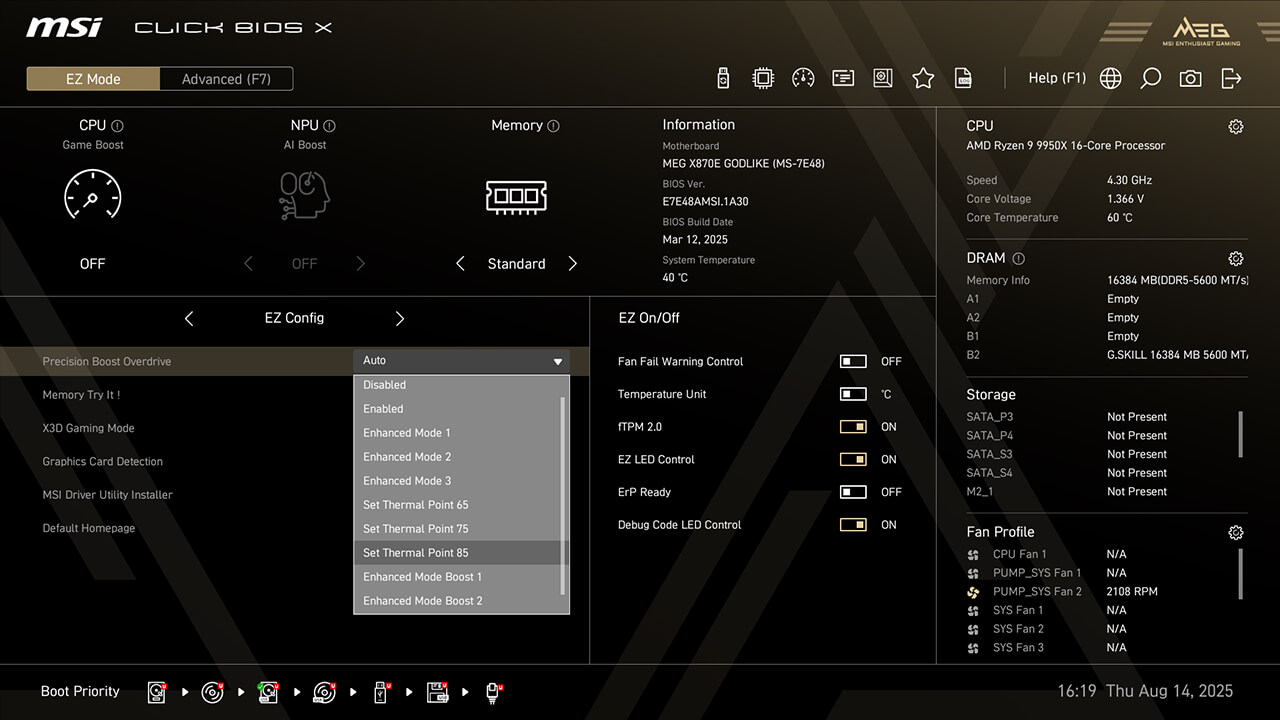
Precision Boost Overdrive
Precision Boost Overdrive (PBO) permite que tu CPU Ryzen aumente dinámicamente las velocidades de reloj más allá de la frecuencia base. MSI ofrece opciones adicionales como los ajustes Thermal Point o el modo Enhanced para maximizar el rendimiento en distintos escenarios.
-
1. Haz clic en Precision Boost Overdrive en EZ Config en modo fácil
-
2.Elige el perfil preferido y pulsa F10 para guardar los cambios y salir de BIOS.
Performance Switch
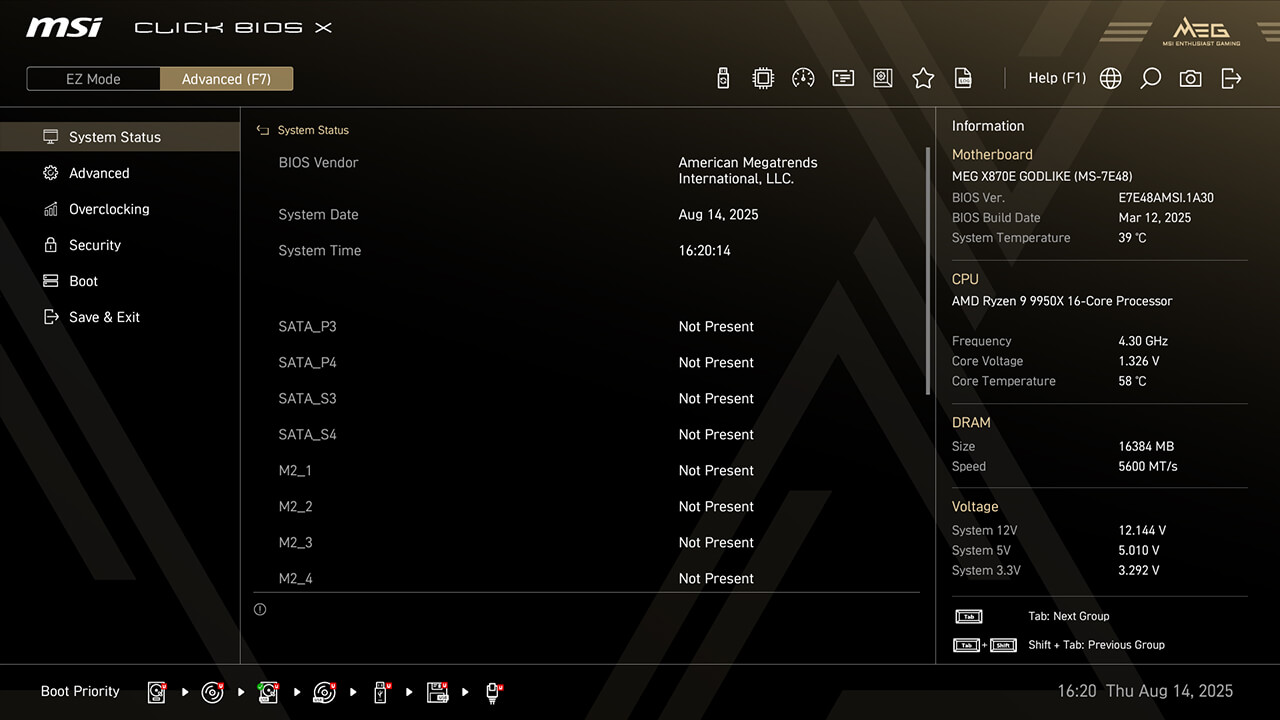
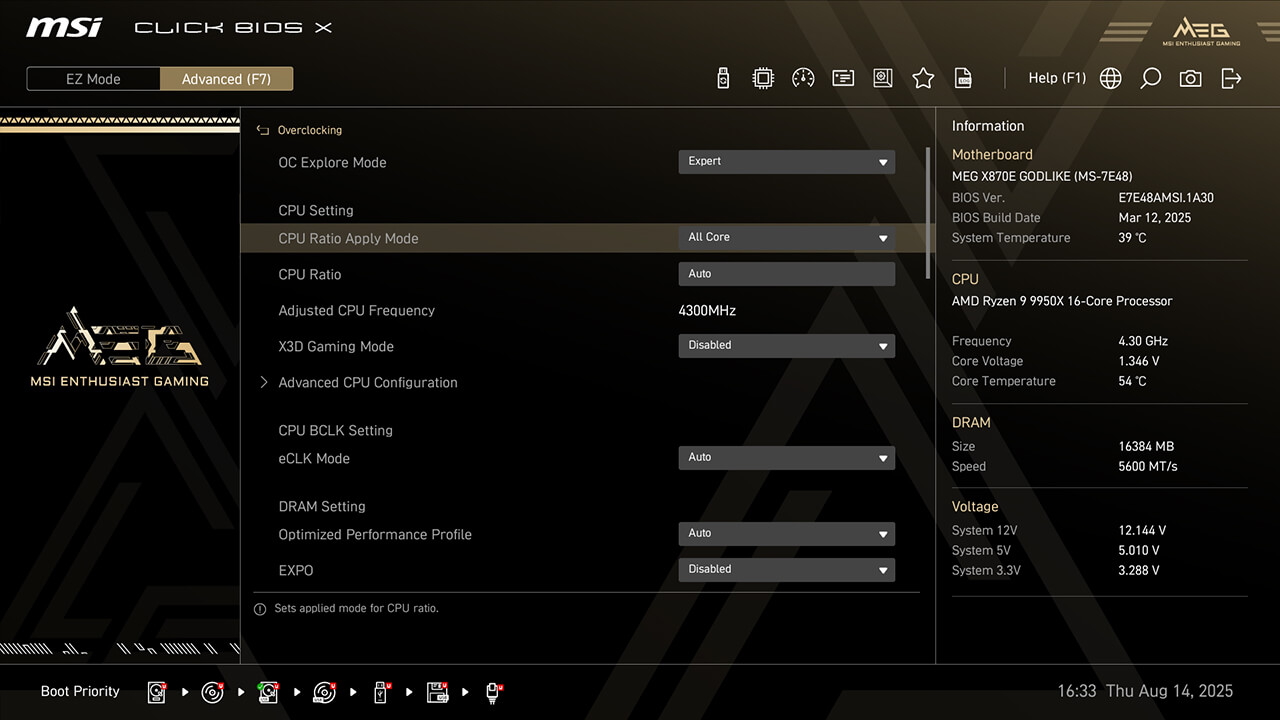
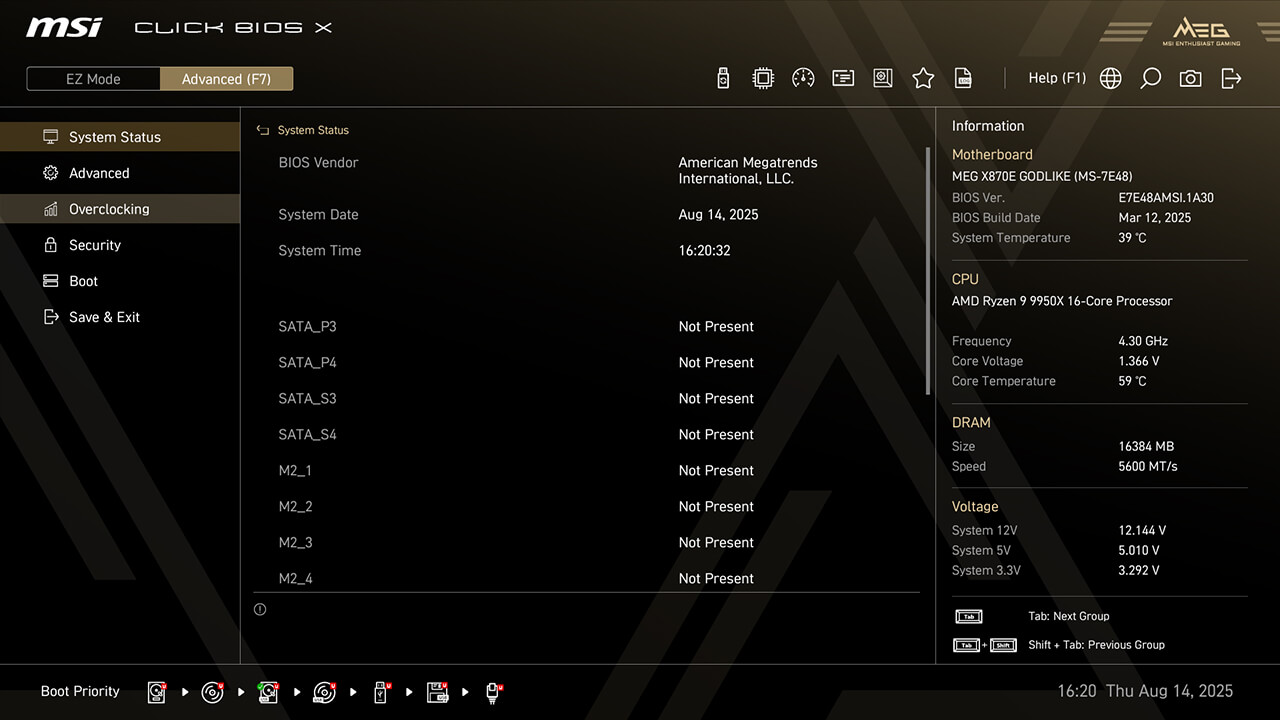
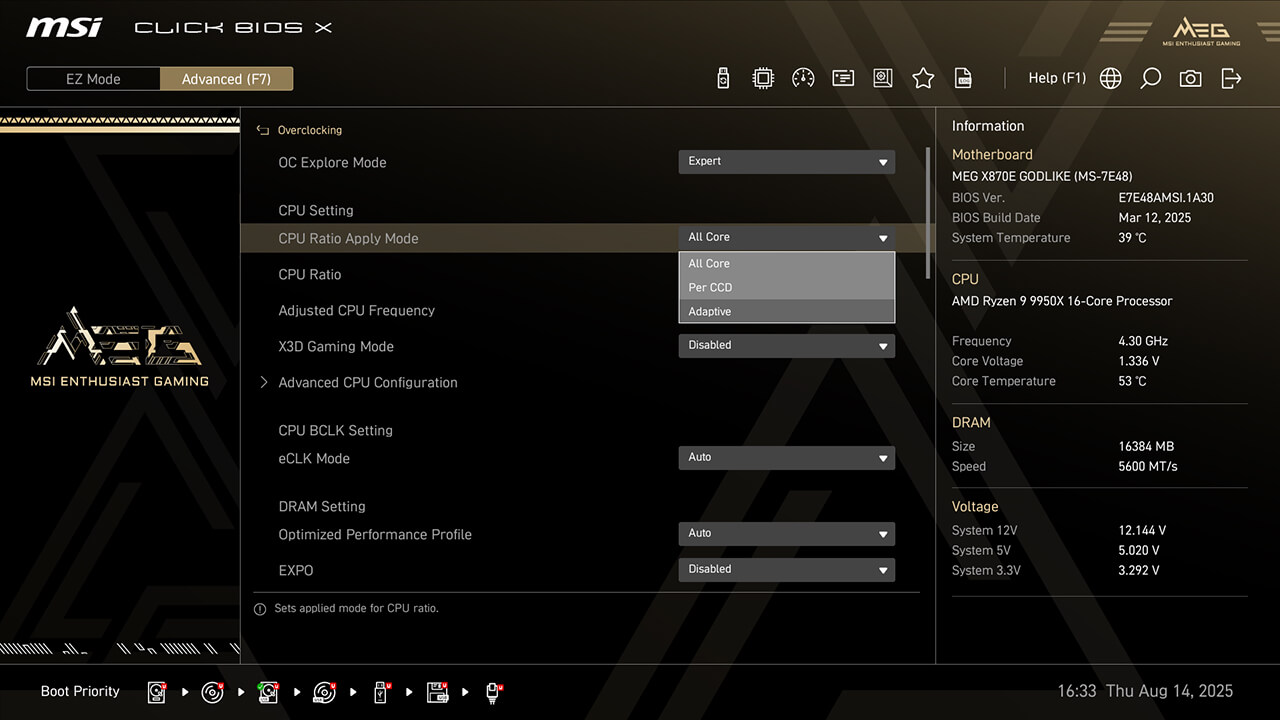
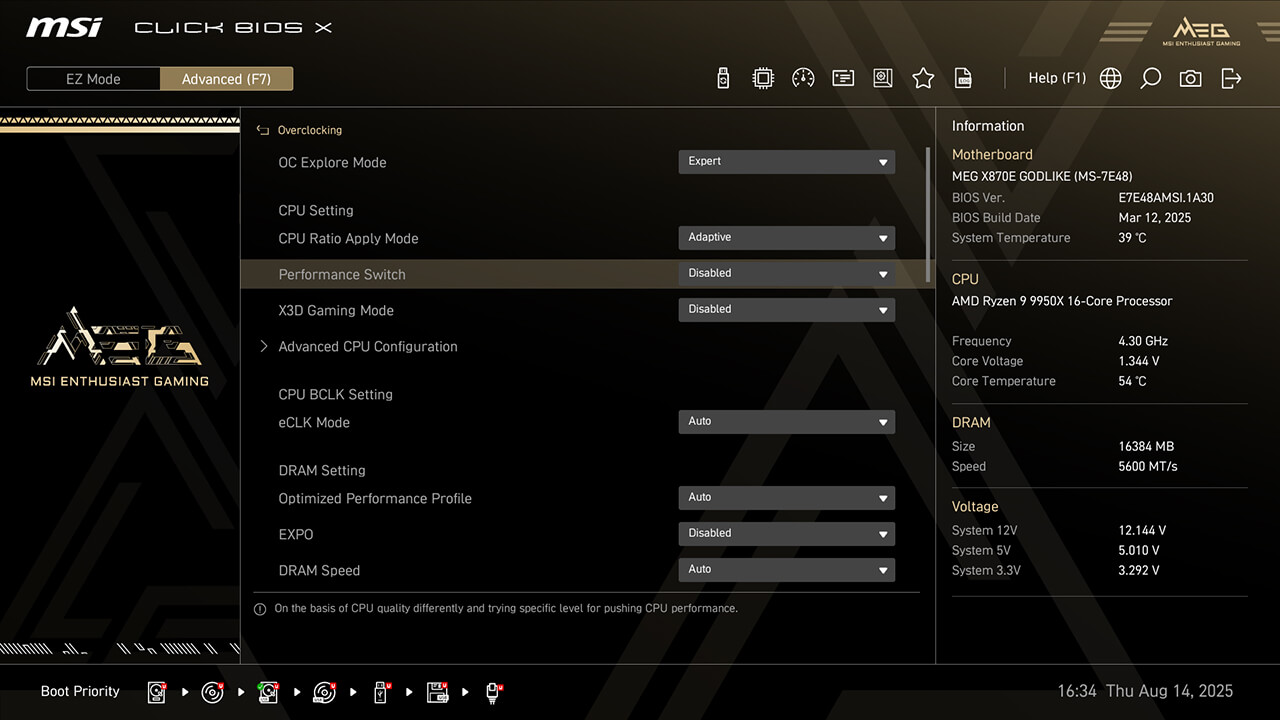
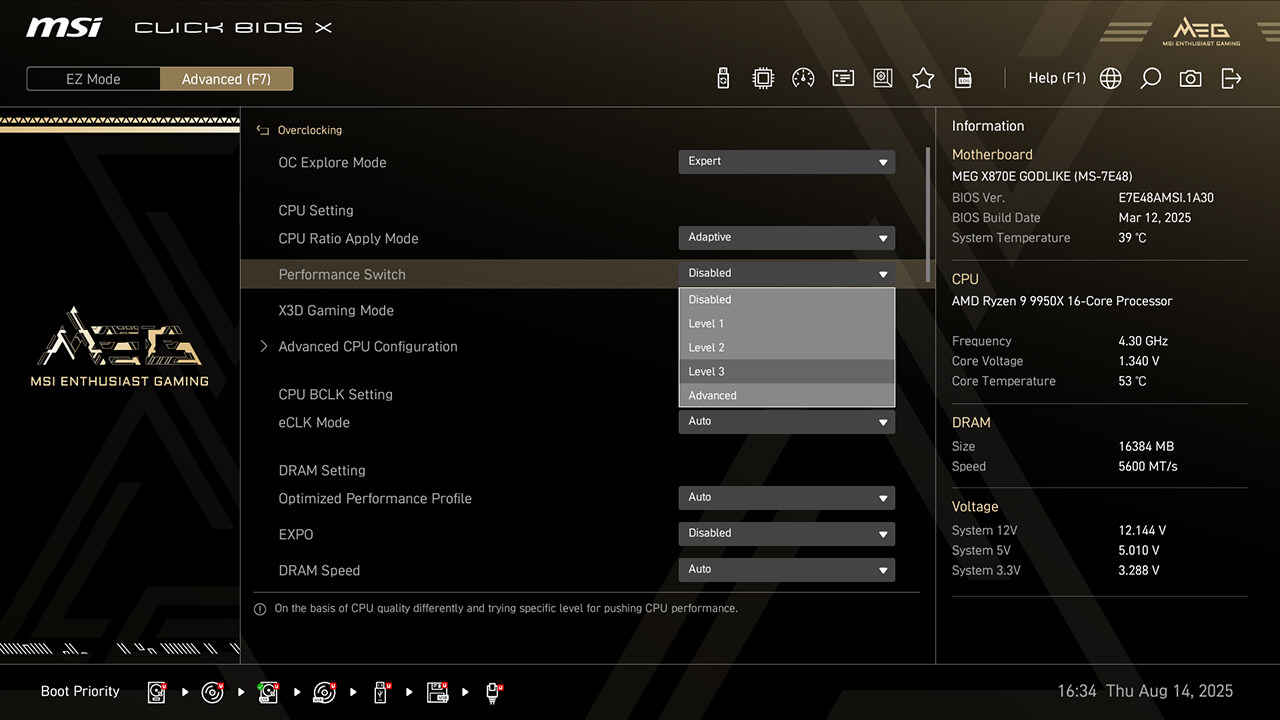
Performance Switch combina el Precision Boost Overdrive (PBO) de AMD y los ajustes OC personalizados de MSI, ofreciendo un mayor rendimiento de la CPU tanto en cargas de trabajo mononúcleo como multinúcleo.
-
1. En modo avanzado
-
2. Haz click en Overclocking\CPU Ratio Apply Mode
-
3. Selecciona Adaptive en CPU Ratio Apply Mode, elige el perfil preferido en Performance Switch y pulsa F10 para guardar los cambios y salir de BIOS.
X3D Gaming Mode
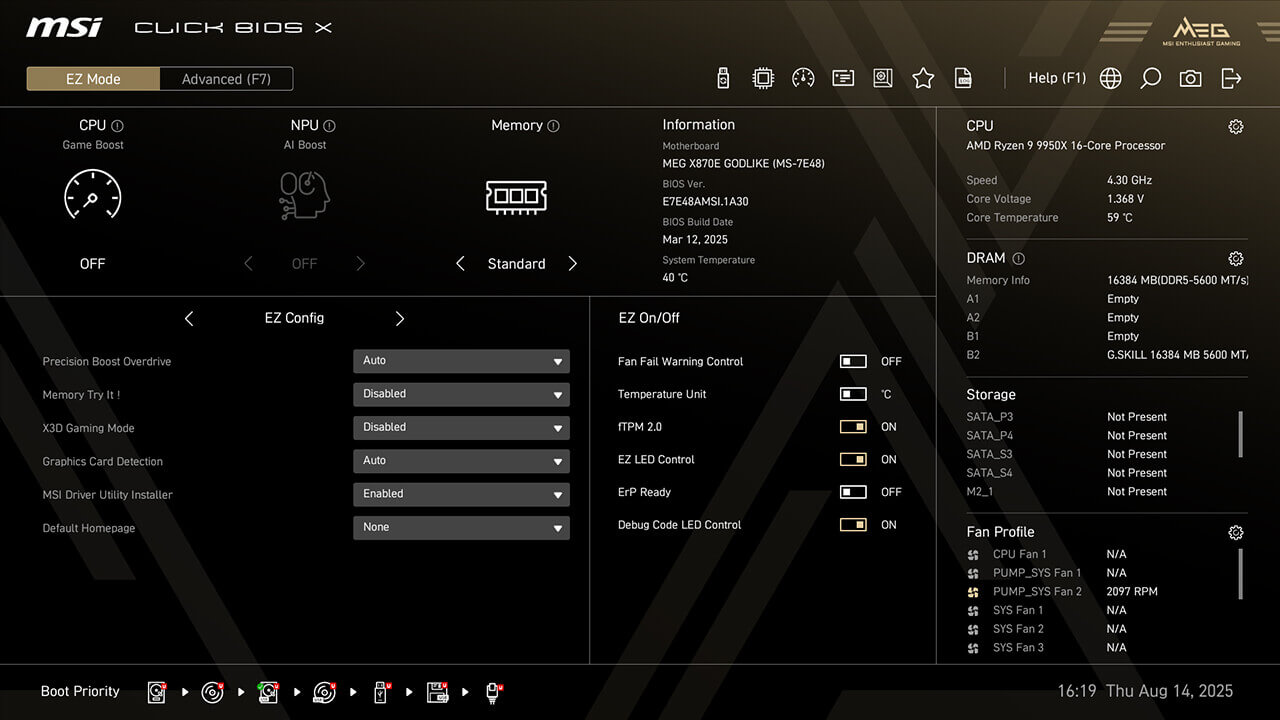
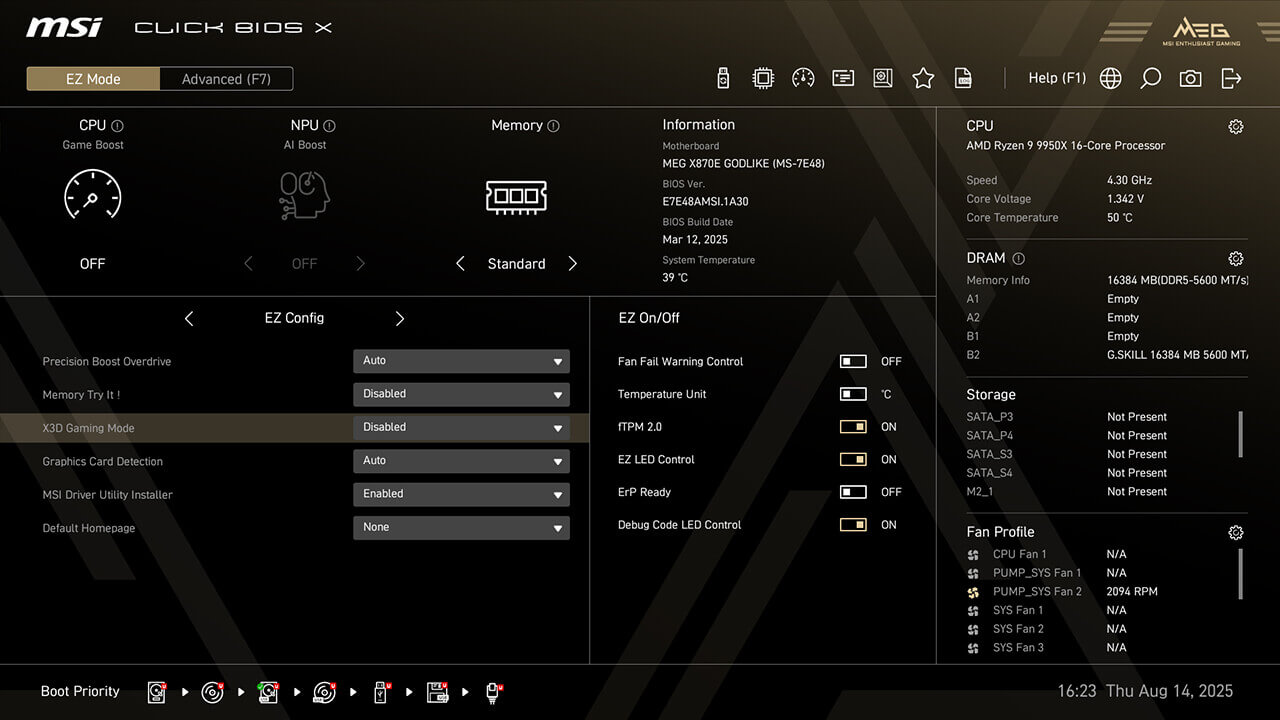
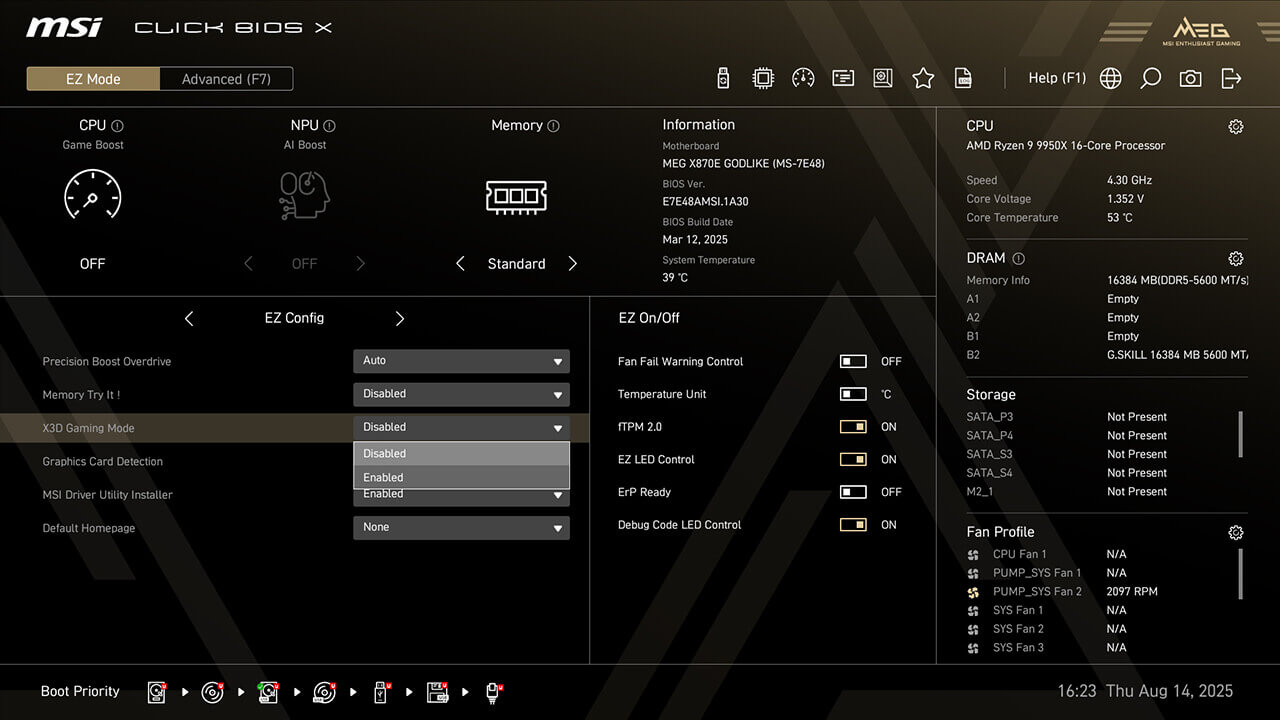
El modo X3D Gaming optimiza el núcleo de la CPU Ryzen y la configuración de subprocesos múltiples simultáneos (SMT), lo que mejora el rendimiento multinúcleo en aplicaciones de uso intensivo de la CPU para aumentar el rendimiento de los juegos.
-
1. Haz clic en X3D Gaming Mode en EZ Config bajo easy mode
-
2. Activa la función X3D Gaming Mode y pulsa F10 para guardar los cambios y salir de la BIOS.
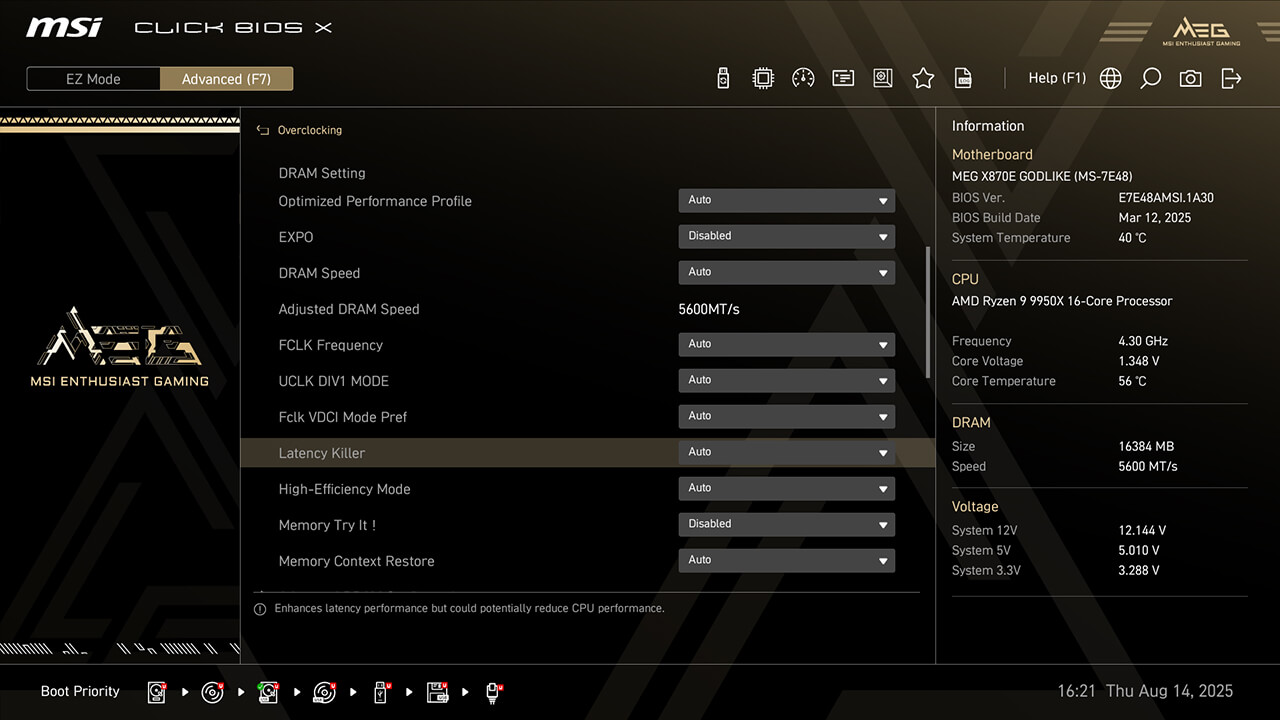
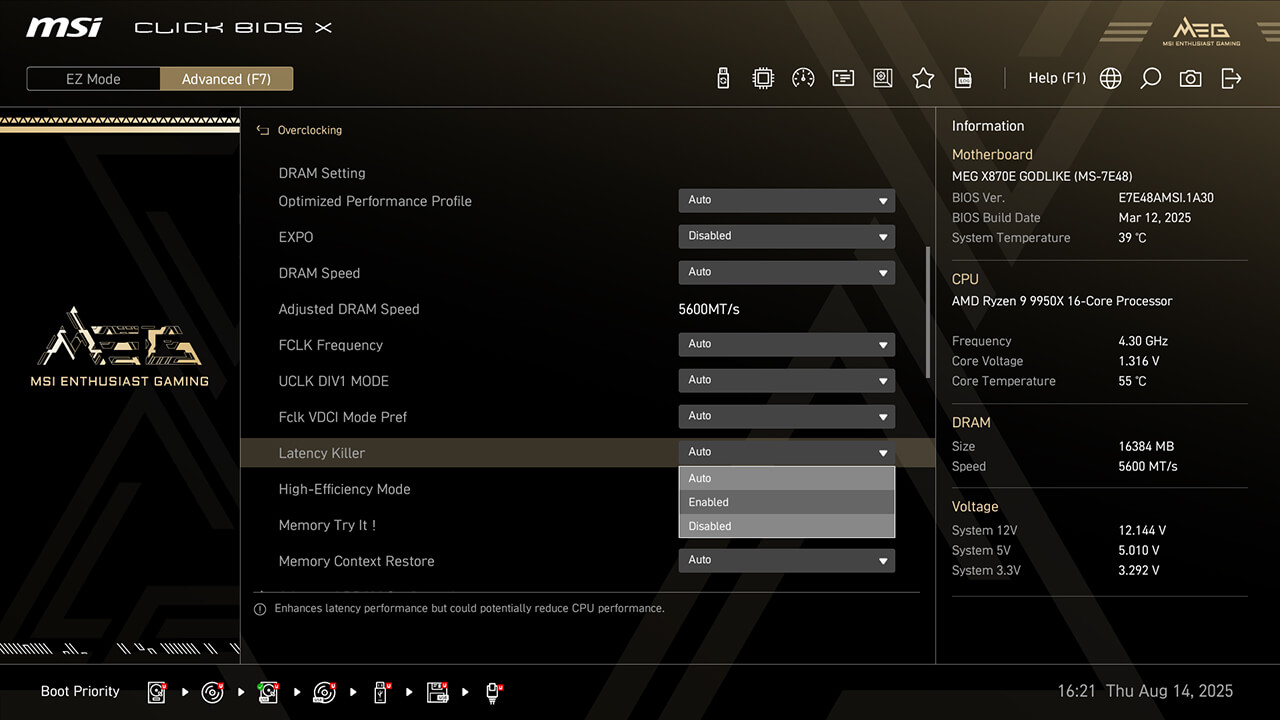
Latency Killer
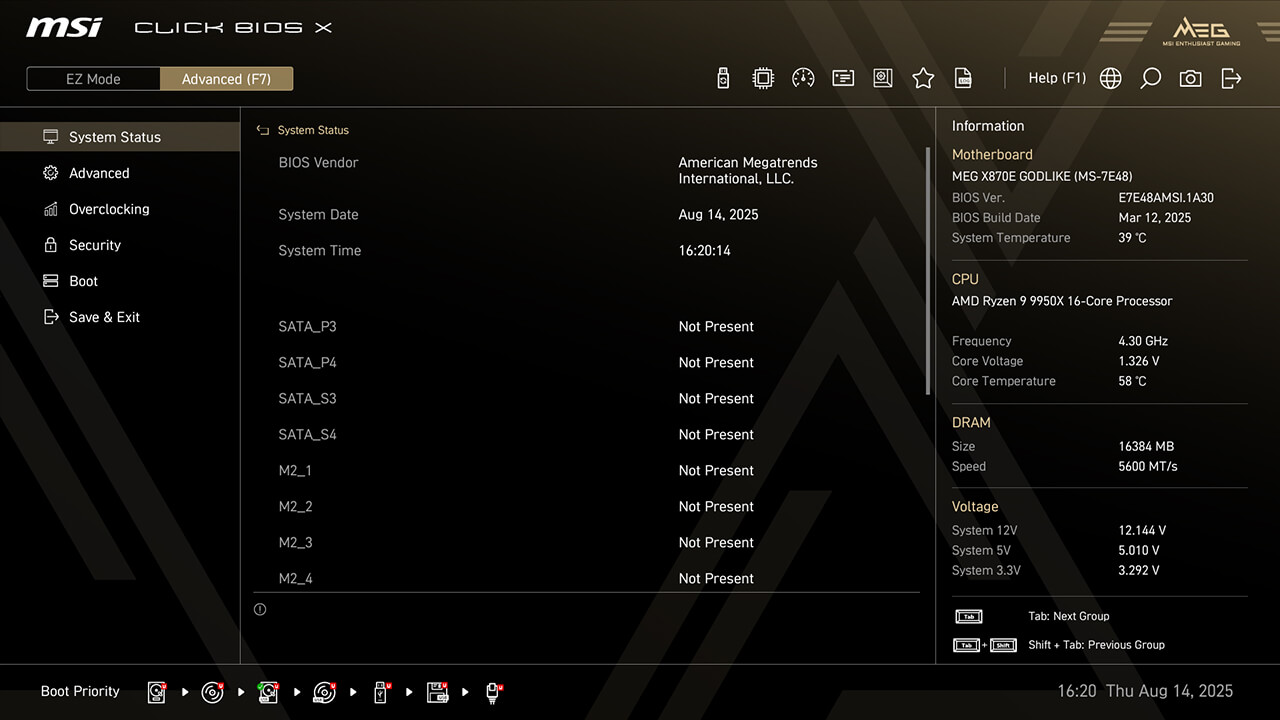
Latency Killer reduce la latencia de la memoria y aumenta el rendimiento. También permite combinar funciones exclusivas de la BIOS como EXPO, perfiles A-XMP, Memory Try It, High-Efficiency Mode o ajustes manuales de overclocking.
-
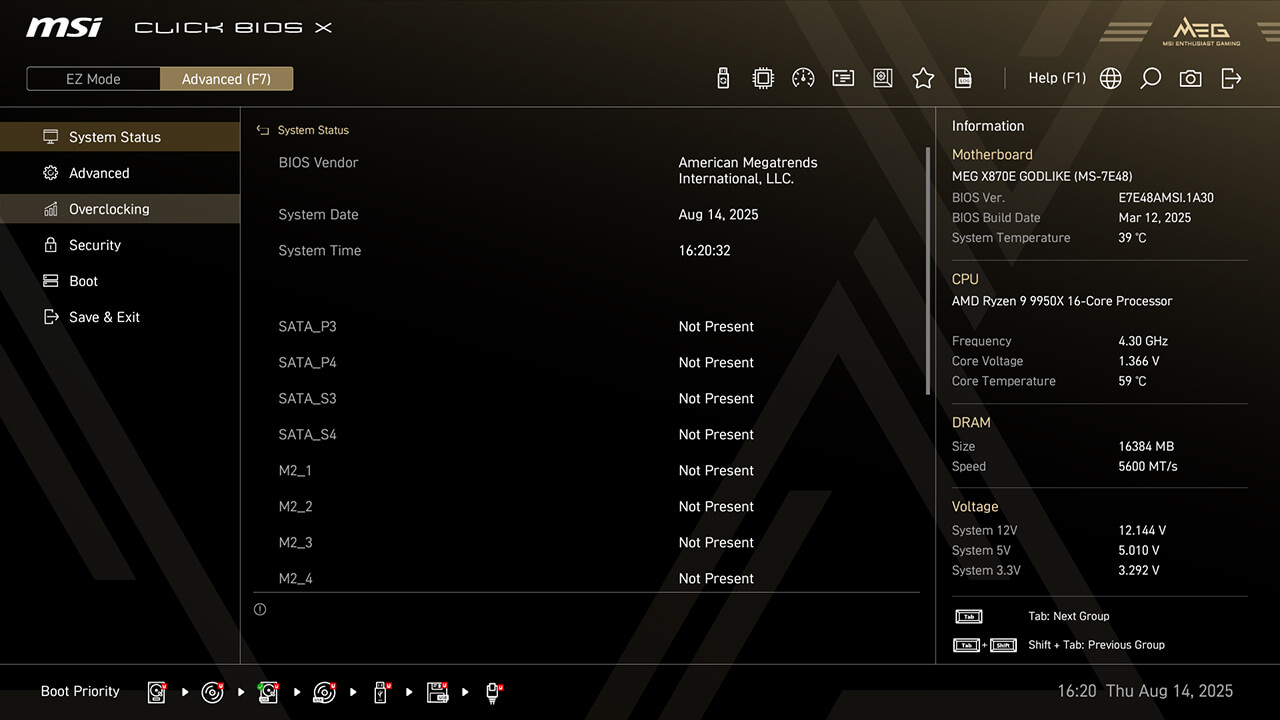
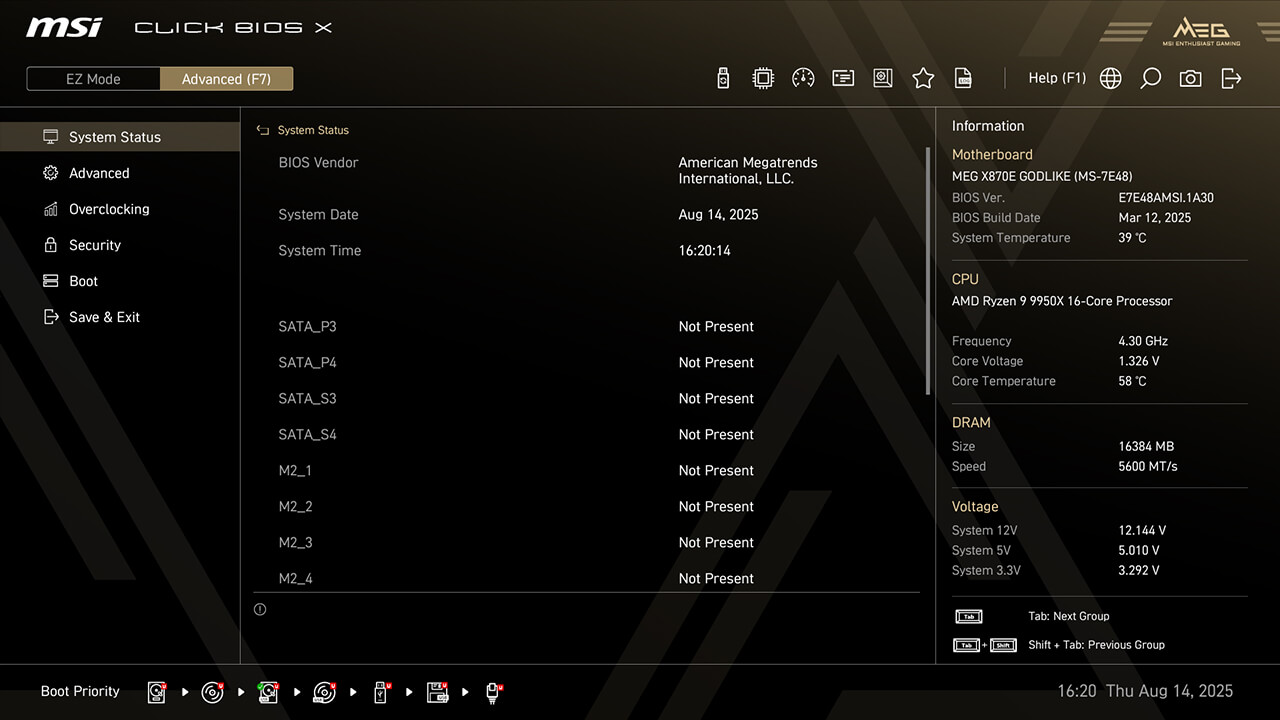
1. En modo avanzado
-
2. Haz clic en Overclocking\Latency Killer
-
3. Activa la función Latency Killer y pulsa F10 para guardar los cambios y salir de la BIOS.
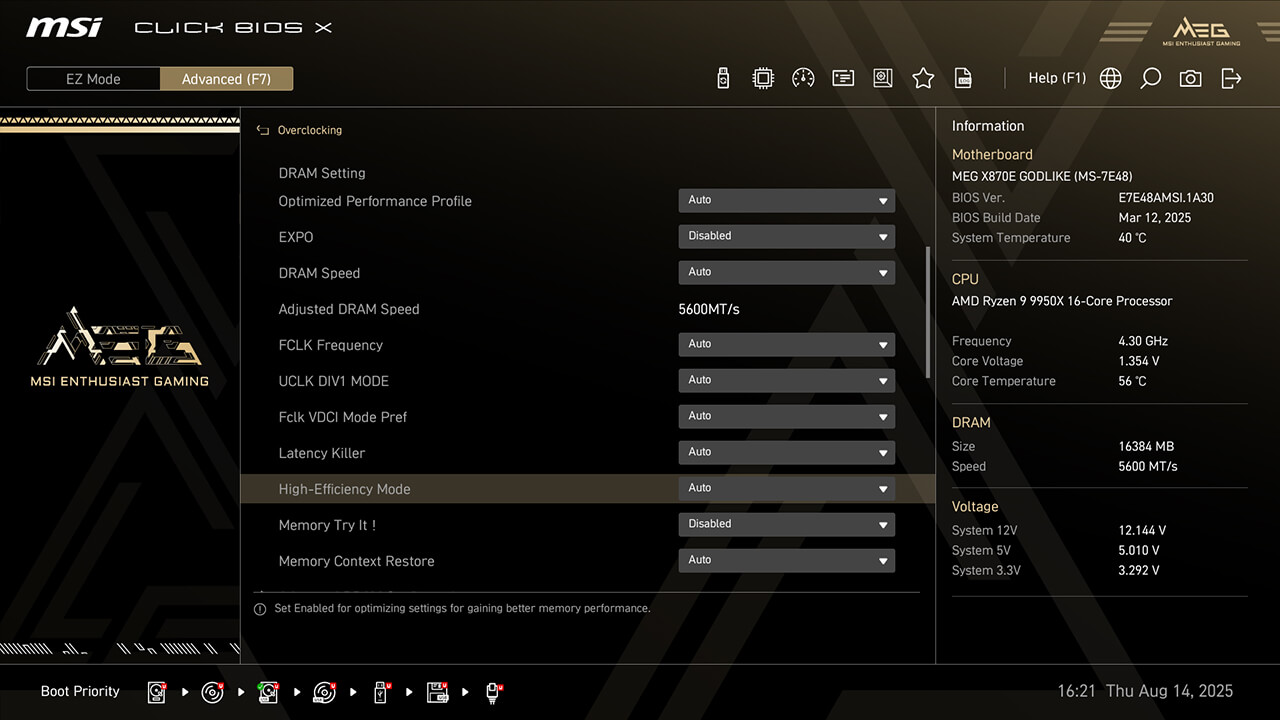
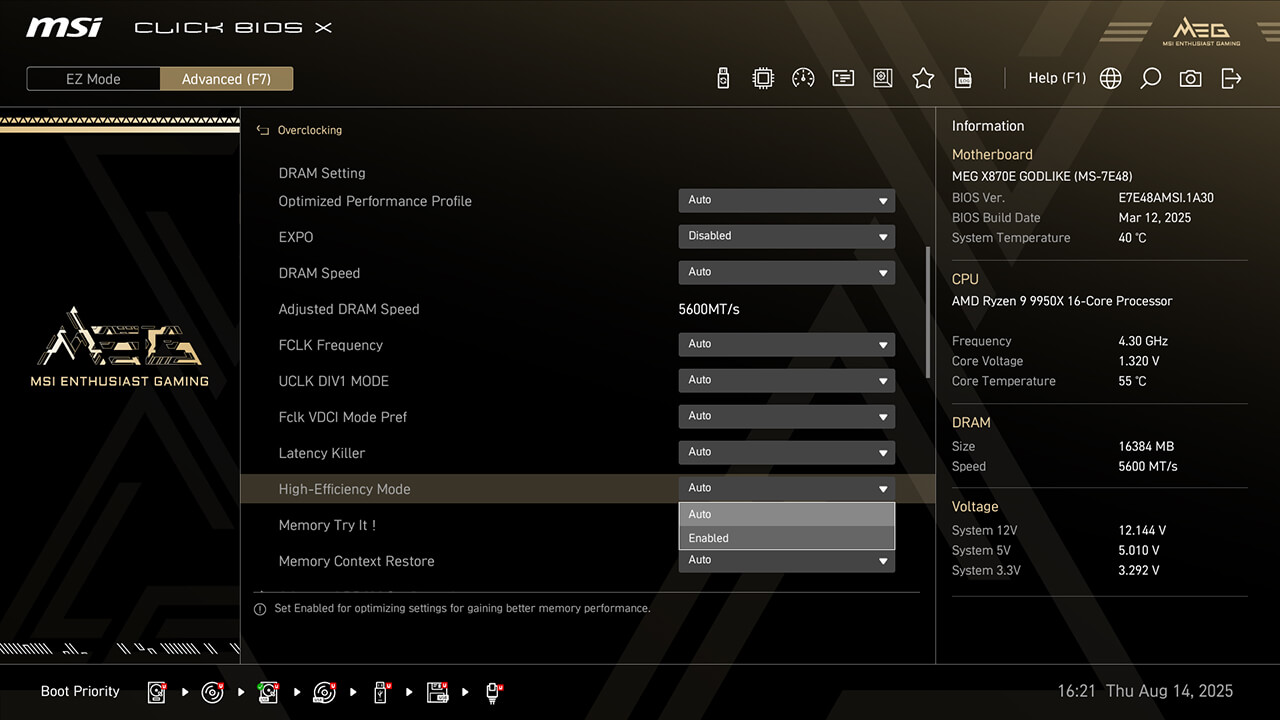
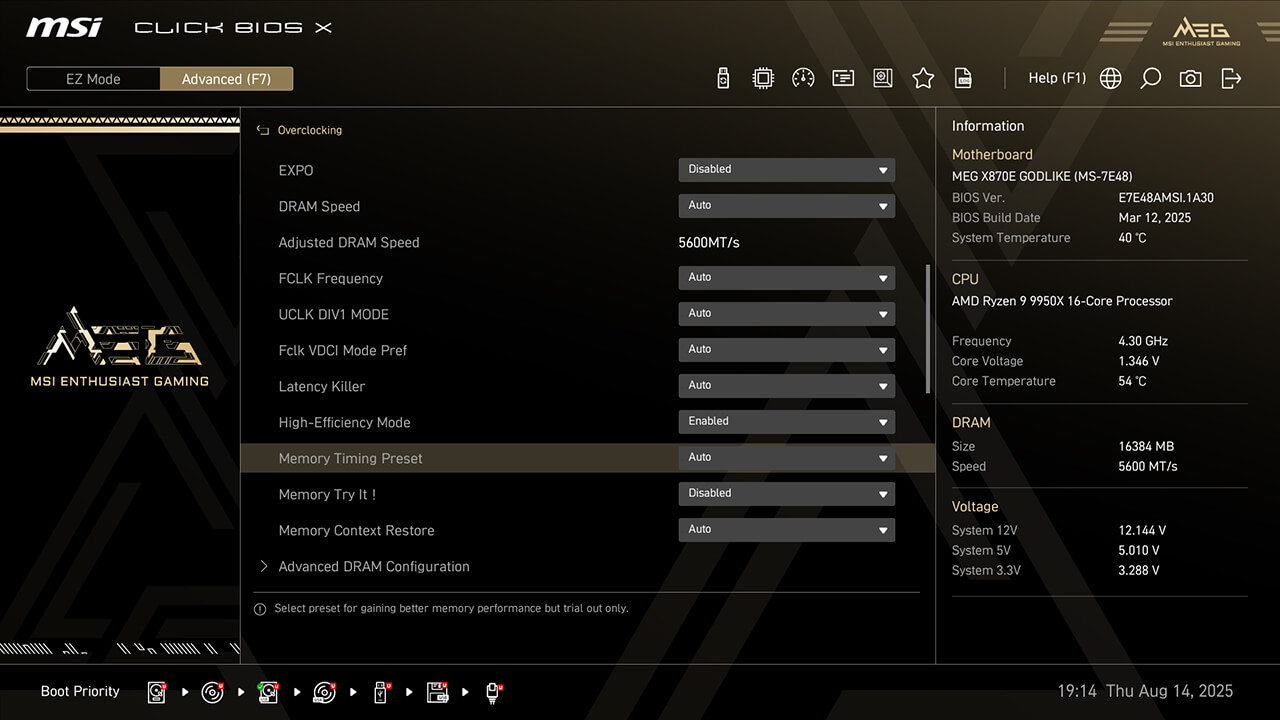
High-Efficiency Mode
El modo de alta eficiencia mejora el rendimiento de la memoria aumentando el ancho de banda y reduciendo la latencia. MSI proporciona cuatro preajustes de sincronización de RAM para ayudarte a encontrar la configuración óptima en función de la calidad del módulo de memoria.
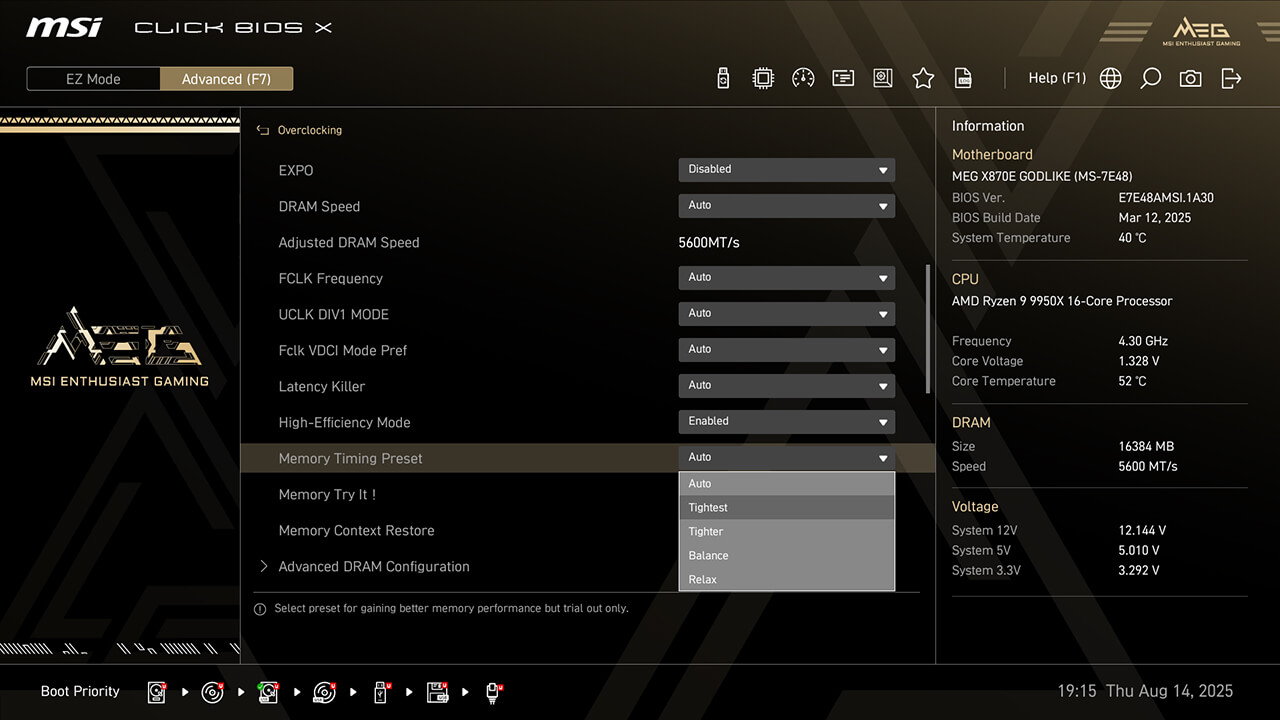
-
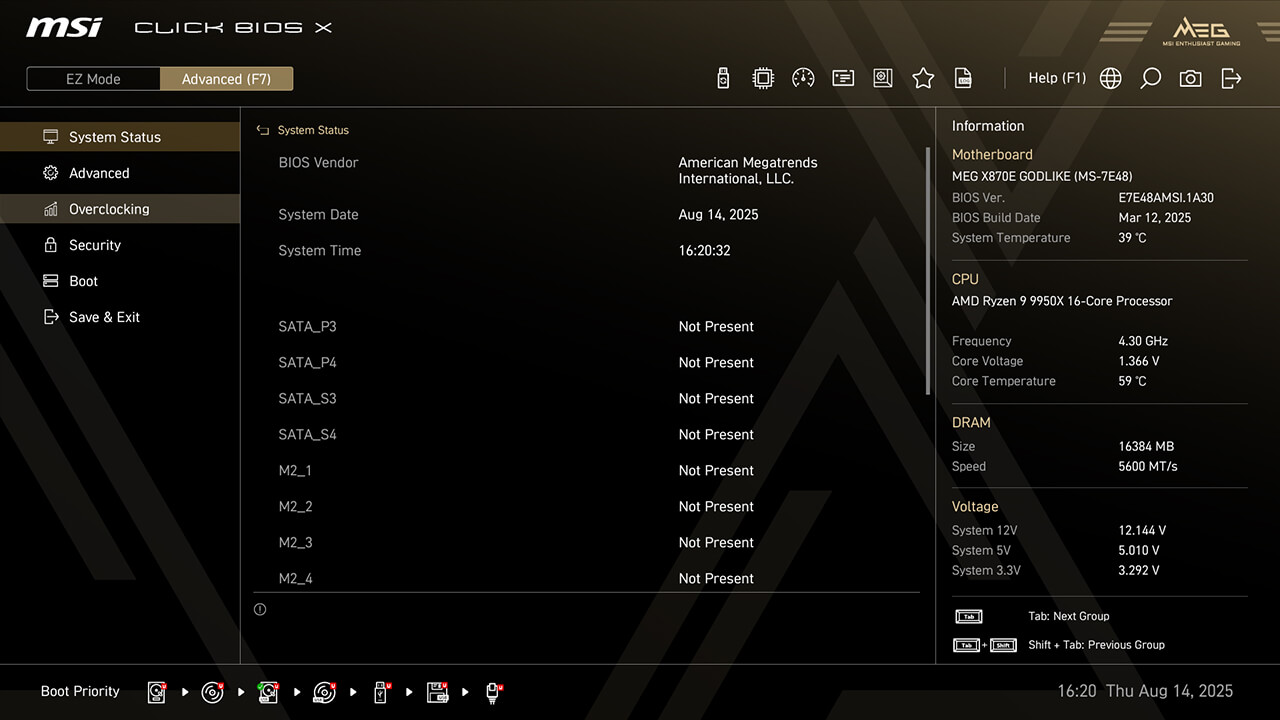
1. En modo avanzado
-
2. Haz clic en Overclocking\Modo de alta eficiencia
-
3. Activa el modo de alta eficiencia, elige el perfil que prefieras en la función Memory Timing Preset y pulsa F10 para guardar los cambios y salir de BIOS.
Config TDP
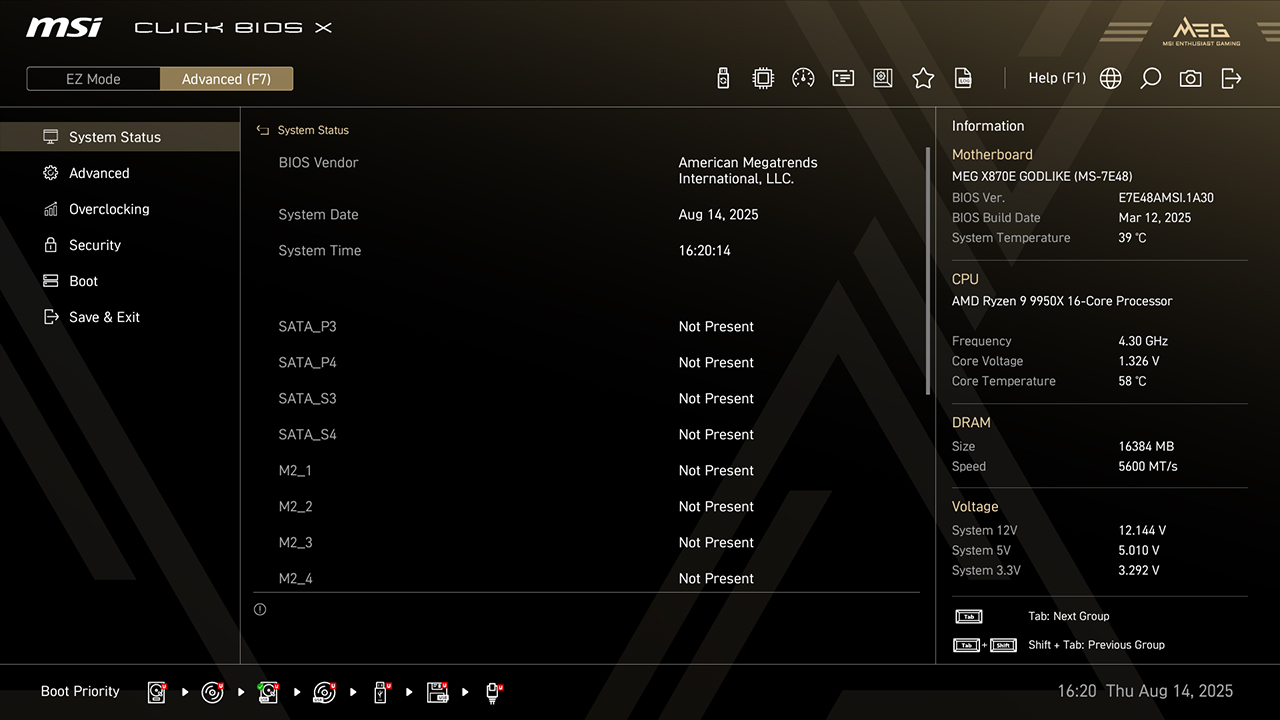
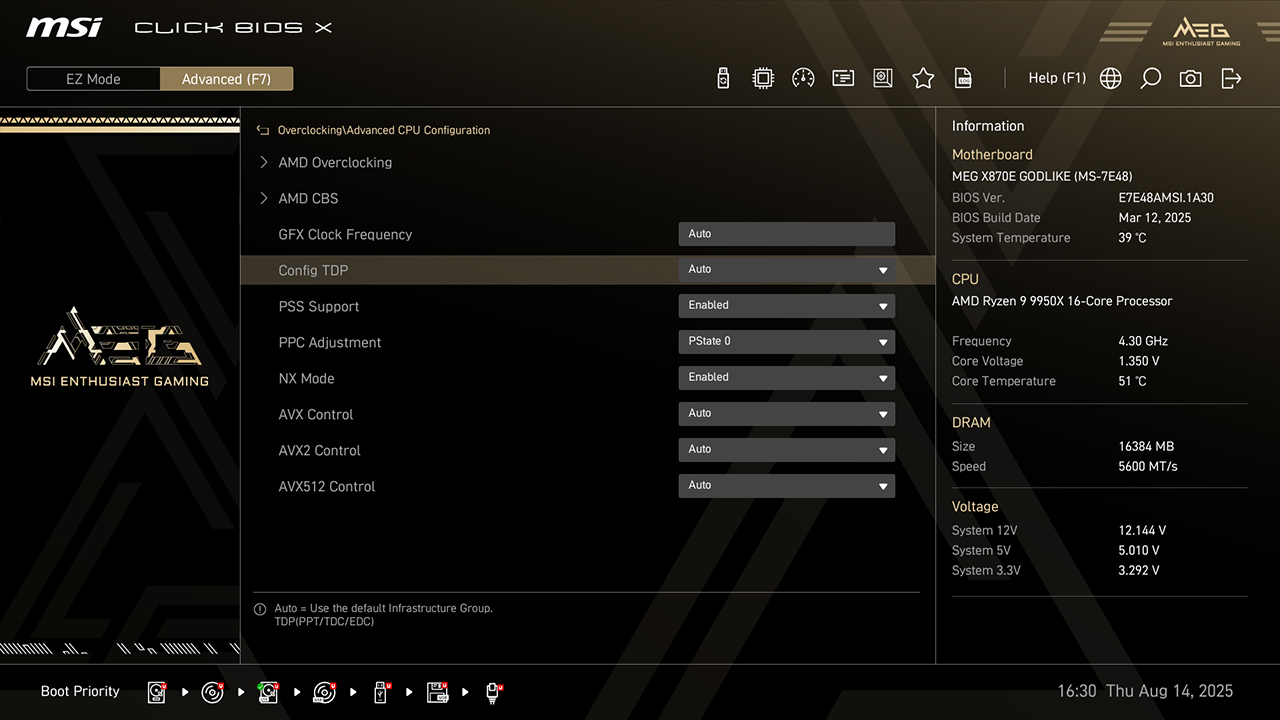
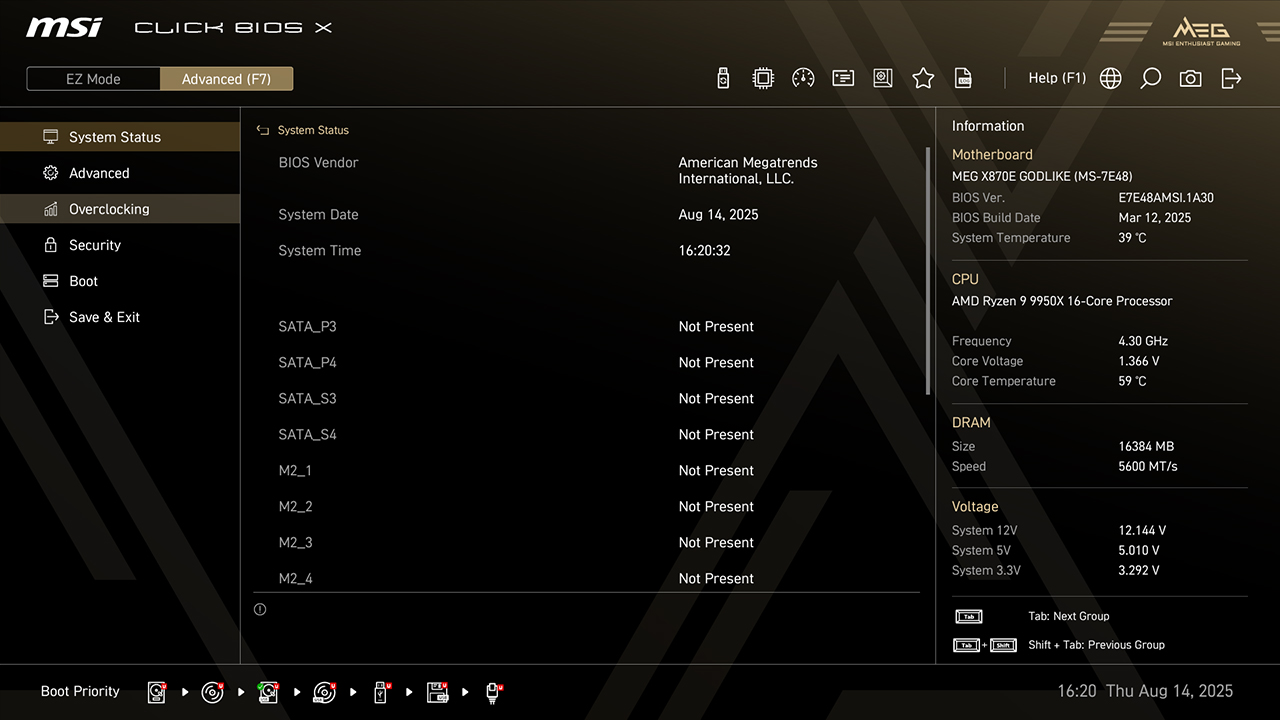
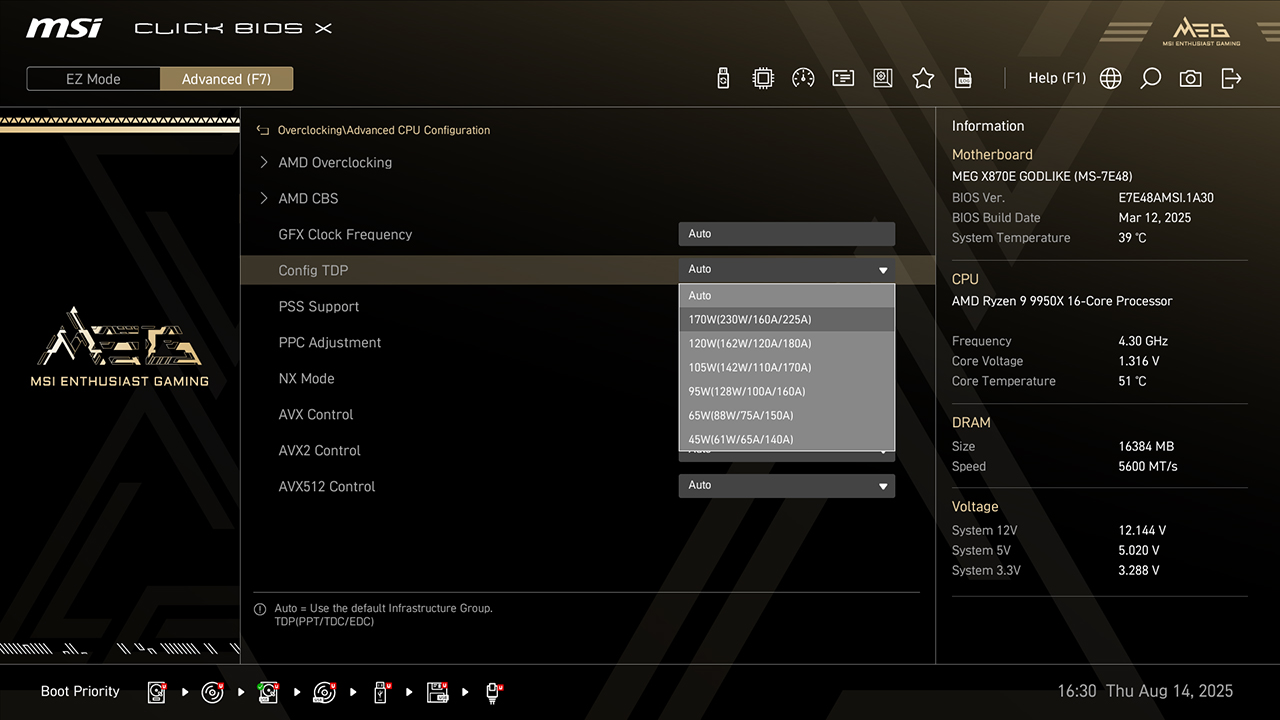
Config TDP ofrece varios perfiles para diferentes ajustes de TDP, lo que facilita el proceso de configuración y evita tener que modificar los ajustes manualmente para cada TDP.
-
1. En modo avanzado
-
2. Haz clic en Overclocking\Config TDP
-
3. Elige la opción preferida y pulsa F10 para guardar los cambios y salir de la BIOS.
Configuración PCIe
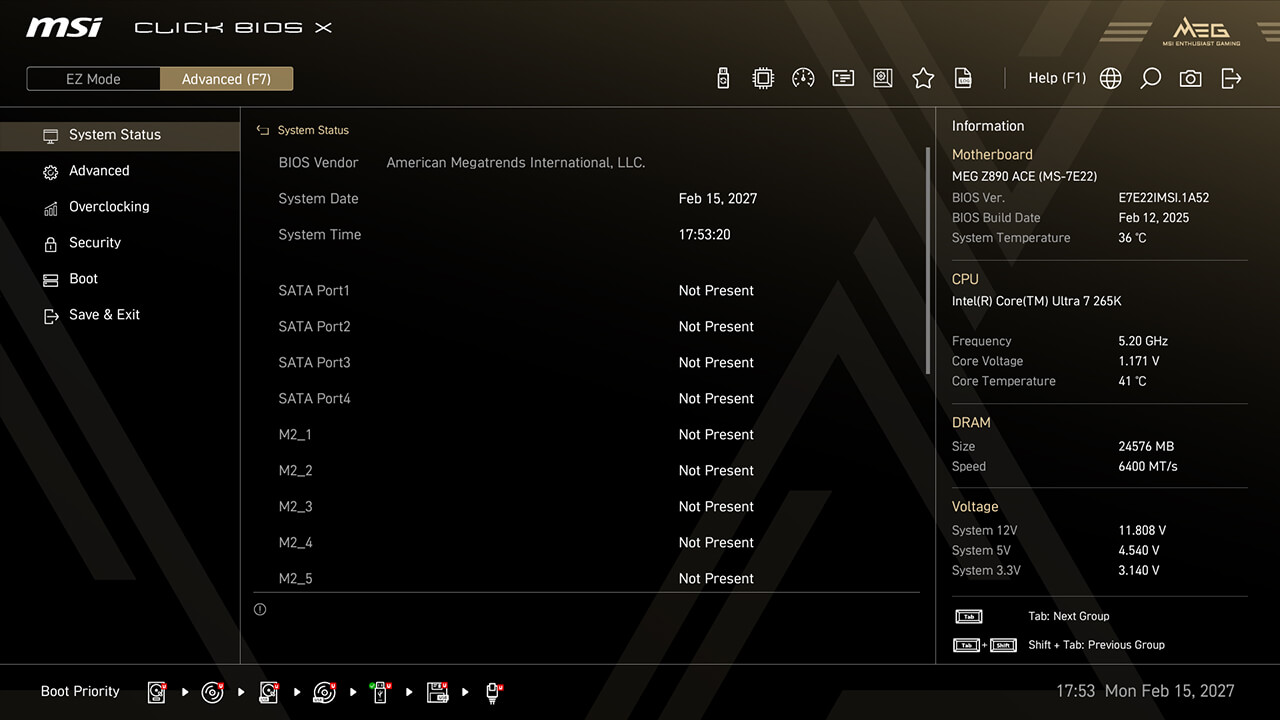
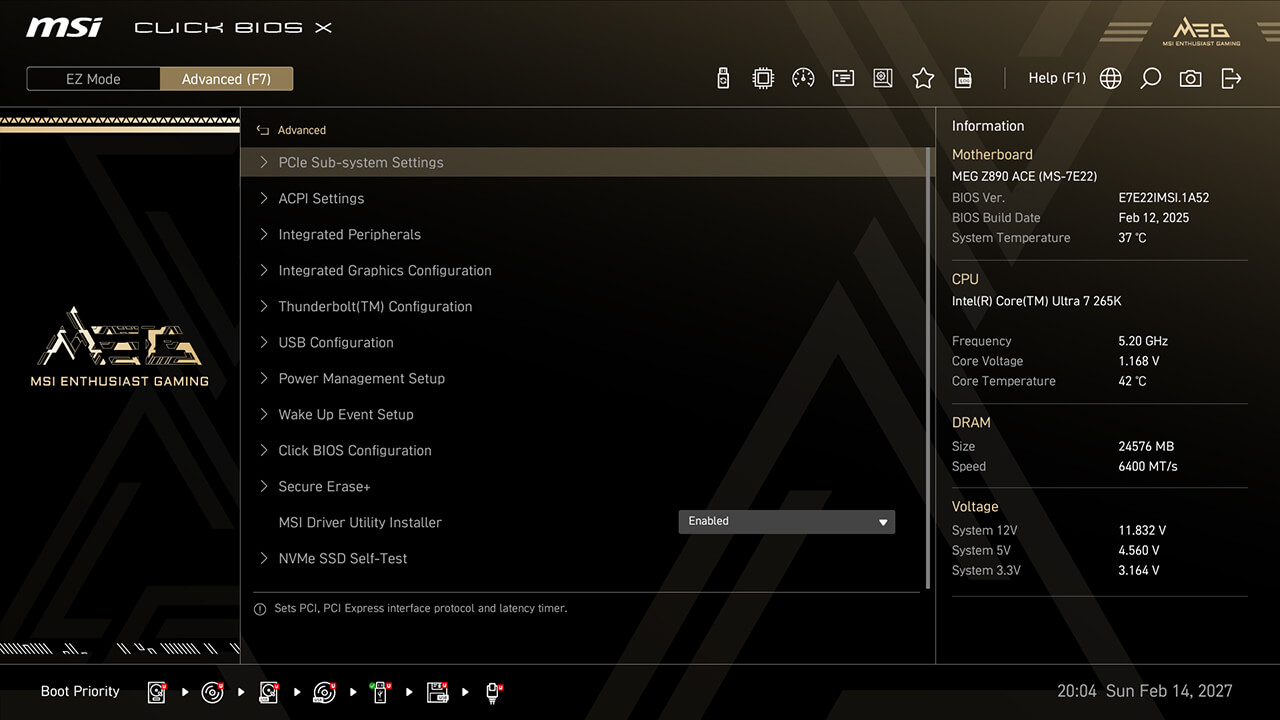
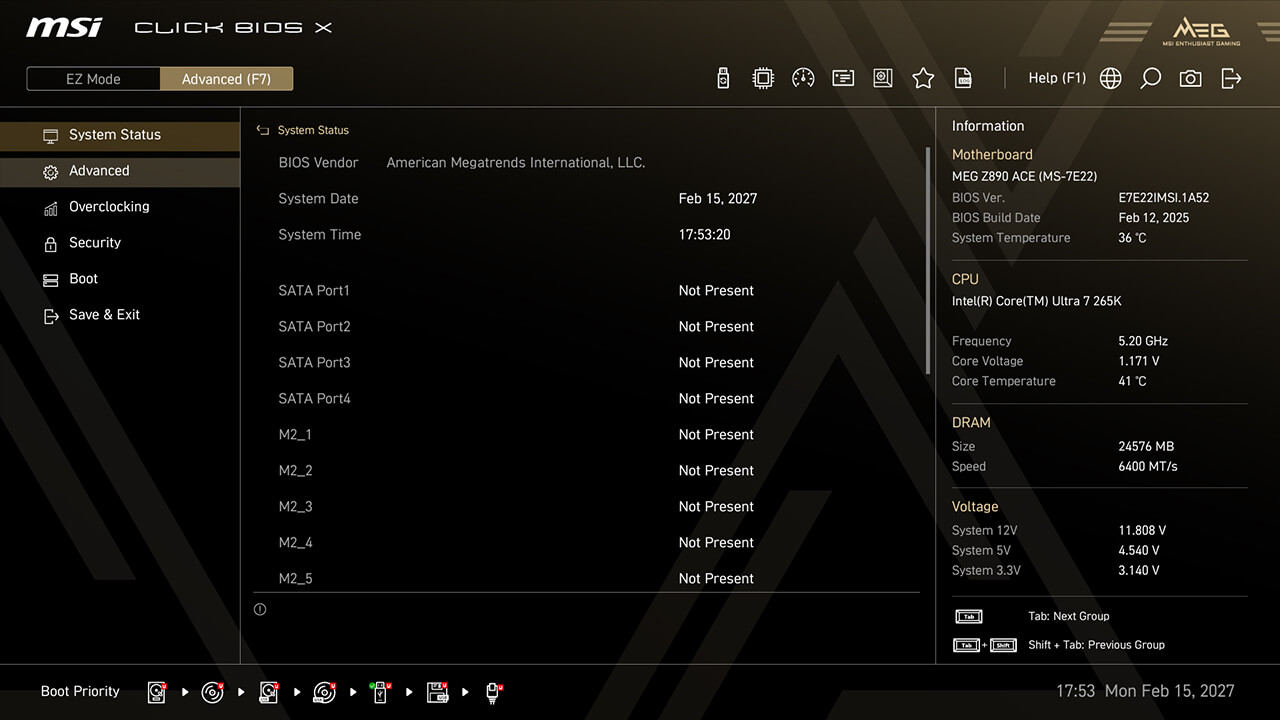
La Configuración PCIe permite ajustar la configuración relacionada con la interfaz PCIe, optimizando el rendimiento y la compatibilidad de los dispositivos conectados, como tarjetas gráficas y dispositivos de almacenamiento.
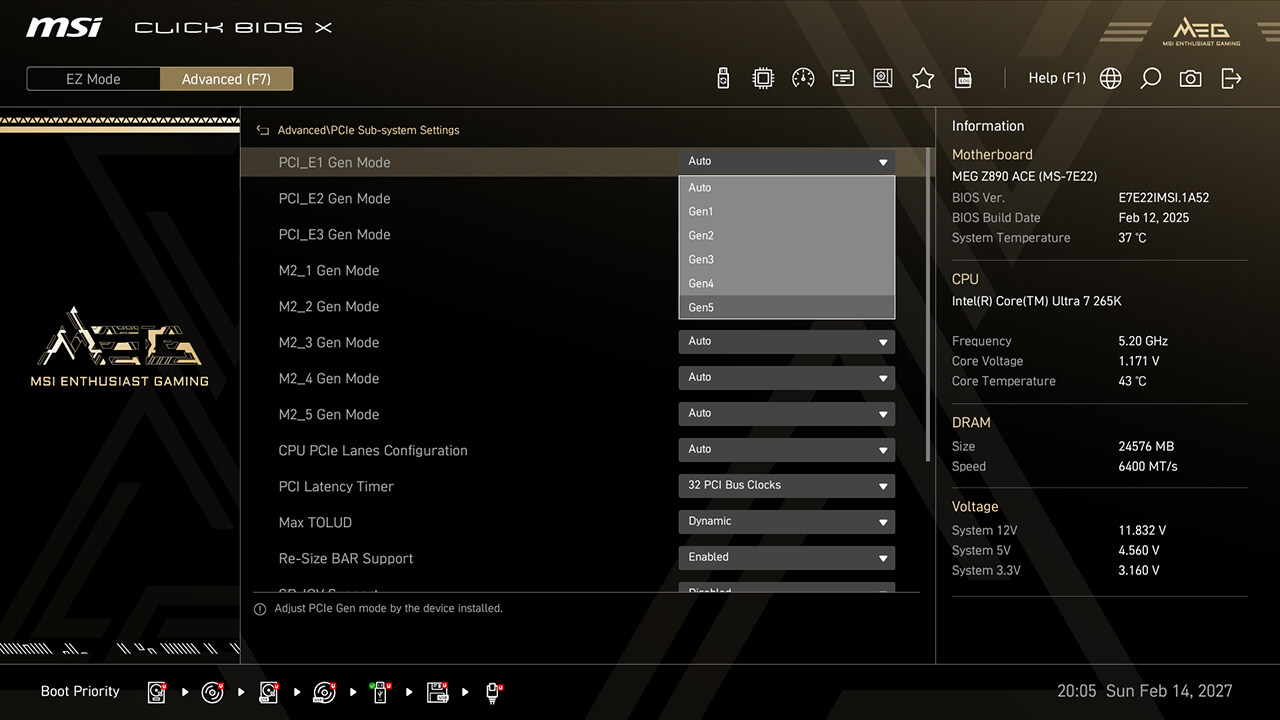
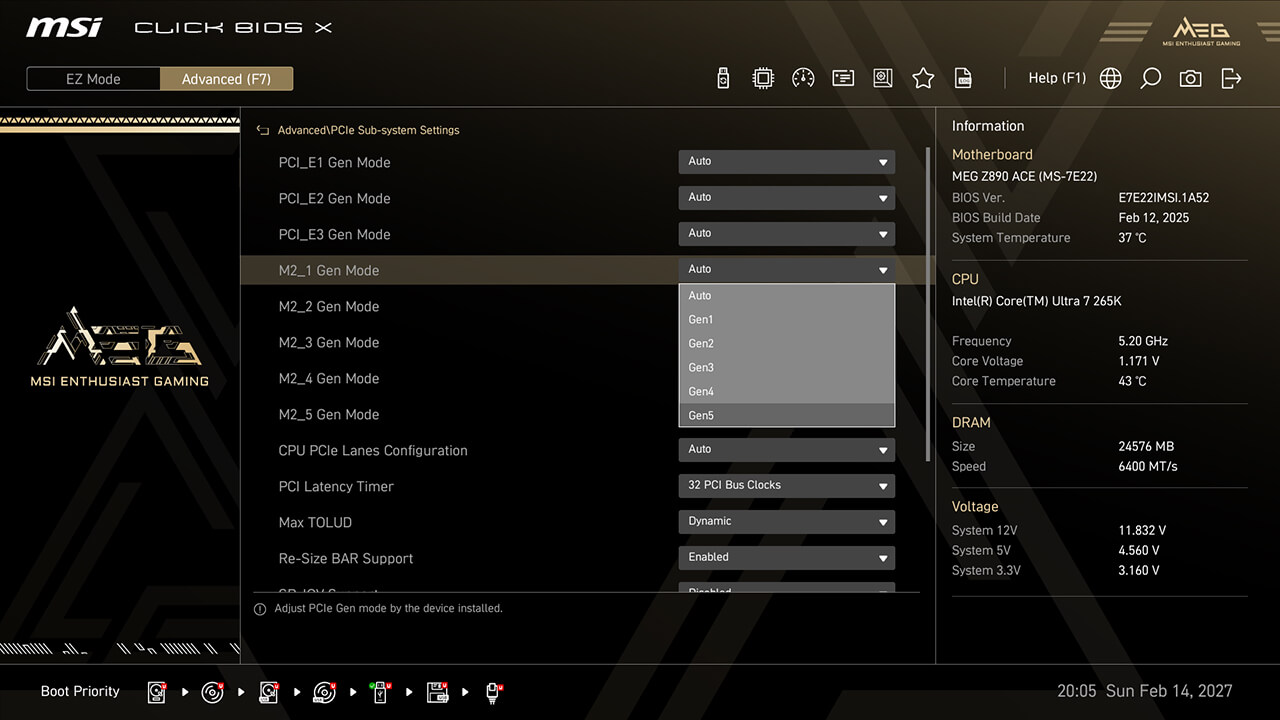
-
1. En modo avanzado
-
2. Haz clic en Advanced\PCIe Sub-system Settings (Configuración avanzada del subsistema PCIe).
-
3. Configura la velocidad PCIe preferida y la configuración de carril para diferentes dispositivos PCIe o de almacenamiento, después pulsa F10 para guardar los cambios y salir de la BIOS.
Intel Virtualization
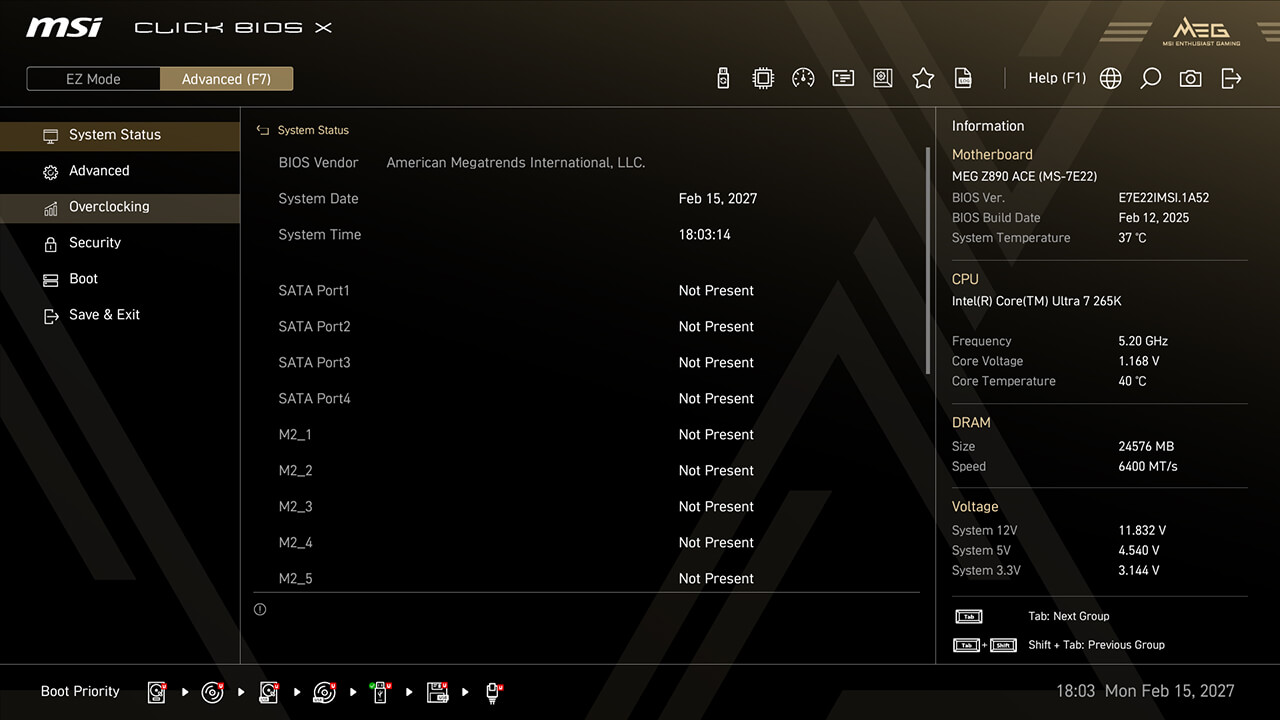
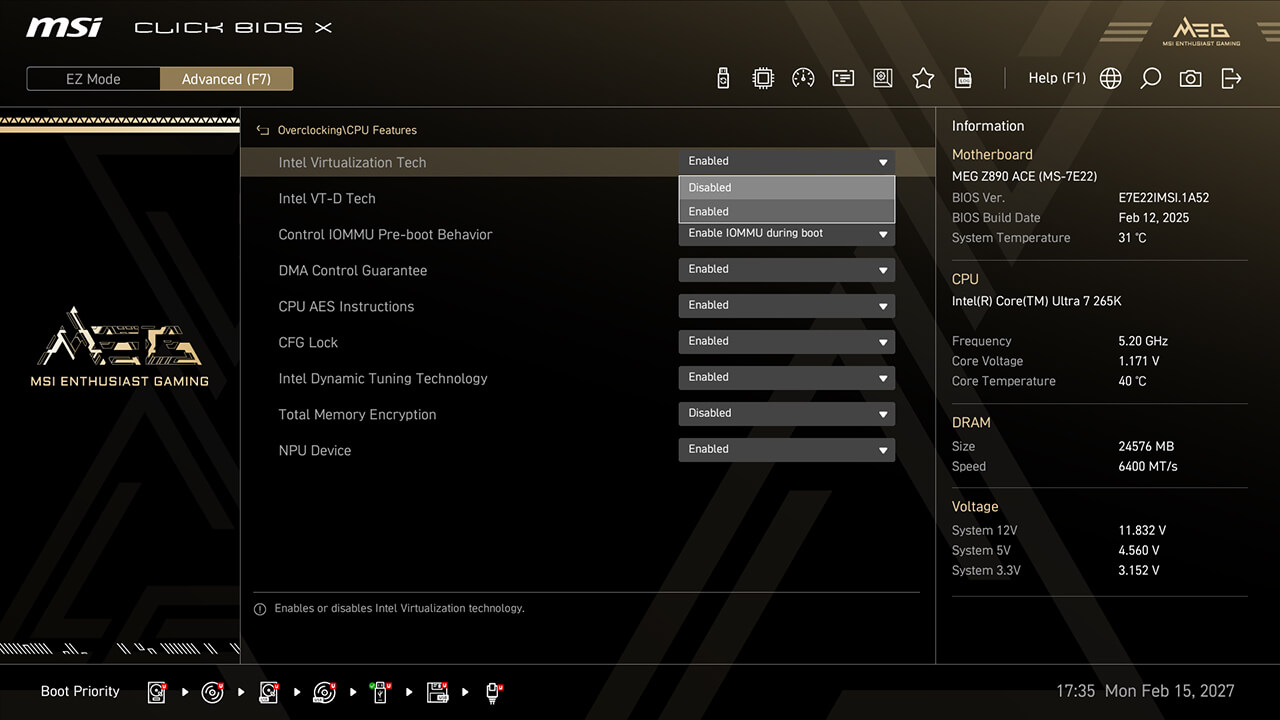
La virtualización Intel permite que una plataforma ejecute varios sistemas operativos en particiones independientes, lo que permite que la CPU gestione con eficacia varias máquinas virtuales al tiempo que mejora la seguridad mediante el aislamiento.
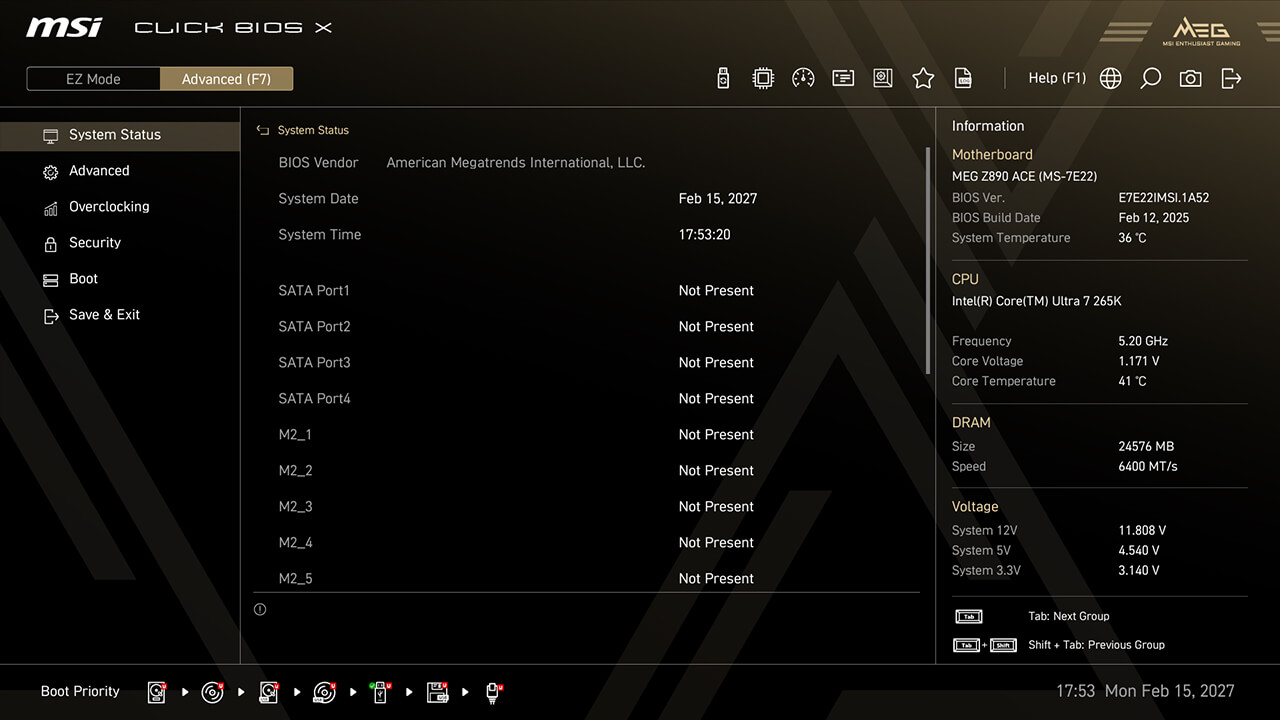
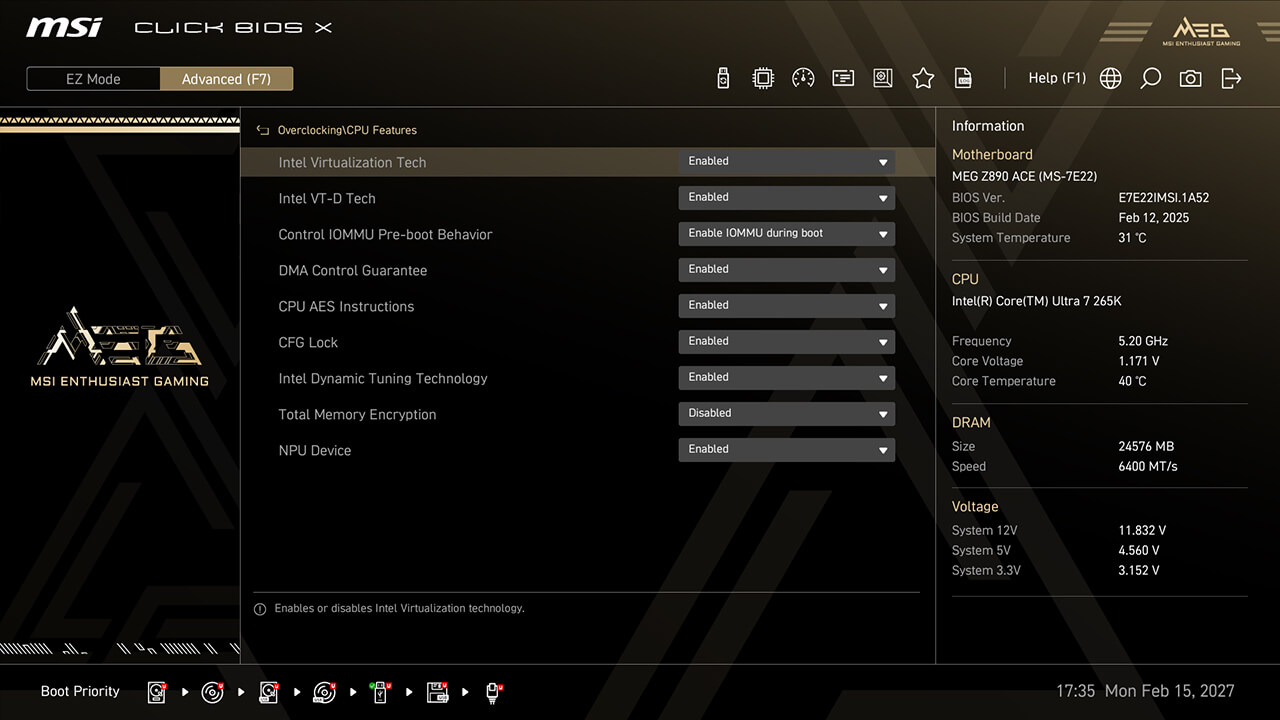
-
1. En modo avanzado
-
2. Click Overclocking\CPU Features\Intel Virtualization Tech
-
3. Habilita Intel Virtualization Tech e Intel VT-D Tech, a continuación, pulsa F10 para guardar los cambios y salir de la BIOS
Re-size Bar
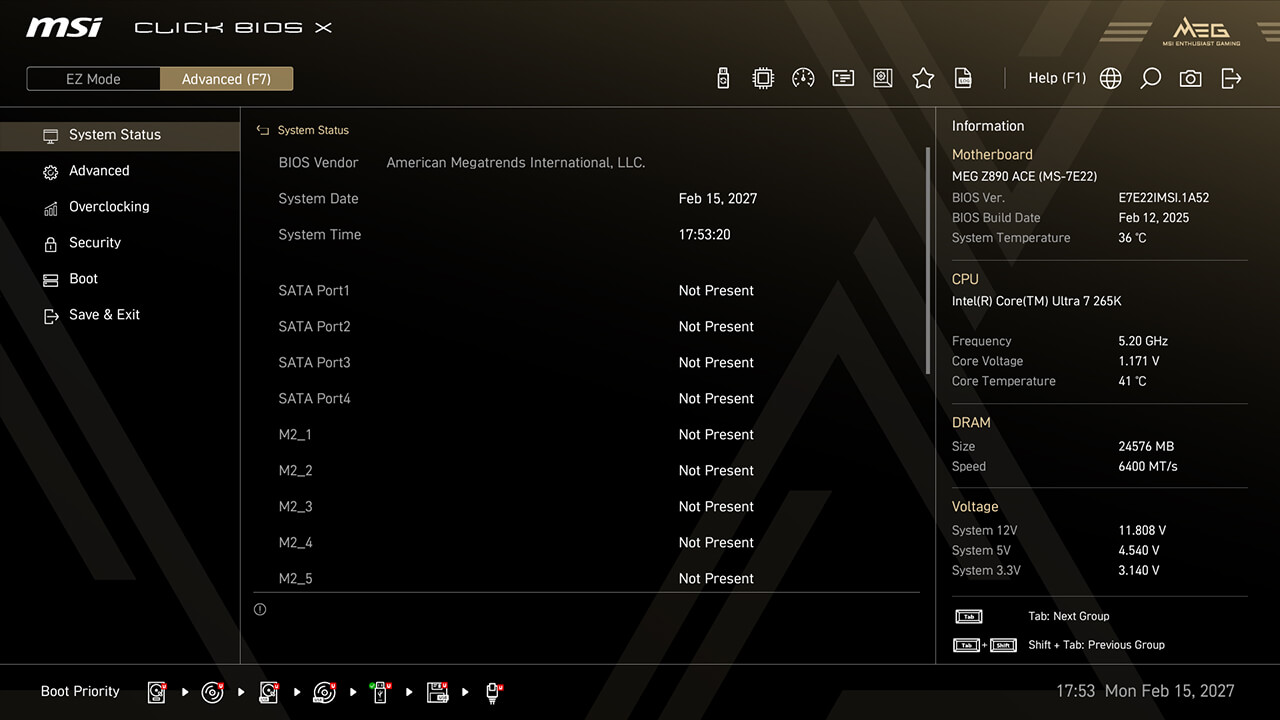
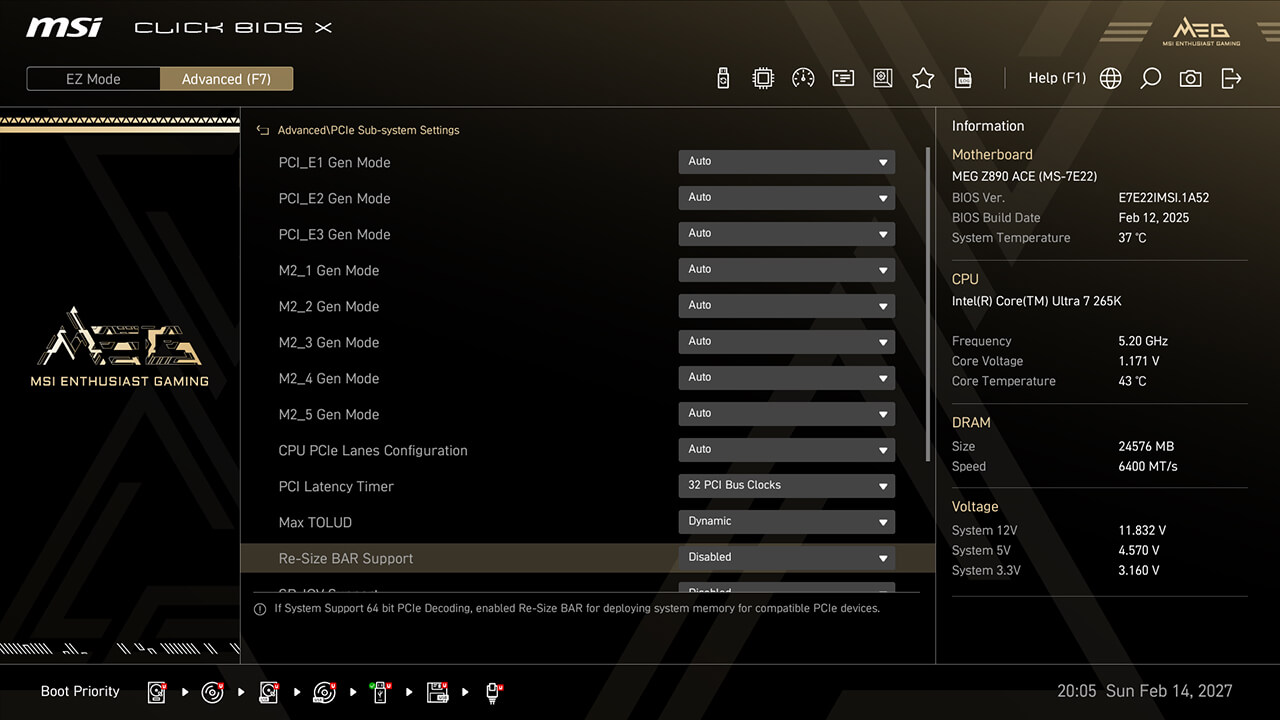
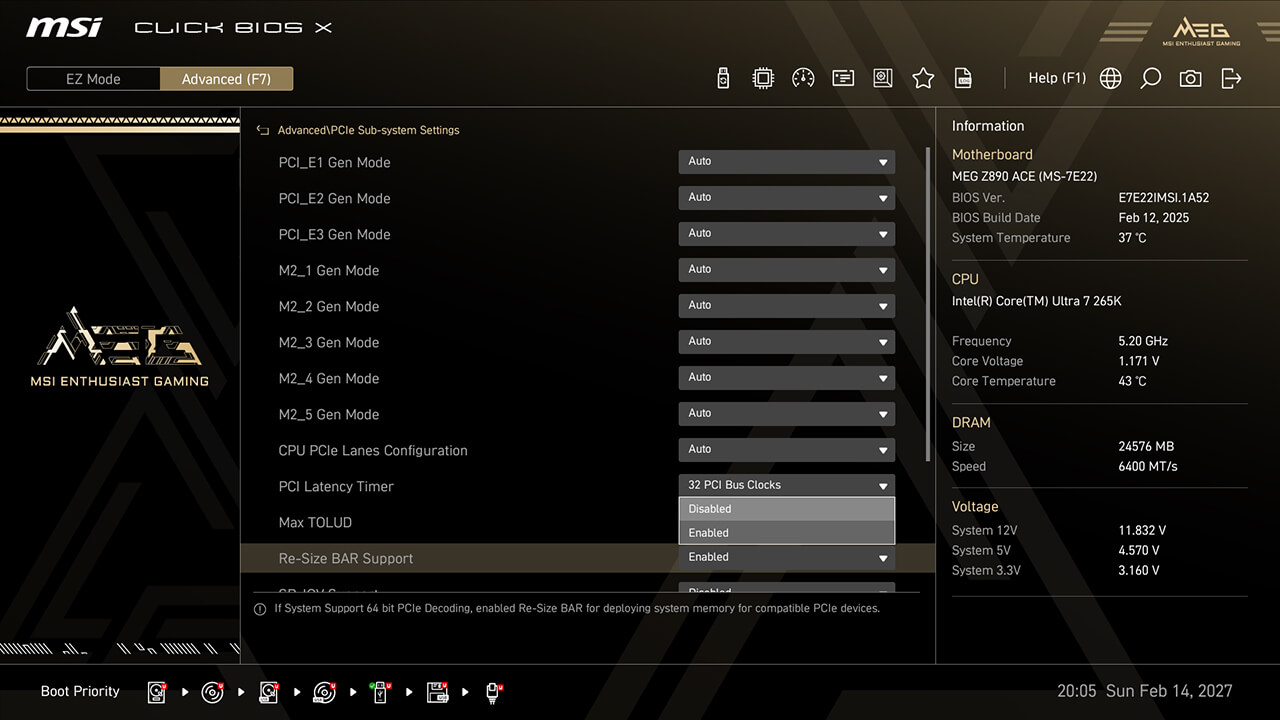
Re-Size BAR (BAR redimensionable) permite a la CPU acceder a toda la memoria de vídeo de la GPU a la vez, lo que mejora el rendimiento.
-
1. En modo avanzado
-
2. Click Advanced\PCIe Sub-system Settings\Re-size Bar Support
-
3. Activa el soporte para redimensionar la barra y pulsa F10 para guardar los cambios y salir de la BIOS.
Productos compatibles
INTEL SERIE 800


AMD SERIE 800


ARTÍCULOS RELACIONADOS
MSI Click BIOS X: Overclocking Simplificado, Nueva Apariencia y Control Inigualable
Cómo Mejorar el Rendimiento en Juegos del AMD Ryzen 9 9950X3D
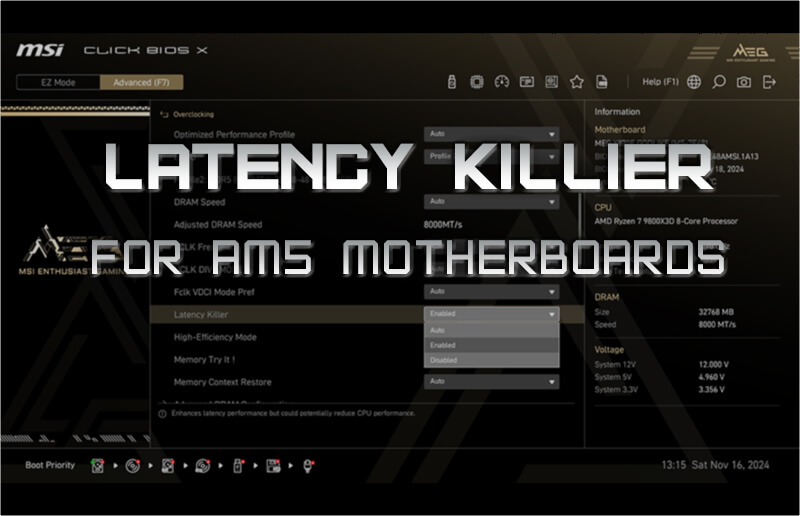
El Latency Killer– Eliminando la Latencia DDR5 para tus Plataformas AM5
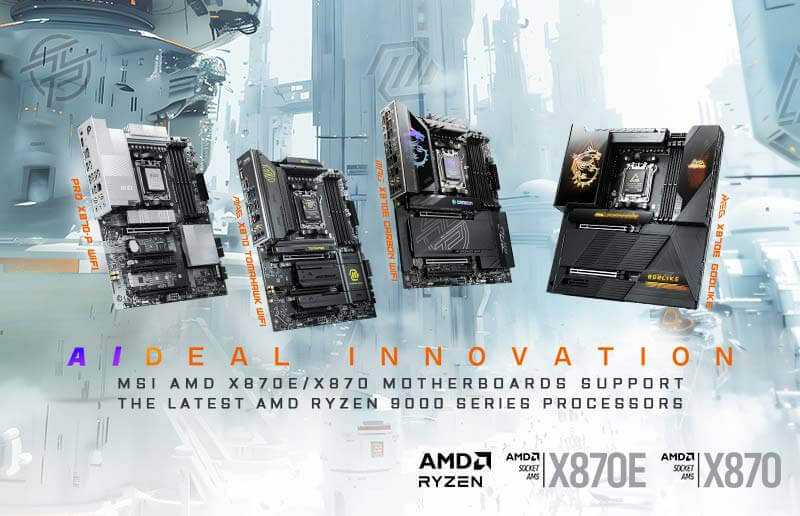
El Modo de Juego MSI X3D Mejora el Rendimiento en Juegos en Procesadores AMD Ryzen
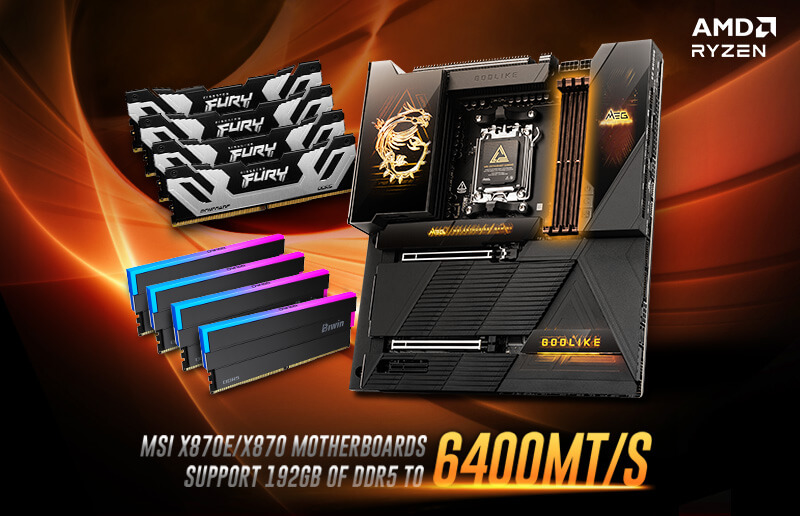
MSI Lanza Nuevo BIOS X870: Soporta 192GB (48GB x4) de Memoria a 6400MT/s
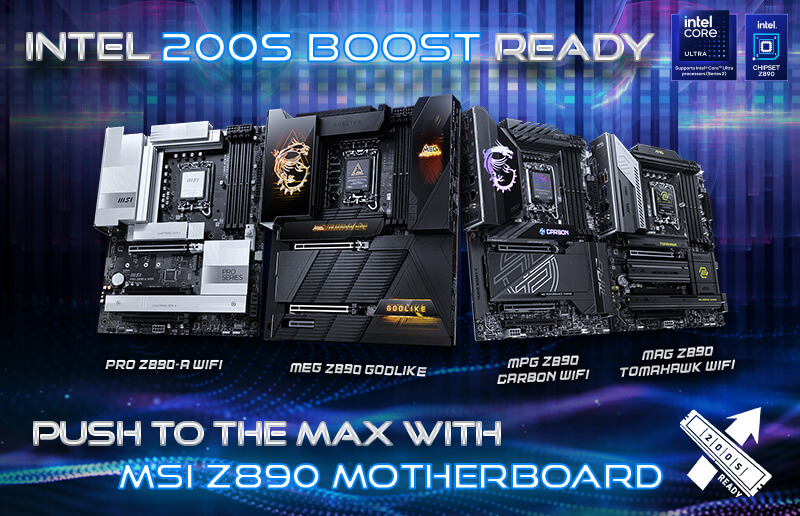
Cómo Activar Intel 200S Boost en Placas Base MSI Z890 y Maximizar el Rendimiento con Socios de Memoria
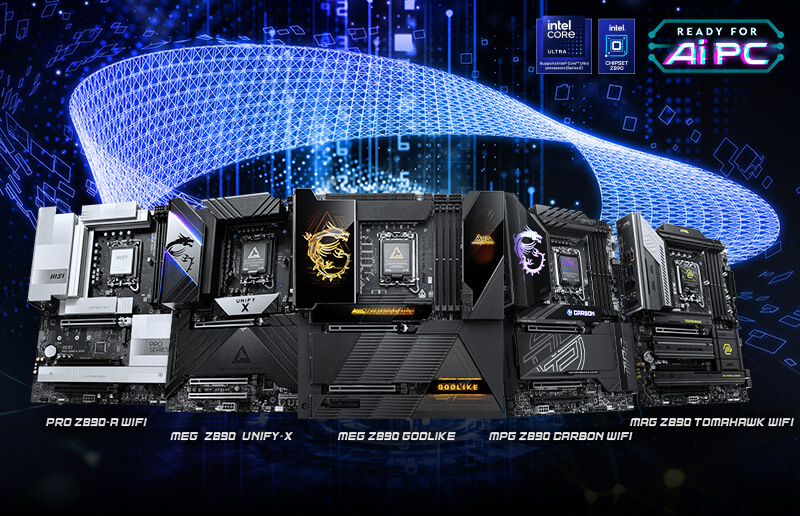
MSI AI Boost Mejora el Rendimiento de IA del Intel Core Ultra 9 285K en un 17%
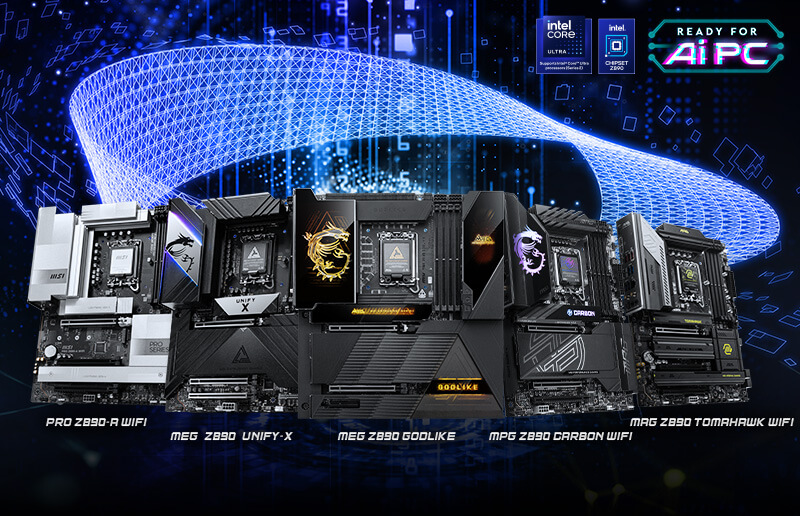
Mejora el Rendimiento en Juegos del Intel Core Ultra 9 285K con el Modo de Extensión de Memoria de MSI
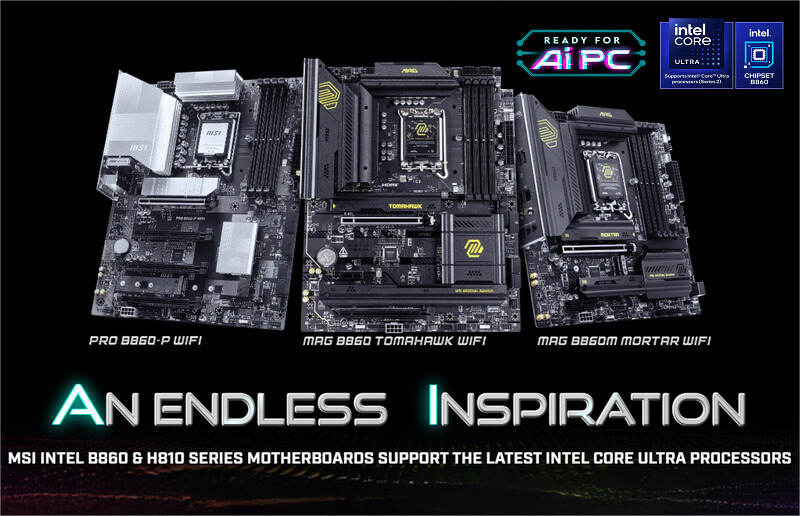
El Modo de Extensión de Memoria de MSI Aumenta el Rendimiento en Juegos del Intel Core Ultra 9 285
