





¿Qué hacer cuando el disco duro del sistema no se reconoce en la BIOS?
El sistema de escritorio está formado por software y hardware. El software incluye el sistema operativo, los drivers y las aplicaciones. El sistema de hardware incluye la fuente de alimentación, el almacenamiento, la memoria, la placa base, la tarjeta gráfica... etc. Todo el sistema operativo, los drivers y las utilidades deben estar instalados en el almacenamiento. Esto significa que si el escritorio no puede encontrar ningún SSD o HDD, el sistema no puede arrancar en el escritorio de Windows. ¿Qué debemos hacer si falta el almacenamiento?
- Información del dispositivo de almacenamiento
- El dispositivo de almacenamiento no se encuentra en la BIOS
Información del dispositivo de almacenamiento
● Tipo HDD
○ Hay dos tipos de HDD en el mercado libre:
➣ 3,5 pulgadas HDD.
➣ 2,5 pulgadas HDD. [Disco duro mecánico (HDD) y disco de estado sólido (SSD)].
○ M.2 SSD
➣ NVME M.2
➣ SATA M.2
● ¿Cuál es la diferencia entre los discos duros tradicionales y las unidades SSD?
○ Velocidad de lectura/escritura
La velocidad de lectura de las SSD comunes puede superar los 400M/s y la velocidad de escritura puede superar los 130M/s. Las SSD tienen una velocidad 3~5 veces mayor que los discos duros tradicionales.
○ Resistencia a los golpes
El disco duro tradicional tiene un pin magnético de alta velocidad en su interior. Por lo tanto, es fácil dañar la parte mecánica con grandes vibraciones. Por otro lado, el SSD restaura todos los datos en un chip sólido y tiene una excelente resistencia a los golpes.
○ Consumo de energía
La unidad de estado sólido tiene un bajo consumo de energía y muy bajo consumo en modo de espera.
○ Ruido
La unidad de estado sólido básicamente no tiene ningún sonido durante su funcionamiento. Pero el disco duro tradicional genera ruido mecánico cuando la rotación del disco y la vibración
○ Solución térmica
El HDD genera menos calor que el SDD. Incluso después de funcionar durante un periodo de tiempo. No sentiremos ninguna temperatura elevada en su superficie.
El dispositivo de almacenamiento no se encuentra en la BIOS
La unidad de estado sólido podría ser la primera opción para actualizar el almacenamiento. Sin embargo, ¿qué debemos hacer si el dispositivo no puede ser detectado?
- Comprueba que el almacenamiento está instalado correctamente
- Descarga y actualiza la última BIOS
- Compatibilidad
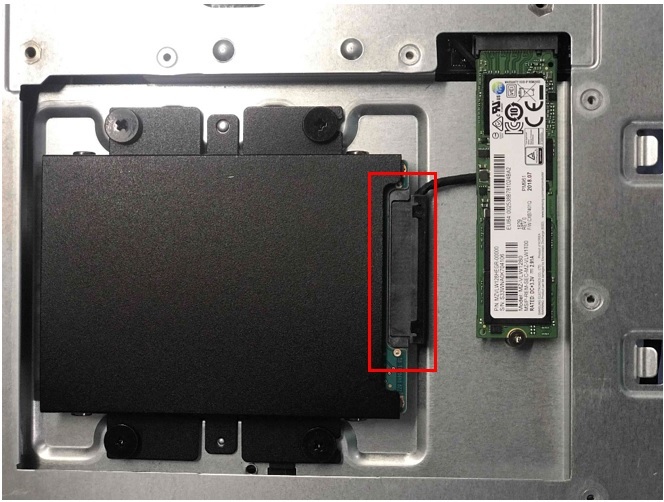
Comprueba si el almacenamiento se ha instalado correctamente
● En el caso de los discos duros tradicionales, comprueba que el cable SATA y el cable de alimentación están conectados correctamente.
● Por favor, retira el almacenamiento y vuelve a instalarlo. Si es necesario, coloca todos los tornillos para asegurarte de que no se produzcan vibraciones anormales..
● Conecta el almacenamiento a otra ranura SATA o PCIe.
● Haz la prueba cruzada con otro almacenamiento.
Descarga y actualiza la última BIOS
● Descargua la última BIOS de la página web oficial de MSI
1. Dirígete a la página web oficial de MSI y haz clic en el icono de búsqueda
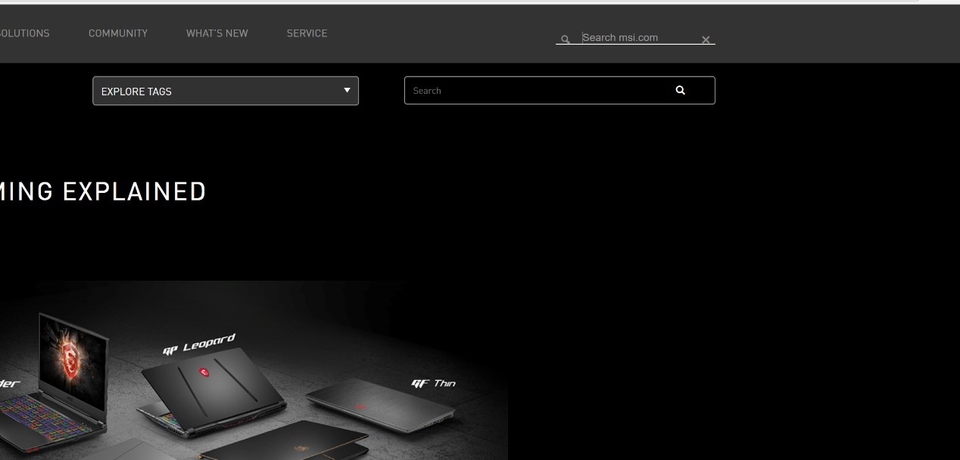
2. Escribe el nombre del producto y pulsa la tecla [Enter] para buscar.
ejemplo; Trident X Plus 9th

3. Busca [Trident X Plus 9th] y selecciona [Download].

4. Busca el archivo de la BIOS y haz clic en la flecha roja de la derecha para iniciar la descarga.

● Por favor, sigue los pasos de usuario para actualizar la última BIOS por M-Flash
○ Prepara:USB Flash (El formato debe ser FAT32/NTFS) y el archivo BIOS ROM
○ Formatear la memoria USB a FAT32/NTFS
(Advertencia): Formatear la memoria USB borrará todos los datos personales. Haz una copia de seguridad de tu propio archivo antes de iniciar el proceso.
1. Inserta la memoria USB y haz clic con el botón derecho en la memoria USB. A continuación, selecciona "Formato".
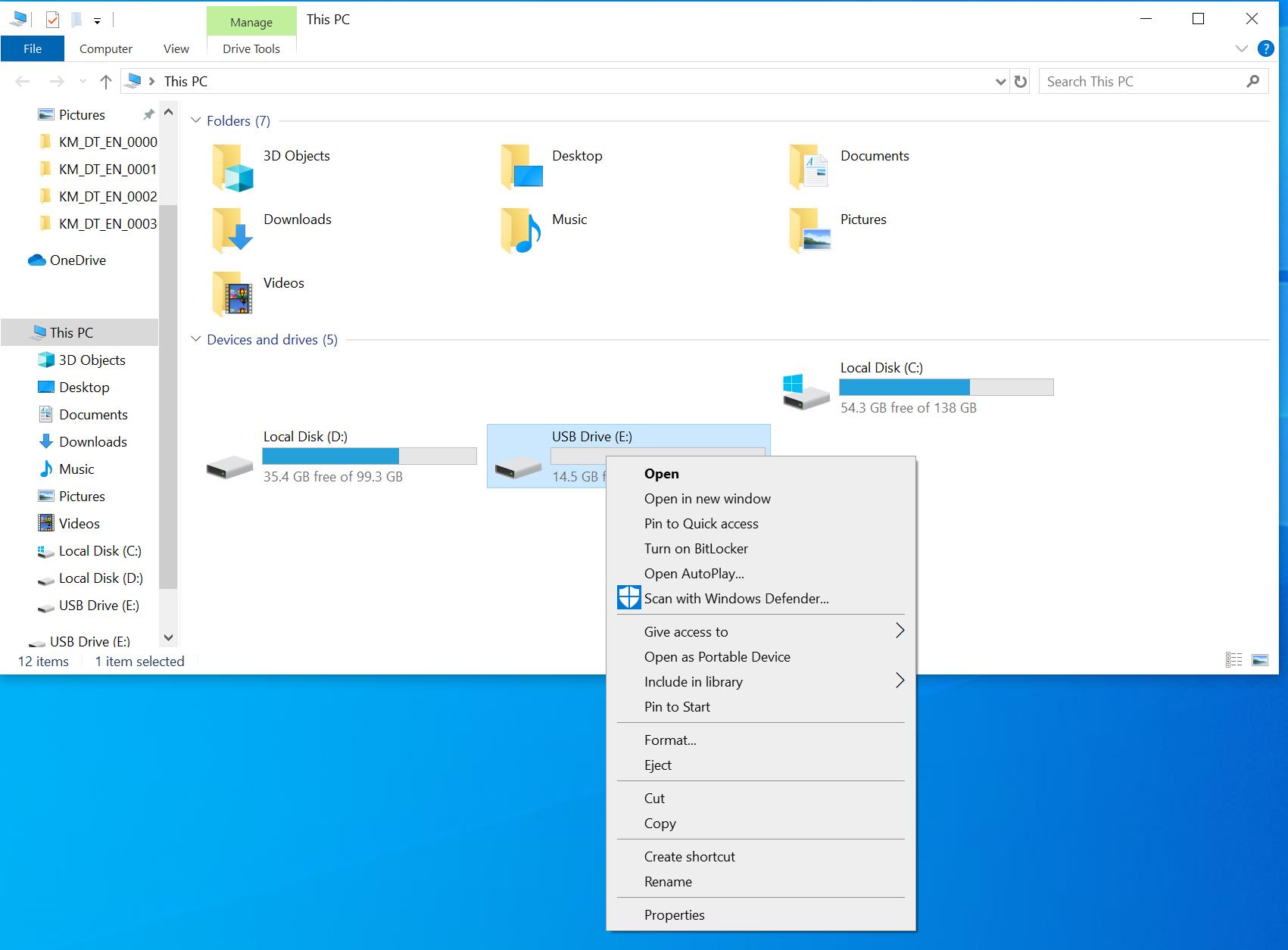
2. Selecciona el sistema de archivos a [FAT32/NTFS] y haz clic en [Inicio].

3. Descomprime el archivo BIOS descargado.

4. Copia la carpeta en la memoria USB.
ejemplo: Copia el archivo "EB926IMS.B30" en el directorio de la unidad flash USB. Por favor, no lo ubiques bajo ninguna otra carpeta para evitar que la detección de la BIOS ROM falle.


5. Enciende el dispositivo y pulsa el botón [Borrar] para entrar en la interfaz de la BIOS. A continuación, selecciona [M-FLASH].

6. Selecciona [Sí] para iniciar el modo flash.

7. Selecciona la unidad flash USB que hemos hecho y haz clic en la carpeta de archivos de la BIOS.
ejemplo: Selecciona aquí la carpeta "EB926IMS.B30".

8. Selecciona [Sí] para actualizar la BIOS.

(Advertencia): NO apagues el equipo durante la actualización de la BIOS y NO retires la unidad flash USB.
9. Cuando la barra de progreso llegue al 100%, el ordenador se reiniciará automáticamente. El proceso de actualización de la BIOS ha finalizado. Por favor, comprueba el almacenamiento de nuevo en la BIOS.

Compatibilidad de hardware
● Los dispositivos de almacenamiento desconocidos pueden tener problemas de compatibilidad de hardware, especialmente para M.2 SSD. Por esta razón, MSI recomienda comprobar la lista de sugerencias antes de comprar el almacenamiento.
● Consulta las instrucciones de actualización de las SSD