Cómo utilizar Dragon Center
Dragon center es un software de monitorización del sistema. Cuenta con un sistema de iluminación LED, configuración del entorno del sistema, control remoto de la aplicación móvil y otras funciones.
Dragon center es más bien una versión mejorada de Dragon Gaming Center, además de cambiar la interfaz de usuario, también hemos añadido "overclocking", "control de la iluminación" y "control remoto de la aplicación móvil" en el sistema de monitorización.
- Cómo descargar Dragon Center
- Cómo instalar Dragon Center
- Cómo ajustar la iluminación RGB en Dragon Center
Cómo descargar Dragon Center
1. Dirígete a la "página web oficial de MSI" → haz clic en el "icono de búsqueda" en la esquina superior derecha → escribe el nombre del modelo → pulsa "Enter" o haz clic en el "icono de búsqueda"

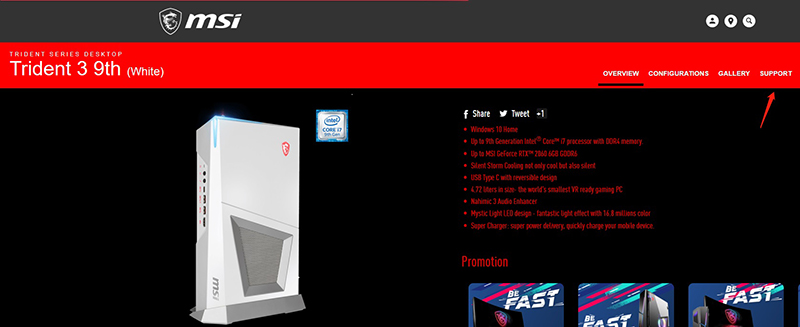
2. Haz clic en “Support”
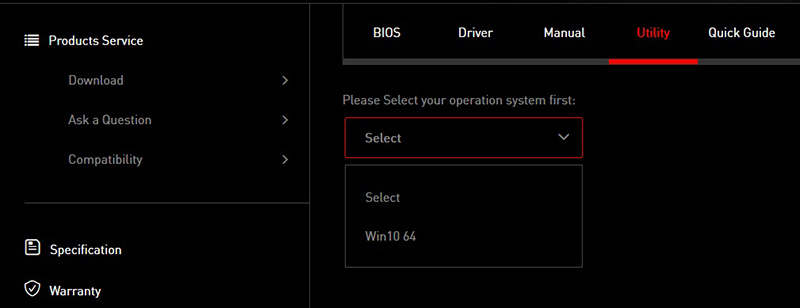
3. Haz clic en “Utility” → Selecciona “Operating system” → elige “WIN10”
4. Desplázate hacia abajo hasta encontrar "Dragon Center" → Haz clic en el "botón de descarga" de la derecha.

Cómo instalar Dragon Center
Busca los documentos que acabas de instalar.
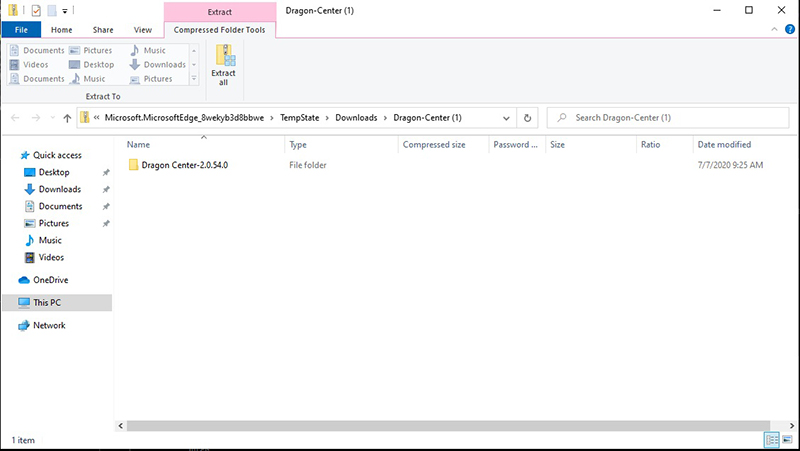
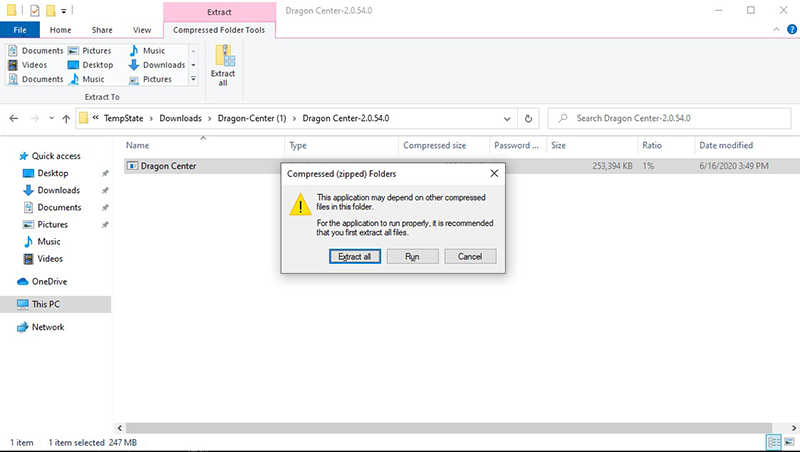
1. Haz clic dos veces o haz clic con el botón derecho para extraer todo.
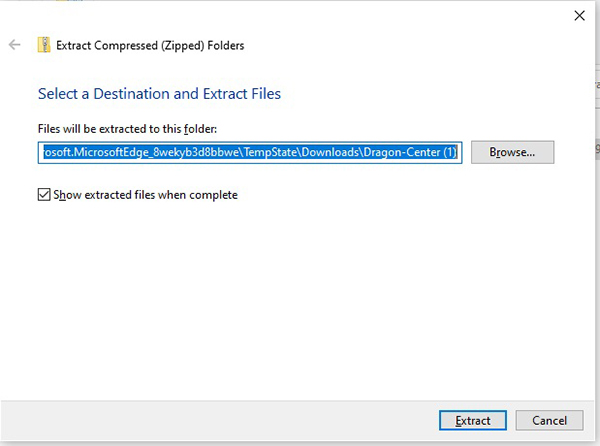
2. Comprueba el destino de la extracción y haz clic en "Extraer".
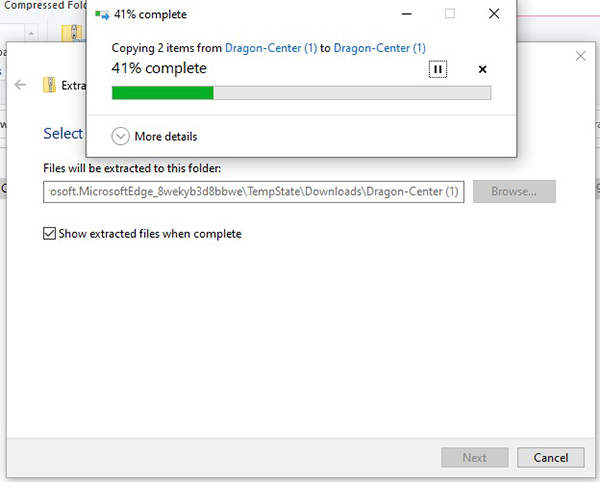
3. Procesando, por favor espera pacientemente.
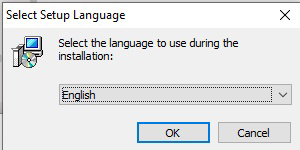
4. Una vez que hayas terminado, selecciona un idioma.
5. Haz clic en “Install”
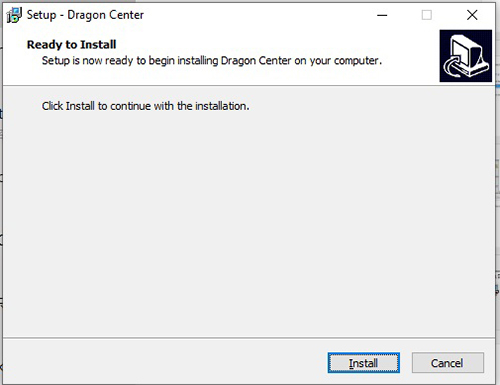
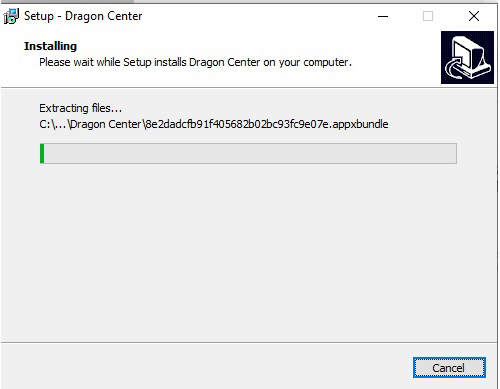
6. Procesando la instalación por favor espera.
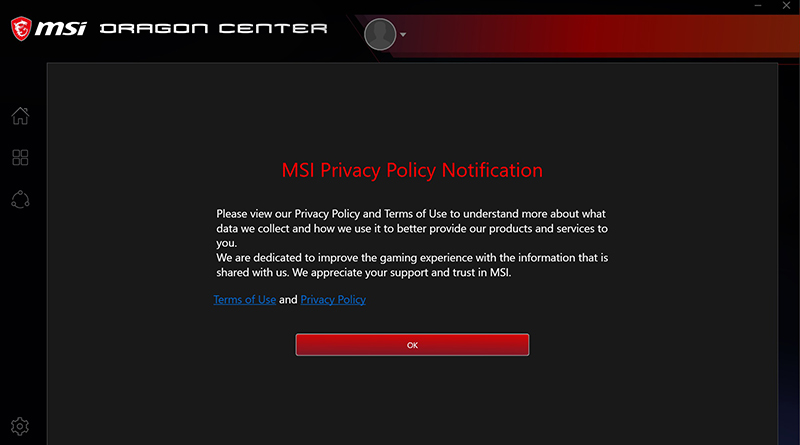
7. Haz clic en “OK”
8. Selecciona “Continue”
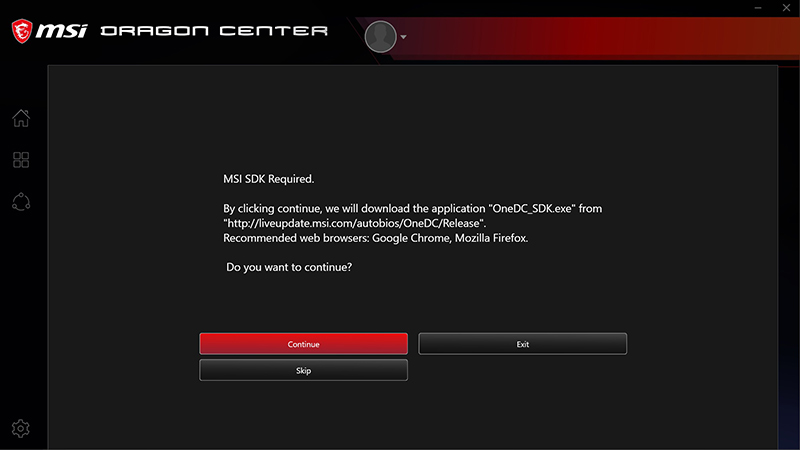
9. Una vez que hayas hecho clic en "Continuar", pasarás automáticamente a la página de descarga del SDK.

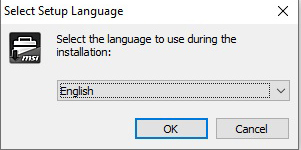
10. Selecciona un idioma y haz clic en “OK”
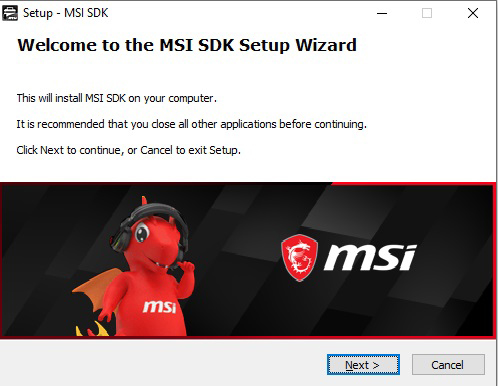
11. Haz clic en “Next”
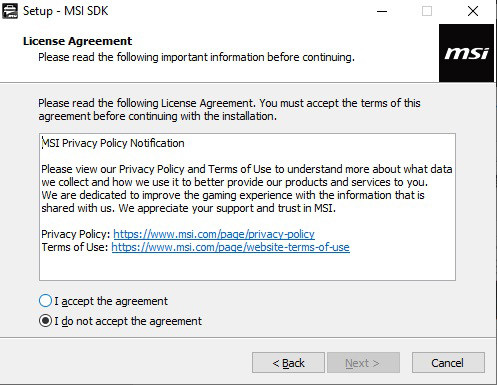
12. Selecciona “I accept the agreement” y haz clic en “Next”
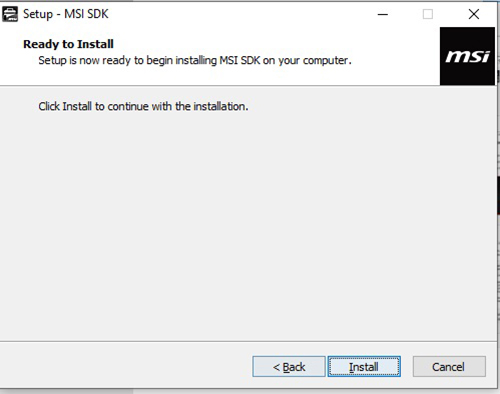
13. Haz clic en “Install”
14. Procesando la instalación, por favor espera
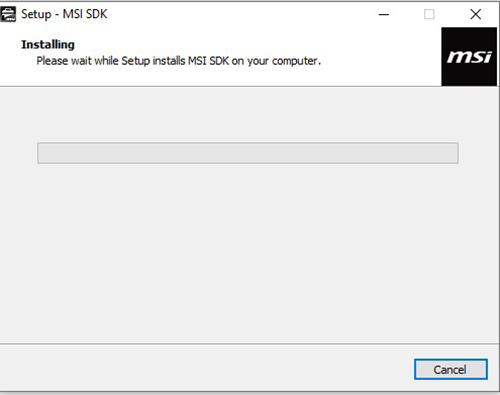
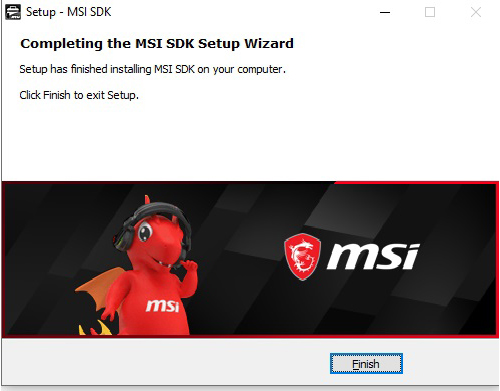
15. Haz clic en “Finish”
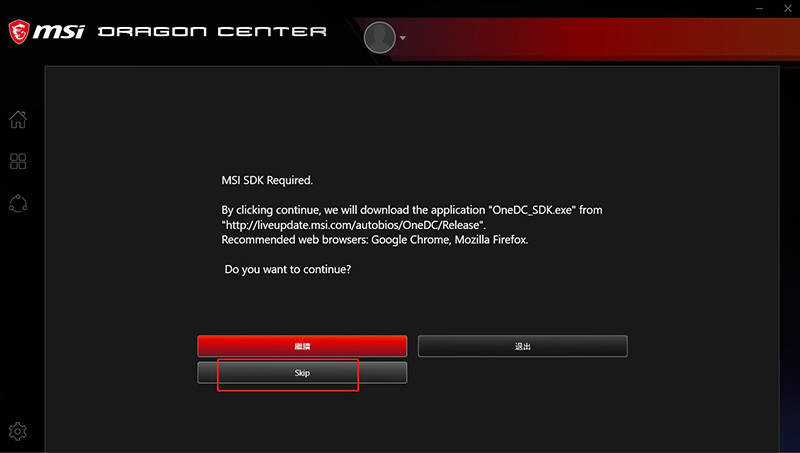
16. Selecciona “Skip”
17. Espera pacientemente a que se descargue el paquete MSI
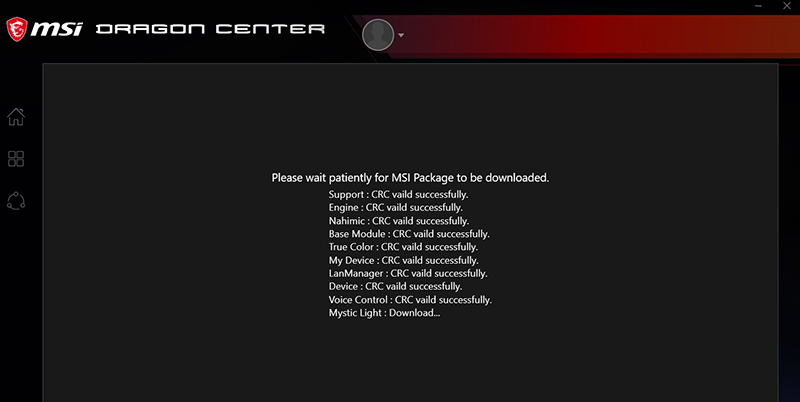
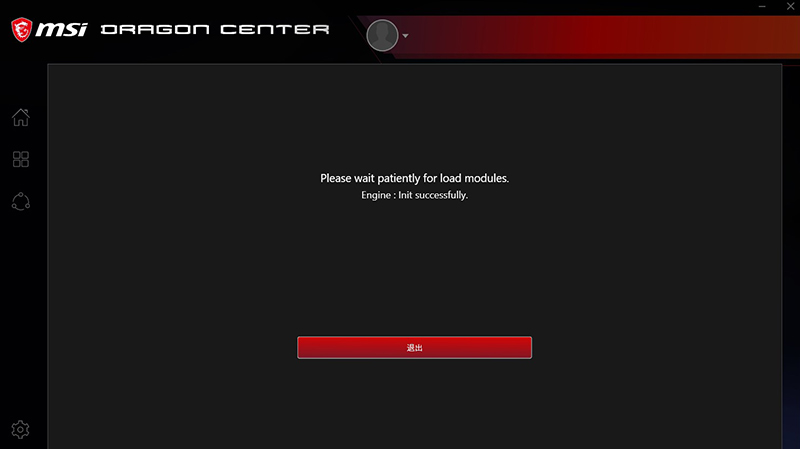
18. Por favor, espera pacientemente los módulos de carga.
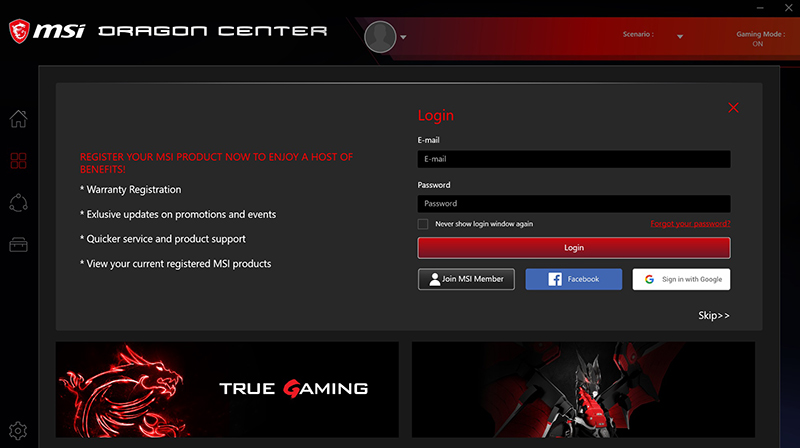
19. Si abres el Dragon Center por primera vez, verás la siguiente imagen. Puedes elegir entre iniciar sesión para hacer el registro del producto o ignorar la página haciendo clic en el "icono rojo de cierre" en la esquina superior derecha.
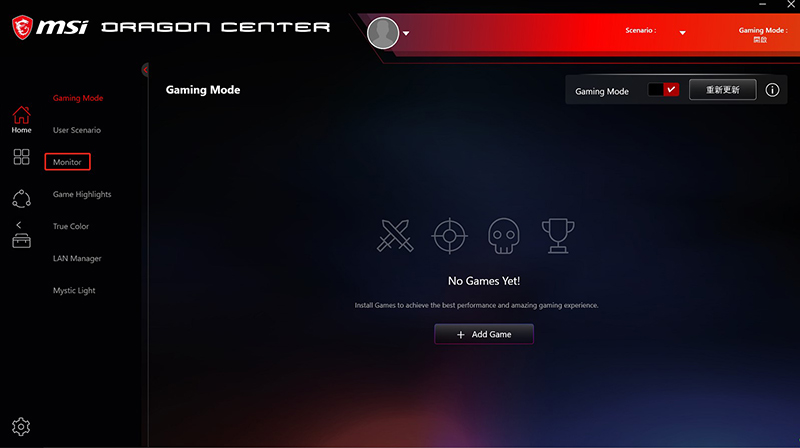
21. La pestaña de funciones de la izquierda muestra el software que soporta tu unidad.
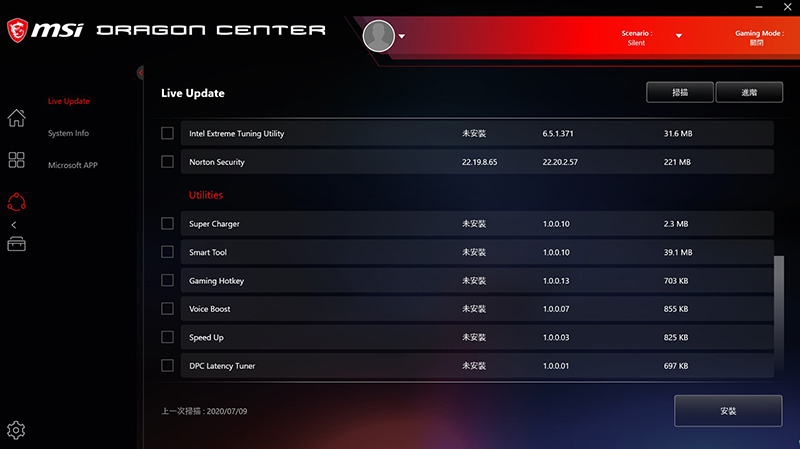
22. Haz clic en "Soporte" en la pestaña principal, verás "Live Update" en la pestaña de funciones y haz clic en ella. Si la versión de tu software MSI está obsoleta, Live Update te recordará que debes actualizar el software a la última versión.
Cómo ajustar la iluminación RGB en Dragon Center
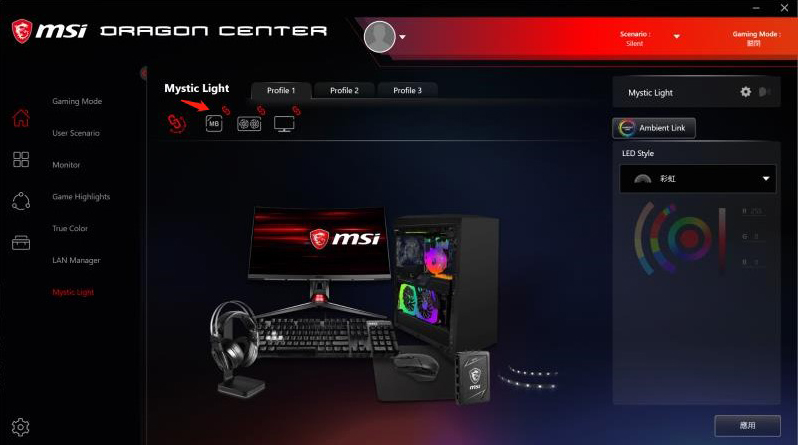
Dragon Center ha incluido la mayor parte del software que se puede descargar en la página web oficial de MSI, como, Smart Tool, Mystic Light. El usuario puede configurar su iluminación RGB favorita utilizando Mystic Light en Dragon Center.
Una vez abierto el Dragon Center, haz clic en Mystic Light en la pestaña de funciones. Puedes ver qué productos MSI actuales que se conectan a tu unidad soportan Mystic Light. Puedes hacer clic en el producto que soporta Mystic Light para configurar la iluminación RGB.
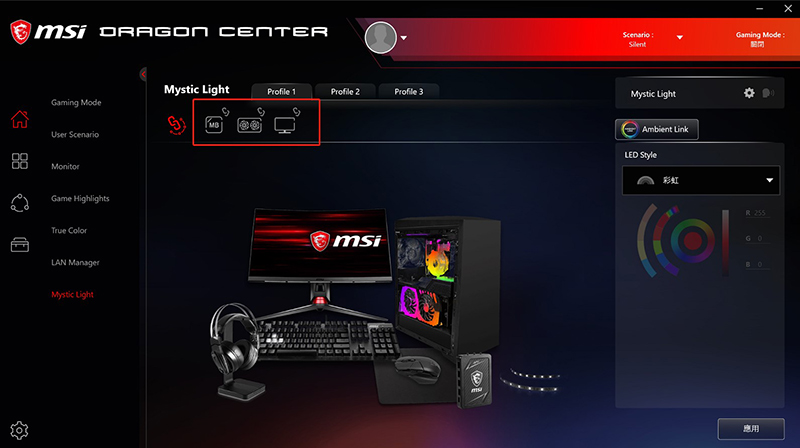
También puedes hacer clic en el icono de la cadena para sincronizar la iluminación RGB con otras marchas.