[Placa base] ¿Qué hacer si no hay energía después de arrancar o no hay pantalla en el monitor?
Al pulsar el botón de encendido para encender el ordenador, el ventilador y los indicadores LED funcionan con normalidad, pero no se muestra nada en el monitor, por favor, siga las siguientes instrucciones para solucionar el problema:
- 1. Compruebe la compatibilidad de la CPU
- 2. Compruebe que el conector de alimentación de la CPU está en su sitio
- 3. Realice una prueba POST
- 4. Reinicie el BIOS
- 5. Compruebe el indicador LED EZ Debug
- 6. Realizar una prueba POST
- 7. Descarga para borrar CMOS
1. Compruebe la compatibilidad de la CPU
Para comprobar si su CPU es compatible con la placa base, consulte el informe de compatibilidad en MSI.com
Escriba su modelo en la barra de búsqueda de la esquina superior derecha del sitio web oficial de MSI y pulse [Intro] para encontrar el resultado correspondiente.
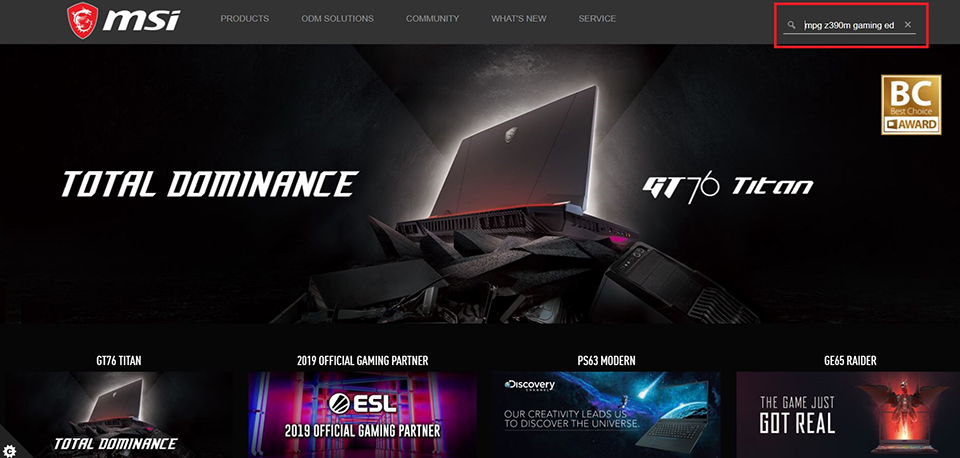
Seleccione [Compatibilidad] debajo del nombre del modelo

Selecciona la pestaña [CPU] para encontrar los modelos de CPU compatibles.
Si su CPU no aparece en el informe de compatibilidad, significa que no ha superado los requisitos recomendados por MSI, le sugerimos que utilice los modelos de CPU compatibles para recibir la mejor experiencia.

2. Compruebe que el conector de alimentación de la CPU está en su sitio
Si su CPU es compatible, asegúrese de que el conector de alimentación de la CPU está bien colocado.

3. Realice una prueba POST
Mantenga la placa base con la CPU, el ventilador del radiador de la CPU y una sola memoria RAM (instalando en las ranuras DIMM de la segunda memoria RAM junto al soporte de la CPU).
Retire todos los periféricos externos como dispositivos USB, unidades flash USB, discos duros y tarjetas PCI-e
Intente encender el ordenador; si puede encenderse con normalidad, entonces el problema puede provenir de otros periféricos. Añada los periféricos de uno en uno para volver a conectar cada dispositivo hasta que determine qué dispositivo o cable está causando el problema
Si el problema persiste, continúe con el siguiente proceso de solución de problemas
4. Reinicie la BIOS
Desconecte la alimentación principal de AC apagando el botón de encendido en la parte posterior de su fuente de alimentación o simplemente sacando el cable de alimentación.
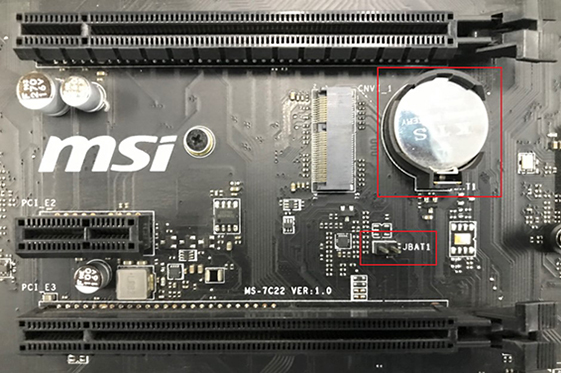
Borre los datos de la BIOS moviendo JBAT1 de su posición original 1-2 a la posición 2-3 después de descargar el ordenador
También puede retirar la batería del CMOS durante unos cinco minutos de tu placa base

5. Compruebe el indicador LED EZ Debug
El LED EZ Debug se encuentra en el lado del conector de alimentación ATX de 24 pines. Estos indicadores LED muestran el estado de los componentes clave durante el proceso de arranque. Cuando se produce un error, el LED correspondiente permanece encendido hasta que se soluciona el problema
LED de la CPU encendido: por favor, vuelva a instalar la CPU y compruebe si hay pines de la CPU doblados u otras anomalías en la CPU y el soporte de la CPU
LED de la DRAM encendido: La RAM o la CPU no se detectan o fallan o son incompatibles con la placa base
VGA-LED encendido: la tarjeta gráfica o la CPU con gráficos integrados no se detecta o falla
BOOT-LED encendido: Indica que el dispositivo de arranque no se detecta o falla
Nota: En el caso de la plataforma Intel, compruebe el monitor externo, los cables o la tarjeta gráfica, si tiene uno de repuesto, intente hacer pruebas cruzadas con ellos para confirmar el problema.

Realizar una prueba POST
1. Sólo necesitarás la CPU, el disipador, una memoria, la fuente de alimentación y el monitor.
2. Retire todos los dispositivos externos, tales como: Dispositivos USB, memorias USB, discos duros y otros dispositivos PCI-e.
3. Si el sistema arranca normalmente con esta configuración, los daños en determinado hardware pueden hacer que falle el proceso de arranque. Por favor, intente reconectar los dispositivos individualmente para identificar el dispositivo dañado.
Descarga para borrar CMOS
Descarga para borrar CMOS: Después de desconectar completamente la alimentación del ordenador, utilice un objeto metálico para cortocircuitar el puente CMOS (JBAT1), o retire la batería CMOS de la placa base y espere 5 minutos antes de volver a instalarla. Una vez hecho esto, intente arrancar de nuevo el sistema.