¿Cómo puedo arreglar un dispositivo desconocido en el Administrador de dispositivos?
Si observa un dispositivo desconocido o encuentra un error con el controlador, le recomendamos que desinstale el controlador actual y analice los cambios de hardware antes de instalar el nuevo controlador. Se recomienda instalar el controlador publicado en el sitio web oficial de MSI, que ha sido sometido a pruebas completas para asegurarse de que es totalmente compatible con nuestro producto. Si se compara con la versión del controlador del proveedor del chip, el proveedor publicará la versión más reciente en su sitio web, que también se puede utilizar como una opción. Ejecutar una actualización de Windows también podría solucionar el problema. Nota: por favor, desinstale el controlador existente antes de realizar un proceso de instalación del nuevo controlador.
- Desinstalar el controlador existente
- Buscar cambios en el hardware
- Descargue y actualice la versión del controlador del sitio web oficial de MSI
- Descargue y actualice el controlador del vendedor de chips
- Actualizar los drivers en Windows 10
Desinstalar el controlador existente
Desinstalar el controlador existente
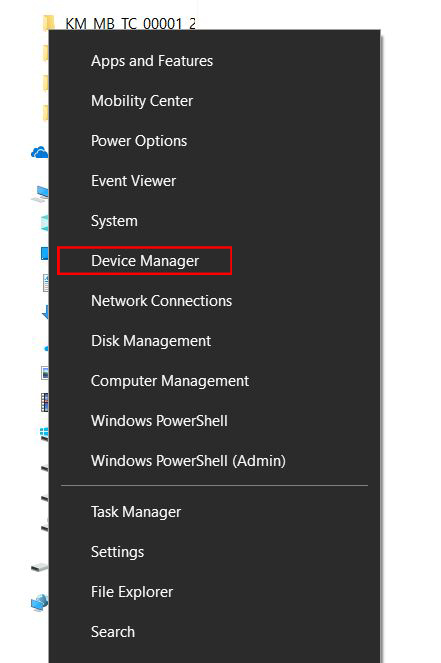
Haga clic con el botón derecho del ratón en el icono de Windows → seleccione [Administrador de dispositivos].
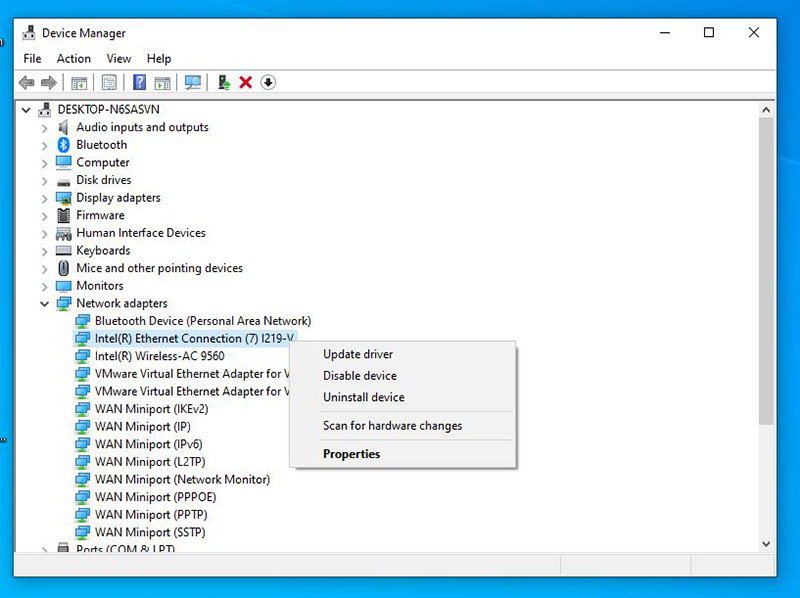
Haga clic con el botón derecho en el dispositivo designado → seleccione [Desinstalar dispositivo].
Tabla del controlador para la sección de descarga del sitio web de MSI y Programas y característica.
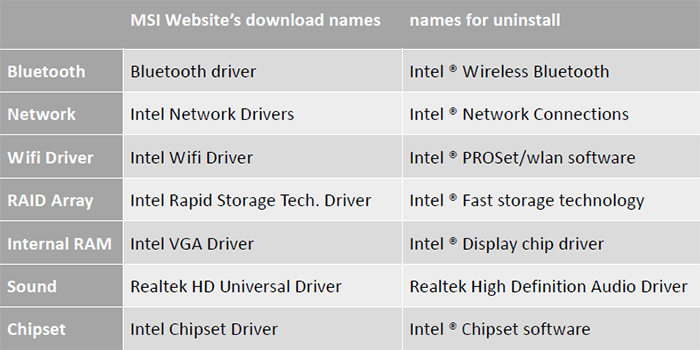
Por ejemplo: Desinstalar el controlador de red existente para MPG Z390M GAMING EDGE AC
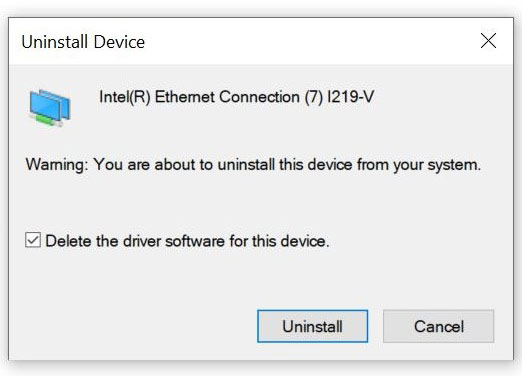
Seleccione [Dispositivo de red] → haga clic con el botón derecho en [Intel(R) Ethernet Connection(7) I219-V] → seleccione [Desinstalar dispositivo].
Seleccione [Eliminar el software del controlador para este dispositivo] → vaya a [Desinstalar].
Buscar cambios en el hardware
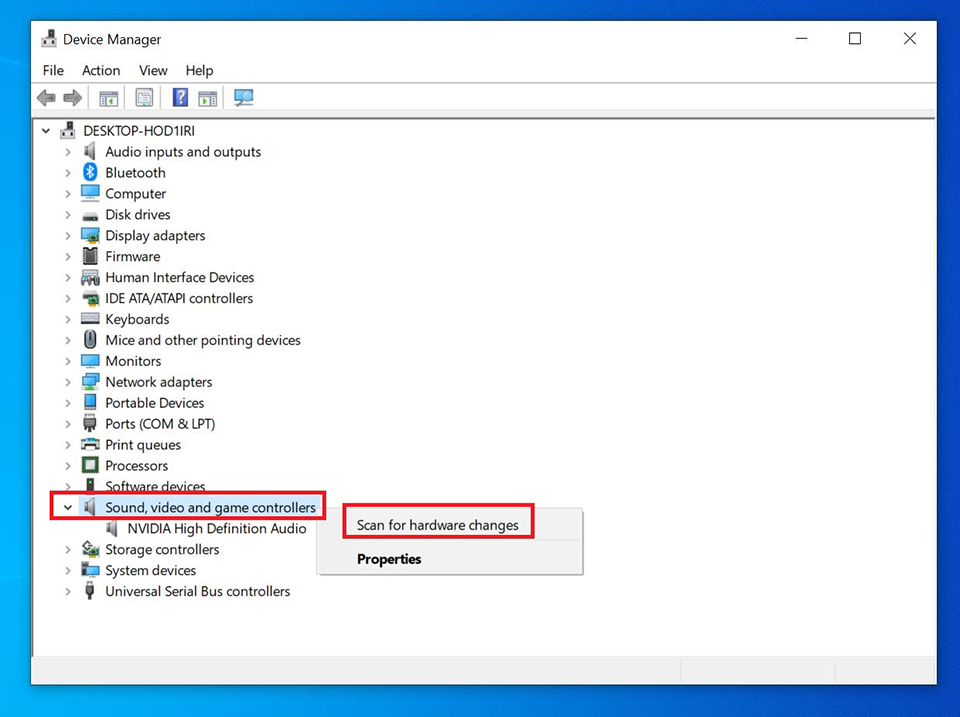
Asegúrese de que el dispositivo se ha detectado correctamente después de retirarlo y volver a escanearlo.
Haga clic con el botón derecho del ratón en [Controladores de sonido, vídeo y juegos] → Haga clic en [Buscar cambios de hardware]
Descargue y actualice la versión del controlador en el sitio web oficial de MSI
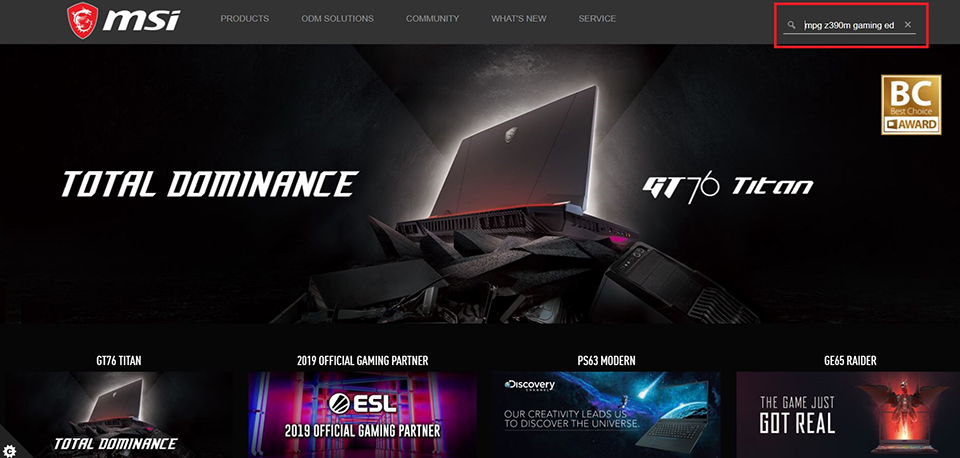
Vaya al sitio web oficial de MSI, busque su placa base y descargue el controlador.
Por ejemplo: MPG Z390M GAMING EDG AC, introduzca el nombre del producto en la barra de búsqueda de arriba a la derecha, pulse [Enter].
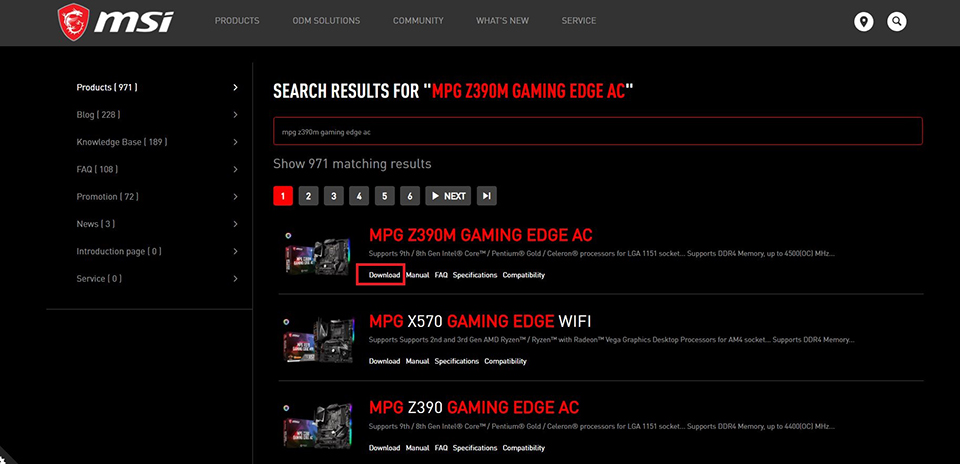
Aparecerá el resultado correspondiente a "MPG Z390M GAMING EDG AC", seleccione [Descargar] para entrar en la sección de descargas.
Ir a la pestaña [Driver]
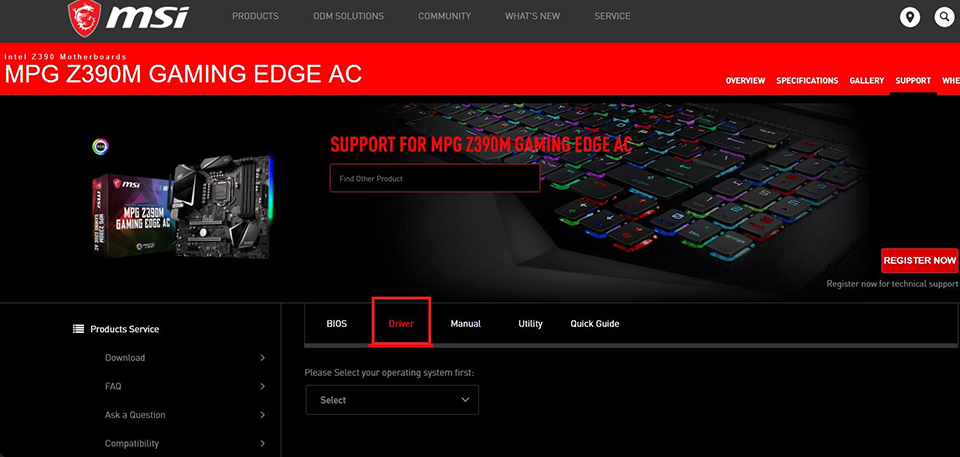
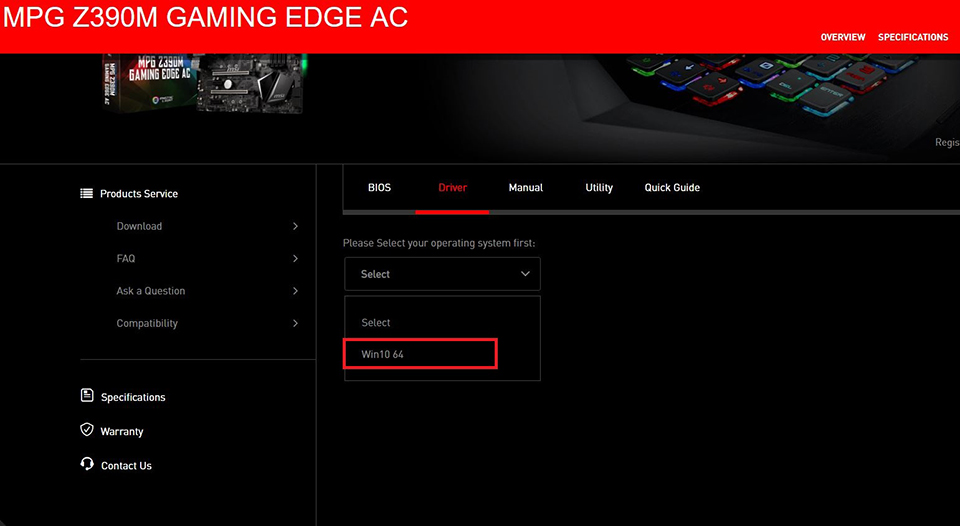
Seleccione su sistema operativo
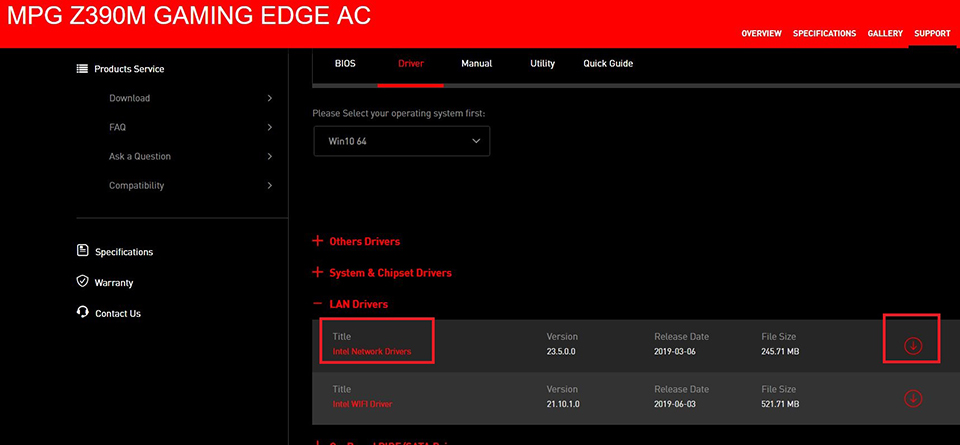
Haga clic y expanda [Controladores LAN] → vaya a [Controladores de red Intel] → haga clic en el icono de la flecha que apunta hacia abajo para descargar.
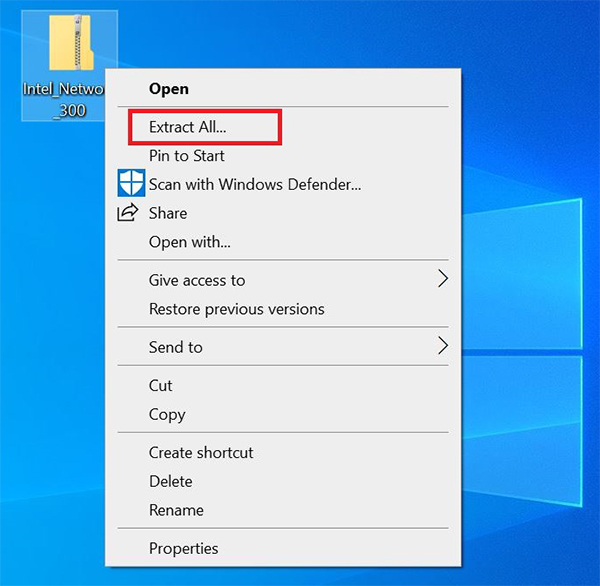
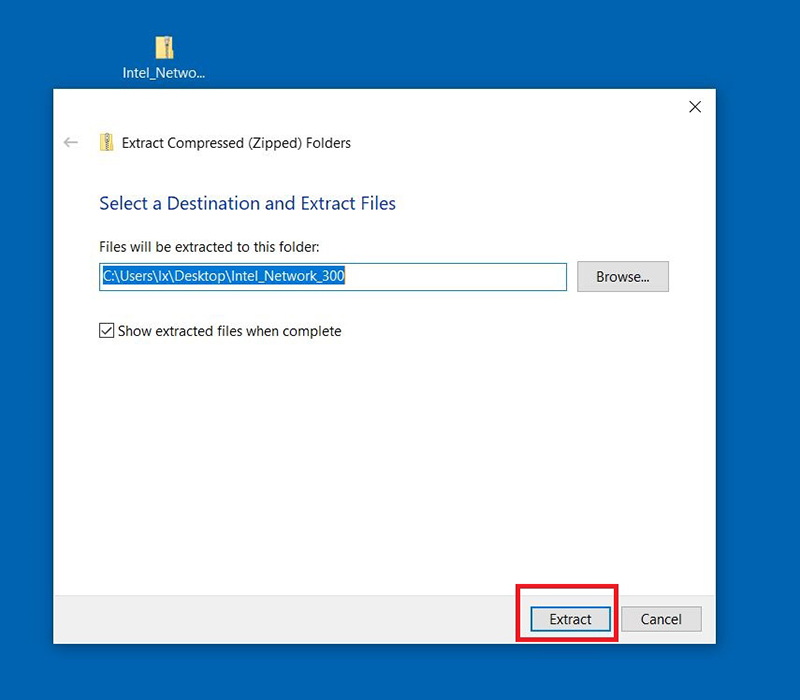
Haga clic con el botón derecho del ratón en el archivo descargado y seleccione [Extraer todo] para descomprimir la carpeta.
Seleccione [Extraer]
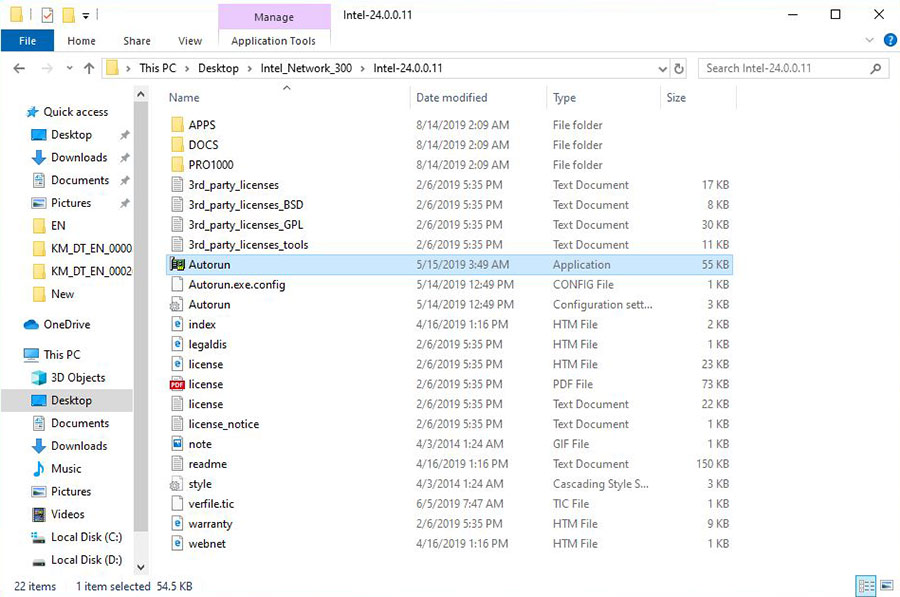
Haga doble clic en [Autorun.exe] para instalar
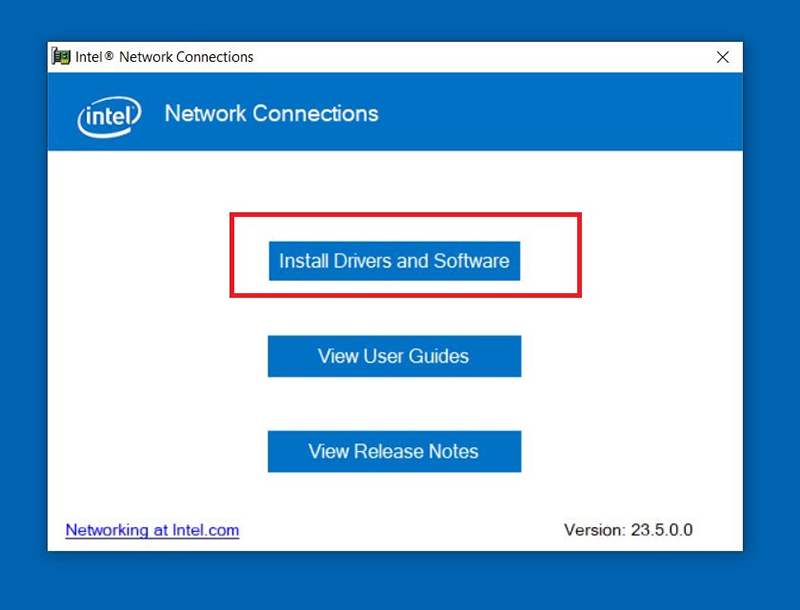
Seleccione [Instalar controladores y software].
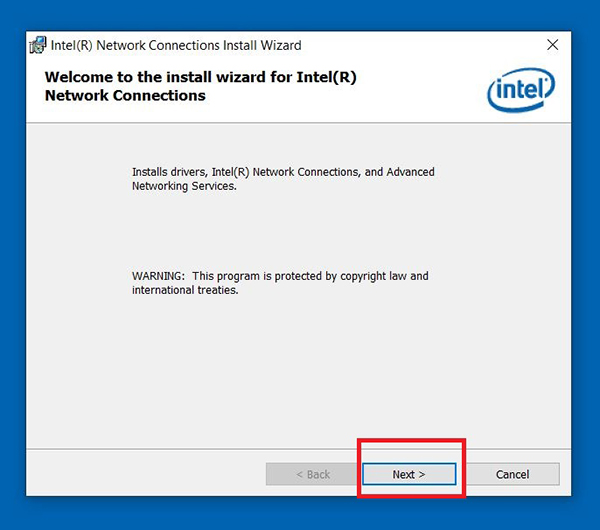
Seleccione [Siguiente]
Seleccione [Acepto los términos del acuerdo de licencia] → Haga clic en [Siguiente].
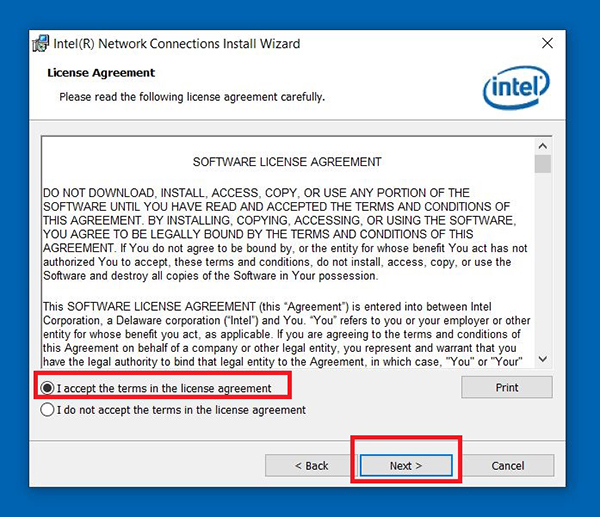
Seleccione [Siguiente]
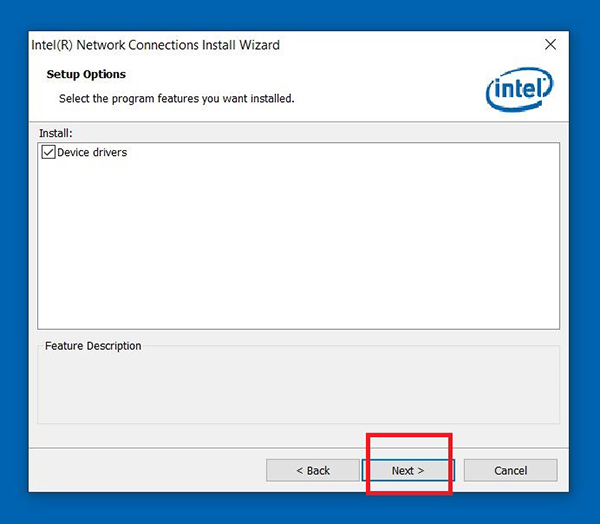
Seleccione [Instalar]
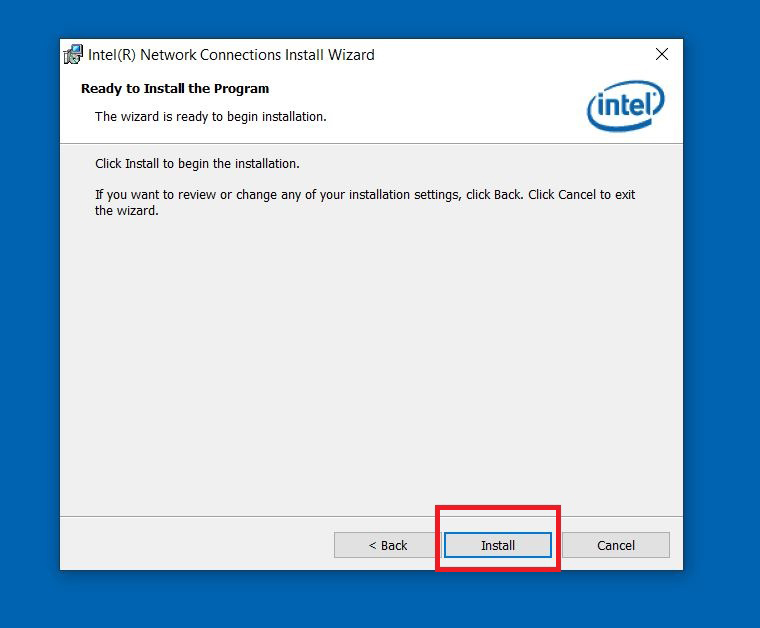
Haga clic en [Finalizar] y reinicie el ordenador
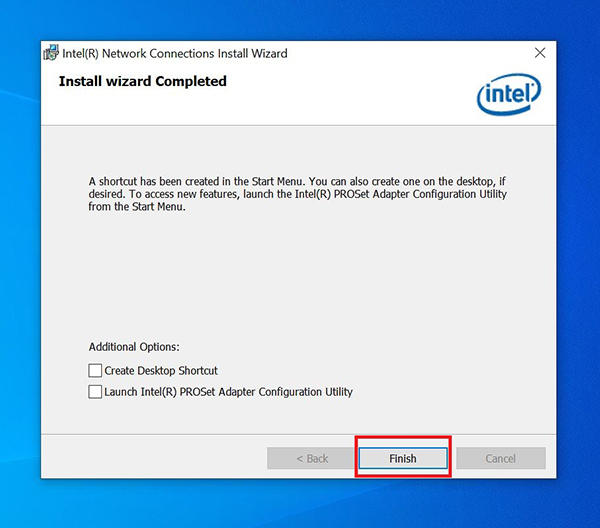
Descargue y actualice el controlador del vendedor de chips
Descargue el último controlador del sitio web de Intel, AMD o NVIDIA para instalarlo
Ejemplo: descargue e instale el último controlador de red I219-V de Intel Intel
Seleccione [Productos Ethernet]
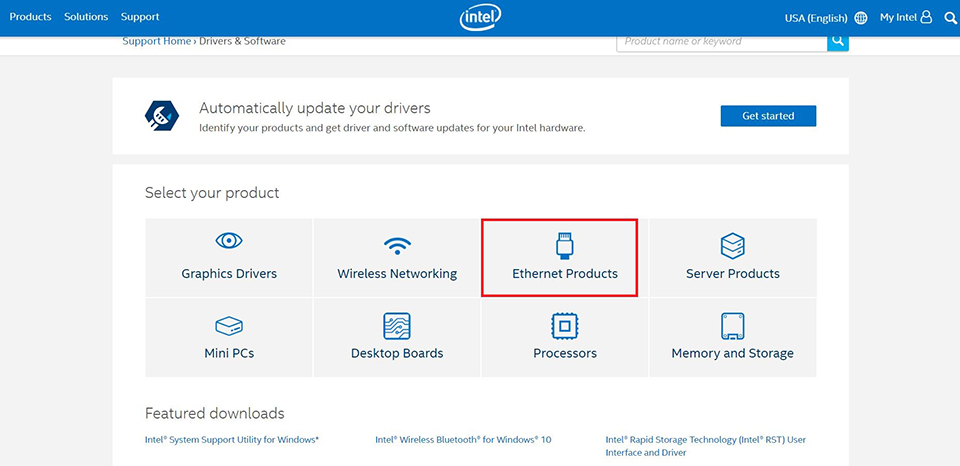
Filtrar por [Conductor] & [Windows10,64 bit]
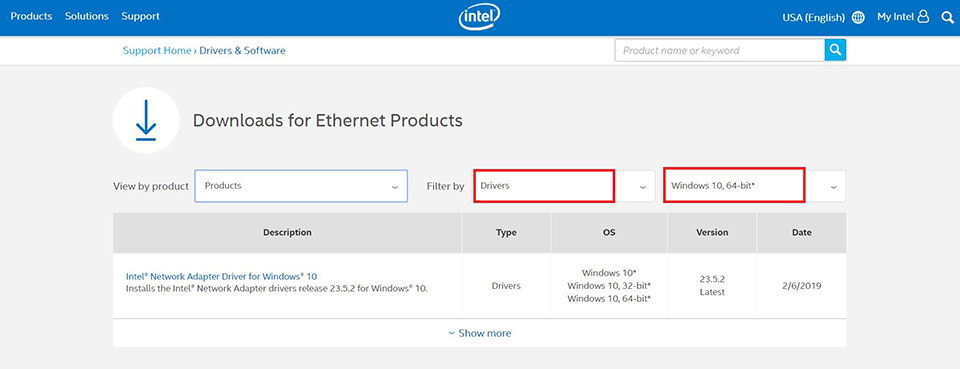
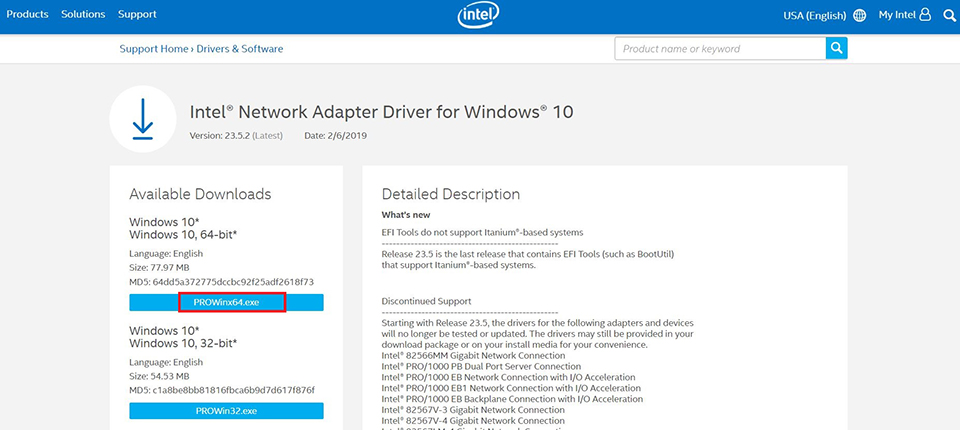
Haga clic en [PROWinx64.exe] para descargar el archivo
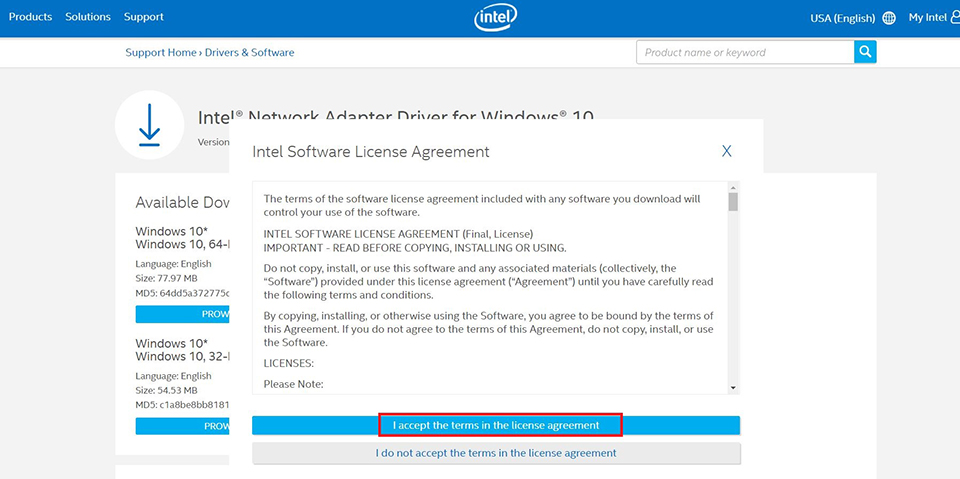
Seleccione [Acepto los términos del acuerdo de licencia] e inicie la sesión de descarga
Una vez finalizada la sesión de descarga, abra el archivo descargado y haga doble clic en [Autorun] para instalar
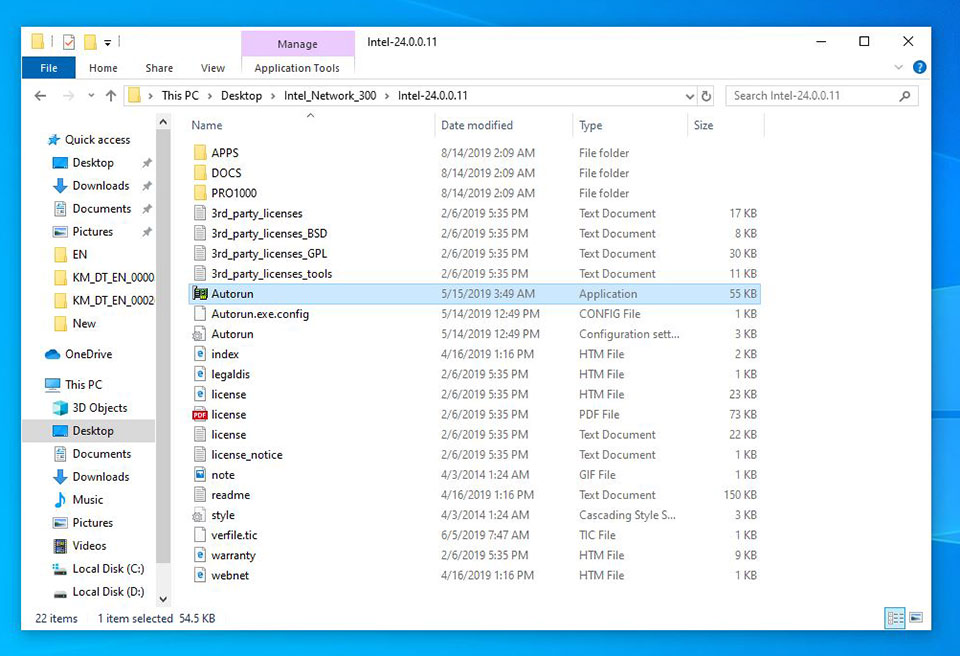
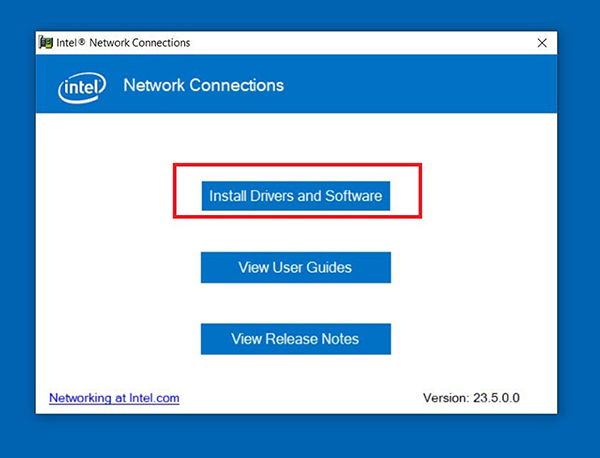
Seleccione [instalar Drivers y software]
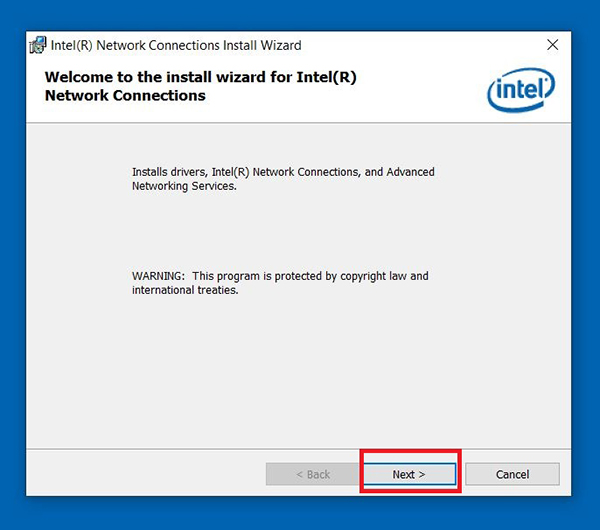
Seleccione [Siguiente]
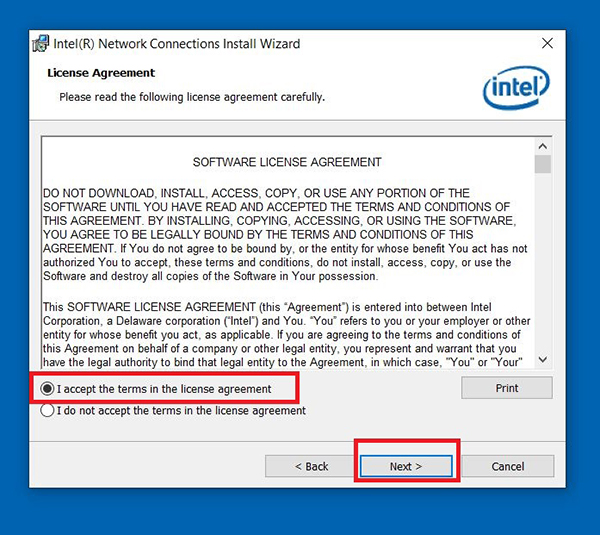
Elija [Acepto todos los términos del acuerdo de licencia] → vaya a [Siguiente].
Haga clic en [Siguiente].
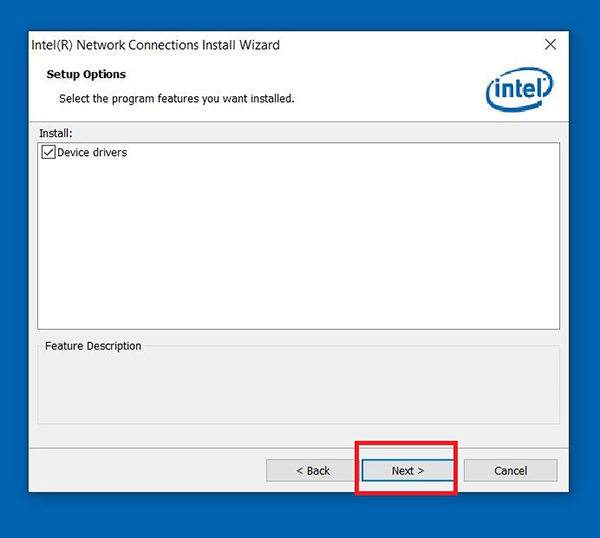
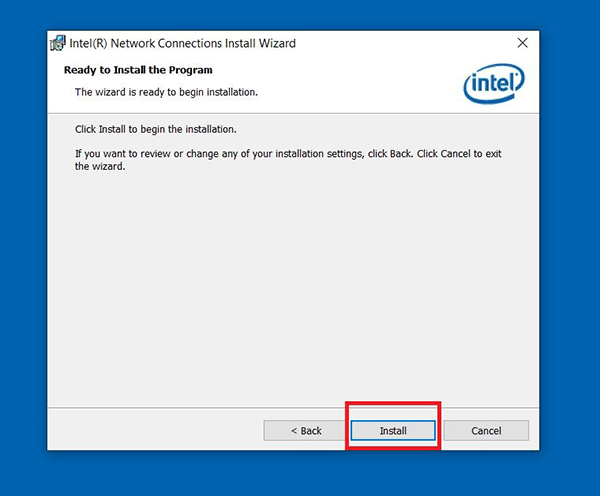
Seleccione [Instalar]
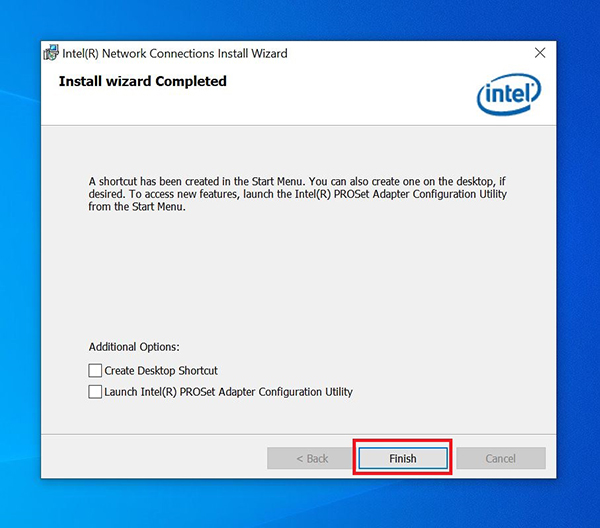
Seleccione [Finish] y reinicie el ordenador para completar la instalación del controlador
Actualizar los drivers en Windows 10
Update with Windows Device Manager
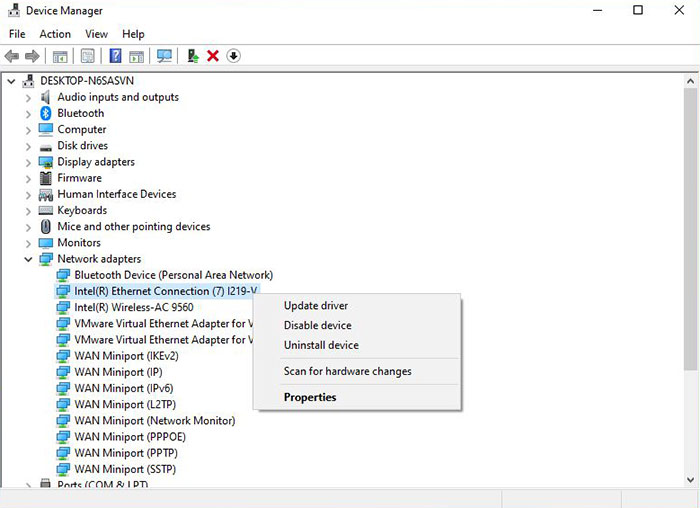
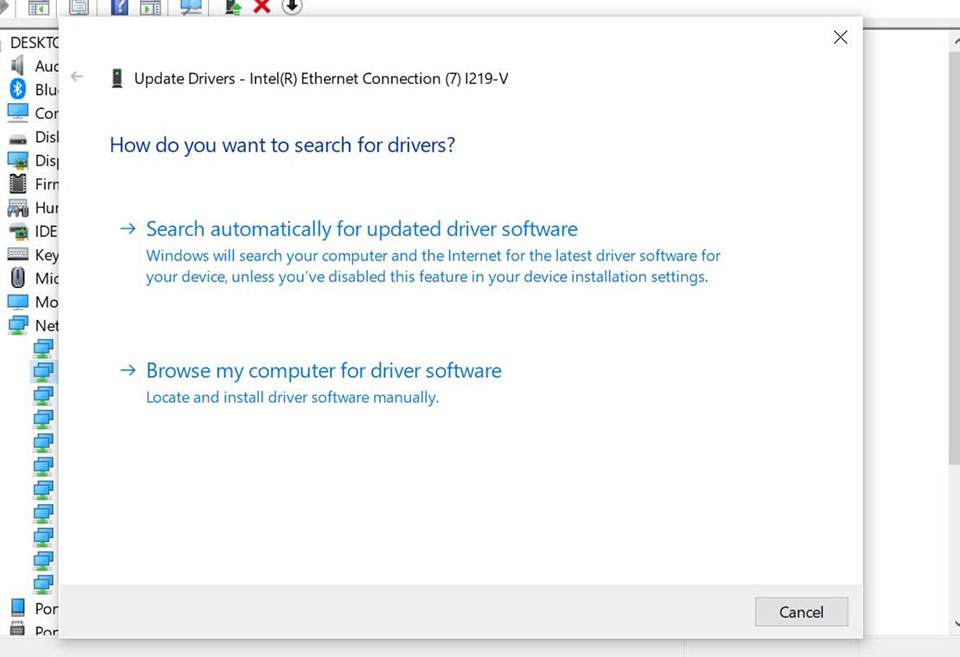
Seleccione [Adaptadores de red] → Haga clic con el botón derecho en [Intel(R) Ethernet Connection(7) I219-V] → [Actualizar controlador].
Seleccione [Buscar software de controlador en mi ordenador].
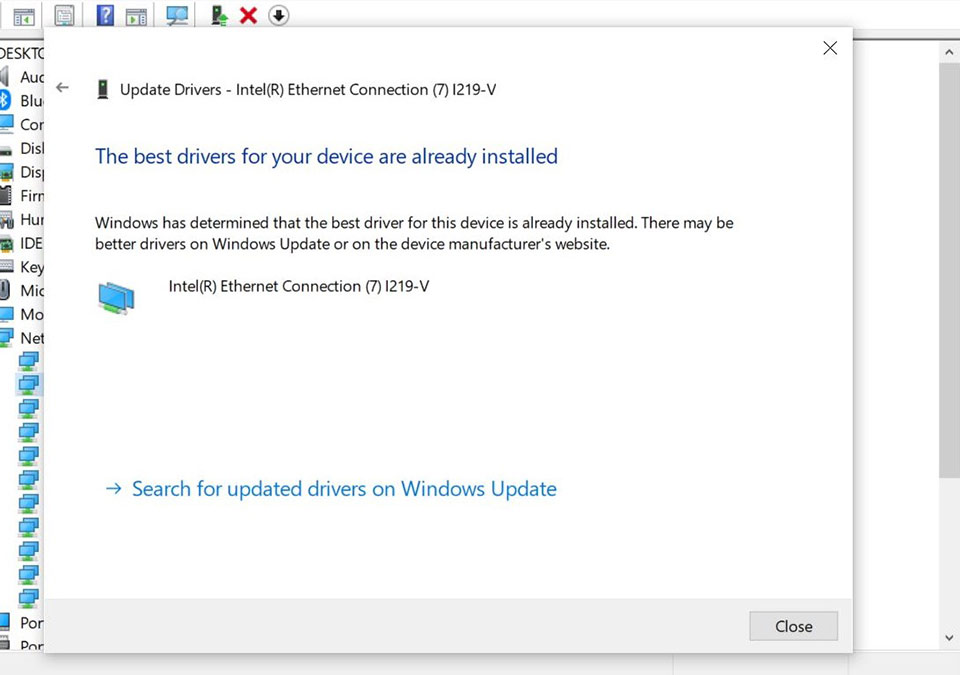
Haga clic en [Cerrar] para completar el proceso de instalación del controlador.