Cómo configurar y solucionar problemas en SteelSeries
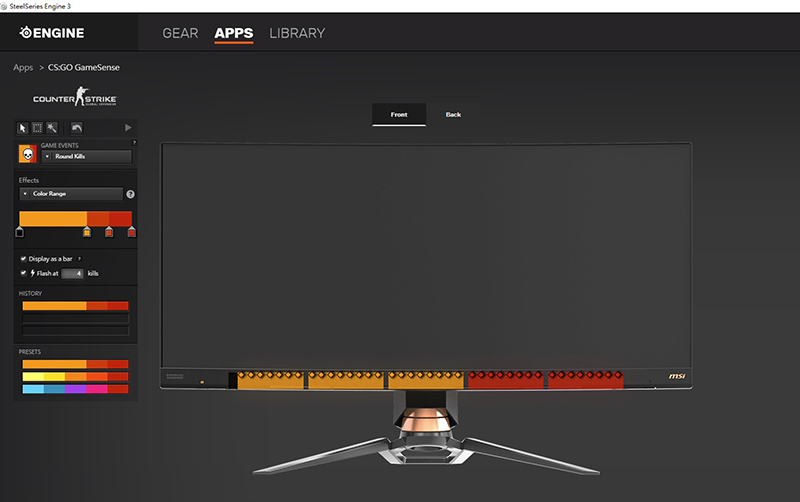
En Steelseries GameSense, la luz LED RGB no es solo una luz elegante, sino que ayuda a la forma de jugar a los videojuegos. Al sincronizar las actividades del juego, puede mostrar los detalles importantes de los efectos LED del juego.
- Instrucciones de instalación de SteelSeries Engine
- Instrucciones de uso de SteelSeries Engine
- Ajustes de HP y munición en juegos de disparos
Instrucciones de instalación de SteelSeries Engine
Tomemos el Optix MPG27CQ como ejemplo en este artículo.
1. Dirígete a la página web oficial de MSI, haz clic en el "icono de búsqueda" → Escribe el nombre del modelo → Pulsa "Enter" o haz clic en el "icono de búsqueda" de la izquierda.

2. Haz clic en “Support”
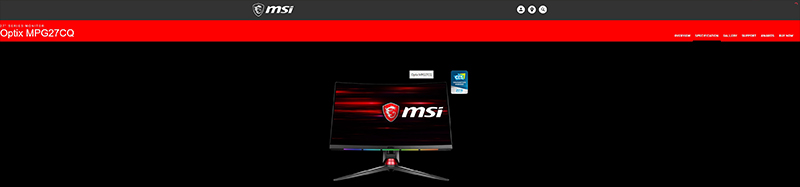
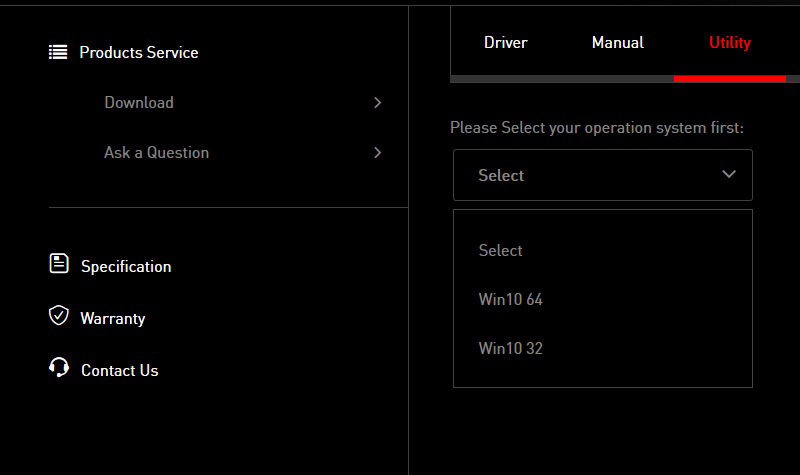
3. Haz clic en “Utility” → Selecciona “Operating system”
4. Busca "Steelseries GameSense" y haz clic en el icono de descarga de la derecha.
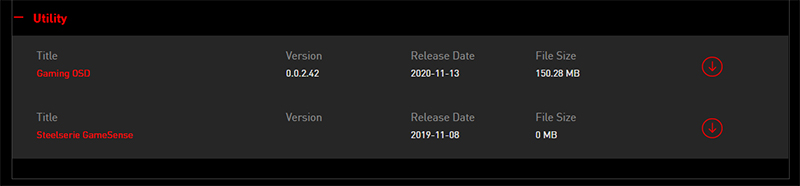
5. Tras la instalación, abre el archivo y haz clic en "Steelseries GameSense Setup".
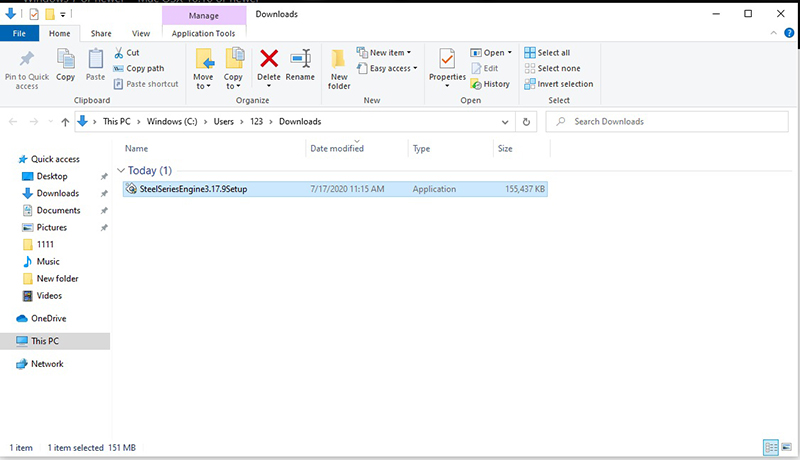
6. Procesando, por favor, espera.
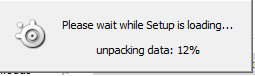
7. Haz clic en "Ok" y selecciona un idioma.
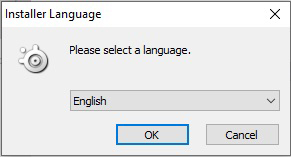
8. Haz clic en “Next”
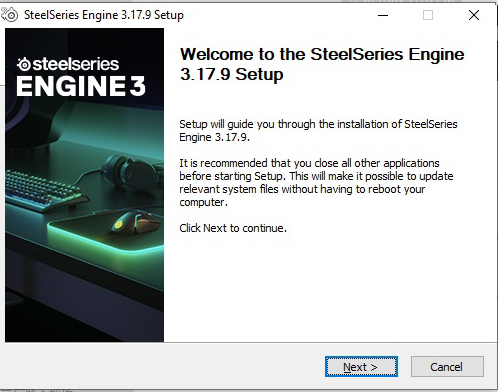
9. Después en “I agree”
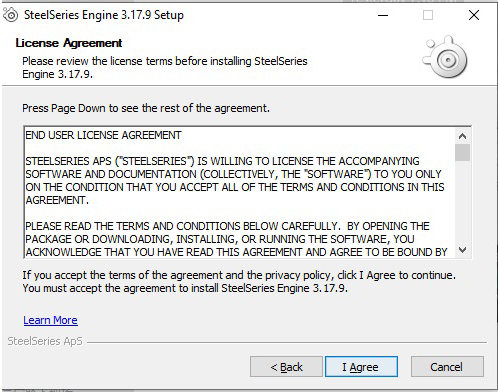
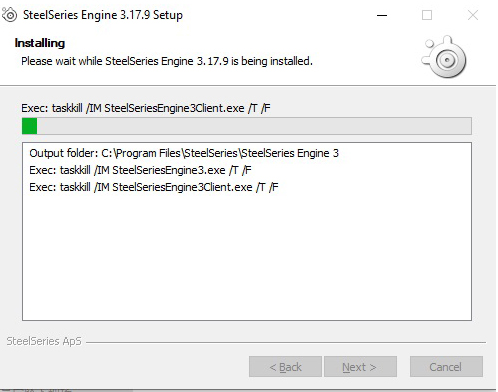
10. Procesando la instalación, por favor espera.
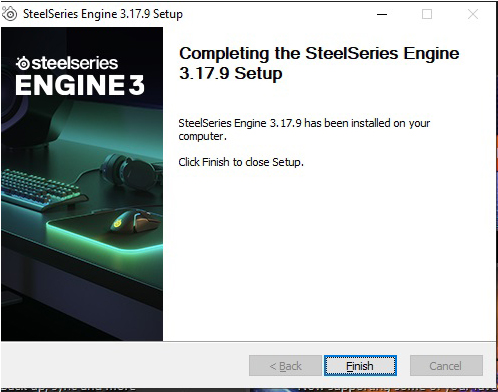
11. Haz clic en "Finalizar", después de completar la instalación.
Instrucciones de uso de SteelSeries Engine:
Conecta el dispositivo USB que viene con el monitor y abre "SteelSeries Engine". El monitor aparecerá en GEAR al abrir el software.
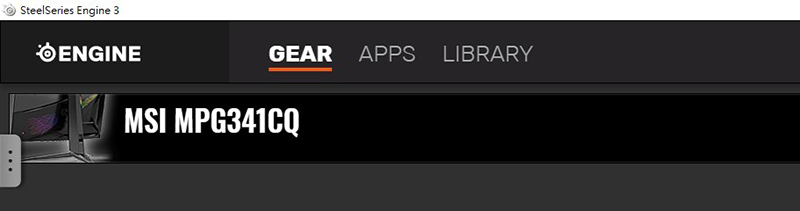
Cómo utilizar GEAR
GEAR detectará el dispositivo conectado (el dispositivo que soporta SteelSeries incluyendo el monitor, el teclado y los auriculares), haz clic en el dispositivo para llegar a la página de configuración.
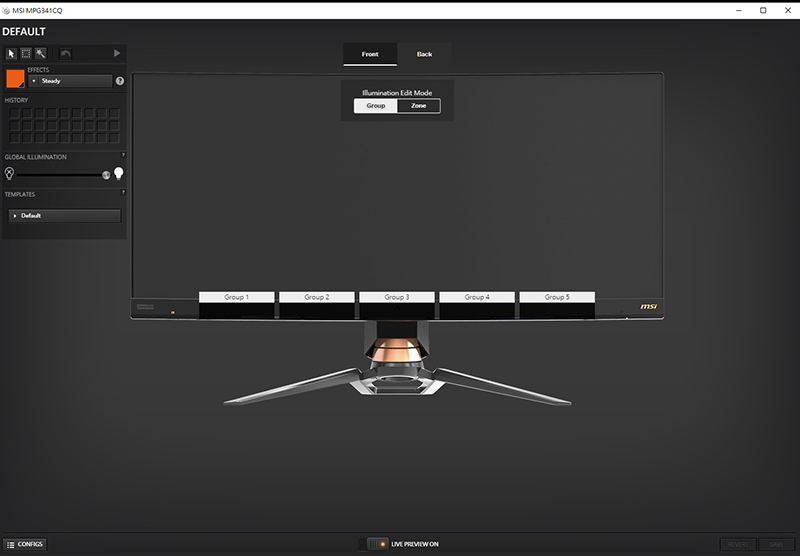
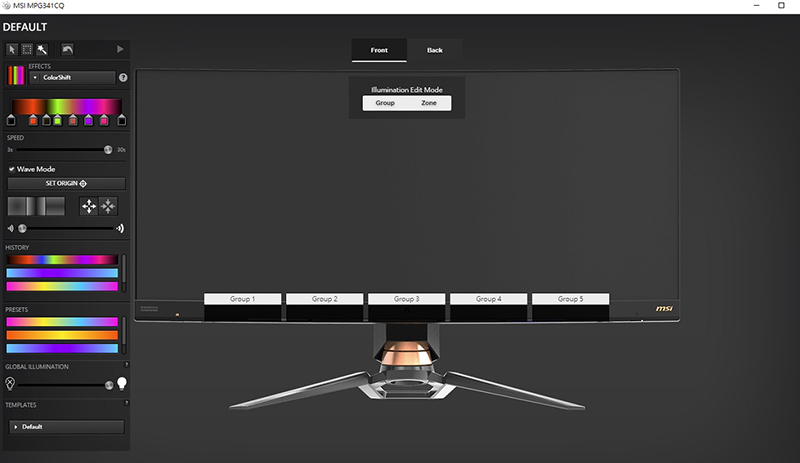
Ajustes del LED: Seleccionar, Selección de grupo, Deshacer, Varita mágica, Pincel, Cubo de pintura, Borrador, Selector de efectos.
Ajustes de efectos: Constante, Cambio de color, Respiración multicolor, Tecla reactiva, Temporizador de enfriamiento, Desactivar iluminación.
Guarda los cambios después de configurar el dispositivo.
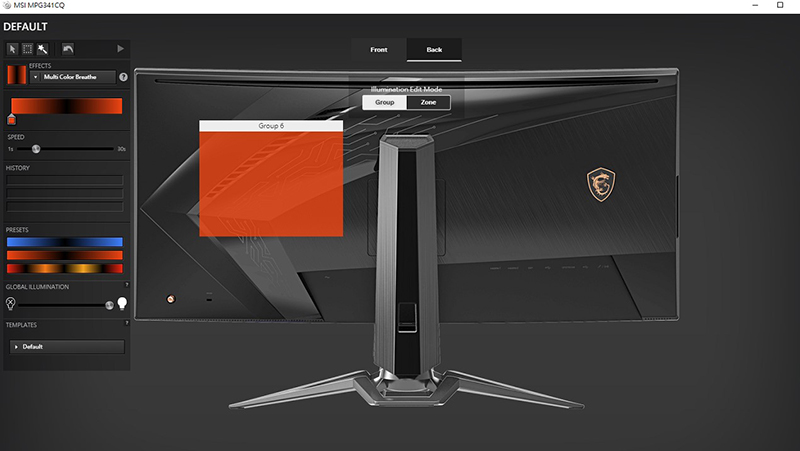
Haz clic en “Back” para ajustar la iluminación en la parte trasera del monitor
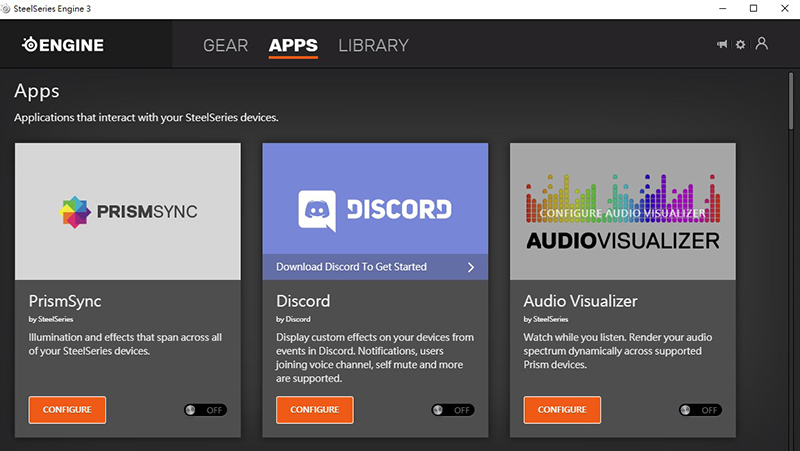
Cómo utilizar APP
Juegos que soportan SteelSeries Engine3 : PRISMSYNC, DISCORD, AUDIO, VISUALIZER, IMAGESYNC, CS GO, DOTA2, Giantic, Minecraft mod, Utopia 9, iFeelPixel, etc. De acuerdo con el diseño de la APP, tu página de funciones será diferente en función de los juegos o aplicaciones. El juego se iniciará automáticamente cuando se enciende.
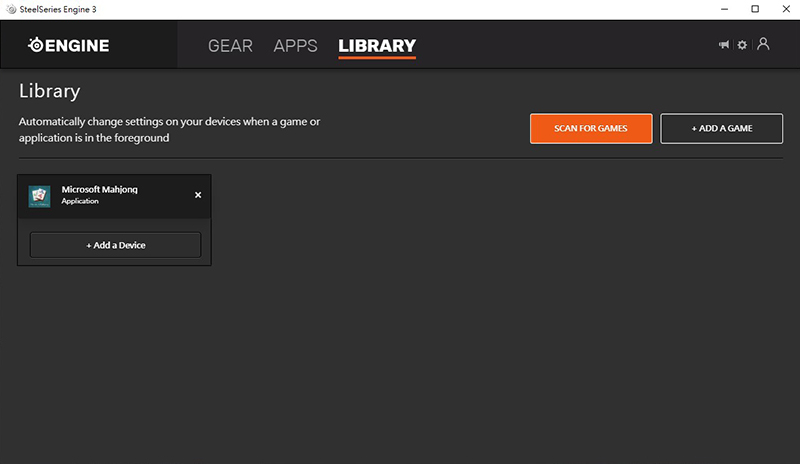
Cómo utilizar LIBRARY
Cuando se personaliza un juego o un programa, se aplicará automáticamente la configuración de los efectos al iniciar el programa. Esto es como una función llamada "App Link" en Gaming OSD cuando añades un juego en LIBRARY.
Ajustes de HP y munición en juegos de disparos
1. Elige un juego de disparos en APP. Tomamos CSGO como ejemplo.
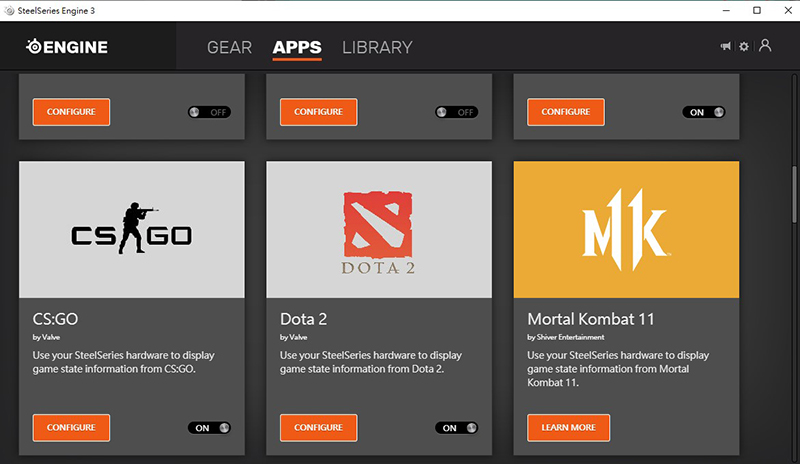
2. Haz clic en el icono para acceder a la página de configuración
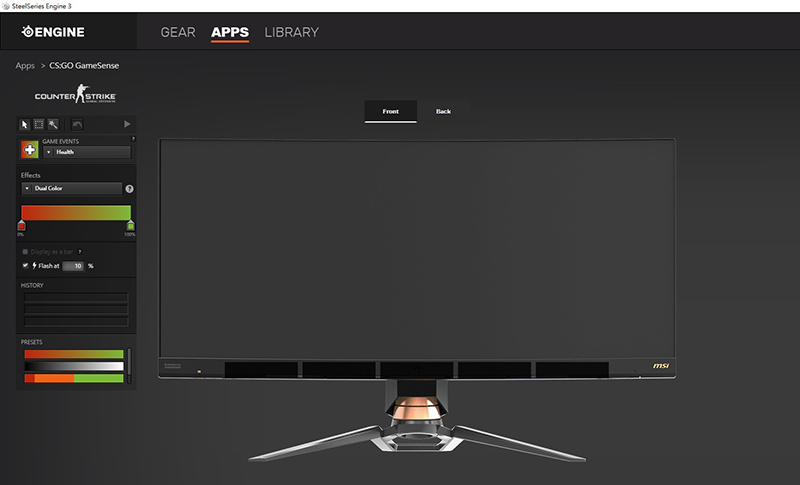
3. Utiliza el ratón para seleccionar la interfaz LED que quieres configurar.
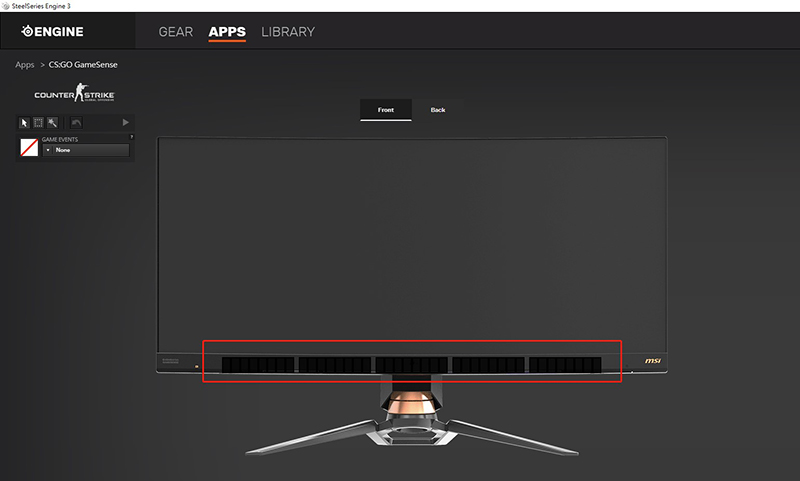
4. Haz clic en el menú desplegable de "Game Events" y se mostrarán los ajustes básicos del juego.
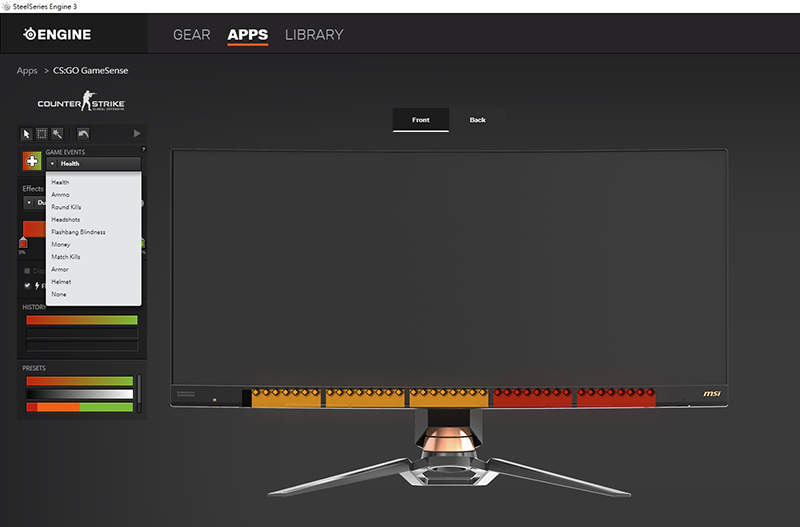
5. Configura el HP, la munición y otros ajustes geniales según tus preferencias.
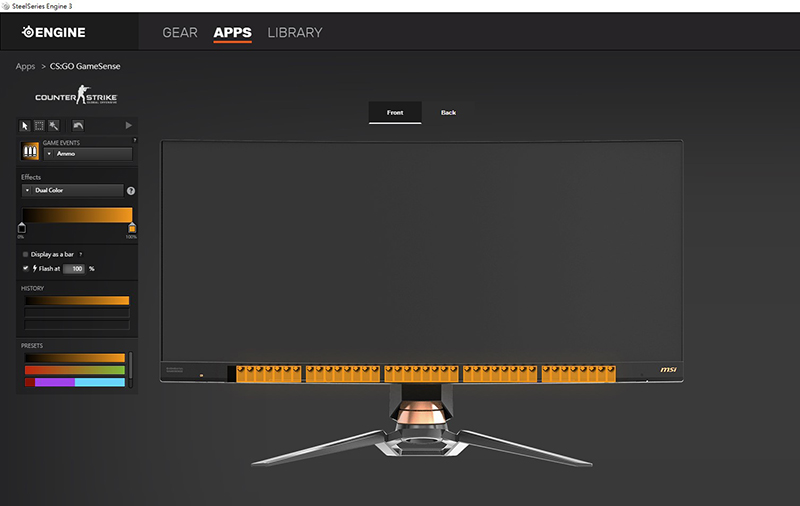
6. Tomemos el HP como ejemplo, cuando seleccionamos el área de los LEDs, el HP comenzará desde el 0%. Si seleccionamos la barra de LED desde la parte inferior izquierda hacia la derecha, entonces su pantalla de iluminación comenzará desde el 100%====0%.