





[Gaming Monitor] MSI Gaming Intelligence (Gaming OSD) Software Introducción, Cómo Descargar y Manual de Instrucciones
Gaming Intelligence (originalmente denominado Gaming OSD) es un software lanzado por MSI que permite configurar las funciones de la pantalla a través de las operaciones del ratón con el fin de sustituir los botones físicos de la pantalla. Gaming Intelligence optimizó el rendimiento operativo y el proceso de actualización del firmware con el fin de tener mejores experiencias de usuario. Este software integró muchas funciones, incluyendo monitoreo de juegos, descripciones en el juego, archivos de configuración del juego, configuración del sistema, Hotkeys, control de joystick y otras funciones adicionales, como la realización de picture-in-picture en monitores MSI, etc.
Descargar Gaming Intelligence
1. Entre en MSI Official Website y haga clic en el icono de la "lupa" en la esquina superior derecha, y luego busque el nombre del modelo; tome como ejemplo "Optix MPG27CQ", pulse la "tecla Intro" para buscar.

2. Encuentre el modelo que busca y haga clic en "Descargar".

3. Haga clic en "Utilidad", seleccione su "versión del sistema operativo" y haga clic en "Descargar".

Instalación de Gaming Intelligence
1. Descomprima el archivo del driver descargado y seleccione el archivo ".exe" para instalarlo.
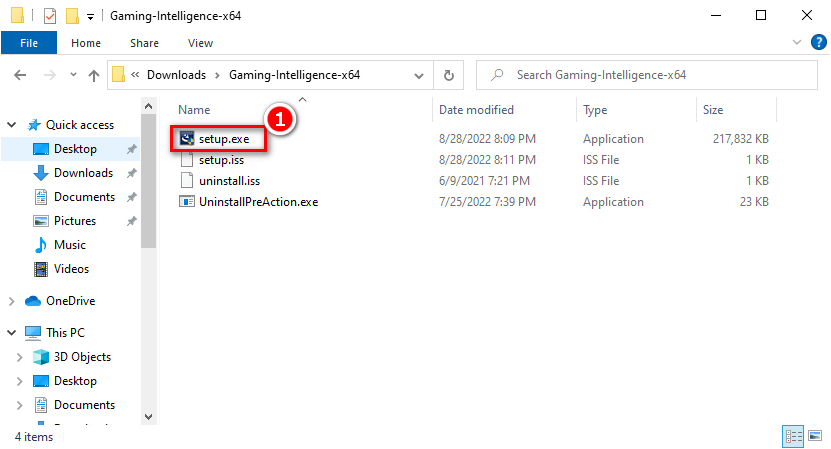
2. Haga clic en "Siguiente".

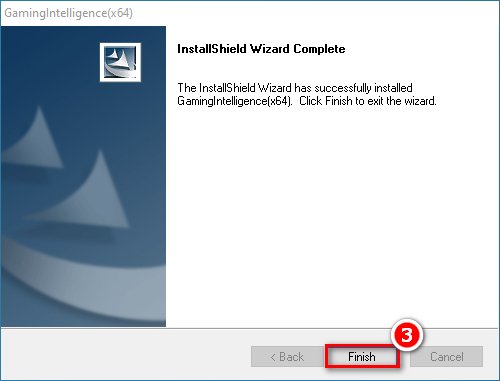
3. Haga clic en "Finalizar".
Utilizar Gaming Intelligence
1. Conecte el cable HDMI o DP a la pantalla y al ordenador.
2. Conecte el cable USB TIPO-B a TIPO-A a la pantalla y al ordenador.
Nota: Si el cable USB TIPO-B a TIPO-A no está conectado, el software Gaming Intelligence no podrá identificar la pantalla..

3. Tras iniciar el software, los usuarios pueden configurar los parámetros de los distintos modos predefinidos según sus preferencias, como el brillo y el contraste, etc. Los usuarios también pueden configurar otras funciones como: PIP (imagen en imagen), PBP (imagen por imagen), retícula de juego y fuente de entrada, etc.
Nota: Si algunas funciones no se muestran en Gaming Intelligence, puede significar que su monitor no soporta ciertas funciones. Se recomienda visitar el sitio web oficial de MSI o confirmar las funciones en el manual de usuario.
