





[Equipo portátil] ¿Cómo actualizar la BIOS?
Cuando los ordenadores portátiles MSI presentan un problema, actualizar la BIOS puede ayudar a resolverlo; a continuación se presentan dos formas de actualizar la BIOS:
Nota:
- No desconecte el adaptador de corriente durante la actualización de la BIOS y tenga cuidado de no pulsar ninguna tecla del teclado o del ratón, ni enchufar o desenchufar ningún dispositivo. Si no realiza correctamente la actualización, el dispositivo podría no arrancar.
- Por favor, lea atentamente los pasos escritos en este artículo antes de actualizar la BIOS. Si le parece difícil de realizar, le recomendamos que contacte con el equipo de atención al cliente de MSI.
- Si la barra de progreso se atasca y la pantalla se congela durante el proceso de actualización, por favor espere pacientemente de 3 a 5 minutos más. Si el caso persiste, póngase en contacto con el equipo de atención al cliente de MSI.
- La forma en que aparece la pantalla de la BIOS puede variar dependiendo de la placa base. En caso de tener alguna duda sobre el procedimiento, póngase en contacto con el equipo de atención al cliente de MSI.
Actualización desde el menú de la BIOS
Descargar el archivo de la BIOS
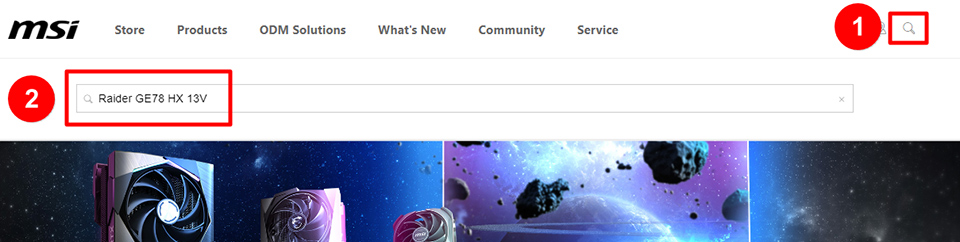
1. Página web oficial de MSI Haga clic en el icono "Lupa" de la parte superior derecha. Utilizando el Raider GE78 HX 13V como ejemplo, seleccione el icono "Buscar" en la parte superior derecha e introduzca "Raider GE78 HX 13V"; a continuación, pulse "Intro" para realizar la búsqueda.
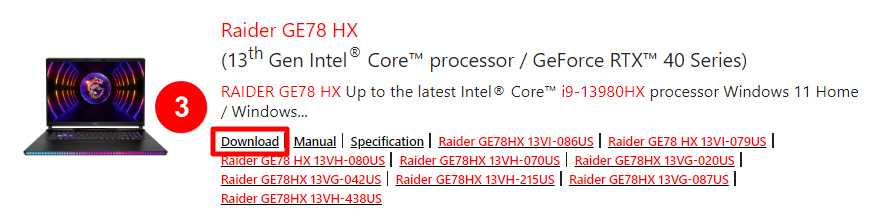
2. Haga click en “Descargar”.
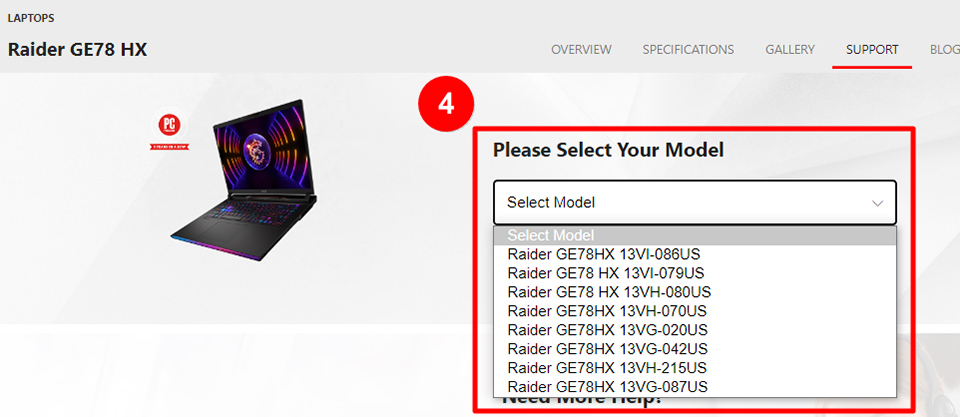
3. Seleccione su modelo.
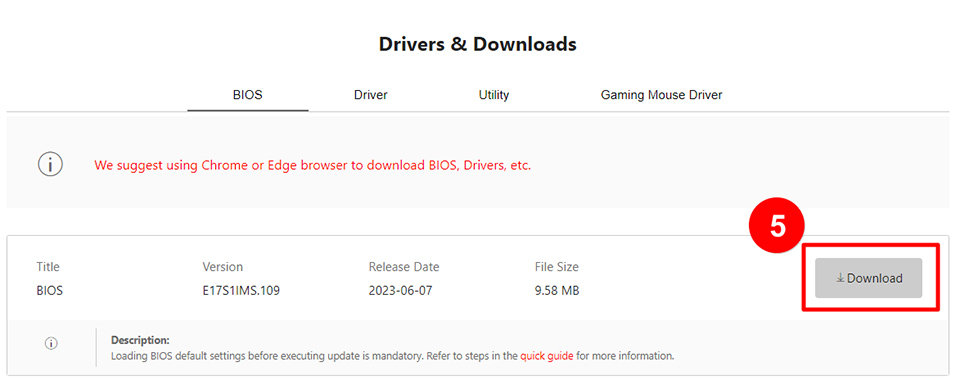
4. Descargue el archivo BIOS desde el menú.
Creación del instalador de la BIOS
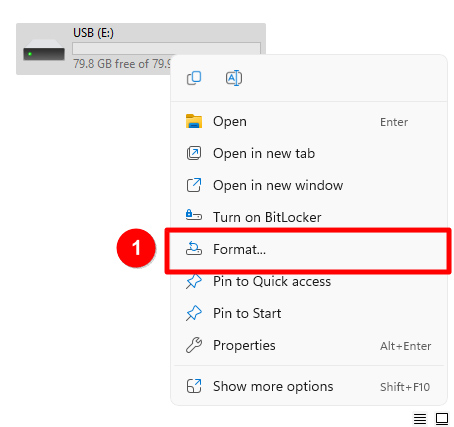
1. Conecte la unidad USB al ordenador, haga clic con el botón derecho del ratón en la unidad USB y seleccione "Formatear".
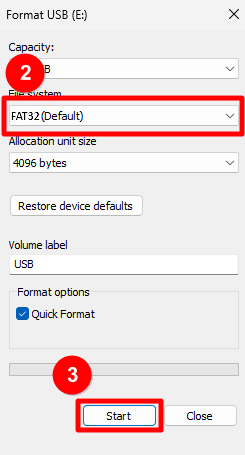
Nota: Al formatear la unidad USB se borrarán todos los datos que contenga, siendo el propósito de este paso convertir el formato USB a FAT32. El uso de una unidad USB con otros tipos de formato como NTFS o exFAT, no le permitirá actualizar la BIOS.
Si tu USB ya está en FAT32, no es necesario que lo formatee y puede continuar directamente desde el paso 3.
2. Seleccione "FAT32" para "Sistema de archivos" → seleccione "Iniciar".
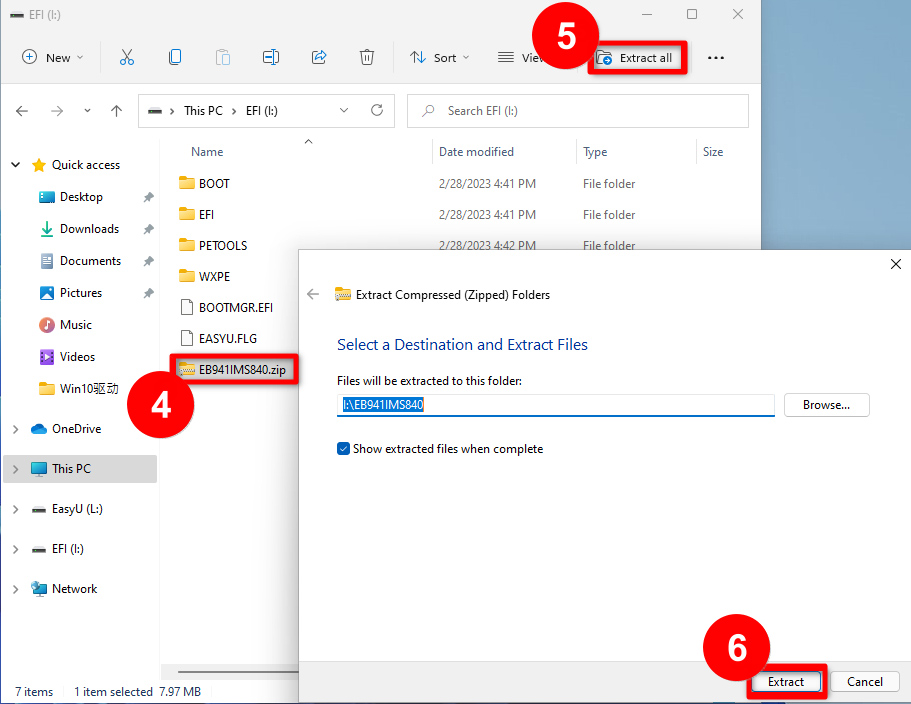
3. Descomprima el archivo BIOS descargado y cópielo en una unidad USB.
Actualizar la BIOS
1. Inserte el USB con el archivo de la BIOS en el ordenador y reinícielo; cuando aparezca el logotipo de MSI, mantenga pulsada la tecla "Supr" para acceder a la interfaz de la BIOS.
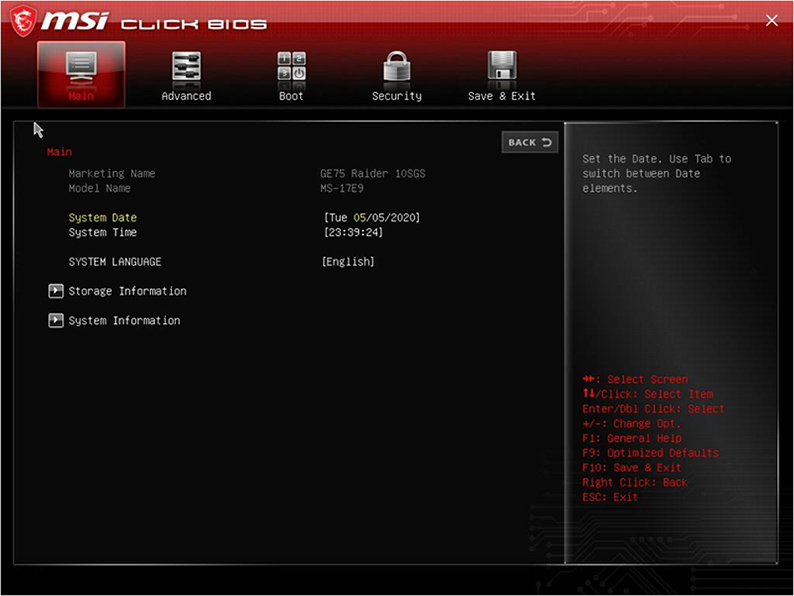
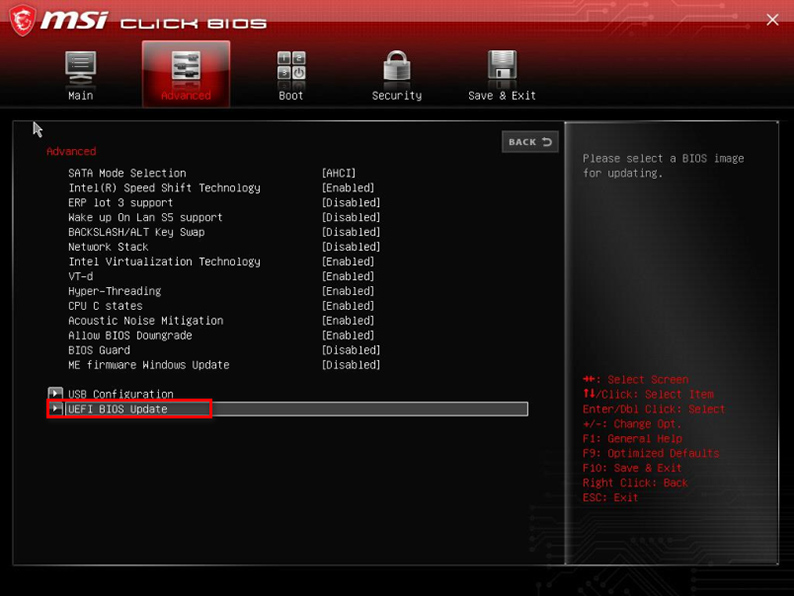
2. Utilice los cursores para cambiar a la página "Avanzado" y, a continuación, utilice el cursor para desplazarse hasta la opción "Actualización de la BIOS UEFI" y pulse la tecla "Intro" para ir al paso siguiente.
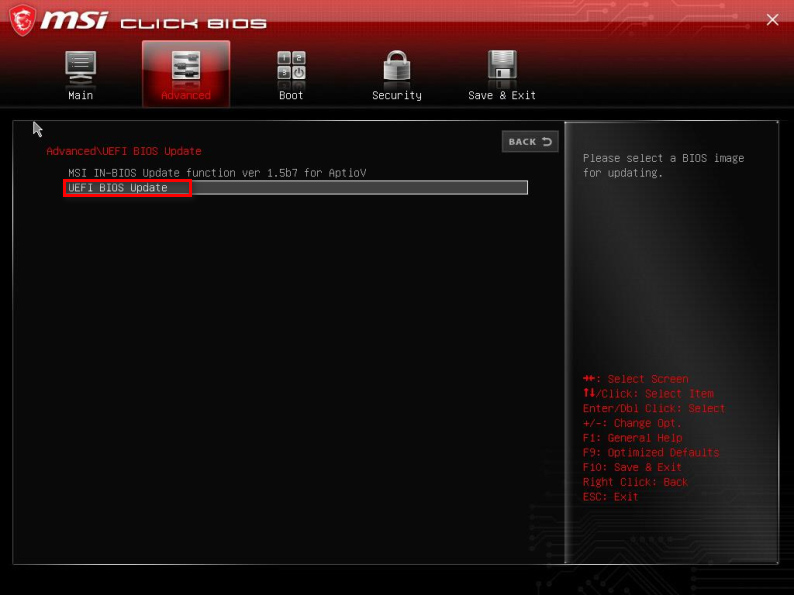
3. En la opción "UEFI BIOS Update", pulse la tecla "Enter" para ir al siguiente paso.
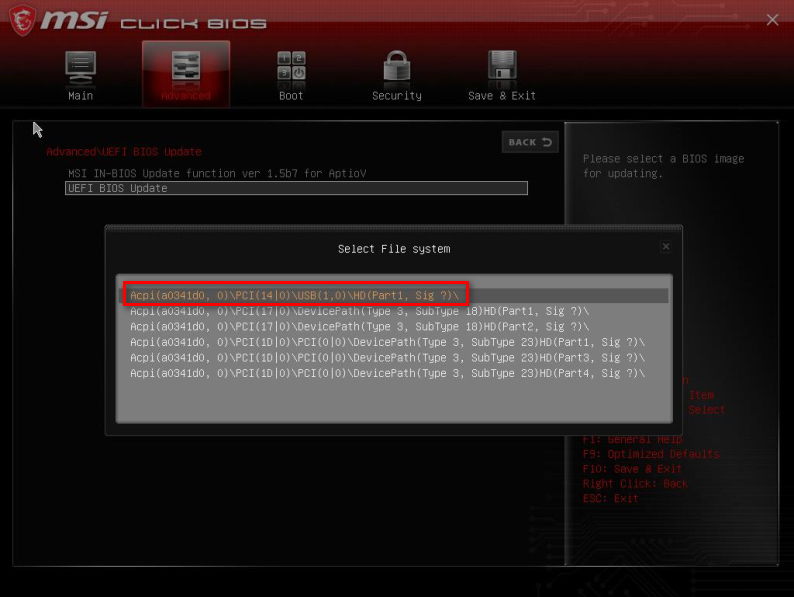
4. Seleccione la ubicación donde se guarda el archivo de la BIOS y, a continuación, pulse "Intro" para ir al siguiente paso.
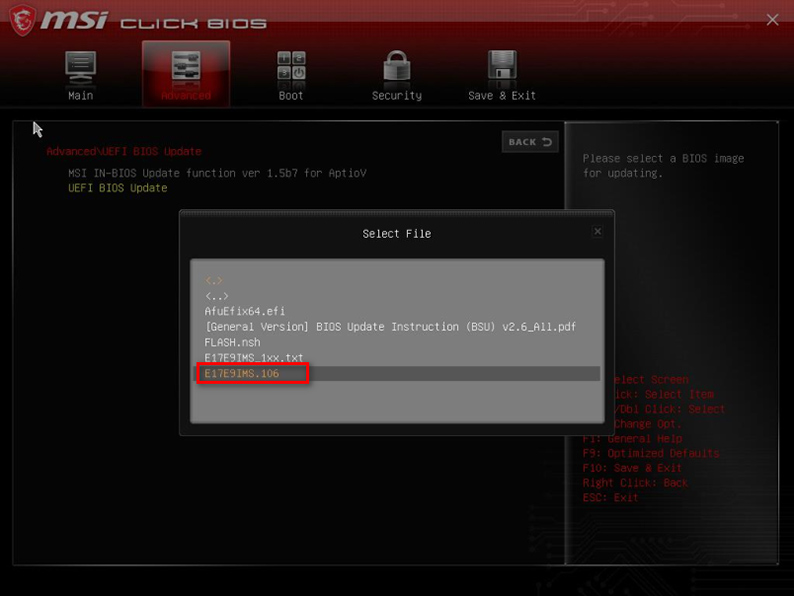
5. Seleccione el archivo de la BIOS y, a continuación, pulse la tecla "Intro" para pasar al siguiente paso.
6. Cuando la página pregunte si desea actualizar la BIOS, seleccione "SÍ" para ir al paso siguiente.
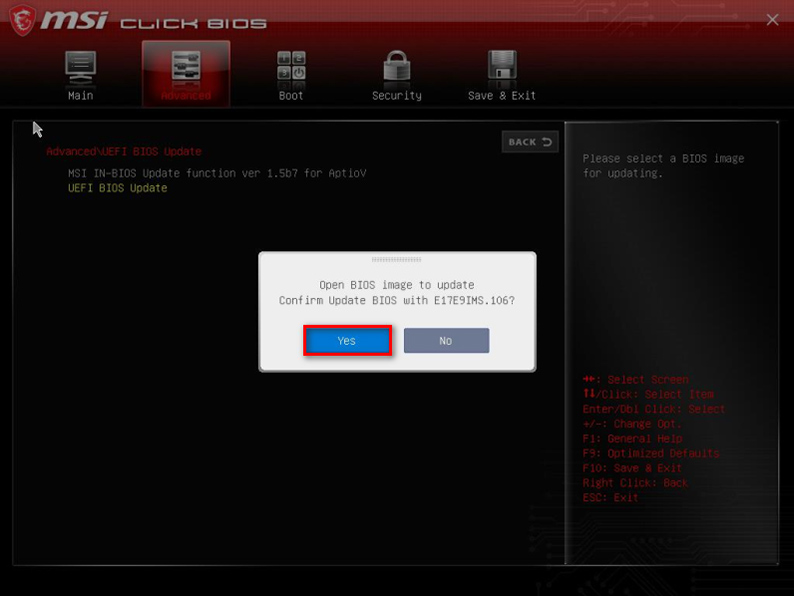
7. Después de seleccionar "SÍ", el sistema mostrará el aviso de que necesita reiniciarse; por favor, haga clic en "Aceptar" para ir al siguiente paso.
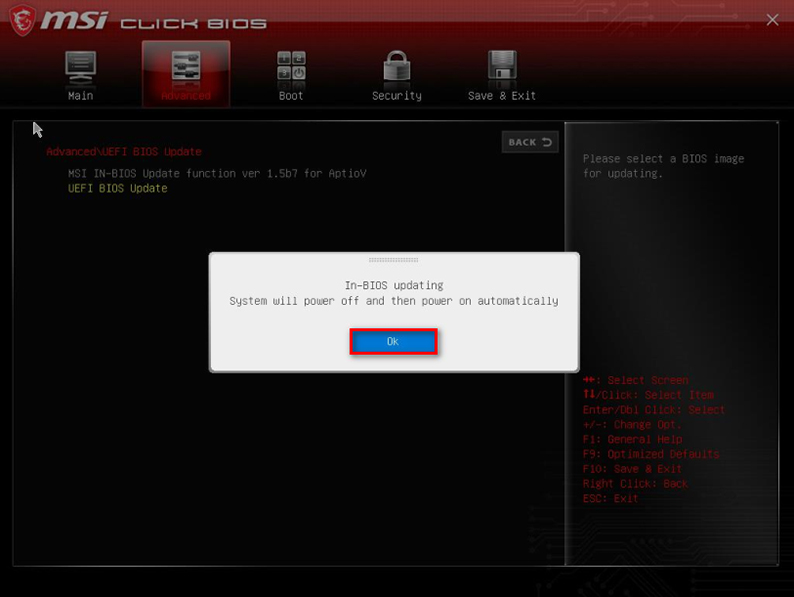
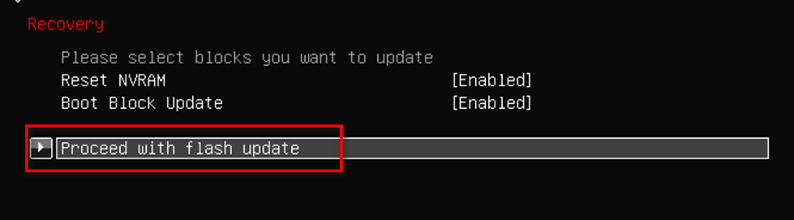
8. Después de que el sistema se reinicie, entrará automáticamente en la página de actualización de la BIOS; por favor, pulse la tecla "Enter" en la opción "Proceed with flash update" para entrar en el programa de actualización de la BIOS.
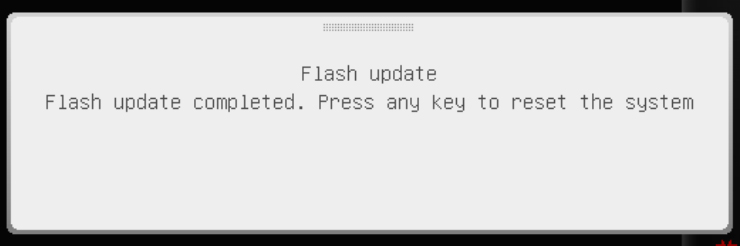
9. Cuando aparezca el mensaje "Flash update completed. Press any key to reset the system/Press enter key to reset the system.", querrá decir que la actualización de la BIOS se ha completado con éxito; pulse la tecla correspondiente para reiniciar el ordenador.
Actualización de la BIOS a través de Windows Update
Windows 11
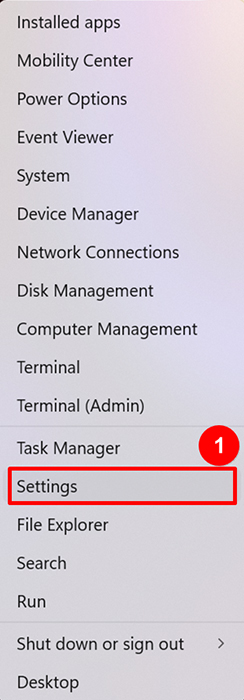
1. Abrir la configuración de Windows.
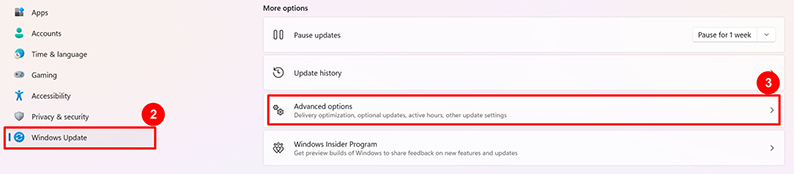
2. Pase a la página siguiente:
Windows Update → Opciones avanzadas.
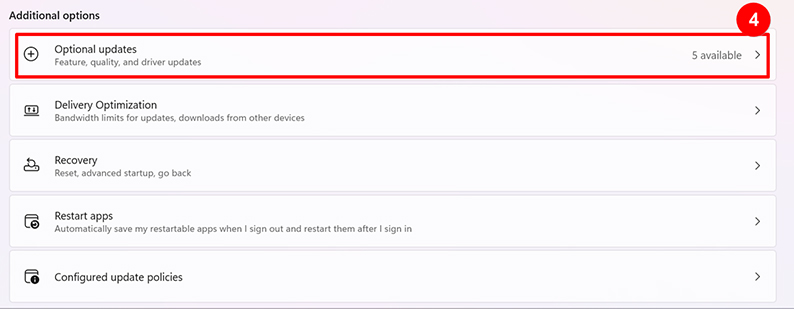
3. Haga clic en Actualizaciones opcionales.
4. Despliegue el menú desplegable.
5. Seleccione "Micro-Star International Firmware" y haga clic en "Descargar e instalar".
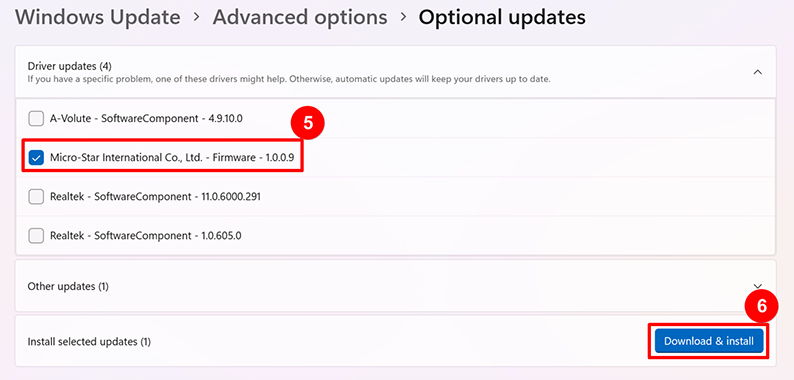
6. Espere a que finalice la actualización y reinicie el ordenador portátil.
Windows 10
1. Abra la configuración de Windows.
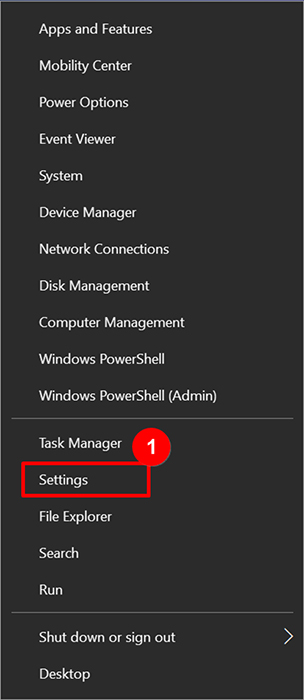
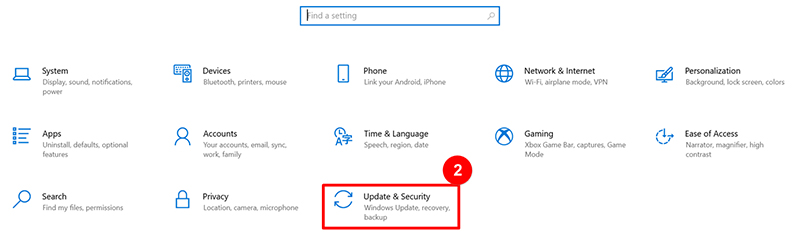
2. Haga clic en "Actualizaciones y seguridad".
3. Haga clic en "Ver actualizaciones opcionales".
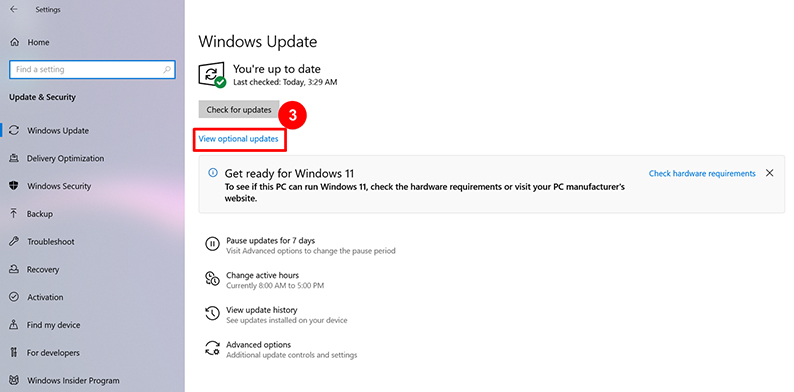
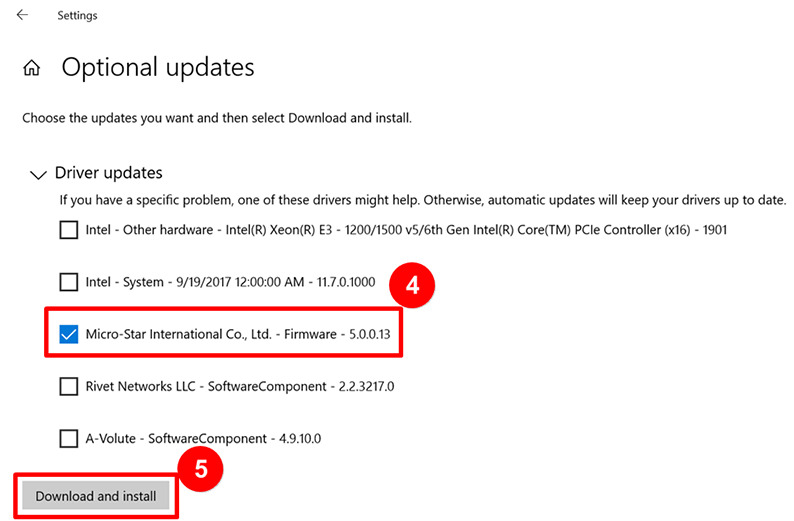
4. Despliegue el menú desplegable.
5. Seleccione "Micro-Star International Firmware" y haga clic en "Descargar e instalar".
6. Espere a que finalice la actualización y reinicie el ordenador portátil.