





[Equipo portátil] Cómo solucionar anomalías en teclados y dispositivos de iluminación RGB
Cuando encuentres problemas como que los dispositivos de iluminación RGB no se encienden, el teclado muestra colores incorrectos o experimentas parpadeos anormales, sigue las instrucciones a continuación para solucionar problemas.
- Verificar soporte de iluminación RGB y motor de control
- Guía de solución de problemas de MSI Center/ Dragon Center
- Guía de solución de problemas de SteelSeries
Verificar soporte de iluminación RGB y motor de control
1. Verificar soporte de iluminación RGB
1-1 Ve a la página oficial de MSI, haz clic en el icono de la lupa en la esquina superior derecha y busca el nombre de tu modelo ("GS66 12UGS" se utiliza aquí como ejemplo). Presiona "Enter" para buscar.

1-2 Localiza el modelo que buscas y haz clic en "Especificaciones."
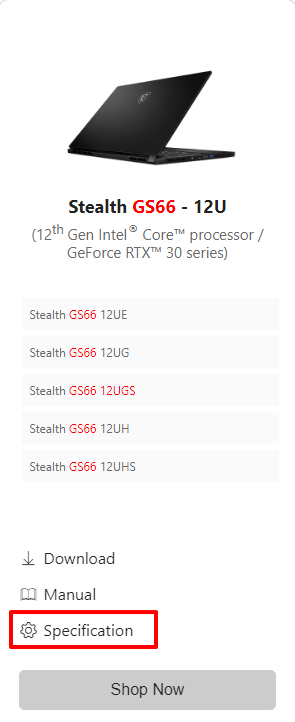
1-3 Busca las especificaciones del teclado del producto y asegúrate de que el teclado esté etiquetado como "Teclado con retroiluminación RGB" o "Teclado con retroiluminación RGB por tecla."
Si las especificaciones no muestran ninguno de estos tipos de teclado, significa que el teclado no soporta retroiluminación RGB.

2. Verificar motor de control de iluminación RGB
2-1 Haz clic en la página de "Soporte" en la página del producto.

2-2 Elige tu modelo.
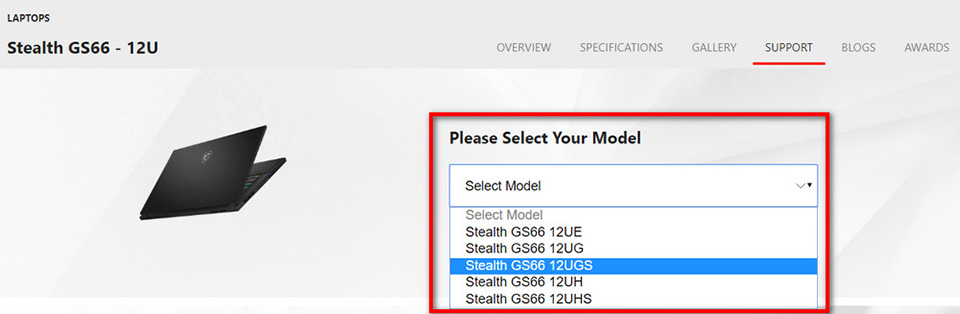
2-3 Selecciona "Utilidad" y luego elige el sistema operativo en las subopciones.
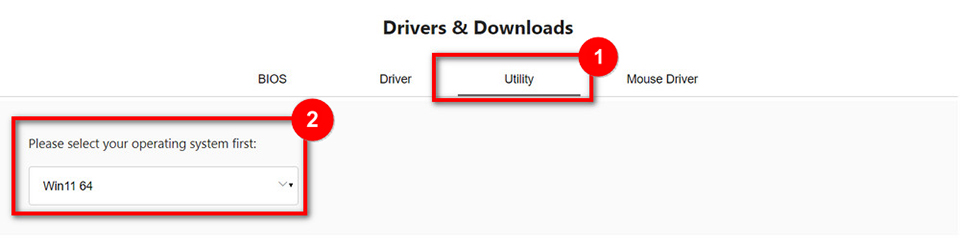
2-4 En esta página, verifica si hay SteelSeries Engine 3/ SteelSeries GG.
• Si encuentras SteelSeries Engine 3/ SteelSeries GG, consulta la guía de solución de problemas de SteelSeries.

• Si no se encuentra SteelSeries Engine 3/ SteelSeries GG, consulta la guía de solución de problemas de MSI Center/ Dragon Center.
Guía de solución de problemas de MSI Center/ Dragon Center
Si el control de la retroiluminación del teclado no funciona correctamente en MSI Center/ MSI Dragon Center, sigue los pasos del siguiente artículo para realizar una instalación limpia de MSI Center/ MSI Dragon Center y luego intenta nuevamente.
[Cómo] Instalar MSI Center (UWP) de manera limpia
[Cómo] Instalar MSI Dragon Center/Creator Center (UWP) de manera limpia
Guía de solución de problemas de SteelSeries
Si los dispositivos de iluminación RGB no pueden ser detectados en SteelSeries Engine 3/ SteelSeries GG o si la configuración de la iluminación no se puede controlar correctamente, sigue los pasos a continuación para reinstalar SteelSeries Engine 3/ SteelSeries GG desde la página oficial de MSI.
Solución de problemas avanzada
Solución de problemas básica
1. Elimina completamente SteelSeries Engine 3/ SteelSeries GG.
1-1 Haz doble clic en SteelSeries Engine 3/ SteelSeries GG en "Programas y características" para desinstalar el programa.
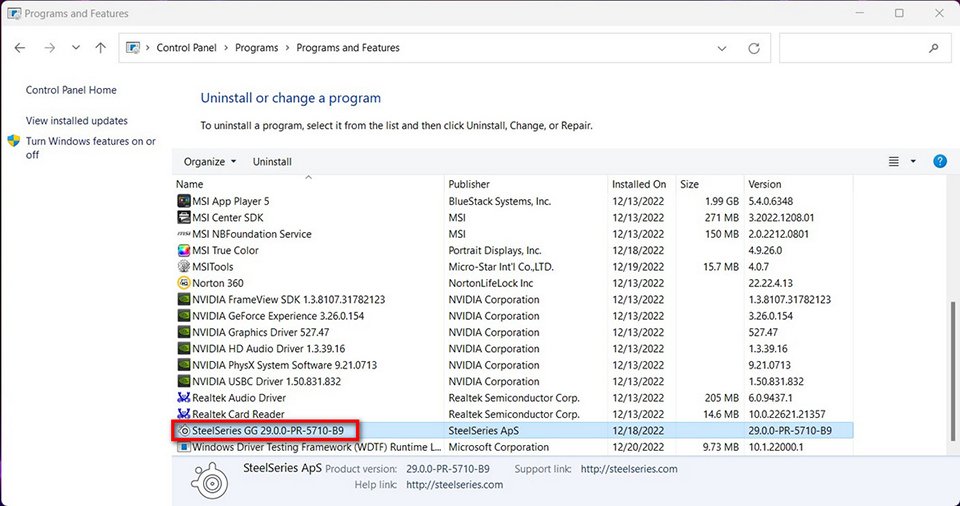
1-2 Sigue las instrucciones en pantalla para desinstalar el programa y reinicia el sistema.
2. Reinstalar SteelSeries Engine 3/ SteelSeries GG
2-1 Descarga la última versión de SteelSeries Engine 3/ SteelSeries GG desde la pestaña "Utilidad" en la página oficial del producto de MSI y extrae los archivos en el directorio especificado.

2-2 Ejecuta el instalador de SteelSeries Engine 3/ SteelSeries GG, sigue las instrucciones en pantalla para completar la instalación y luego reinicia el sistema.
Para portátiles que soportan SteelSeries Engine 3 y para evitar que el software se actualice automáticamente a SteelSeries GG, sigue los siguientes pasos:
1. Desactiva la opción de actualización automática.
2. Abre SteelSeries Engine 3, desconéctate de la red retirando el Ethernet o desactivando el Wi-Fi.
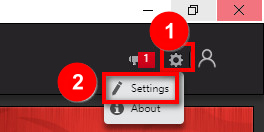
3. Abre SteelSeries Engine 3, haz clic en el icono de "Configuración" en la esquina superior derecha y luego selecciona "Configuración."
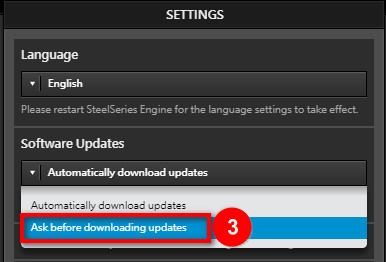
4. En "Actualizaciones de software," elige "Preguntar antes de descargar actualizaciones" para evitar actualizaciones automáticas del software.
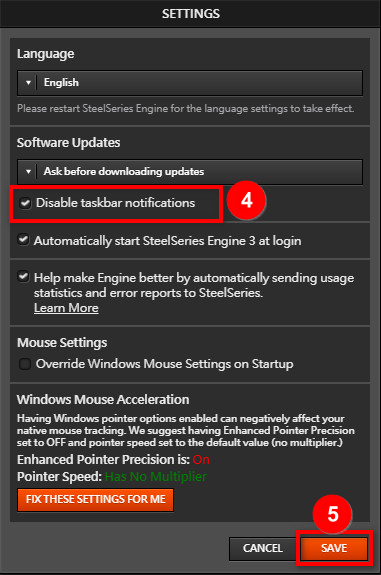
5. Marca la casilla "Desactivar notificaciones de la barra de tareas" y haz clic en "Guardar" para aplicar los cambios.
Solución de problemas avanzada
En casos extremadamente raros, si los dispositivos de iluminación RGB no están correctamente emparejados y no pueden ser detectados en SteelSeries Engine 3/ SteelSeries GG, sigue estos pasos para reinicializar el dispositivo del teclado SteelSeries:
1. Sigue Paso 1 de la Solución de Problemas Básica para eliminar SteelSeries Engine 3/ SteelSeries GG.
2. Ve a Administrador de dispositivos, expande "Teclados."
3. Haz clic derecho en "Teclado PS/2 SteelSeries" y elige "Desinstalar dispositivo."
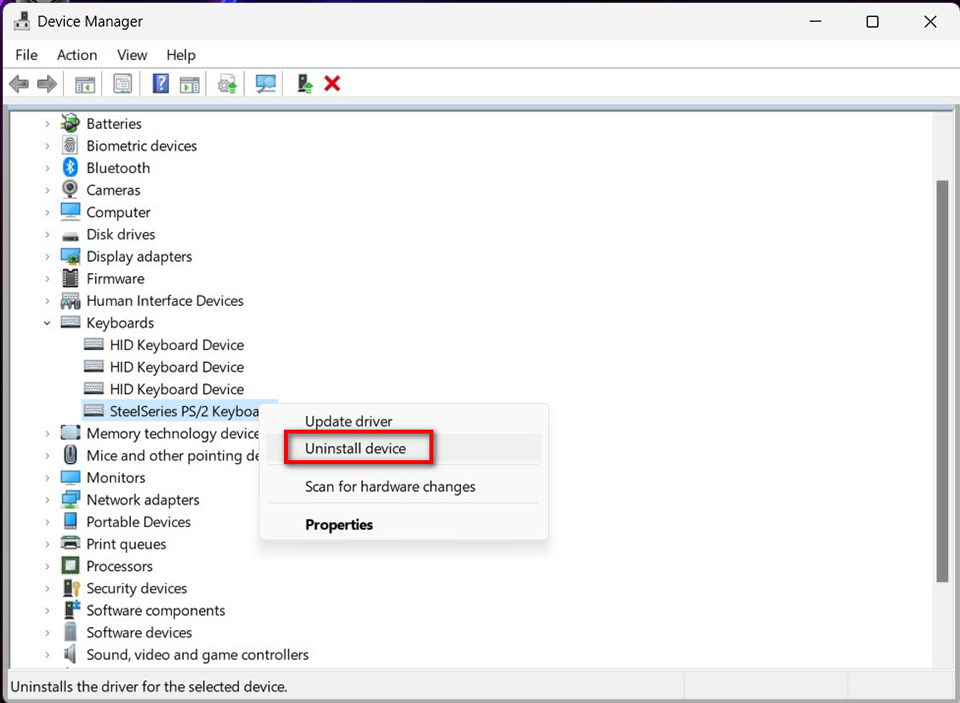
4. Marca la casilla "Intentar eliminar el controlador para este dispositivo" y haz clic en "Desinstalar."
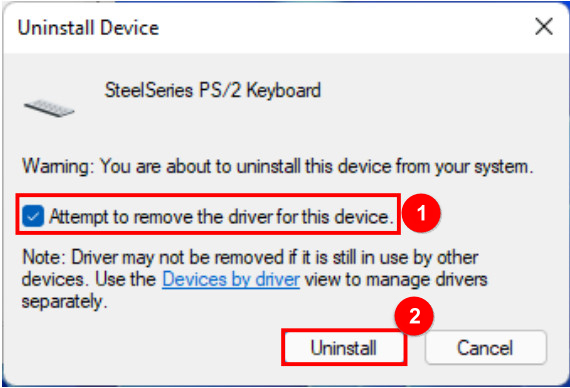
5. Sigue Paso 2 de la Solución de Problemas Básica para reinstalar SteelSeries Engine 3/ SteelSeries GG.
Si has intentado los métodos de solución de problemas anteriores y aún no puedes resolver el problema, comunícate con el centro de servicio al cliente de MSI para obtener más ayuda.
Información de referencia y artículos relacionados
[Cómo] Instalar MSI Center (UWP) de manera limpia
[Cómo] Instalar MSI Dragon Center/Creator Center (UWP) de manera limpia