[Equipo portátil] ¿Cómo restaurar el sistema de fábrica por defecto a través de F3 Recovery?
Nota:
- El siguiente contenido sólo se aplica a los modelos de ordenadores portátiles MSI que están equipados con el sistema de fábrica de MSI. Si ha reinstalado el sistema de su ordenador portátil o ha realizado algún cambio en la partición del disco del sistema, es posible que la partición de recuperación se haya borrado o dañado; en este caso, este artículo no es aplicable a usted. Si desea reinstalar el sistema de fábrica de MSI, póngase en contacto con el centro de servicio más cercano de su zona.
- El disco duro se formateará durante el proceso de recuperación; haga una copia de seguridad de sus datos personales antes de realizar la recuperación del sistema.
- No desconecte la alimentación durante el proceso de recuperación.
- Si desea saber cómo crear medios de recuperación (USB o DVD) o utilizar medios de recuperación para restaurar el sistema, consulte ¿Cómo crear una copia de seguridad de recuperación del sistema y ejecutar la recuperación del sistema a través de MSI Center / Dragon Center / Creator Center / MSI Center Pro?
Siga estos pasos para restaurar el sistema
1. Conecte el cable de alimentación y pulse el botón de encendido para arrancar el ordenador; cuando aparezca el logotipo de MSI, pulse F3 repetidamente en el teclado para acceder a la pantalla de recuperación del sistema.
Nota: Asegúrese de que la fuente de alimentación está conectada. El sistema detectará la fuente de alimentación antes de iniciar la restauración. Si la fuente de alimentación no está conectada, el proceso de restauración no continuará.

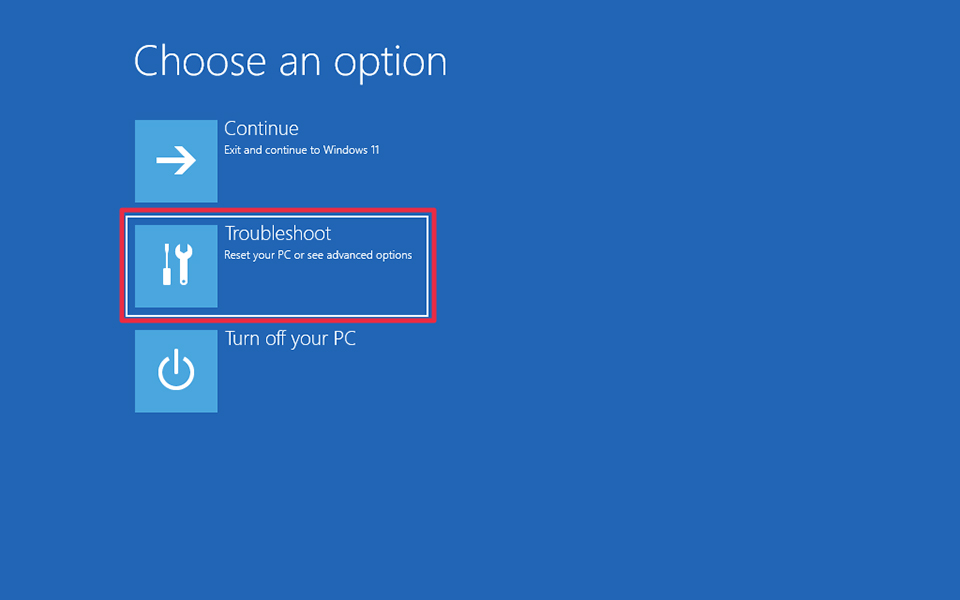
2. Después de entrar en la siguiente página, seleccione "Solucionar problemas" para acceder al siguiente paso.
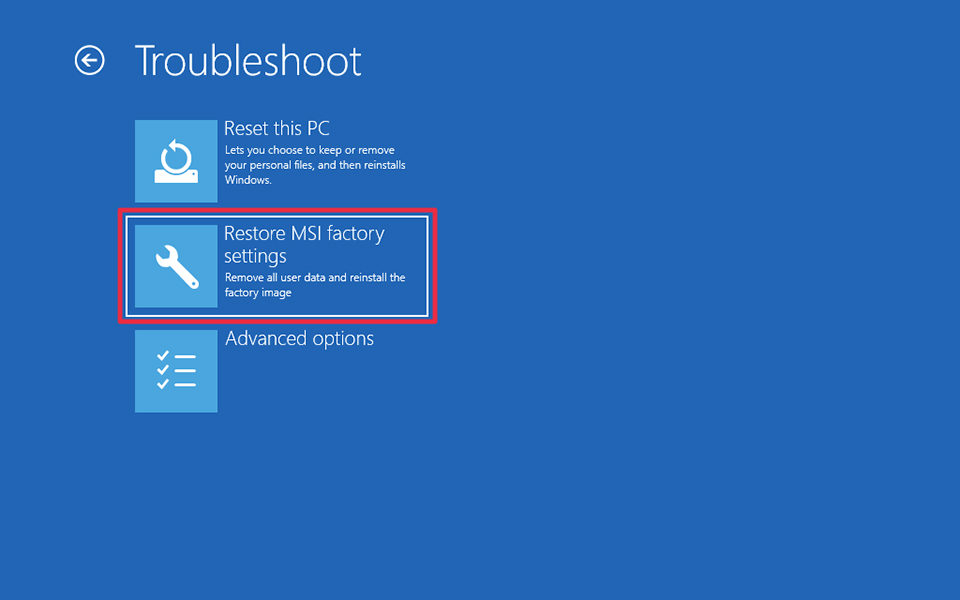
3. Seleccione "Restaurar configuración de fábrica de MSI" para acceder al siguiente paso.
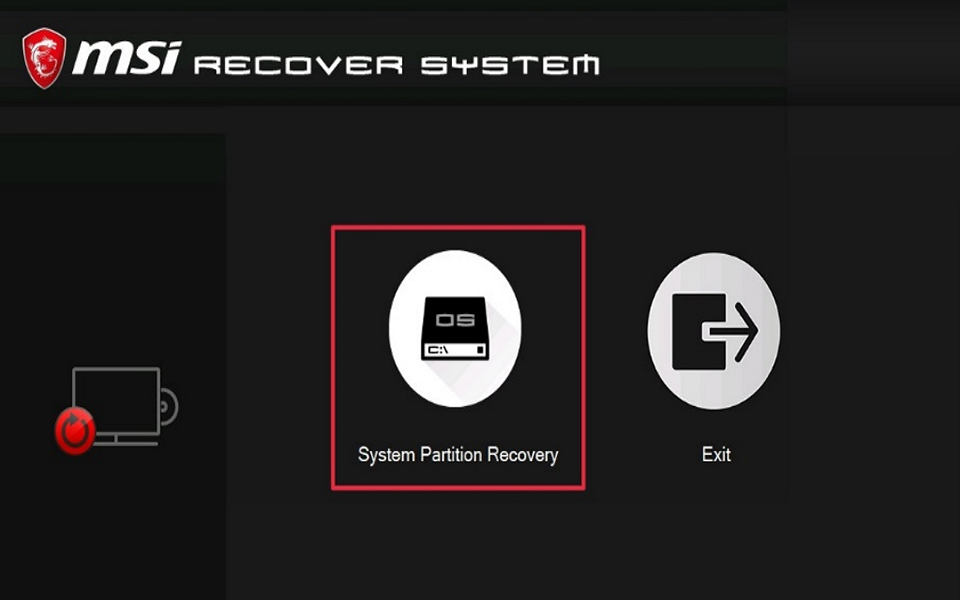
4. Seleccione "System Partition Recovery" para acceder al siguiente paso.
5. El sistema le indicará que se restablecerán todos los ajustes y datos, por favor confirme si desea continuar realizando la recuperación del sistema. Si ya ha realizado una copia de seguridad de sus datos personales, pulse "Sí" para acceder al siguiente paso.
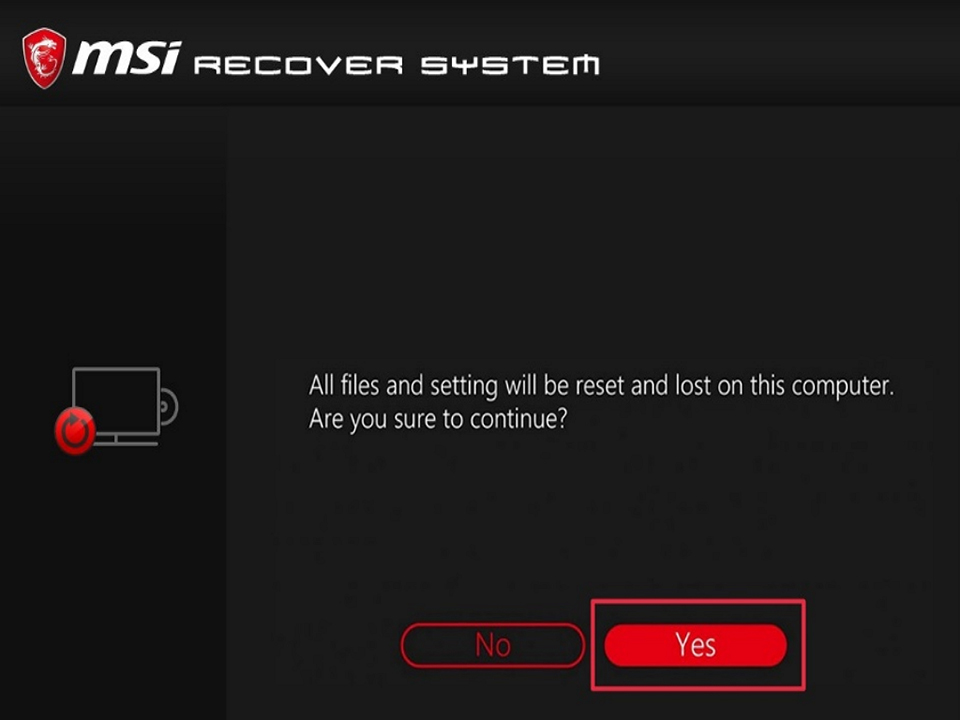
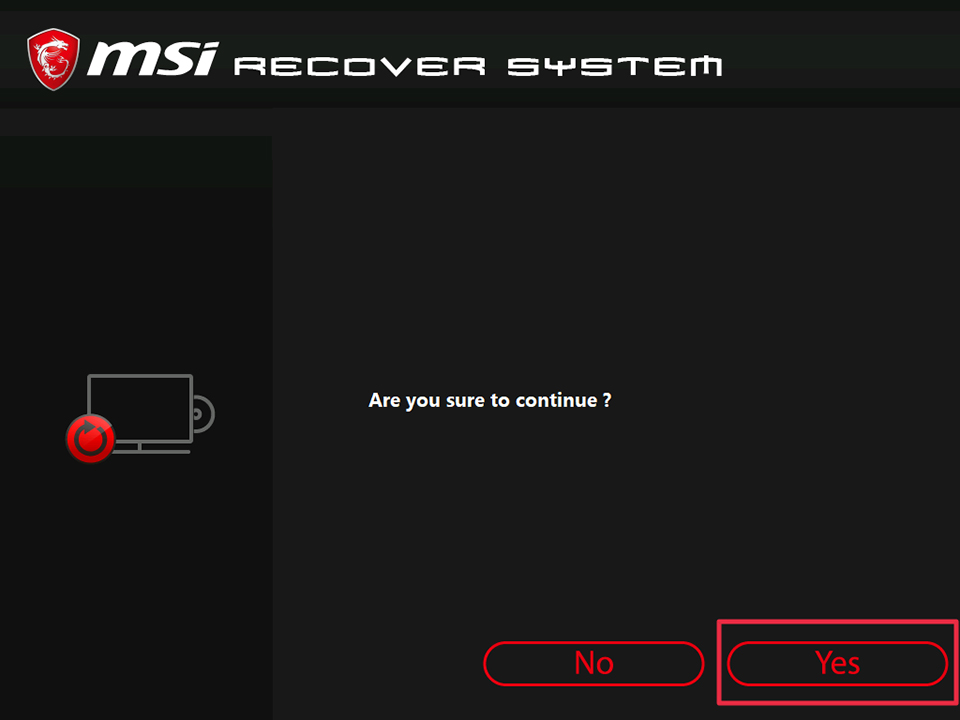
6. El sistema confirmará de nuevo si desea continuar con la ejecución; si desea continuar, haga clic en "Sí" para acceder al siguiente paso..
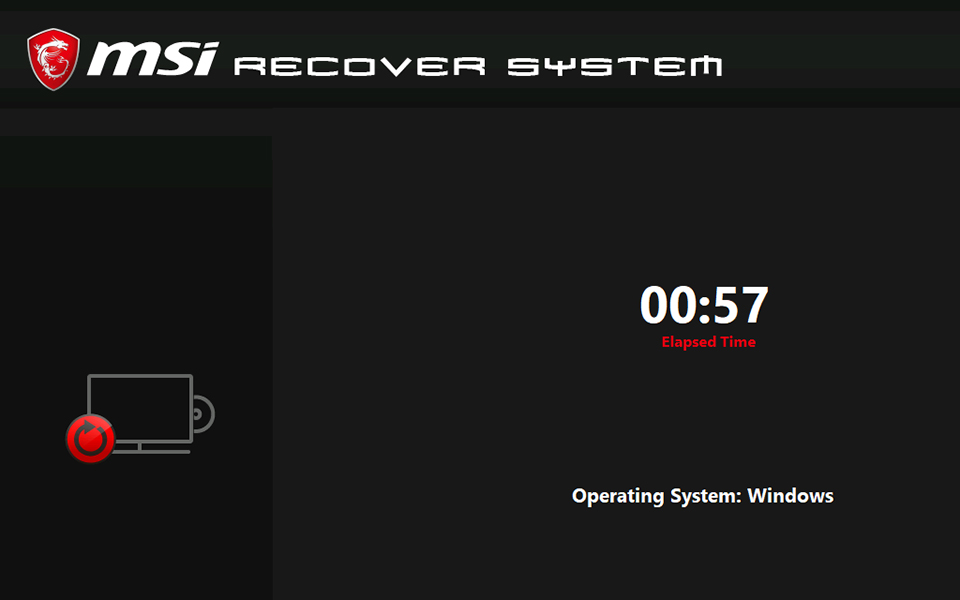
7. El sistema comenzará a recuperarse y se mostrará la pantalla de tiempo, por favor espere pacientemente a que la recuperación se complete y no realice otras operaciones o apague el ordenador durante la recuperación.
8. Una vez finalizada la recuperación del sistema, pulse "OK”.
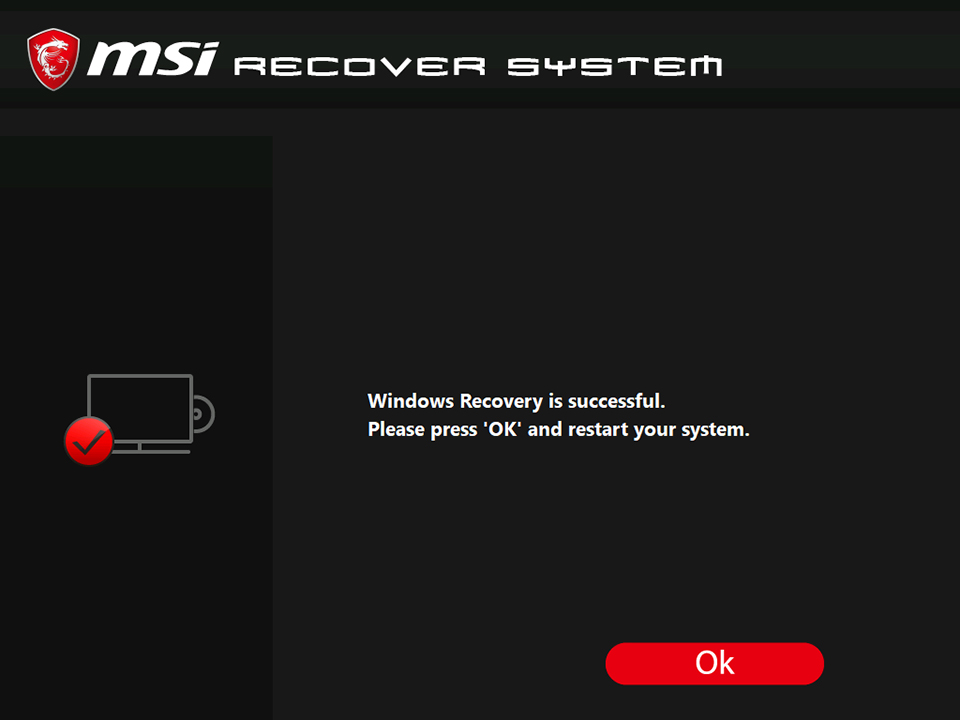
9. Seleccione "Continuar" y el sistema saldrá y se reiniciará; una vez completado el reinicio, el sistema se restaurará correctamente al estado predeterminado de fábrica.