¿Qué hacer si falla la instalación del driver?
Se recomienda actualizar el driver con el publicado en el sitio web oficial de MSI, que ha sido sometido a pruebas completas para asegurarse de que es totalmente compatible con nuestro producto. Si se compara con la versión del driver del proveedor del chip, el proveedor publicará la versión más reciente en su sitio web, que también se puede utilizar como una opción. Ejecutar una actualización de Windows también podría solucionar el problema.Recordatorio: por favor, desinstale el driver existente antes de realizar un proceso de instalación del nuevo driver.
Desinstalar el driver existente
Descargue y actualice la versión del driver del sitio web oficial de MSIn
Descargue y actualice el driver del vendedor de chips
Actualizar los drivers en Windows 10
Desinstalar el driver existente
Método 1: Desinstalar el driver con el Administrador de dispositivos
- En el sistema operativo Windows, haga clic con el botón derecho del ratón en [Windows] → elija [Administrador de dispositivos]
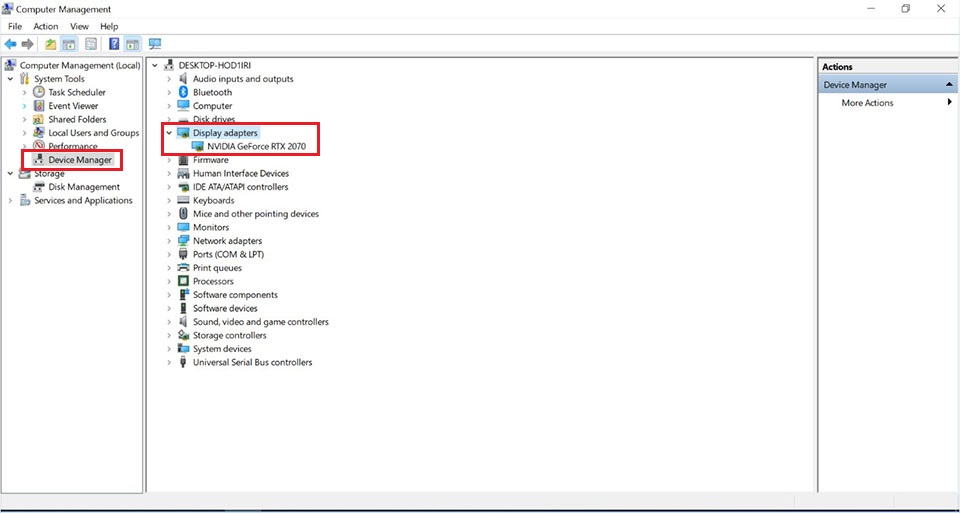
- Haga clic en [Administrador de dispositivos], busque [Adaptadores de pantalla]
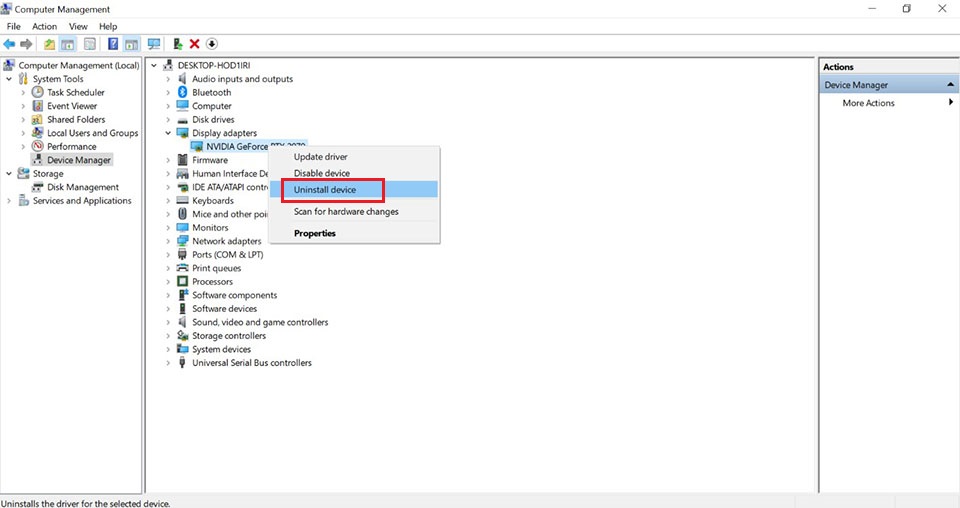
- Haga clic con el botón derecho en el driver, elija [Desinstalar dispositivo]
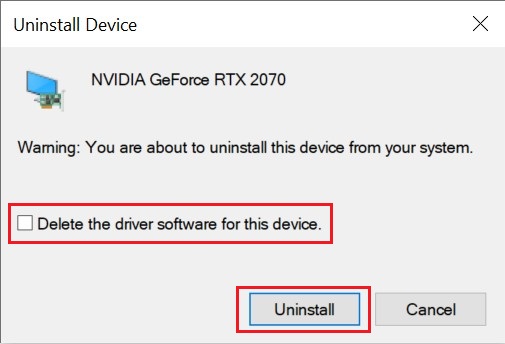
- Haga clic en [Eliminar el software del driver para este dispositivo], haga clic en [Desinstalar]
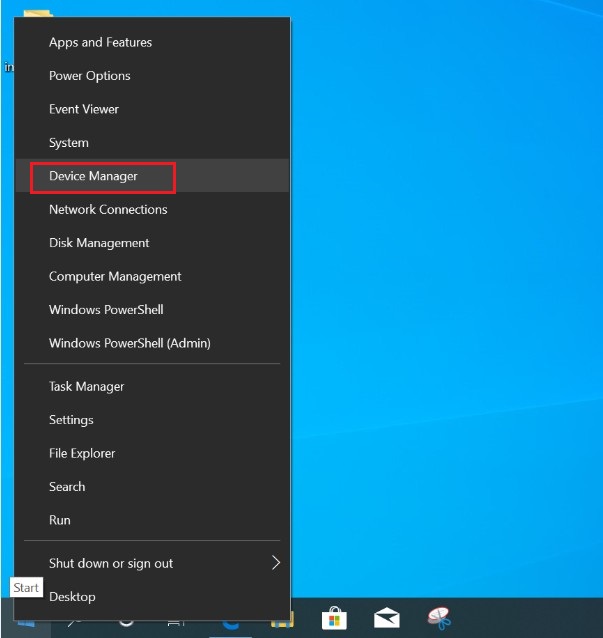
Método 2: Desinstalar el driver con Aplicaciones y Características
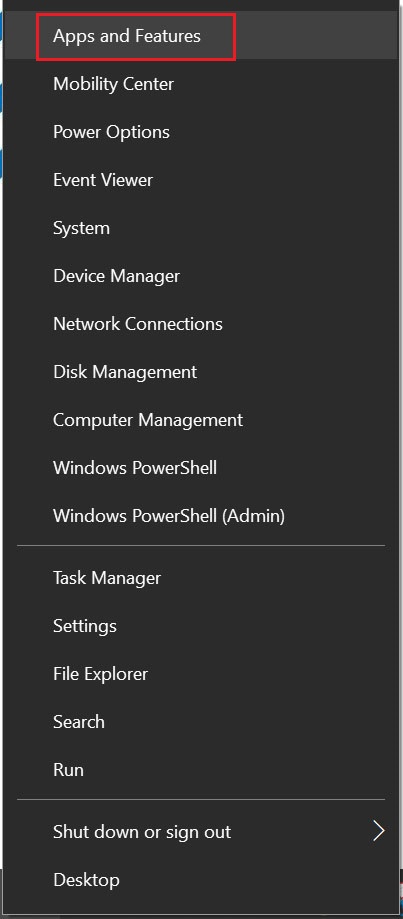
- Haga clic con el botón derecho del ratón en el icono de Inicio de Windows > Seleccione [Aplicaciones y características].
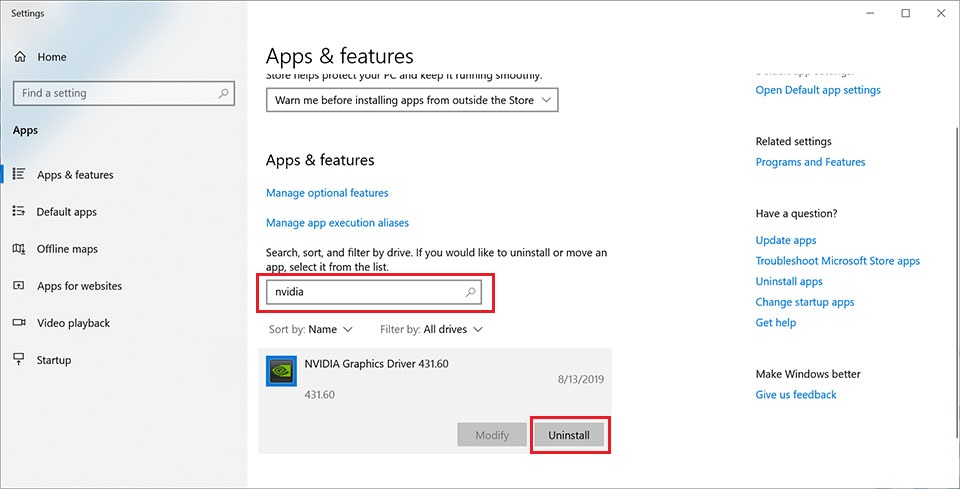
- Introduzca el proveedor del chipset como "NVIDIA" o "AMD" para buscar el driver a desinstalar.
Descargue y actualice la versión del driver en el sitio web oficial de MSI
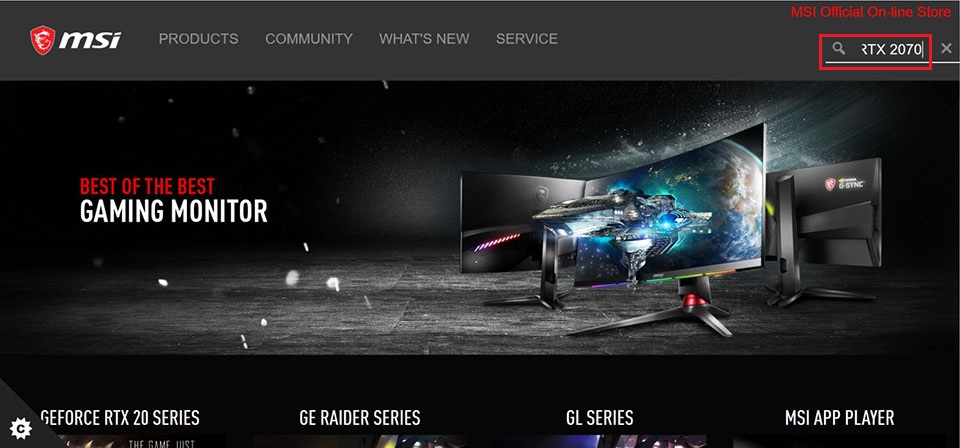
- Vaya al sitio web oficial de MSI, busque su placa base y descargue el driver.
- Por ejemplo: RTX 2070 GAMING Z 8G, introduzca el nombre del producto en la barra de búsqueda superior derecha , pulse [Enter]
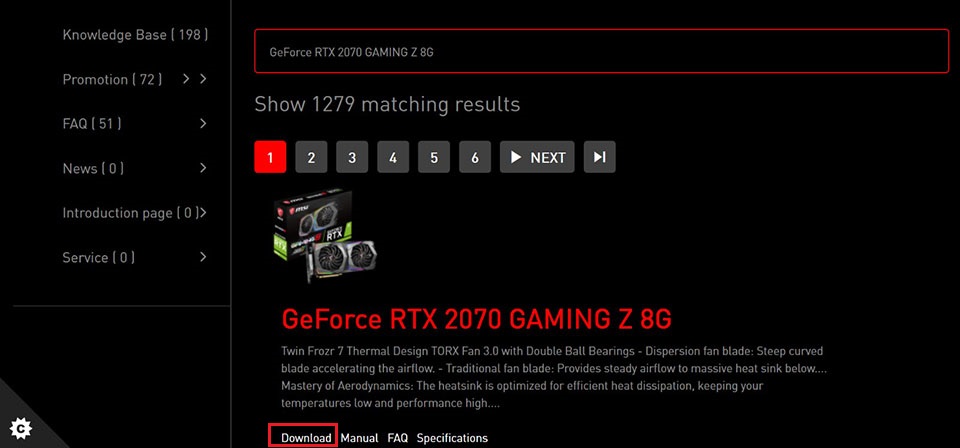
- Aparecerá el resultado correspondiente a "RTX 2070 GAMING Z 8G", seleccione [Descargar] para entrar en la sección de descargas.
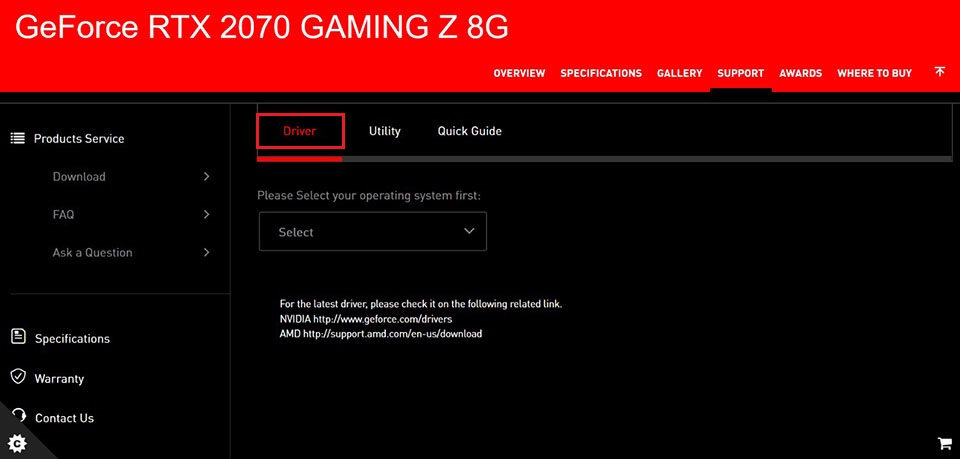
- Vaya a la pestaña [Driver].
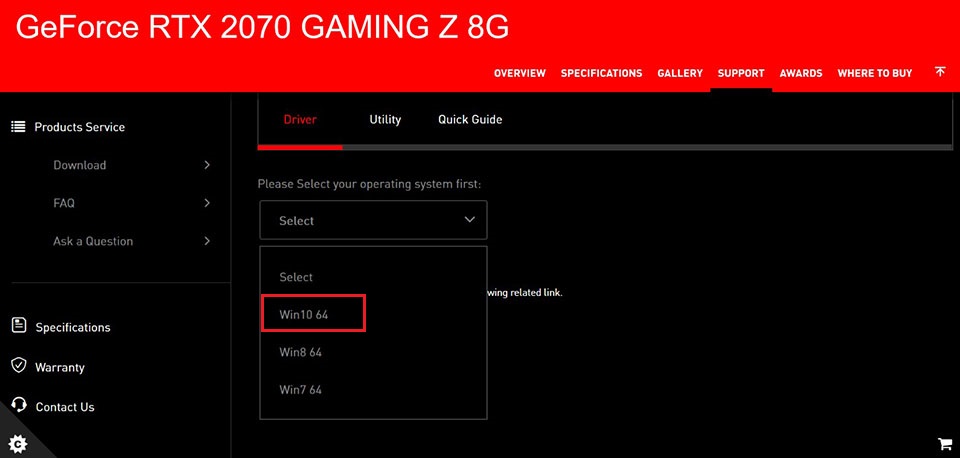
- Seleccione su sistema operativo
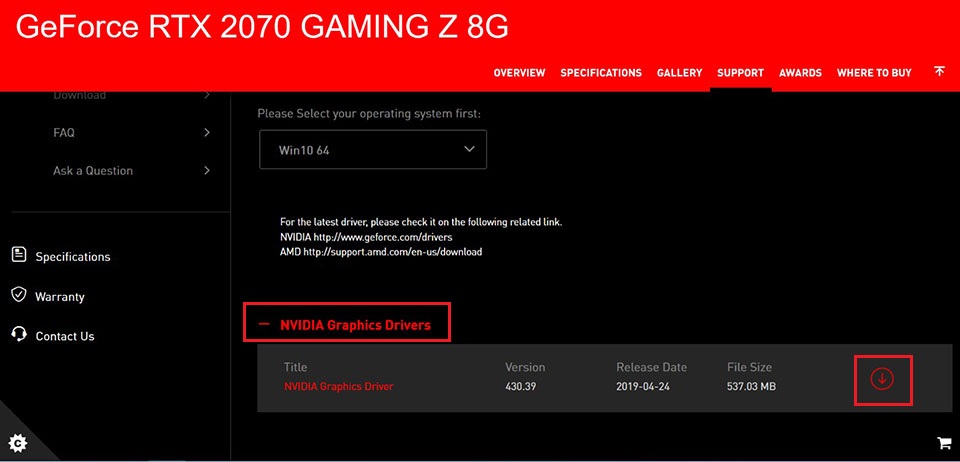
- Haga clic y expanda [NVIDIA Graphic Drivers] y haga clic en el icono de la flecha que apunta hacia abajo para descargar.
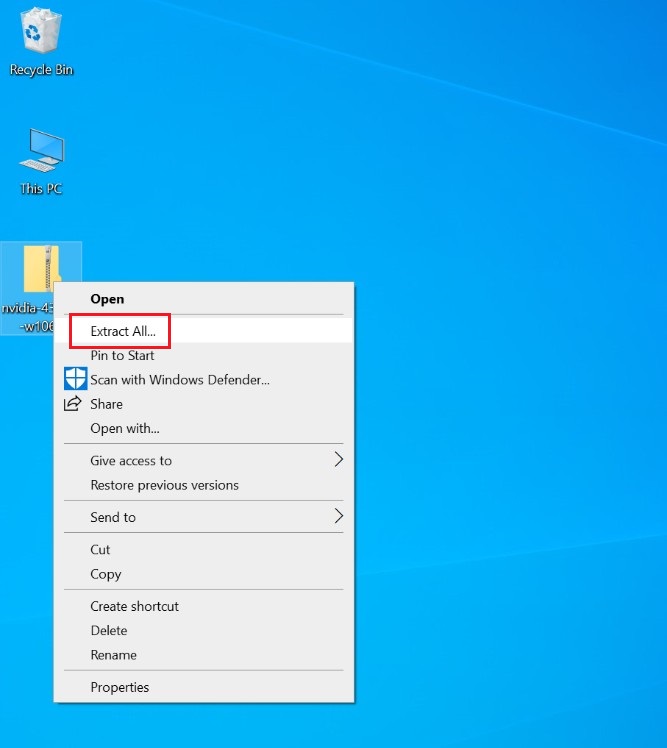
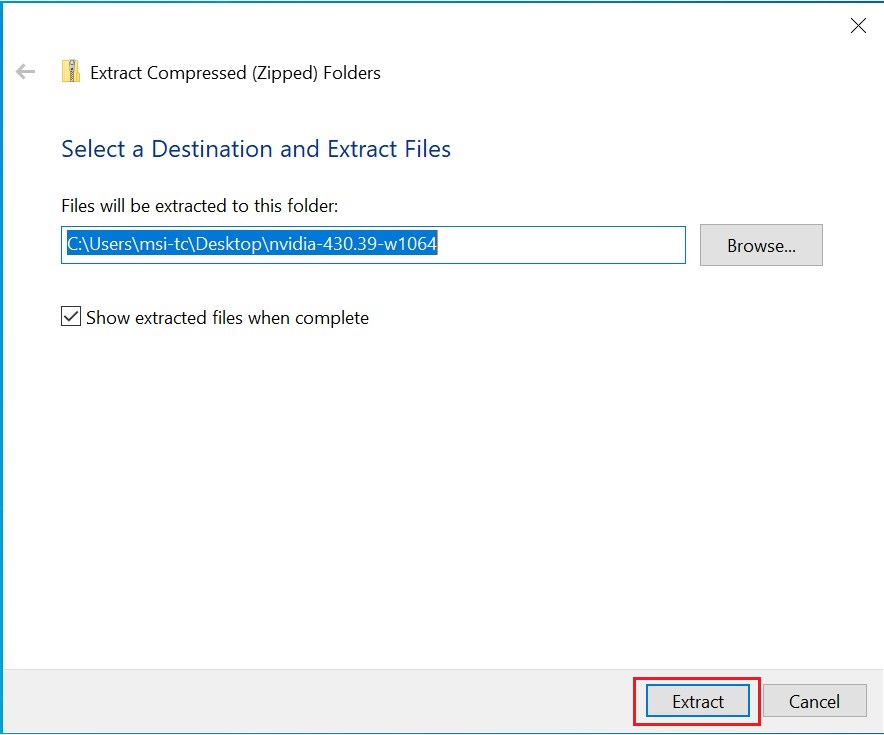
- Haga clic con el botón derecho del ratón en el archivo descargado y seleccione [Extraer todo] para descomprimir la carpeta comprimida
- Seleccione [Extraer].
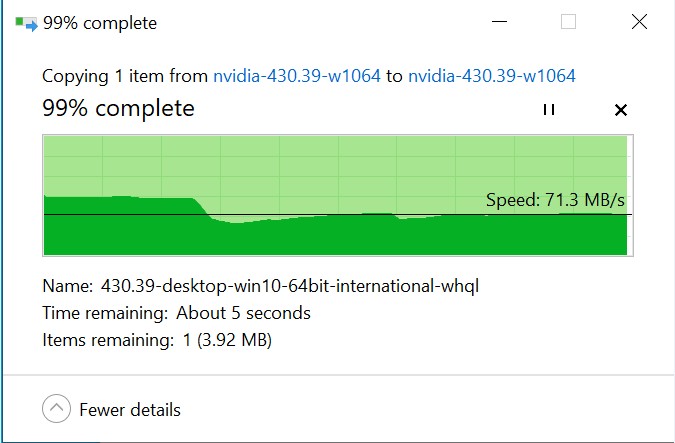
- Descomprimir el archivo
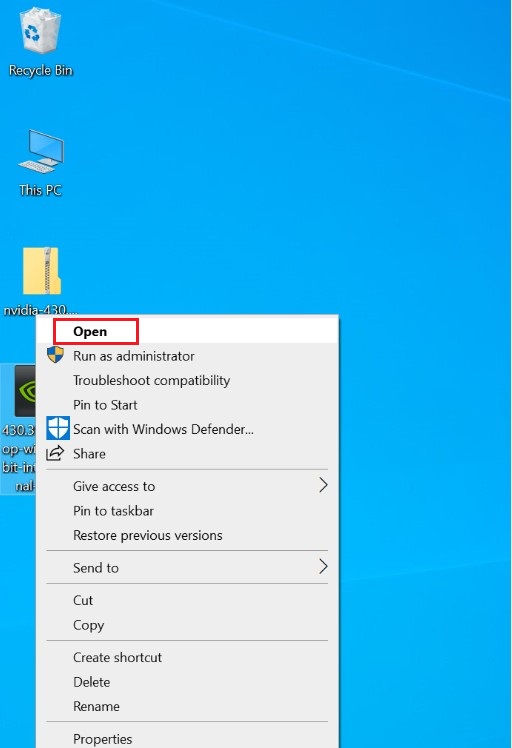
- Haga clic con el botón derecho del ratón en el archivo y haga clic en [Abrir] para iniciar la instalación del driver
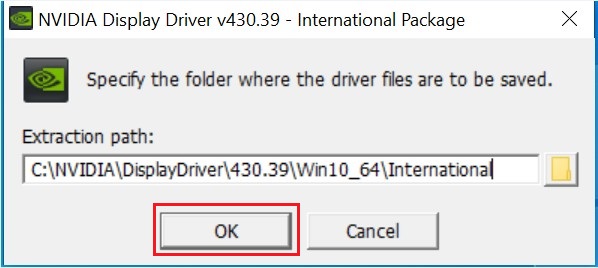
- Haga clic en [OK] y seleccione [NEXT] en el siguiente paso
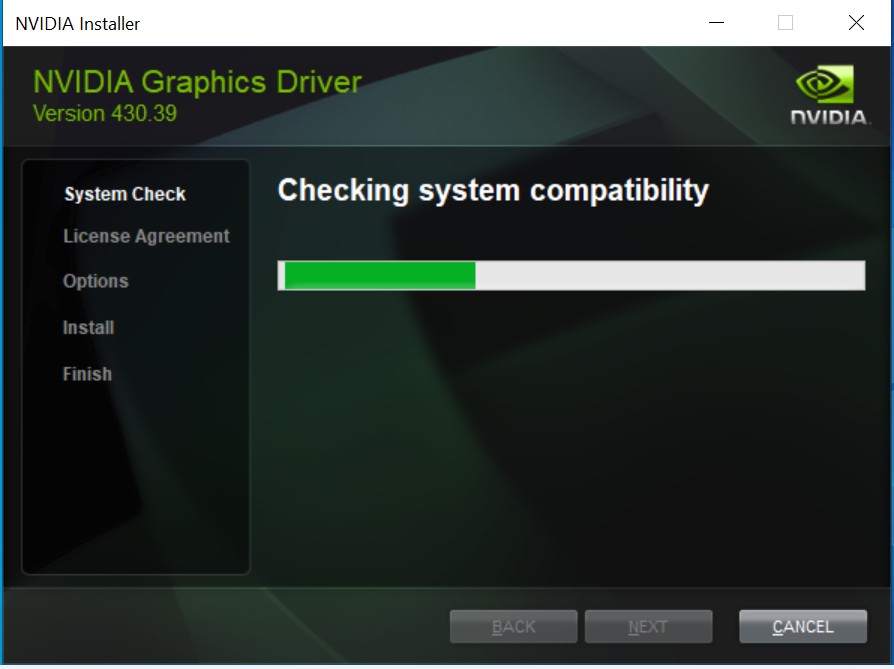
- Espere a que la comprobación de compatibilidad del sistema
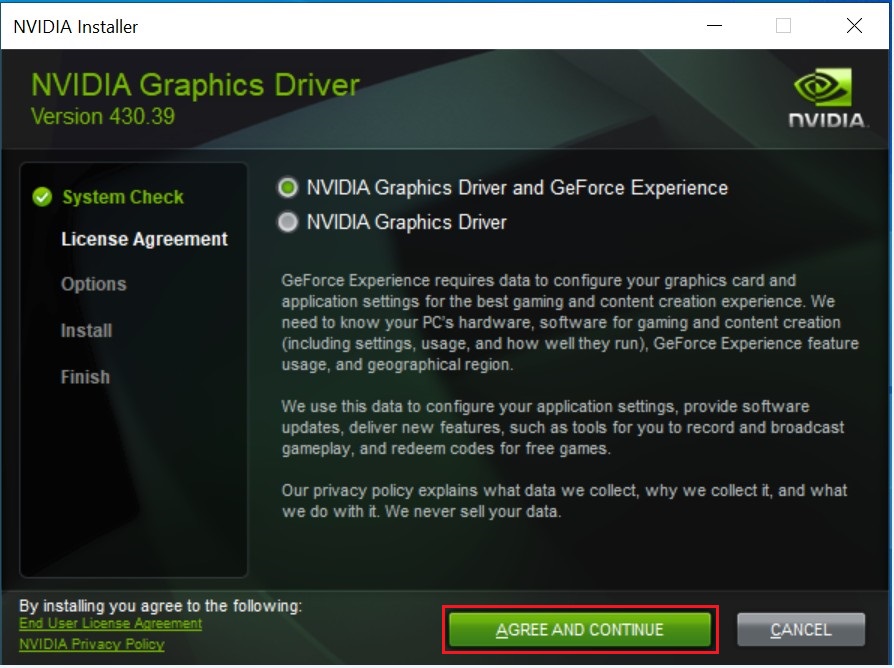
- Haga clic en [ACEPTAR Y CONTINUAR]
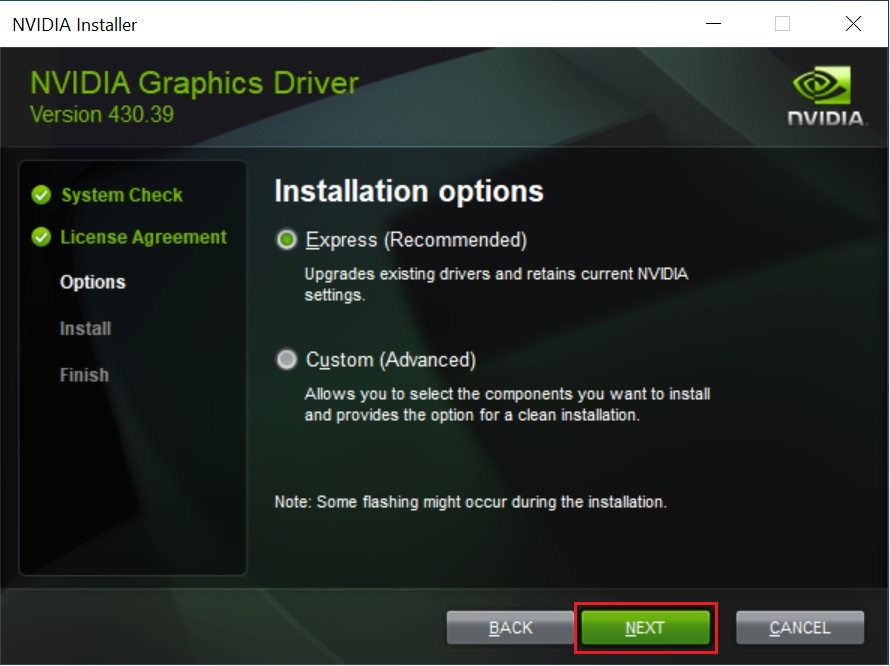
- Haga clic en [SIGUIENTE]
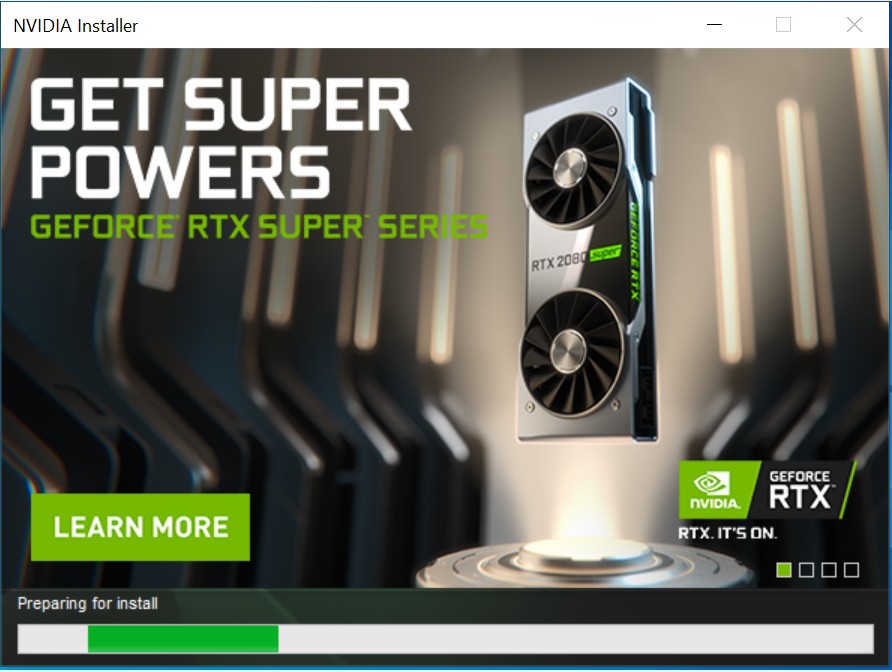
- Preparación para la instalación
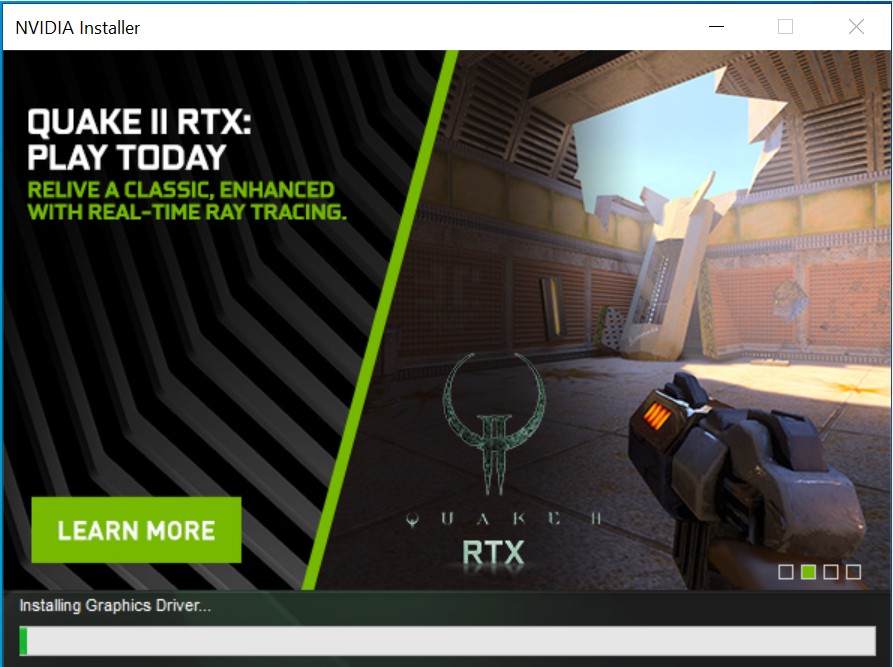
- Instalación del driver (Nota: La pantalla se pondrá negra algunas veces durante el proceso, lo cual es normal)
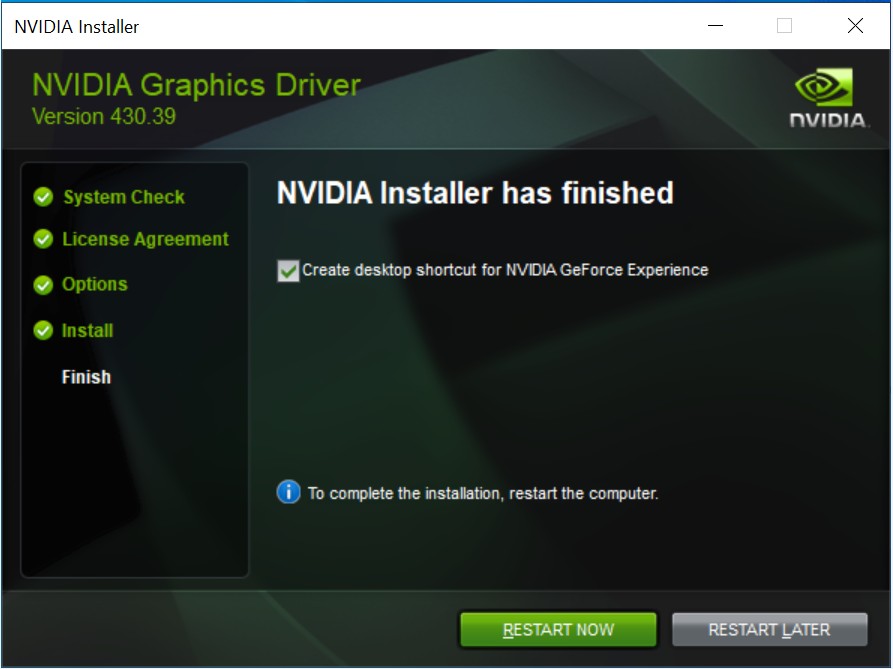
- Una vez finalizada la instalación, haga clic en [Reiniciar ahora] para reiniciar su PC y todo estará listo.
Descargue y actualice el driver del vendedor de chips
Vaya a la web oficial de AMD o NVIDIA para descargar e instalar el driver.
Web oficial de NVIDIA: https://www.geforce.com/drivers
Web oficial de AMD: https://www.amd.com/support
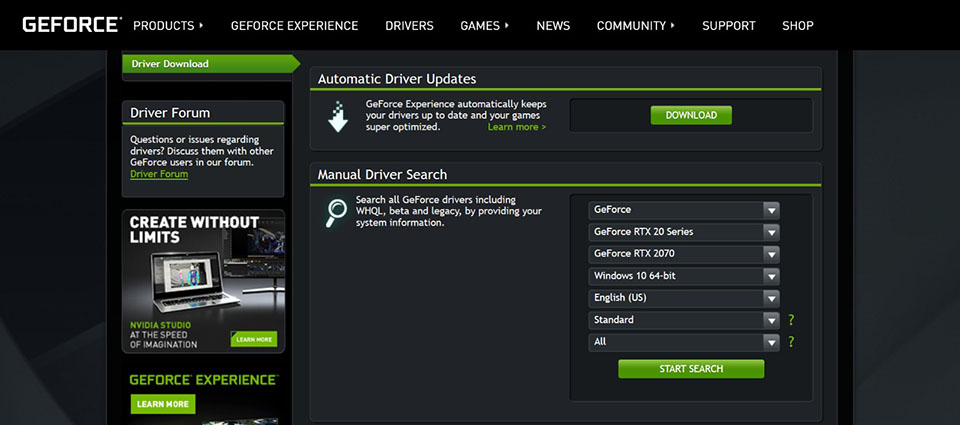
- Tomemos como ejemplo la GeForce RTX 2070 GAMING Z 8G
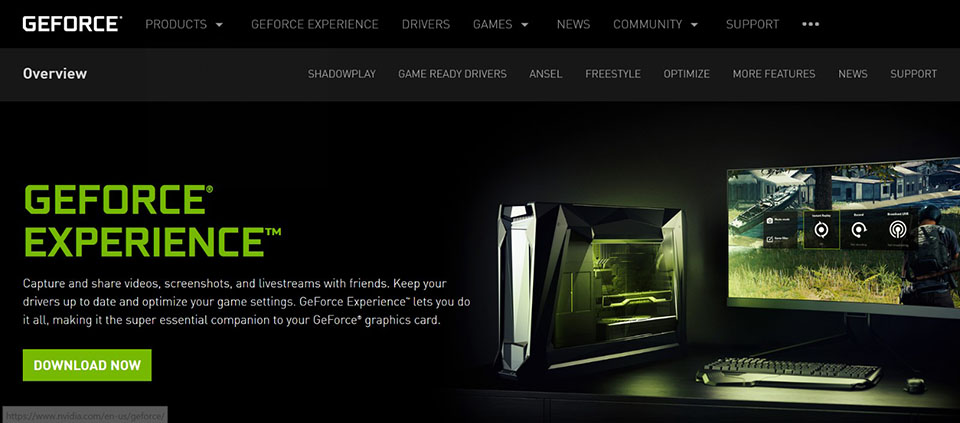
- Vaya a la web de Nvidia, haga clic en [DRIVERS], elija [DRIVERS]
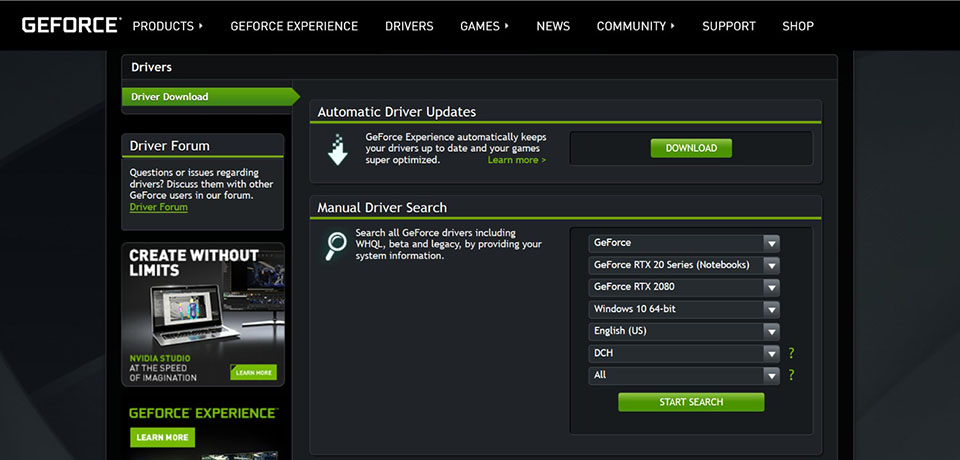
- Seleccione la tarjeta gráfica. (Tome GeForce RTX 2070 GAMING Z 8G como el ejemplo)
- Haga clic en [START SEARCH]
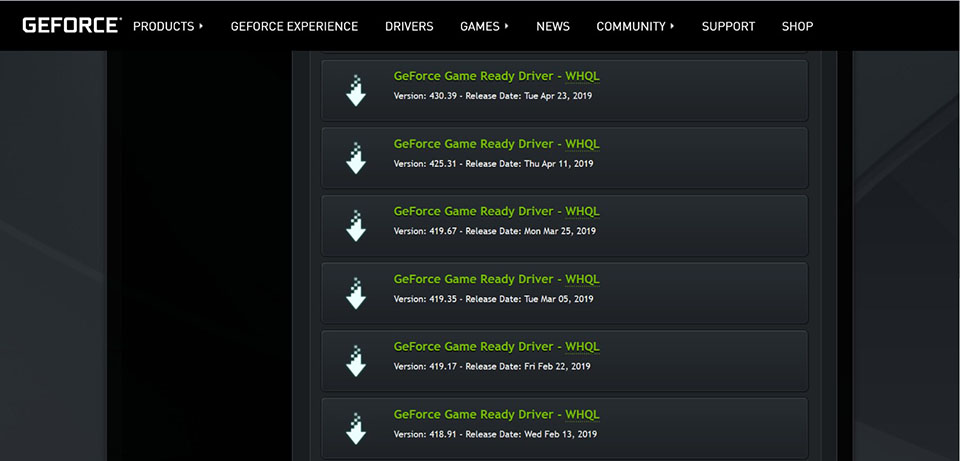
- Descargue la versión más reciente
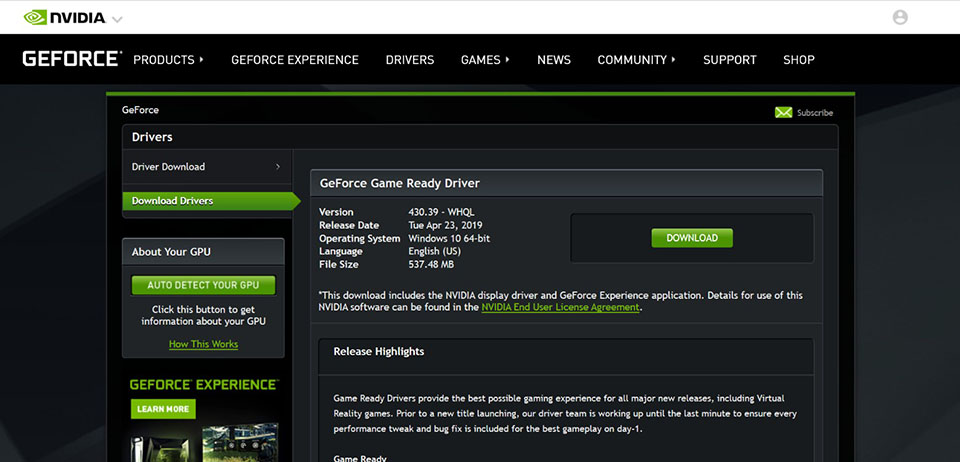
- Haga clic en [DOWNLOAD]
- Haga clic con el botón derecho del ratón en el archivo descargado y seleccione [Extraer todo] para descomprimir la carpeta
- Haga clic en [Extraer].
- Extraer el archivo
- Haga clic con el botón derecho en el archivo y seleccione [Abrir] para iniciar la instalación del driver
- Haga clic en [OK] y seleccione [NEXT] en el siguiente paso
- Espere a la comprobación de compatibilidad del sistema
- Haga clic en [ACEPTAR Y CONTINUAR].
- Haga clic en [NEXT].
- Preparación de la instalación
- Instalando el driver (Nota: La pantalla se pondrá negra algunas veces durante el proceso, lo cual es normal)
- Instalación completa, por favor haga clic en [Restart Now] para reiniciar su PC y todo está bien para ir.
Actualizar los drivers en Windows 10
- Asegúrese de que su dispositivo está conectado a Internet.
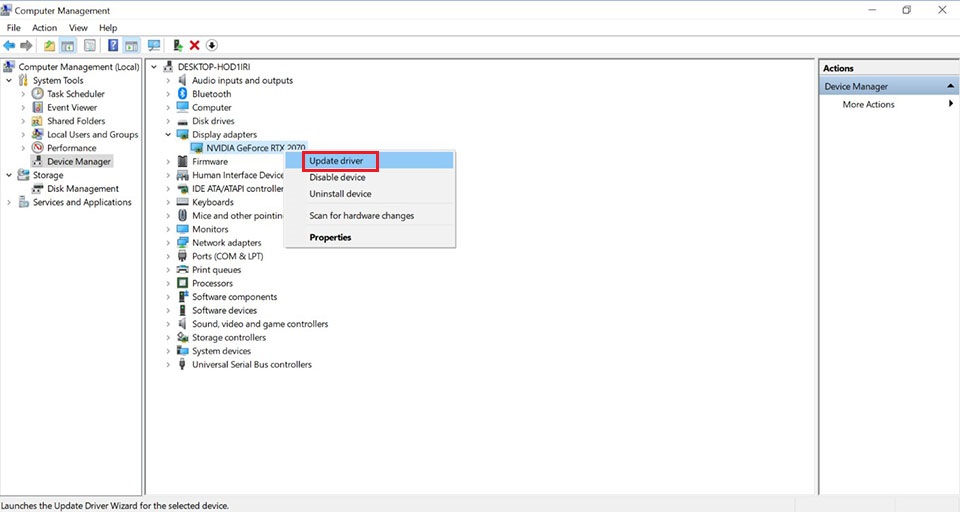
- Haga clic con el botón derecho del ratón en el [icono de Inicio de Windows] → seleccione [Administrador de dispositivos]
- Expanda [Adaptadores de pantalla]
- Haga clic con el botón derecho en el dispositivo gráfico bajo Adaptadores de pantalla, haga clic en [Actualizar driver]
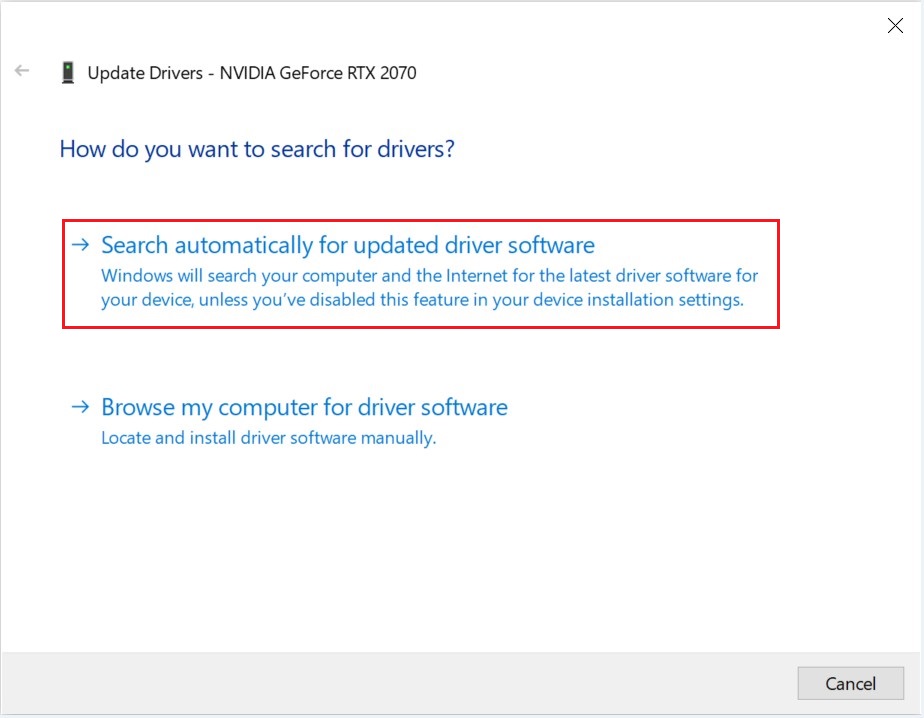
- Seleccione [Buscar automáticamente el software del driver actualizado]
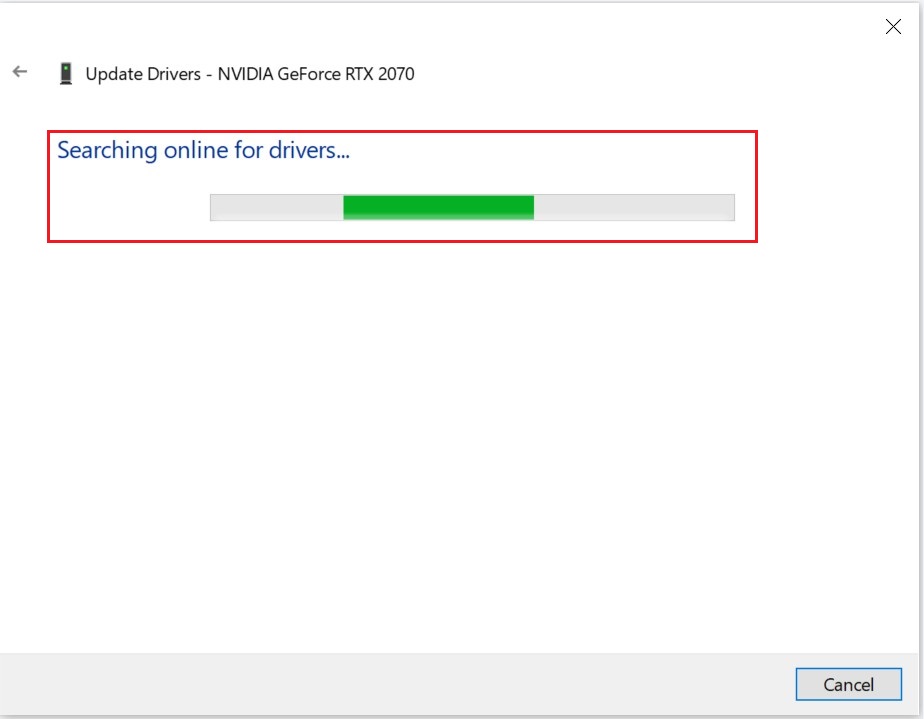
- Se conecta al servidor de Microsoft para buscar los driveres disponibles
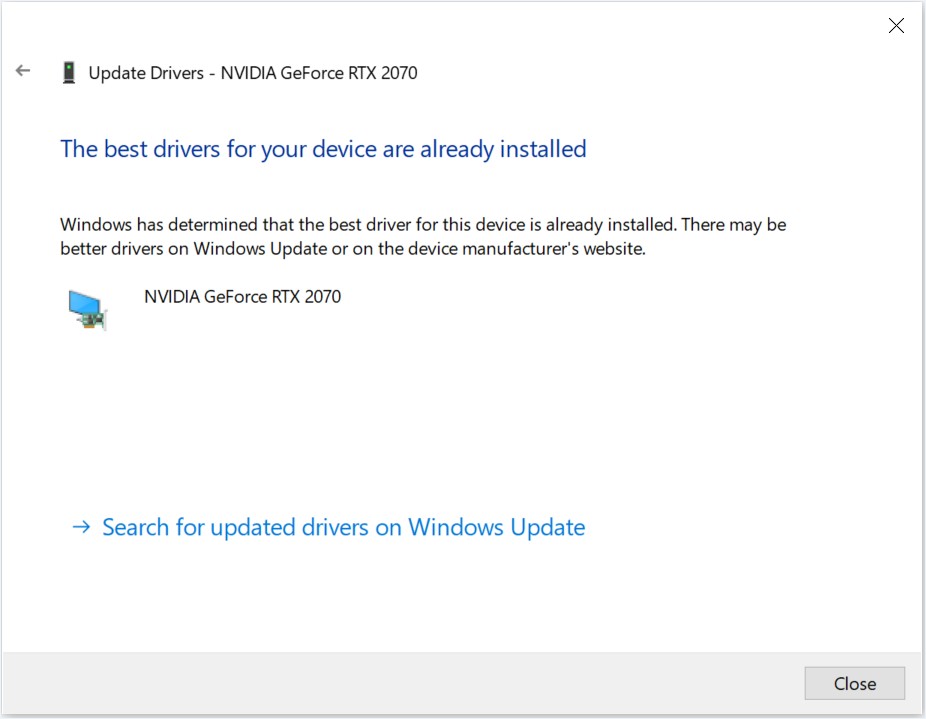
- La instalación del driver se ha completado, puede cerrar esta ventana.