Manual de utilidades de MSI
Para comprobar las herramientas de utilidad de su tarjeta gráfica, por favor visite el sitio web oficial de MSI para la página web exclusiva del producto. Puede utilizar [Gaming APP] para controlar la configuración del ventilador de la tarjeta gráfica NVIDIA Serie 10. Utilice [Dragon center] para controlar el perfil de la tarjeta gráfica NVIDIA Serie 20. Utiliza [MSI Afterburner] para overclockear la GPU. Usa [Mystic Light] para controlar las luces RGB.
Cómo descargar MSI Utility● Cómo descargar MSI Utility
o Descarguemos [Dragon Center] como ejemplo
o Ve a la web oficial de MSI, busca tu placa base y descarga el driver
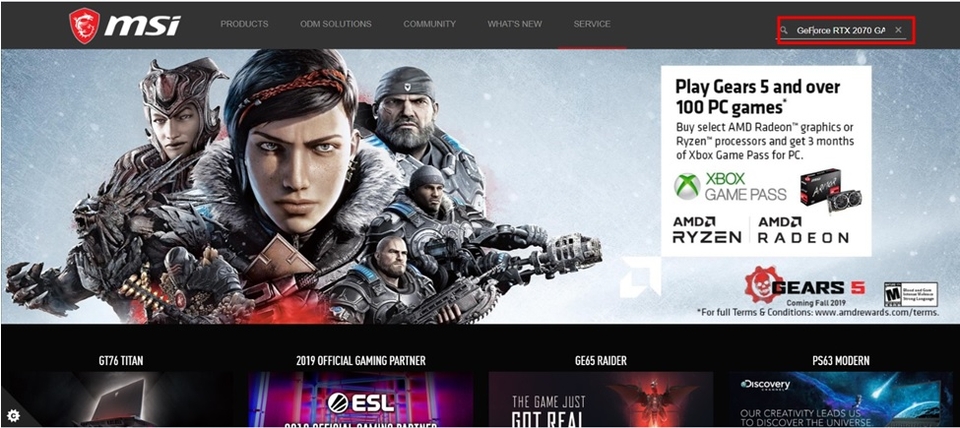
o Por ejemplo: RTX 2070 GAMING Z 8G, introduzca el nombre del producto en la barra de búsqueda de arriba a la derecha y pulse [Intro]
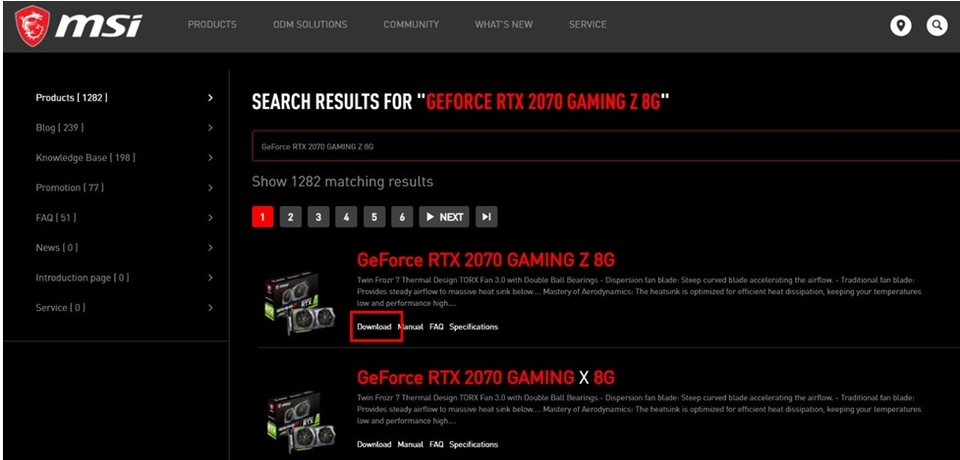
o Aparecerá el resultado correspondiente a "GeForce RTX 2070 GAMING Z 8G", seleccione [Descargar] para entrar en la sección de descargas
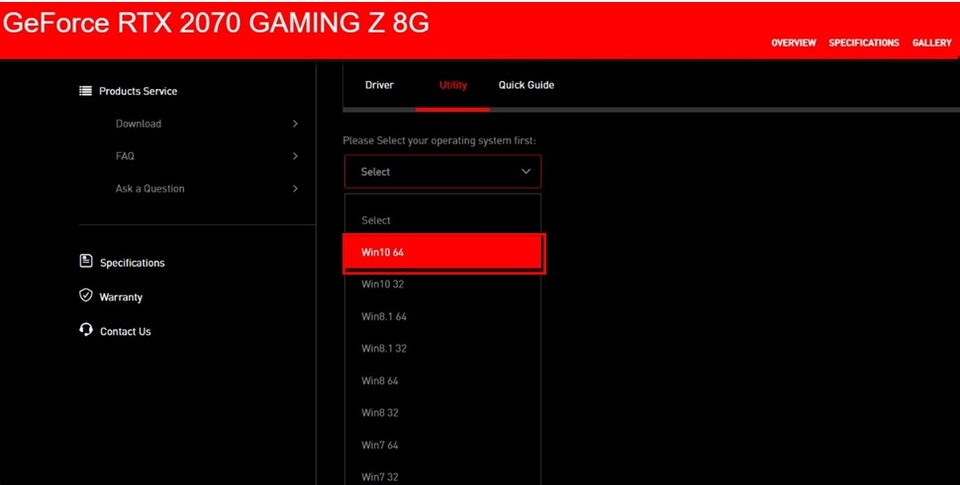
o Ir a la pestaña [Utilidad]
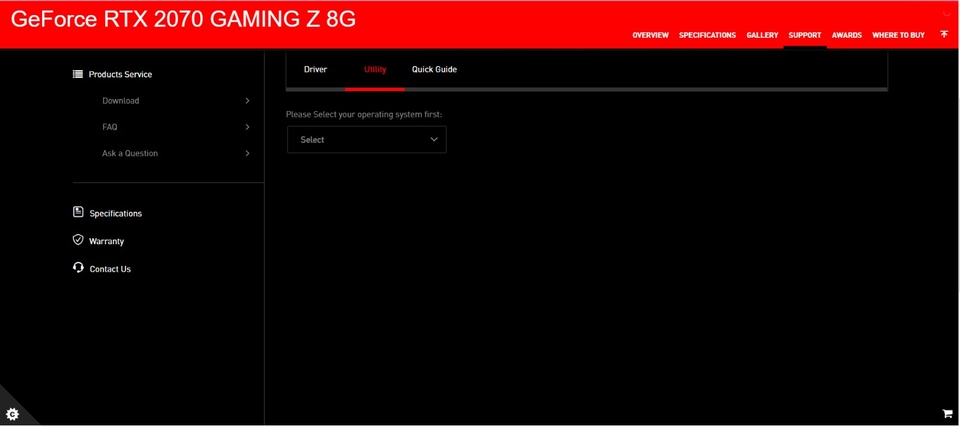
o Seleccione su sistema operativo
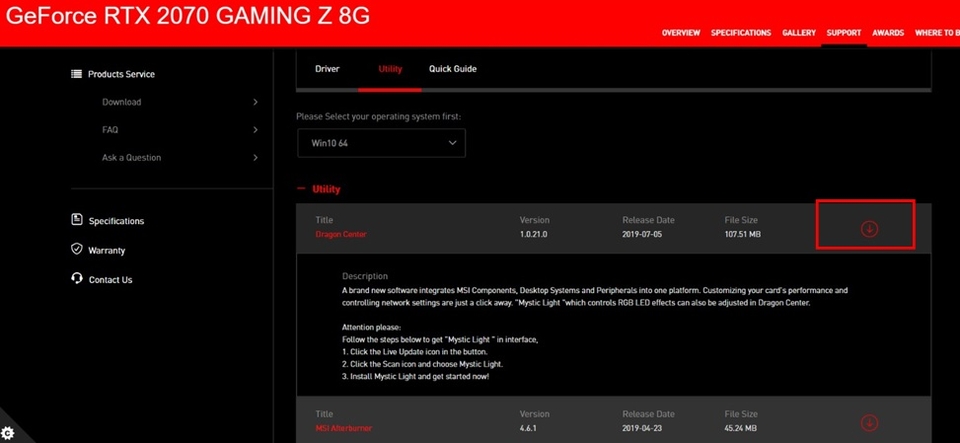
o Haga clic y expanda [Utilidad] [Centro de Dragón] haga clic en el icono de la flecha que apunta hacia abajo para descargar
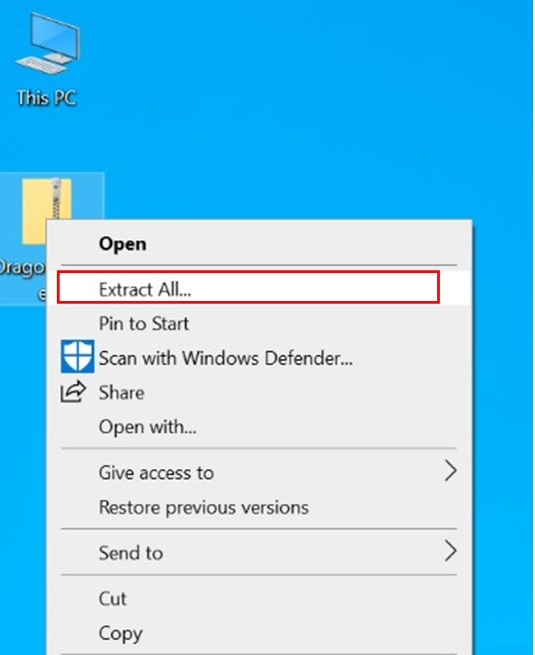
o Haga clic con el botón derecho del ratón en el archivo descargado y seleccione [Extraer todo] para descomprimir la carpeta
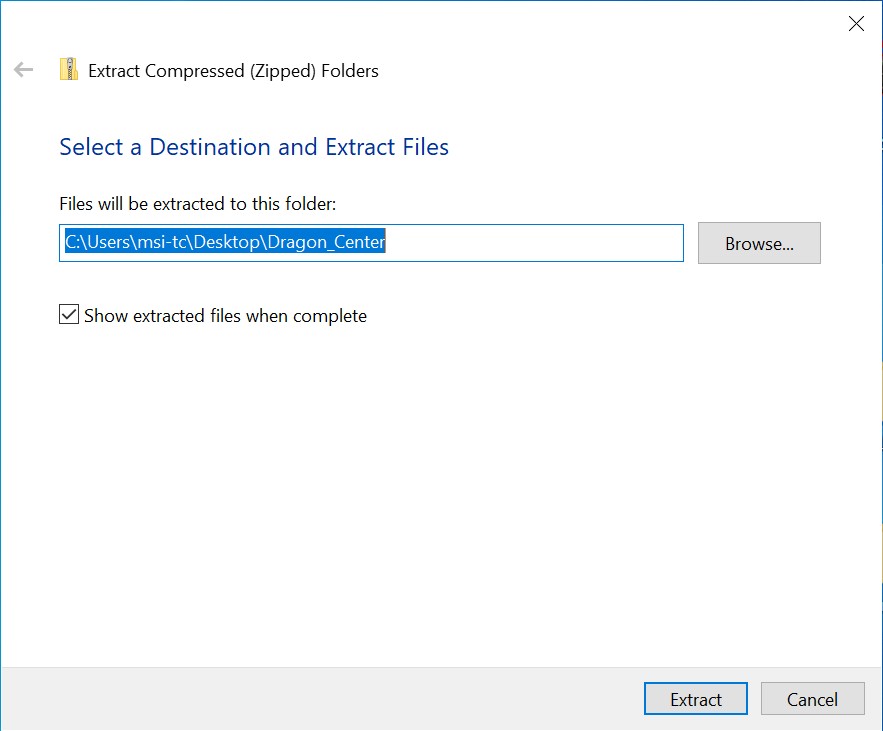
o Haga clic en [Extraer]
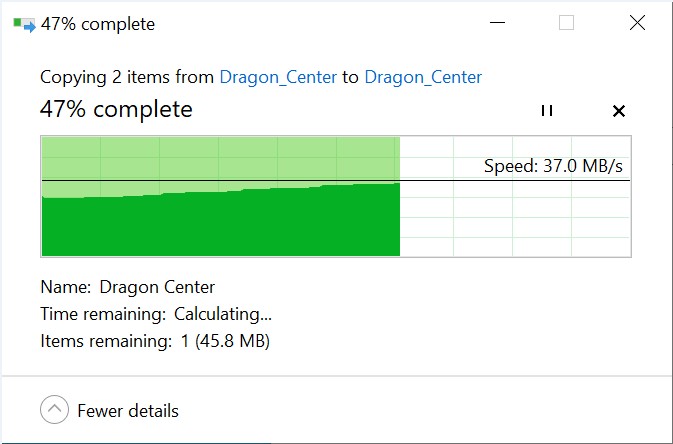
o Extracción de los archivos
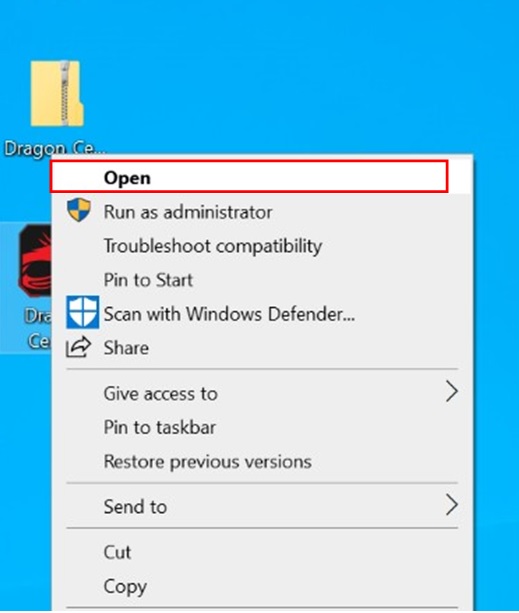
o Haga clic con el botón derecho del ratón en el archivo extraído y seleccione [Abrir]
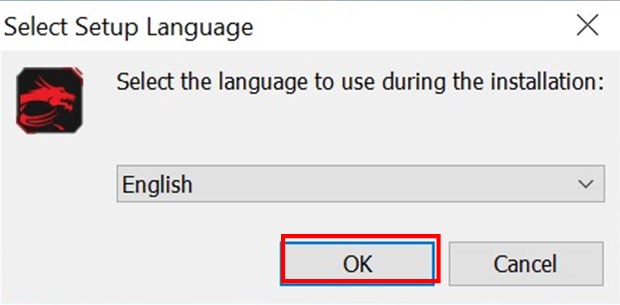
o Haga clic en [Aceptar]
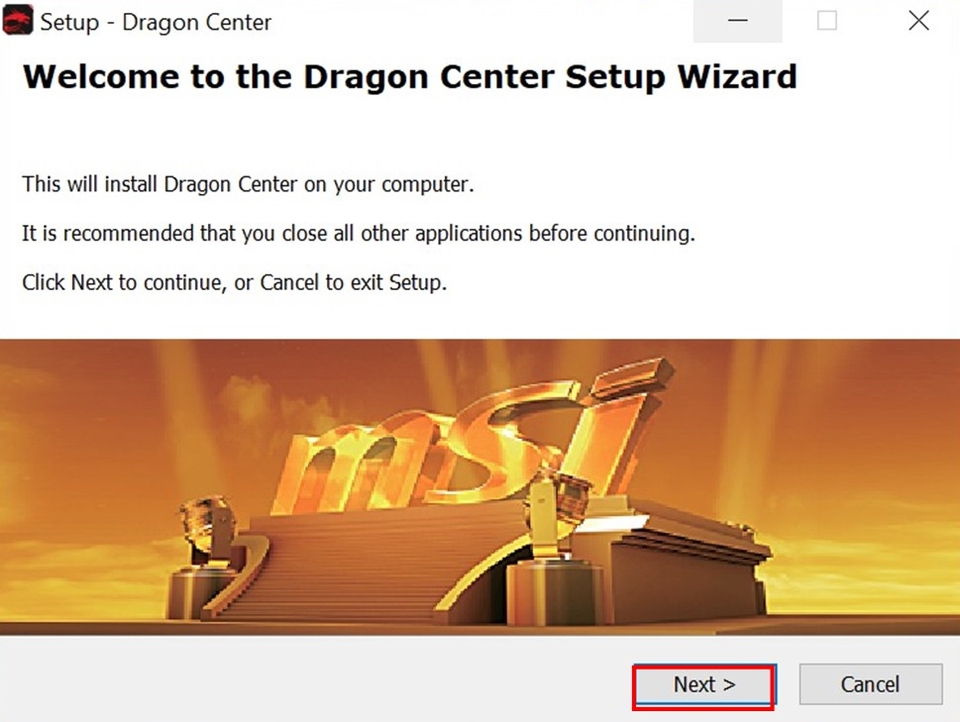
o Haga clic en [Siguiente]
o Seleccione [Acepto] y haga clic en [Siguiente].
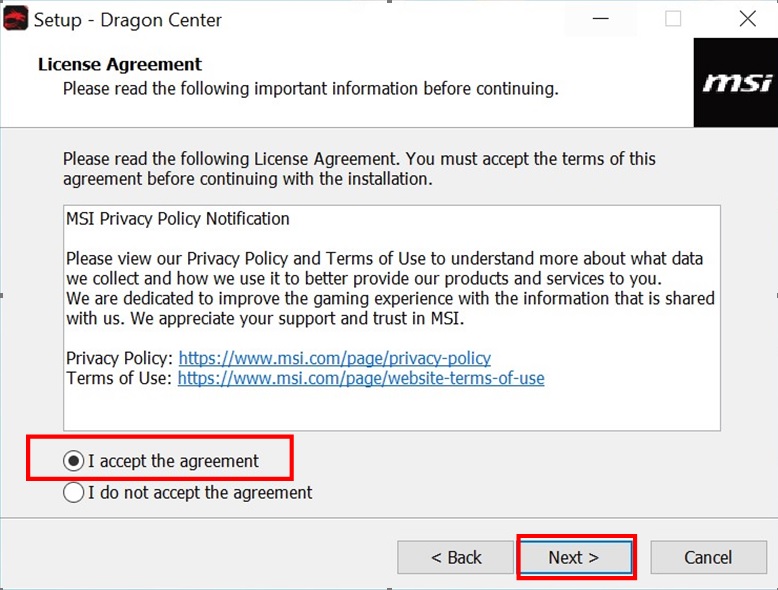
o Haga clic en [Siguiente]
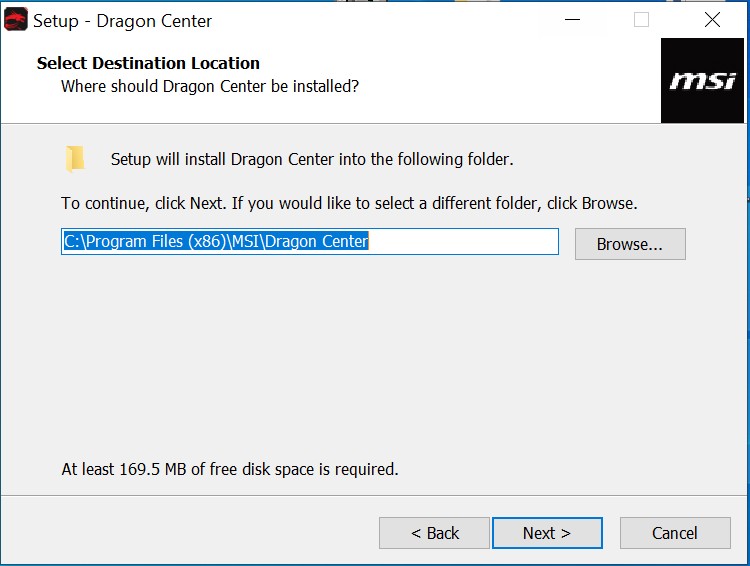
o Haga clic en [Siguiente]
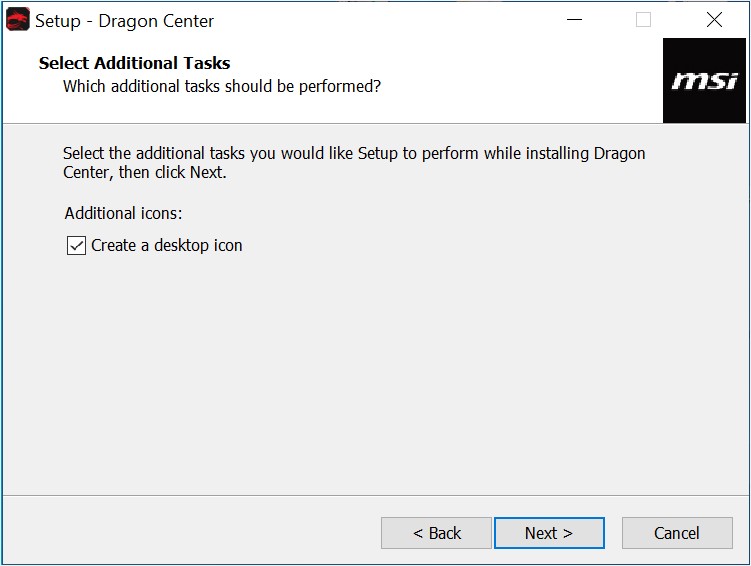
o Haga clic en [Instalar].
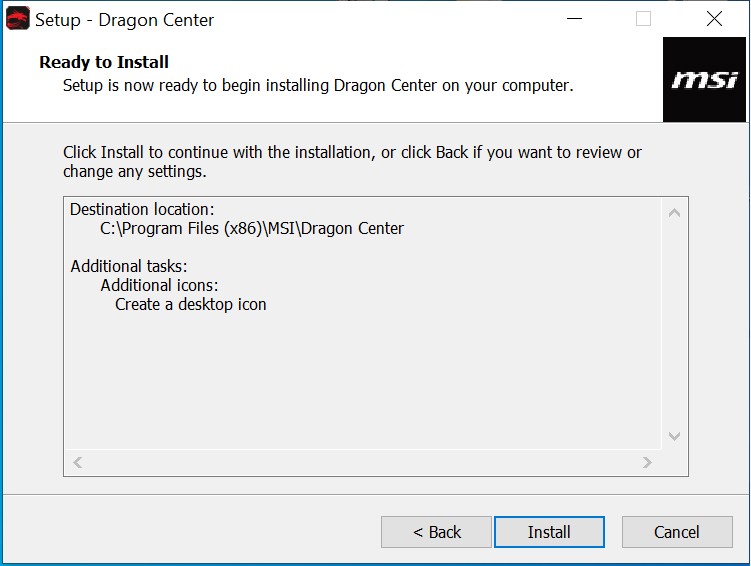
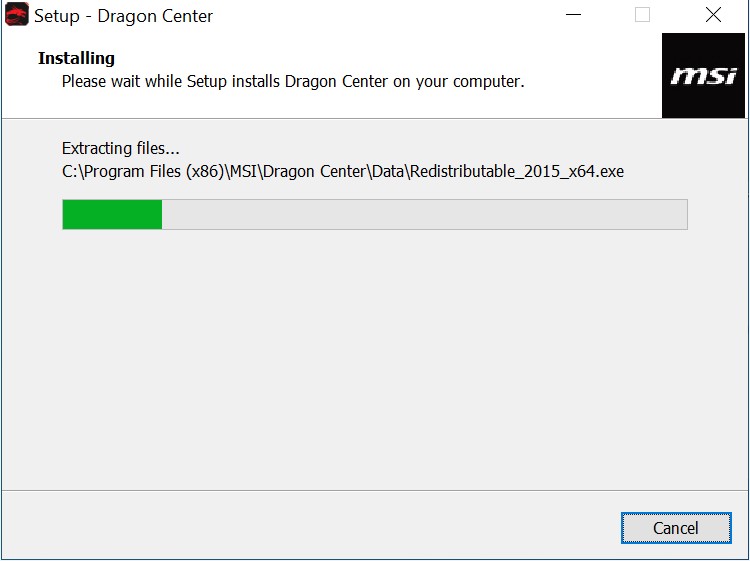
o Instalación de la aplicación
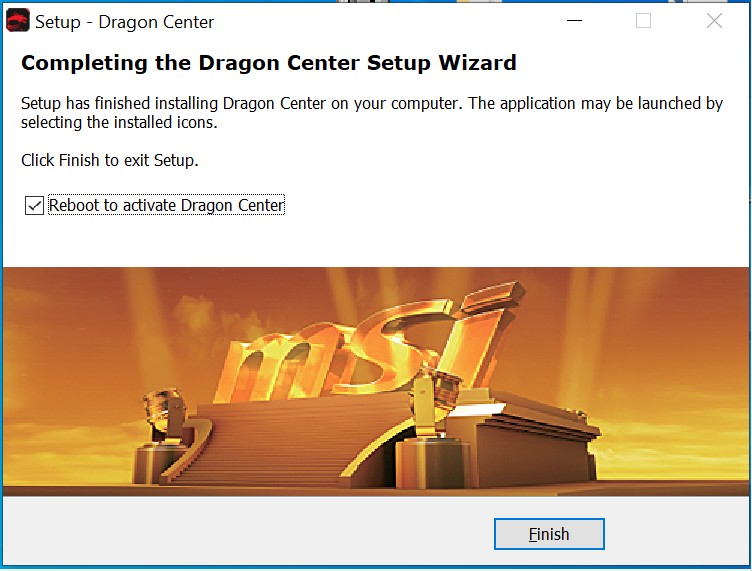
o La instalación está completa