





[Tarjeta gráfica] Cómo utilizar MSI Afterburner
Usar el popular y gratuito software de overclocking de MSI, MSI Afterburner, puede mejorar significativamente el rendimiento de tu tarjeta gráfica. Al ajustar y monitorear sus funciones, puedes mejorar tu experiencia de juego. Sin embargo, asegúrate y ten en cuenta que se recomienda descargar MSI Afterburner solo desde msi.com o guru3d.com para evitar programas de instalación de sitios web de phishing que pueden modificar el programa o disfrazarse para robar tus datos valiosos. Para asegurarte de que tienes la versión correcta, siempre descarga MSI Afterburner desde el sitio web oficial de MSI o Guru3D.
MSI Afterburner ofrece a los usuarios numerosas funciones adicionales, incluyendo overclocking con un solo clic, visualización de datos en pantalla (OSD) y configuraciones personalizables de ventiladores. Este artículo explorará estos aspectos como una introducción y tutorial.
- Operación Previa
- Introducción a la Página
- Guía del Usuario de OC SCANNER
- Mostrar Datos de Monitoreo de Hardware en Juegos
- Velocidad de Ventilador Personalizada
Operación Previa
Asegúrate de haber instalado los controladores más recientes para la GPU y la versión más reciente de MSI Afterburner antes de continuar. Si encuentras problemas de instalación porque MSI Afterburner ya está en funcionamiento, desactiva la opción "Iniciar con Windows" en el menú "Configuración", luego haz clic en "Aceptar" para guardar los cambios. Reinicia tu computadora y continúa con la instalación.
Después de instalar MSI Afterburner, navega hasta el menú "Configuración" y habilita la opción "Iniciar con Windows". Esto permitirá que MSI Afterburner cargue automáticamente tus configuraciones y ajustes del ventilador de la GPU al iniciar la computadora.
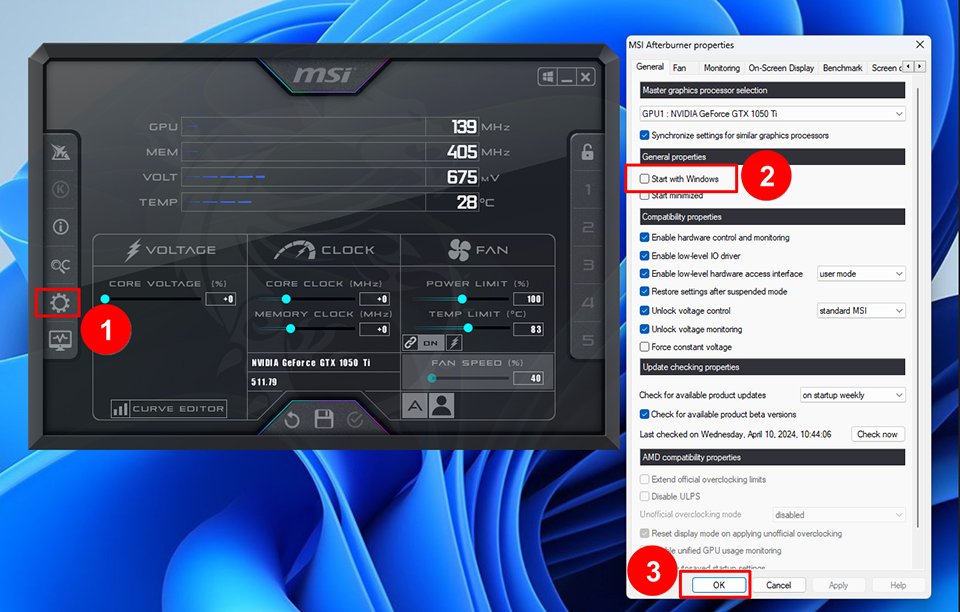
Si has instalado recientemente una nueva tarjeta gráfica y MSI Afterburner no la reconoce, por favor instala los controladores de la tarjeta gráfica y luego reinicia tu computadora. MSI Afterburner reconocerá entonces la nueva tarjeta gráfica.
Introducción a la Página
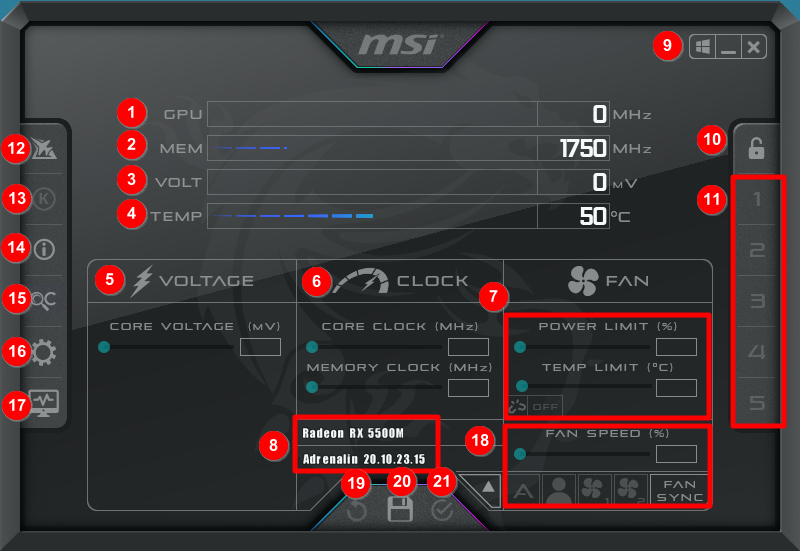
- Frecuencia de GPU.
- Frecuencia de VRAM.
- Voltaje del núcleo de la GPU.
- Temperatura del núcleo de la GPU.
- Ajuste del voltaje del núcleo de la GPU.
- Ajuste de frecuencias del núcleo de la GPU y VRAM.
- Ajuste de los límites de potencia y temperatura de la tarjeta gráfica.
- Nombre de la GPU, versión del controlador.
- Aplicar perfil de MSI Afterburner al iniciar Windows, minimizar o cerrar MSI Afterburner.
- Bloquear configuraciones personalizadas.
- Perfiles de configuraciones personalizadas.
- Página oficial de MSI Afterburner.
- MSI Kombustor.
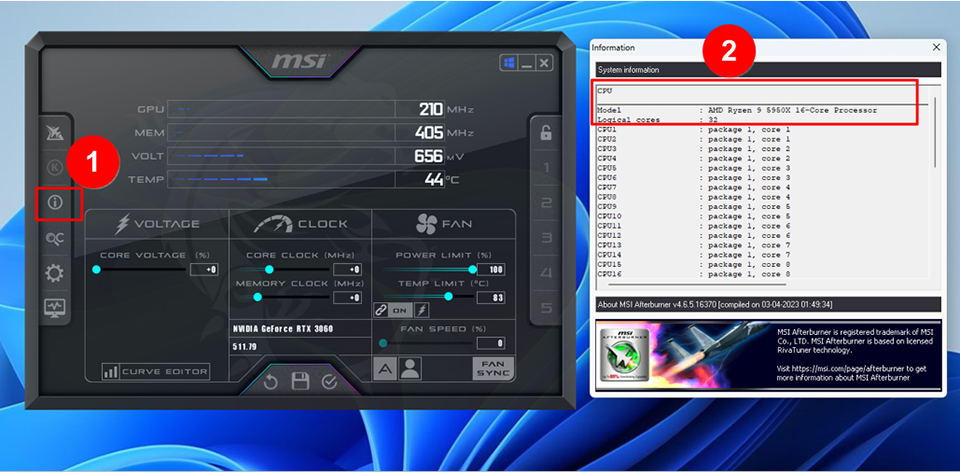
- Ver información relacionada con la tarjeta gráfica.
- OC Scanner para overclocking con un solo clic.
- Configuraciones de MSI Afterburner.
- Separar ventana de monitoreo de hardware.
- Ajuste de velocidad del ventilador, elegir configuraciones automáticas o definidas por el usuario, selección de configuración de ventilador, sincronización de velocidad del ventilador.
- Restaurar configuraciones a valores predeterminados.
- Guardar configuraciones actuales.
- Aplicar configuraciones actuales.
Guía del Usuario de OC SCANNER
Antes de comenzar, es crucial enfatizar que las GPUs tienen protecciones integradas que reducen la frecuencia o el voltaje cuando alcanzan sus límites. Aunque el overclocking es generalmente seguro, cualquier daño causado durante este proceso no está cubierto por la garantía, así que procede con precaución.
Antes de hacer overclocking, guarda todo tu trabajo y cierra cualquier otra aplicación, ya que este proceso puede llevar alrededor de 30 minutos o menos. MSI Afterburner es compatible con casi todas las GPUs, incluidas las tarjetas gráficas que no son de MSI. En la ventana de información, puedes ver la versión de MSI Afterburner, y aquí se enumerarán todas las GPUs instaladas e integradas.
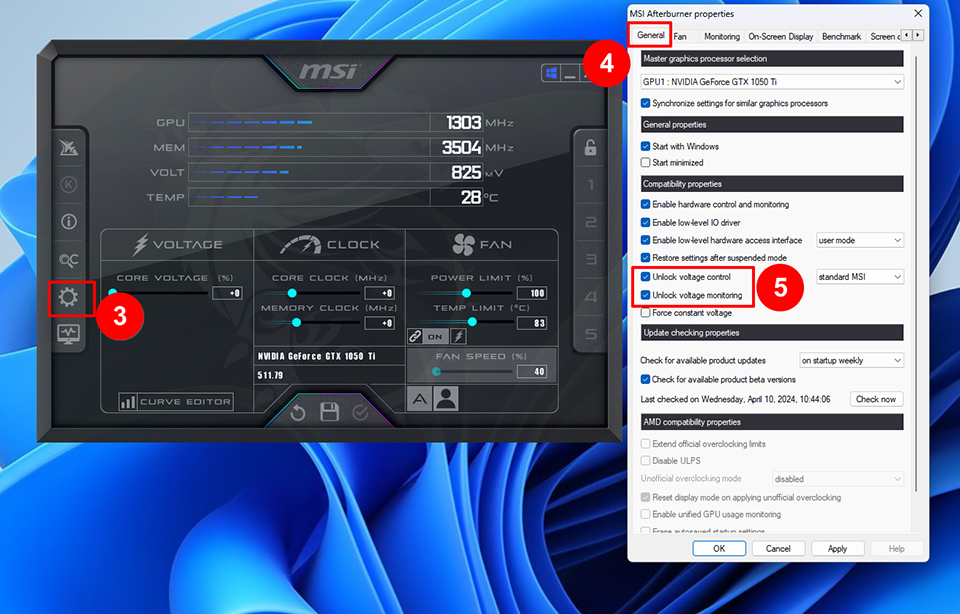
Asegúrate de haber habilitado "Desbloquear control de voltaje" y "Desbloquear monitoreo de voltaje" en "Configuraciones/General" antes de ejecutar la prueba de referencia para obtener el rendimiento básico de la GPU. Toma nota de los resultados de la prueba y compáralos en MSI Afterburner, enfocándote en la frecuencia de la GPU, frecuencia de la memoria, voltaje y temperatura como los principales indicadores. MSI Afterburner también funciona con GPUs de portátiles, pero se recomienda aplicar aumentos menores y monitorear de cerca las temperaturas de la CPU y la GPU.
Desliza los controles de límite de potencia y temperatura, así como el voltaje del núcleo, hacia la derecha hasta sus valores máximos, luego haz clic en "Aplicar" y "Aceptar" para guardar. Haz clic en "Editor de Curva" o en el icono de la lupa con "OC" en la ventana principal.
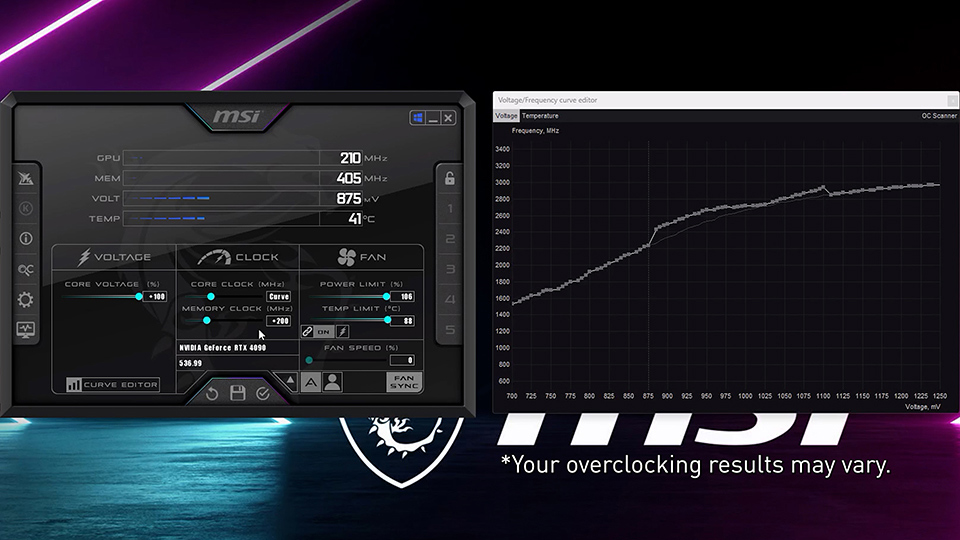
Haz clic en "Escanear" para iniciar el overclocking con un solo clic, que toma alrededor de 30 minutos para completarse. Una vez finalizado, en la ventana principal, el valor de la frecuencia del núcleo se mostrará como una curva, mientras que la frecuencia de la memoria puede ajustarse por defecto a 200 MHz; ajústala después de lograr tu curva deseada.
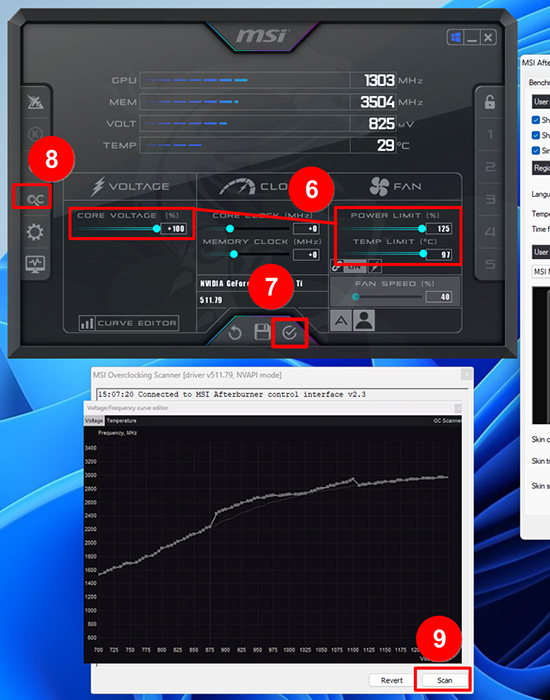
Dado que las curvas personalizadas tardan media hora en crearse, guarda la nueva curva en varios perfiles haciendo clic en el icono de guardar, luego haz clic en "Número de Perfil" para completar el guardado. Haz clic en el botón "Aplicar" en la parte inferior central para aplicar el overclocking. En la ventana principal, al presionar los números del 1 al 5, se cargarán los perfiles guardados, y Ctrl+1 a Ctrl+5 los eliminará, así que procede con precaución. Para restaurar la GPU a la configuración predeterminada durante la prueba, simplemente haz clic en "Restablecer" (icono de flecha circular) o usa Ctrl+D para la aplicación automática, asegurándote de que tus perfiles guardados permanezcan intactos.
Utiliza software de pruebas de rendimiento como Unigine Heaven o FurMark para verificar la estabilidad del overclocking. Deja que la prueba de rendimiento se ejecute durante 10 minutos mientras monitoreas anomalías como parpadeos, bloqueos o apagados. Si surgen problemas, considera ajustar la curva, guardar los cambios y volver a probar. Una vez que estés listo, inicia tu juego favorito para fines de prueba.
Mostrar Datos de Monitoreo de Hardware en Juegos
MSI Afterburner puede mostrar todas las estadísticas de GPU y CPU mientras juegas. Comencemos con la configuración. Primero, elige los datos que deseas ver y muéstralos en la pantalla OSD.
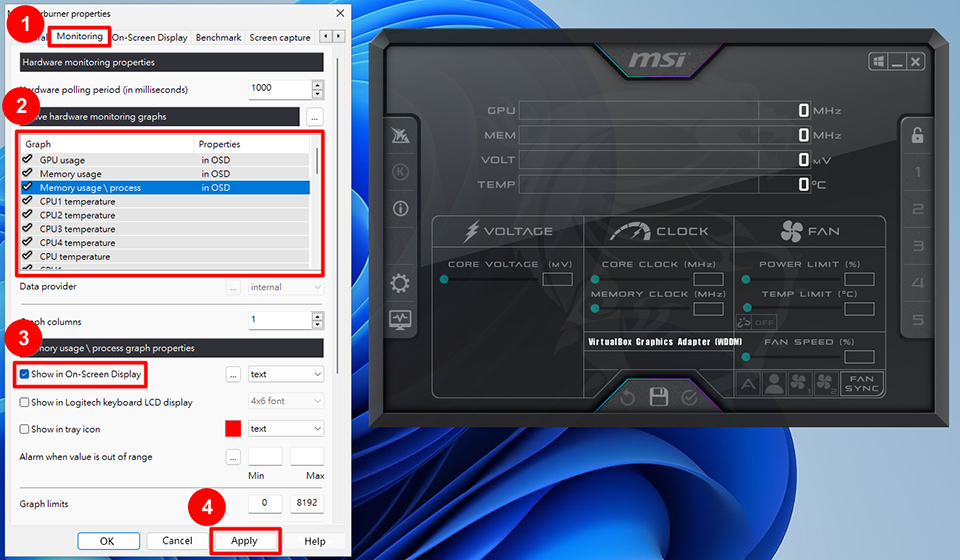
Haz clic en "Configuración", luego dirígete a la pestaña "Monitoreo". En la sección del gráfico, selecciona los valores de monitoreo que prefieras y luego haz clic en "Mostrar en la Pantalla". Una vez que hayas elegido todos los valores deseados, haz clic en "Aplicar".
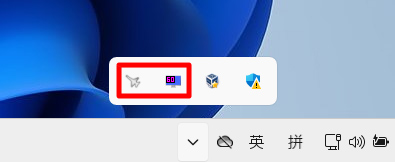
Nota: Para mostrar los datos de monitoreo de hardware, necesitas tener instalado "RivaTuner Statistics Server". Durante la instalación de MSI Afterburner, te preguntará si deseas instalarlo también. Si solo instalaste MSI Afterburner inicialmente, por favor descarga RivaTuner Statistics Server por separado desde el sitio web de Guru3D e instálalo.
Si deseas ajustar el color de la fuente, posición, tamaño u otras configuraciones de los datos, abre RivaTuner Statistics Server para opciones relevantes.
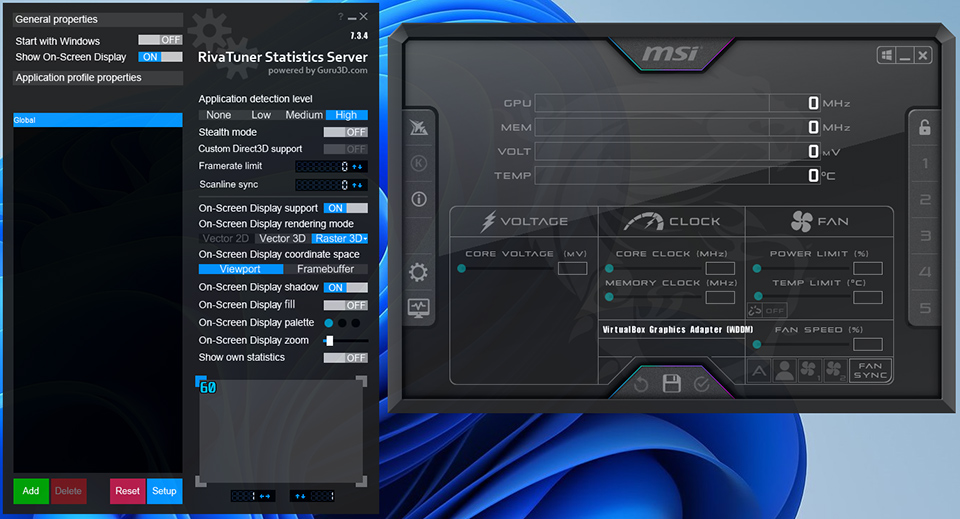
Tu configuración ahora está completa. Ten en cuenta que tanto MSI Afterburner como RivaTuner Statistics Server deben estar en funcionamiento en segundo plano para que puedas ver los datos de monitoreo en los juegos. Puedes configurar ambos programas para que "Inicien con Windows" y así evitar abrirlos manualmente cada vez que inicies tu computadora.
Velocidad de Ventilador Personalizada
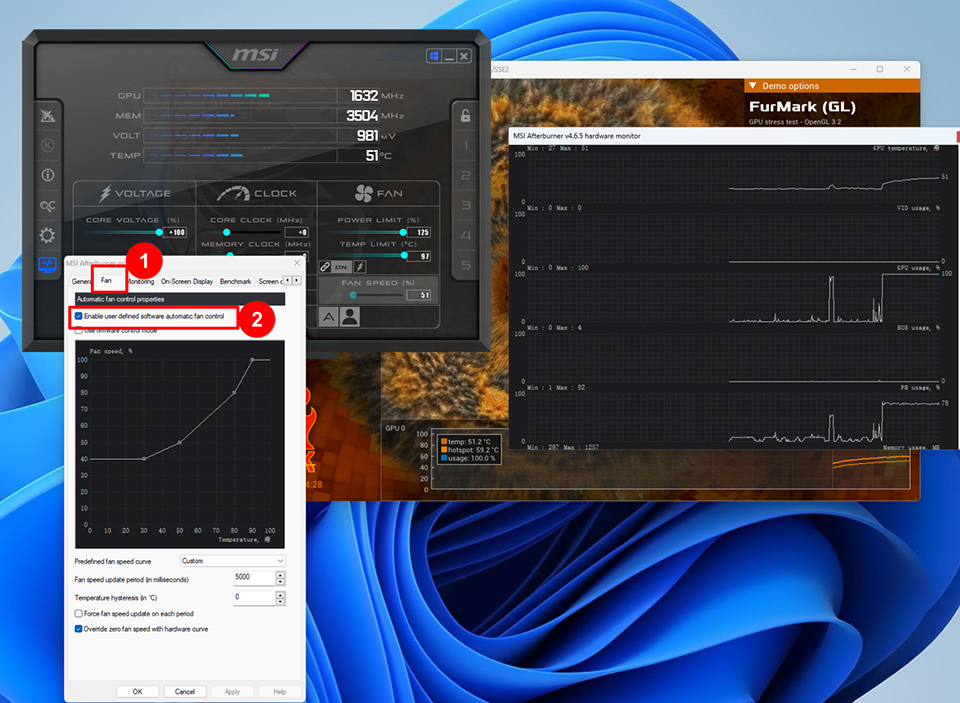
Navega a "Configuración", luego selecciona la opción "Ventilador" en la parte superior, seguida de "Habilitar control automático del ventilador definido por el usuario".
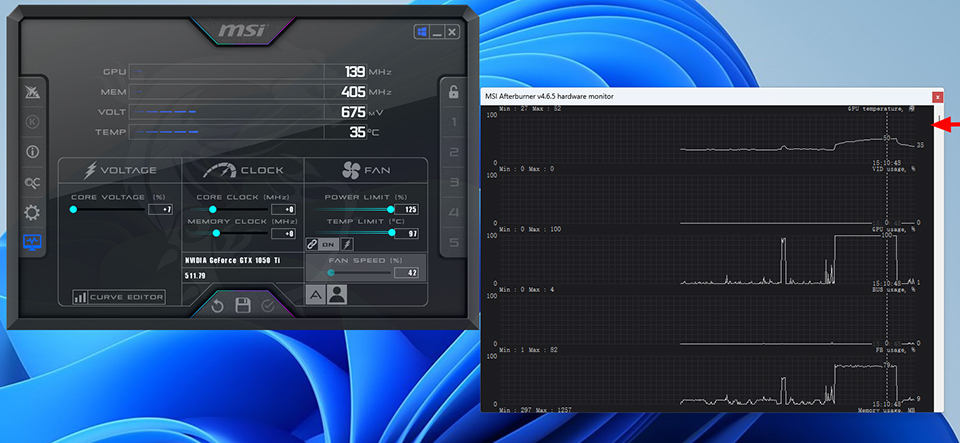
Ajusta la velocidad del ventilador de tu tarjeta gráfica arrastrando los nodos en la curva del ventilador. Después de hacer ajustes, haz clic en "Aplicar".
Nota: Las GPUs de portátiles no pueden utilizar curvas de ventilador personalizadas, ya que están predefinidas por el fabricante en el BIOS.
El resumen anterior cubre las funciones comunes de MSI Afterburner. Para obtener detalles sobre otras funciones y operaciones, consulta:
MSI Afterburner Parte 1: Guía de Overclocking y Undervolting
MSI Afterburner Parte 2: Pantalla en Pantalla, Monitoreo y Funciones
Si tienes más preguntas sobre la información anterior, contacta con el centro de servicio al cliente de MSI.
Información de Referencia y Artículos Relacionados
MSI Afterburner Parte 1: Guía de Overclocking y Undervolting
MSI Afterburner Parte 2: Pantalla en Pantalla, Monitoreo y Funciones