Guía de configuración inicial: Desbloquea el rendimiento completo de tu Prestige N16 Flip AI+
Laptops
Potenciado por NVIDIA RTX Spark N1X y hasta 128 GB de memoria unificada, el MSI Prestige N16 Flip AI+ acerca los grandes modelos de IA y los flujos de trabajo de múltiples agentes, abriendo nuevas posibilidades para la productividad. Combinado con las características exclusivas de la serie Prestige, es una potencia versátil para IA, creación de contenido y entretenimiento. Para aprovechar al máximo tu nueva computadora portátil desde el primer día, comienza completando la configuración de Windows e instalando las actualizaciones del sistema disponibles.
Tu primera configuración de Windows se llama Out-of-Box Experience (OOBE): la configuración guiada que ves cuando enciendes tu portátil por primera vez.
La clave para comenzar: conéctese a Internet durante OOBE y permanezca conectado hasta que la configuración y las actualizaciones posteriores se completen. Esto permite que su Prestige N16 Flip AI+ descargue e instale las actualizaciones necesarias para aprovechar al máximo RTX Spark.
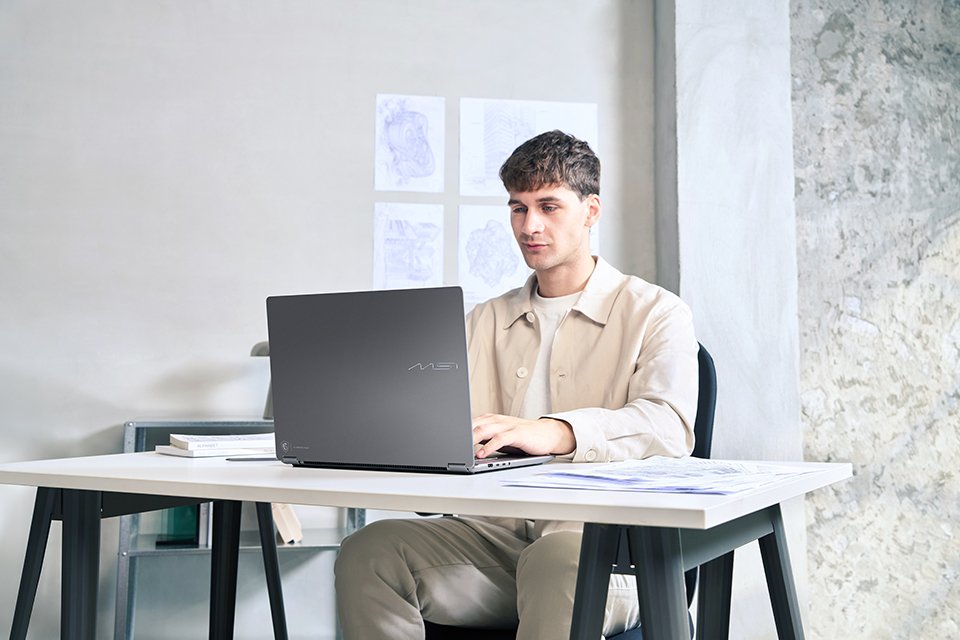
▲ Complete la configuración inicial y las actualizaciones para tener su Prestige N16 Flip AI+ listo para AI, creatividad y productividad diaria.
Antes de Comenzar: Conecte, Enchufe y Reserve Algo de Tiempo
Tenga su adaptador de corriente y una conexión a Internet estable y de alta velocidad lista. Mantenga su portátil enchufado durante toda la configuración y actualización.
El proceso de configuración inicial y actualización puede llevar más de una hora, dependiendo de la velocidad de su Internet y las actualizaciones disponibles. Por favor, reserve suficiente tiempo y espere pacientemente mientras se completan las descargas e instalaciones. Darle a su portátil este tiempo ahora ayuda a prepararlo para la experiencia de productividad por venir.
Paso 1: Conecte el adaptador de corriente
Conecte el adaptador de corriente suministrado a su Prestige N16 Flip AI+ y enchufe en un tomacorriente. Mantenga el adaptador conectado durante los siguientes pasos.
Paso 2: Encienda su portátil
Abra el portátil y presione el botón de encendido. Siga las instrucciones en pantalla para comenzar la configuración de Windows.
Paso 3: Complete la OOBE de Windows y permanezca en línea
Siga las indicaciones en pantalla durante la OOBE de Windows y conéctese a una conexión a Internet estable y de alta velocidad cuando se le solicite.
Mantenga su portátil conectado durante la OOBE y el proceso de actualización de Windows posterior. El acceso a Internet es esencial para descargar las actualizaciones necesarias para habilitar la experiencia completa de RTX Spark en su Prestige N16 Flip AI+.
Esta etapa puede llevar algún tiempo. Deje el portátil enchufado y permita que el proceso de configuración en pantalla finalice.
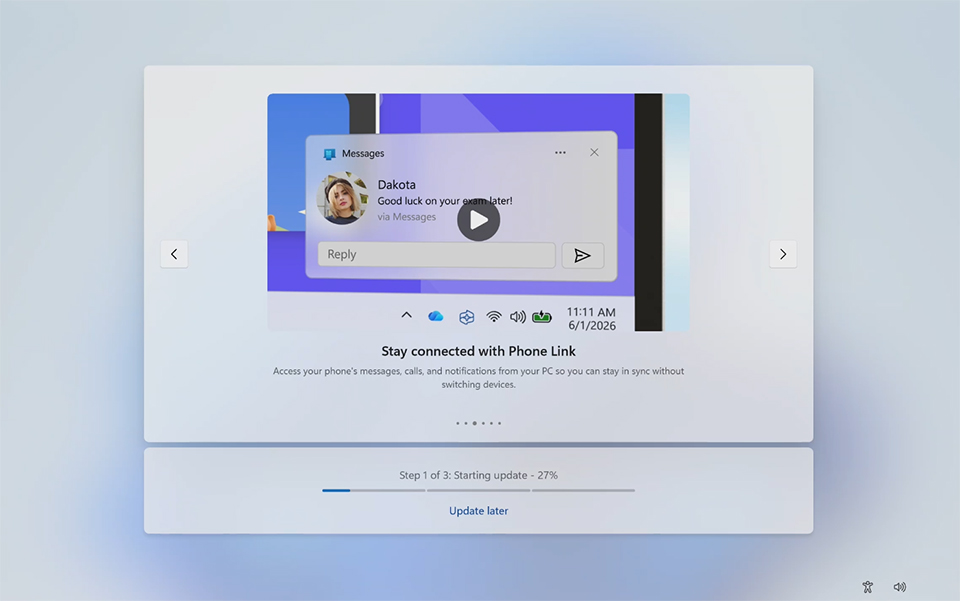
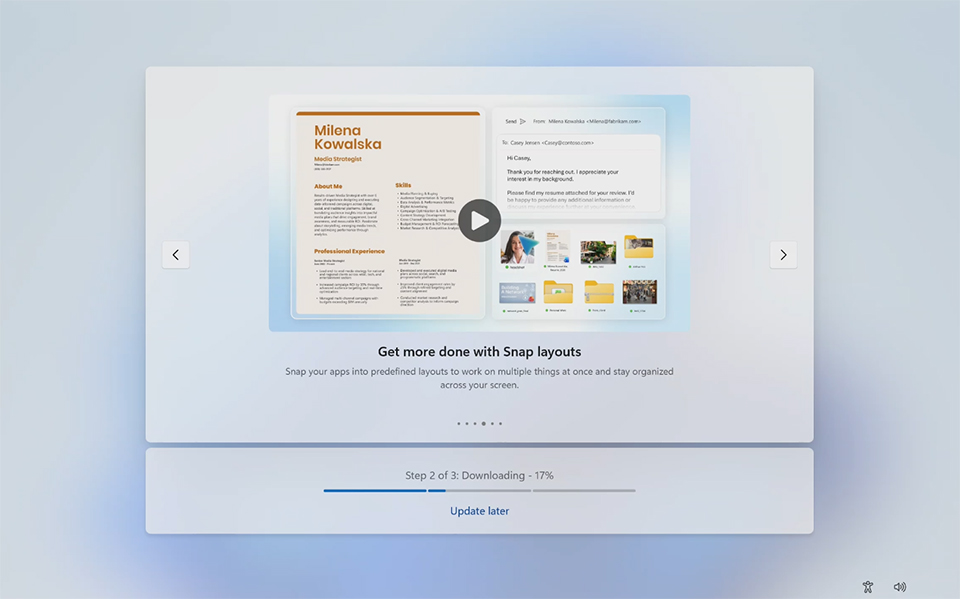
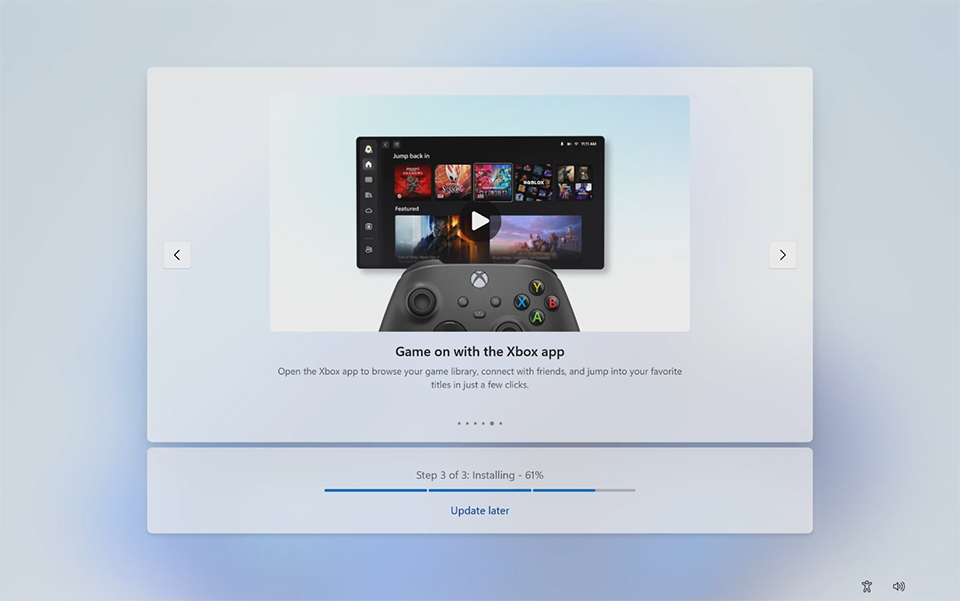
▲ Siga las indicaciones en pantalla para completar la OOBE de Windows y el proceso de actualización de Windows posterior. Esto puede llevar algún tiempo, así que por favor espere pacientemente hasta que se completen todas las actualizaciones.
▲ Si ve una pantalla negra con un indicador giratorio, por favor espere pacientemente mientras continúa la configuración.
Paso 4: Abra Windows Update
Una vez que llegue al escritorio de Windows, verifique si hay actualizaciones restantes del sistema:
1. Escriba Windows Update en el cuadro de búsqueda de la barra de tareas.
2. Seleccione Buscar actualizaciones de los resultados de búsqueda para abrir Windows Update.
También puede abrir Inicio > Configuración > Windows Update Inicio > Configuración > Windows Update.
Llegar al escritorio es tu señal para comprobar si hay actualizaciones; puede que aún haya actualizaciones esperando para instalarse.
Paso 5: Instalar actualizaciones y reiniciar cuando se solicite
En Windows Update, selecciona Buscar actualizaciones. Si hay actualizaciones disponibles, selecciona Descargar e instalar todo o la opción de descarga e instalación que se muestra en tu pantalla.
Mantén tu portátil conectado a la corriente y a Internet mientras las actualizaciones se descargan e instalan. Si Windows te pide que reinicies, sigue el mensaje para terminar de aplicarlas.
Después de reiniciar, vuelve a Windows Update y vuelva a comprobar. Instale las actualizaciones restantes y complete cualquier reinicio necesario hasta que Windows informe Estás actualizado y no hay ningún reinicio pendiente.
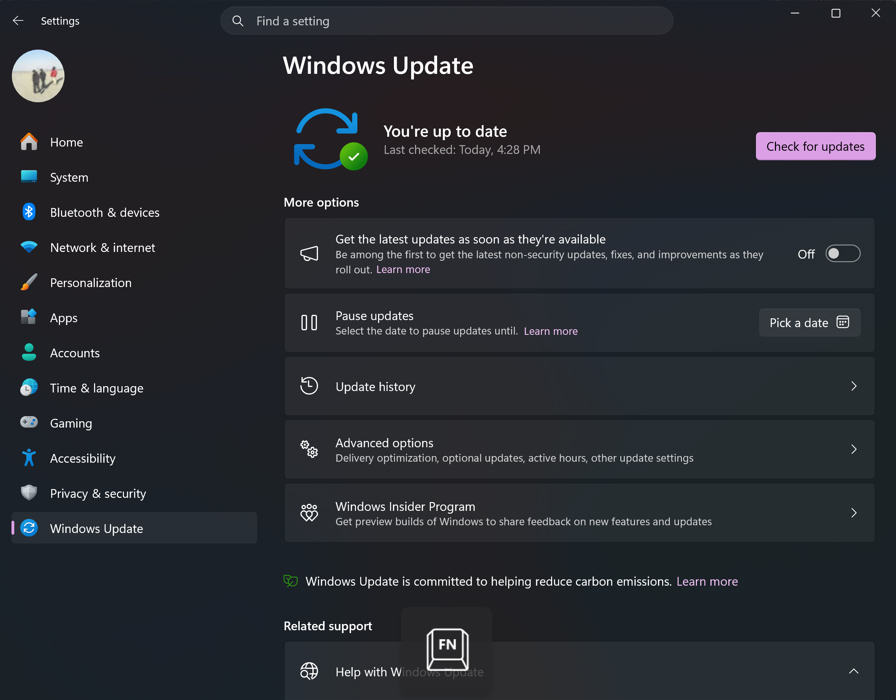
▲ Compruebe si hay actualizaciones y confirme que Windows informa Estás actualizado. Tenga en cuenta que las capturas de pantalla son ilustrativas. Los detalles en pantalla pueden variar.
Libere todo el potencial de su Prestige N16 Flip AI+
Con la configuración de Windows y las actualizaciones del sistema disponibles completas, su Prestige N16 Flip AI+ está listo para que explore sus capacidades con RTX Spark.
Desde su próximo proyecto creativo hasta su flujo de trabajo diario, ahora puede comenzar con un sistema preparado para ofrecer todo su potencial. Un poco de paciencia durante la configuración sienta las bases para una potente experiencia de productividad desde el primer día.


