La guía de ajustes de juego a 1080p para RTX 4060 & RTX 4060 Ti y MAG Infinite S3.
Desktops

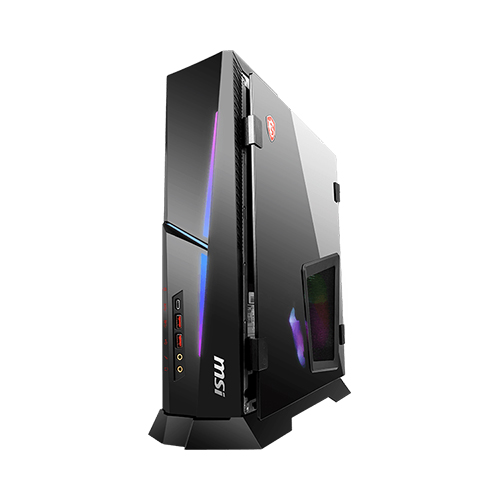
El juego a 1080p es la configuración más popular según la encuesta sobre hardware de Steam. Porque es una manera fácil de conseguir los dispositivos de presupuesto y también para obtener la mejor experiencia para jugar juegos. NVIDIA se ha dado cuenta de ello y ha lanzado las RTX 4060 y 4060 Ti para satisfacer la demanda de este tipo de usuarios. Hoy vamos a enseñarte a ejecutar el juego sin problemas y también a obtener la mejor calidad de imagen en MAG Infinite S3 13th y MAG Codex 5 13th.
Hoy en día, el desarrollo de juegos es cada vez más maduro. Los desarrolladores de juegos siempre intentan que la calidad de la imagen del juego sea asombrosa para ofrecer una experiencia de inmersión a los jugadores. Cuando el hardware del sistema del usuario tiene la capacidad de soportar más detalles de la imagen o de algún fondo. Como la iluminación y las sombras, la vista lejana o los detalles del fondo. Pero si prefiere la fluidez del juego. Centrarse en el FPS del juego, entonces usted puede a través de algunas opciones de ajuste para mejorar la experiencia de juego.

Diablo IV, Ultra, Configuración Gráfica Alta Media Comparación en juego real
1. Para bajar el nivel de gráficos a alto o medio
1080p es la resolución de alta definición completa, es la resolución estándar básica en TV, tableta o smartphone para que el usuario la vea. En esa resolución, podemos disfrutar de la mayoría de los detalles de la imagen. Si quieres ver más en profundidad, tienes que aumentar la resolución a 1440p o 2160p. A continuación, se puede disfrutar de ver más detalles magníficos en las imágenes. Lo mismo ocurre con los juegos. Pero estamos en los juegos de 1080p, para el máximo rendimiento del juego dentro de la entrada o tarjetas gráficas medianas, por lo general puede bajar el nivel de gráficos de arriba a medio. Y todavía se puede mantener una buena calidad de imagen y tener mejor juego FPS.

Comparación de la configuración gráfica extrema, ultra y alta de Forza 5 en juego real
Si queremos una mejor calidad de imagen, entonces deberíamos usar un monitor de 1440p o 2160p. Entonces podrás ver detalles más precisos. Sin embargo, también necesitamos un sistema potente para apoyarlo.
2. Activa la función NVIDIA DLSS para aumentar los fotogramas.
Excepto bajar el nivel gráfico para mejorar el rendimiento del juego. NVIDIA también proporciona tecnología de IA para ayudar a mejorar la experiencia de juego de los jugadores. Por ejemplo, la función DLSS o NVIDIA Image Scaling. Cada vez más juegos 3A admiten la función DLSS. La generación de fotogramas puede aumentar los FPS de todo el juego hasta alcanzar un nivel fluido. Si el juego no soporta DLSS, NVIDIA también soporta la función NVIDIA Image Scaling (NIS) para los juegos que no soportan DLSS. Todavía puedes aumentar los FPS en el juego con tarjetas gráficas NVIDIA en MAG Infinite S3 y Codex 5.

Cyberpunk 2077 Ultra, Ultra & DLSS Calidad dentro de la generación de fotogramas ajuste gráfico en el juego real

Assassin's Creed Valhalla no es compatible con DLSS, pero NIS también puede ayudar a mejorar el rendimiento del juego.
Por último, vamos a comprobar el otro juego de batalla real del deseo de un aficionado, Call of Duty: Warzone rendimiento en MAG Infinite S3 13a dentro de RTX 4060.

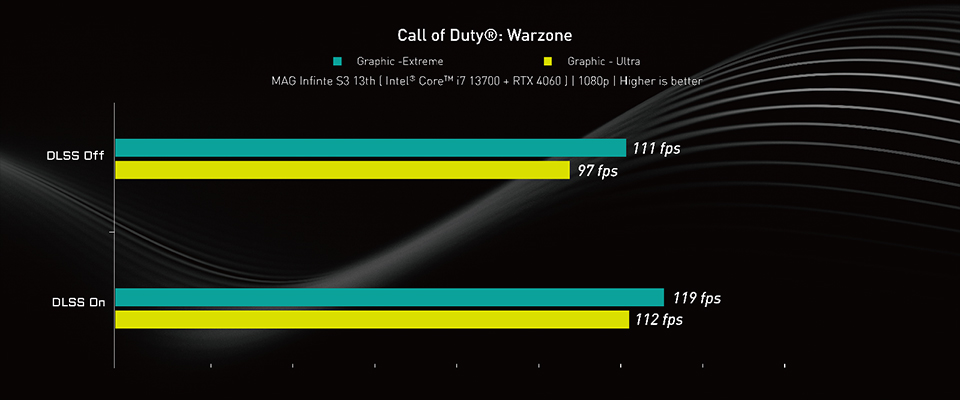
Tabla de rendimiento FHD del juego Call of Duty: Warzone
Resumamos la conclusión, Para la mayoría de los juegos 1080p 3A podemos usar tarjetas gráficas básicas o medias y activar las funciones NVIDIA DLSS, NIS, o ajustes gráficos más bajos en el juego. Entonces todavía podemos obtener un buen rendimiento y calidad de imagen cuando jugamos el juego. Recomendamos encarecidamente activar primero la función NVIDIA DLSS si el juego la soporta. Si el juego no soporta DLSS todavía, entonces intenta activar NIS o bajar la configuración gráfica para un mejor rendimiento.

Si estás interesado en jugar a diferentes juegos en sobremesas o monitores gaming de MSI, puedes visitar nuestro sitio web para encontrar una configuración adecuada. Selecciona el juego al que quieres jugar, el tamaño de monitor y la resolución que prefieras, y el sistema te mostrará el rendimiento del juego.
Find My Favor: https://es.msi.com/Landing/find_my_favor