





[Equipo portátil] Cómo solucionar los problemas de ruido de los altavoces
Si los altavoces de tu notebook MSI están produciendo ruido o distorsión, sigue los pasos de solución de problemas a continuación.
- Restablecer Nahimic a la configuración predeterminada
- Reinstalar controladores y software Nahimic
- Deshabilitar mejoras de audio
- Actualizar BIOS
- Ejecutar actualización de Windows
Restablecer Nahimic a la configuración predeterminada
Nota: Si tu computadora no es compatible o no tiene instalado el software Nahimic, omite los pasos relacionados.
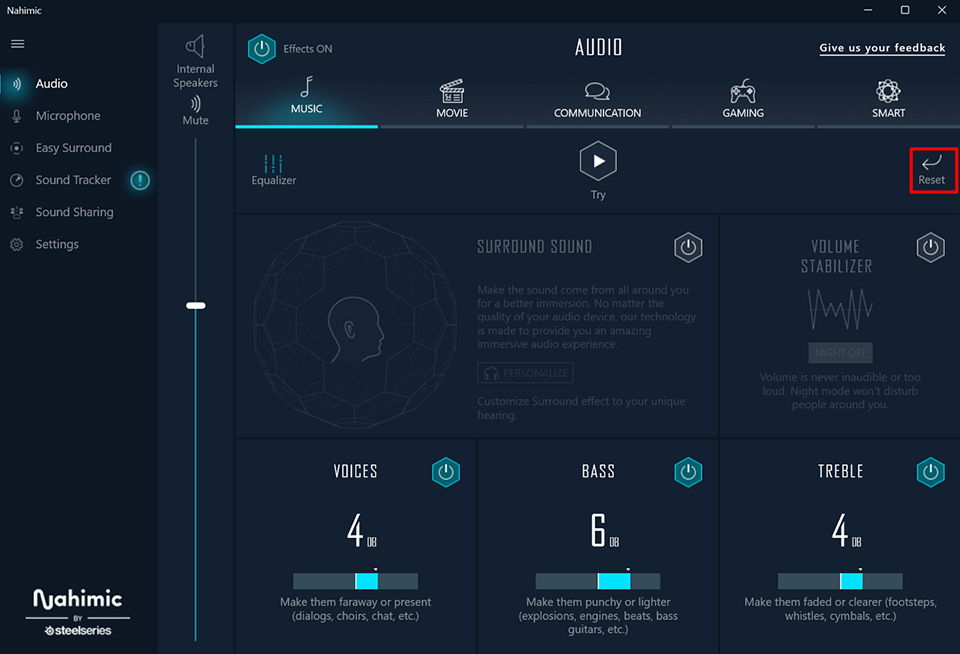
1. Haz clic en el ícono de "Nahimic" en la barra de tareas para abrir el software.
2. En la ventana abierta, haz clic en el ícono de restablecimiento para restaurar la configuración de Nahimic a sus valores predeterminados.
Si el problema persiste, procede con los siguientes pasos.
Reinstalar controladores y software Nahimic
Desinstalar software Nahimic
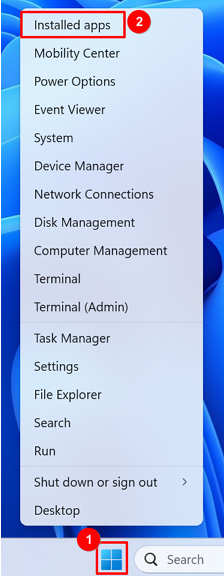
1. Haz clic en el ícono de Windows en la esquina inferior izquierda → Selecciona "Aplicaciones instaladas".
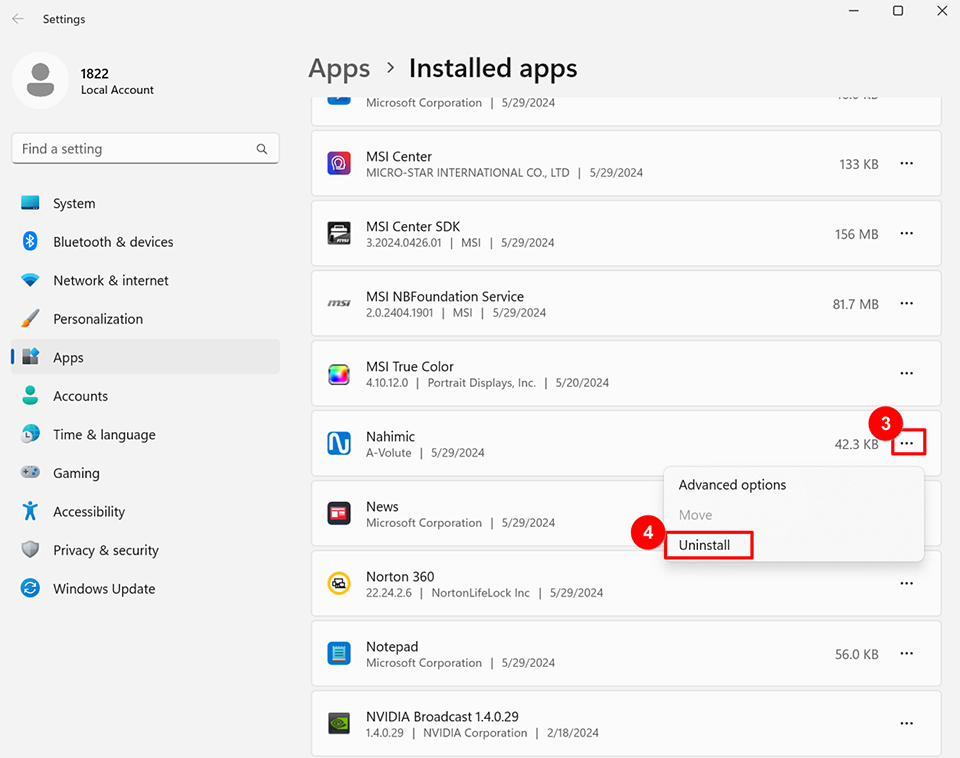
2. Busca el software "Nahimic" en la lista de programas y haz clic en "Desinstalar" para eliminarlo.
3. Descarga y ejecuta Nahimic-reg-clean.reg para eliminar entradas del registro del sistema y eliminar completamente Nahimic.
http://download.msi.com/uti_exe/FAQ_2582_al.zip
Instalar controladores y Nahimic
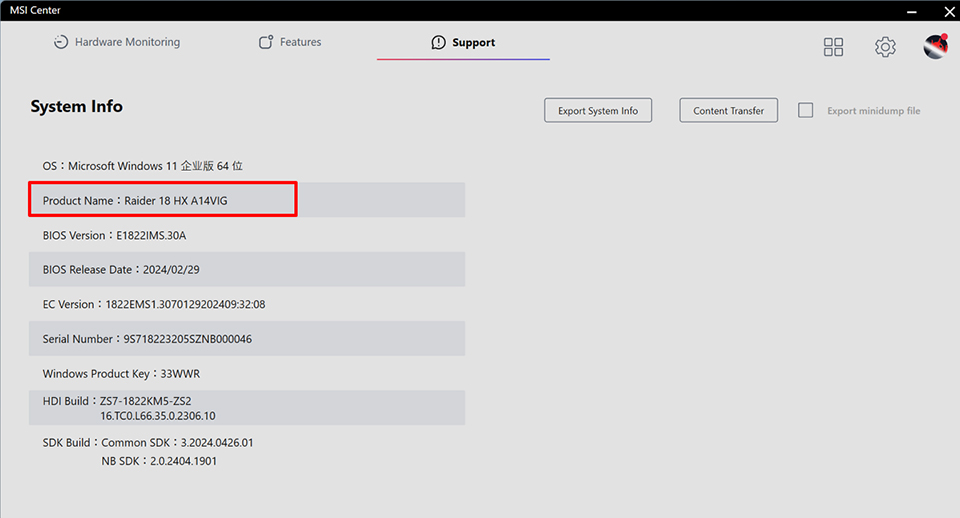
1. Confirma el modelo de tu notebook: Abre MSI Center, haz clic en "Soporte" y selecciona "Información del sistema" para verificar el modelo del notebook.
2. Visita el sitio web oficial de MSI, ingresa el número del modelo en la barra de búsqueda en la esquina superior derecha y presiona Enter para buscar el modelo correspondiente.

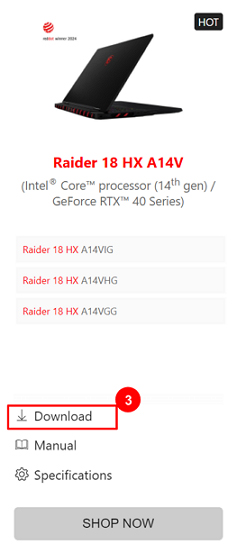
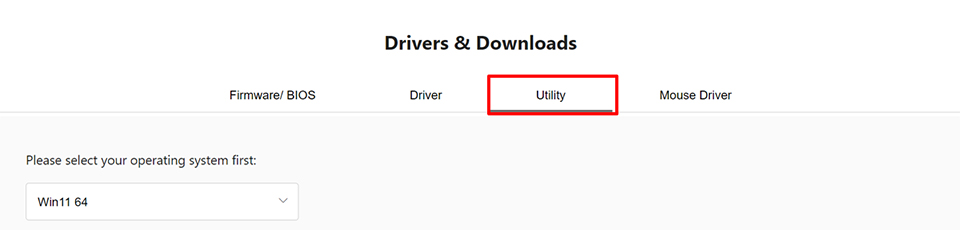
3. Haz clic en "Descargar".
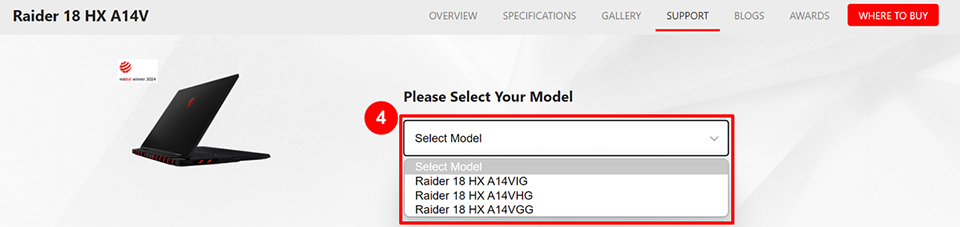
4. En el menú desplegable "Seleccionar Modelo", elige el modelo y la versión del sistema correspondiente.
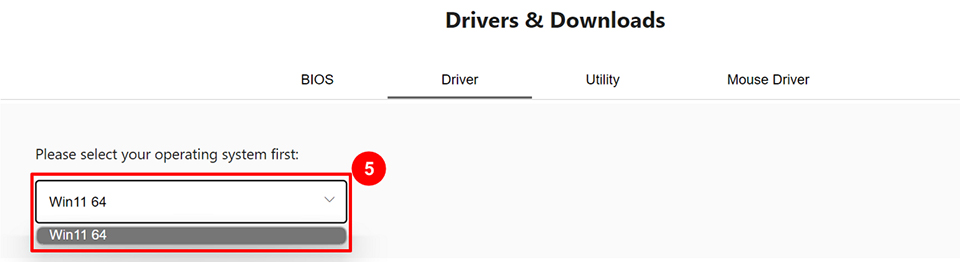
5. Encuentra el controlador de audio y haz clic en "Descargar".
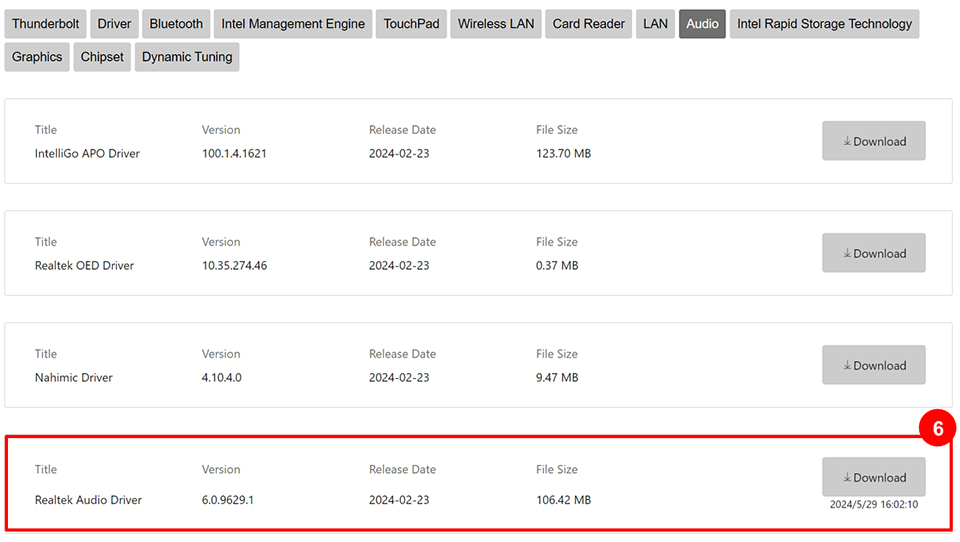
6. Instala el controlador de audio Realtek más reciente y el controlador Nahimic para soportar la última aplicación Nahimic 3.
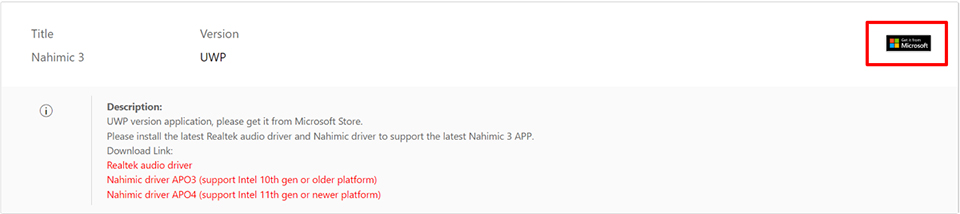
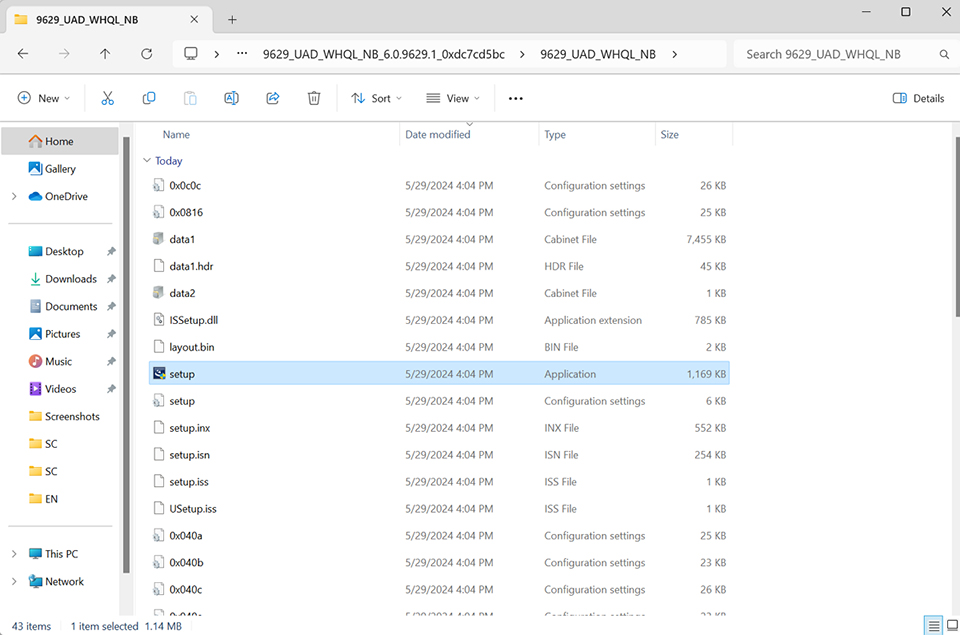
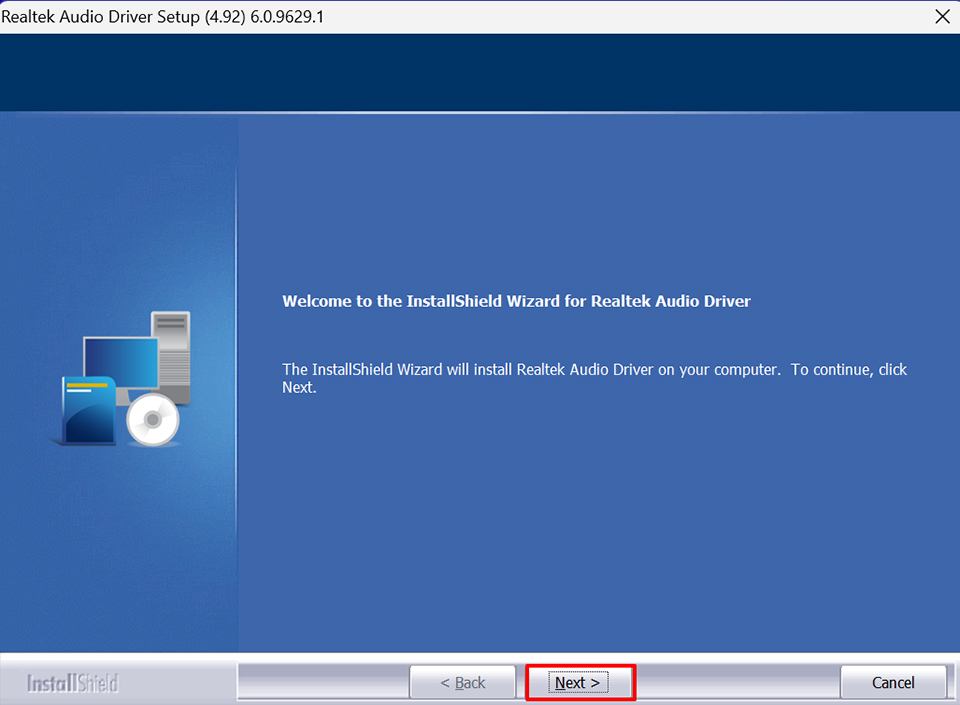
7. En la carpeta del controlador extraído, encuentra y haz doble clic en el archivo "setup.exe", luego haz clic en "Siguiente", espera a que se complete la instalación (el instalador detectará y desinstalará automáticamente el controlador antiguo si es necesario, luego reiniciará y procederá con la nueva instalación).
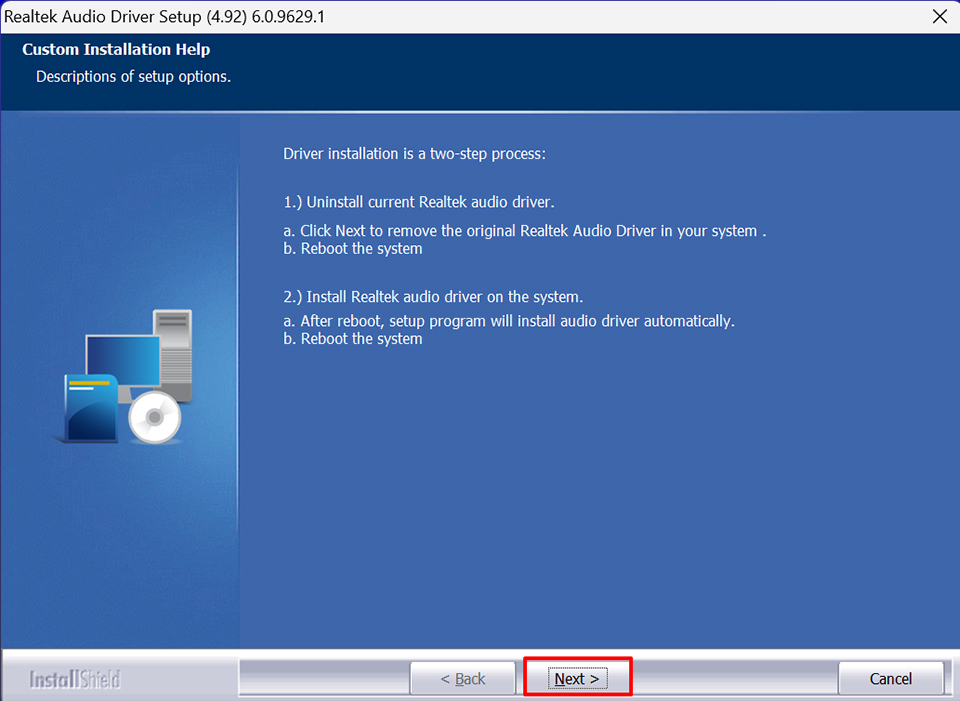
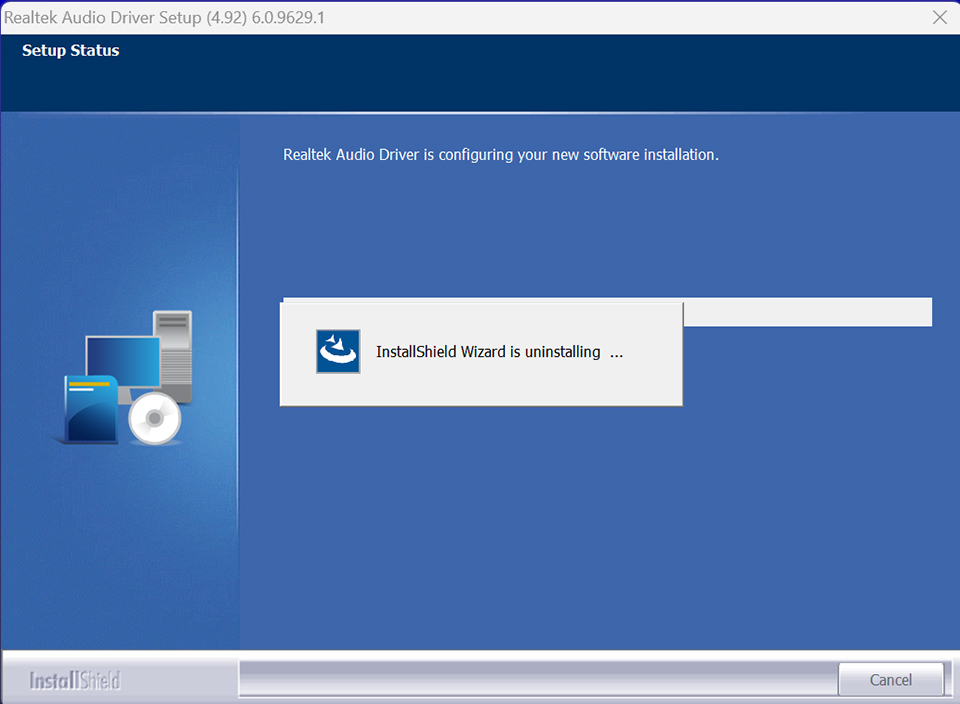
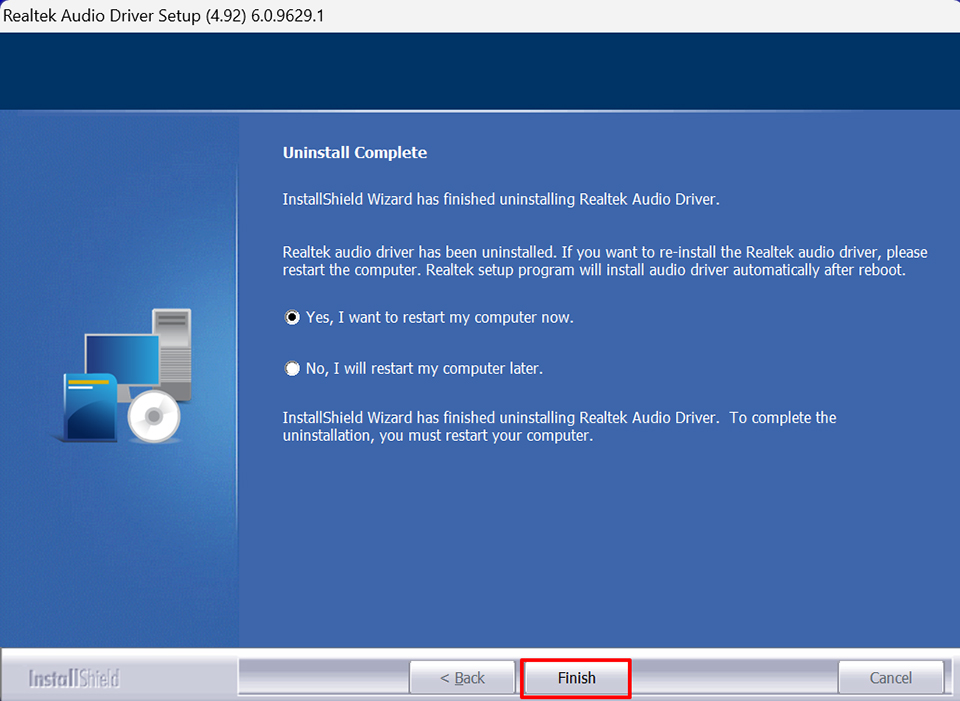
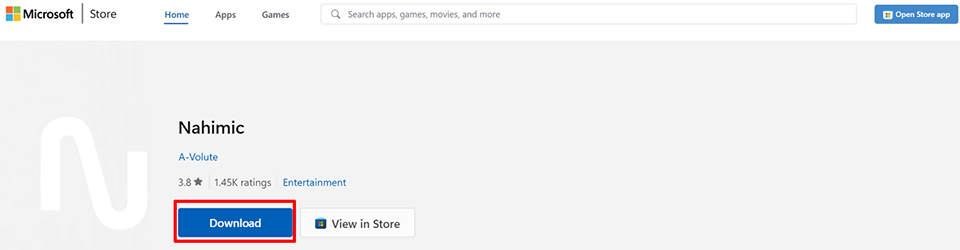
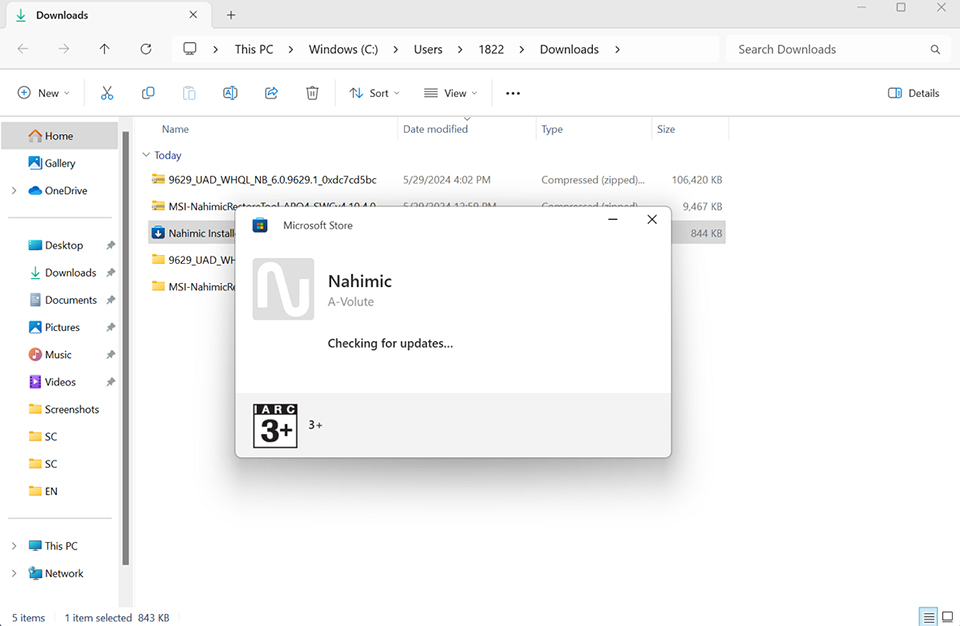
8. Instala el software Nahimic: Haz doble clic en el Instalador Nahimic Setup.exe y sigue las indicaciones para completar la instalación.
Deshabilitar mejoras de audio
En el sistema operativo Windows, las características de mejora de audio son una serie de algoritmos y configuraciones de software diseñados para mejorar la calidad y los efectos de reproducción del sonido. Sin embargo, en algunos casos, estas características pueden causar problemas de compatibilidad con ciertas aplicaciones o dispositivos de audio, lo que lleva a distorsiones, sonido intermitente u otros problemas. Deshabilitar esta función puede ayudar a resolver estos problemas.
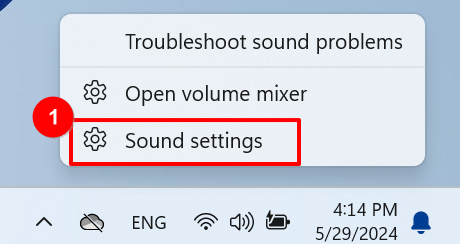
1. Haz clic derecho en el ícono de sonido en la esquina inferior derecha y abre "Configuración de sonido".
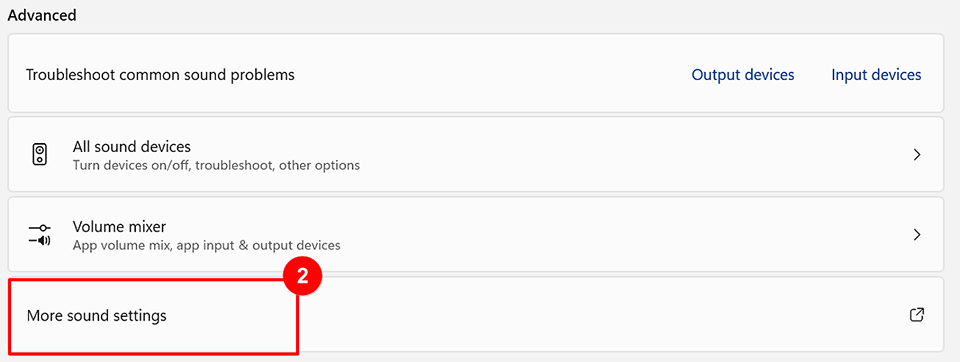
2. En las opciones "Avanzadas", abre "Más configuraciones de sonido".
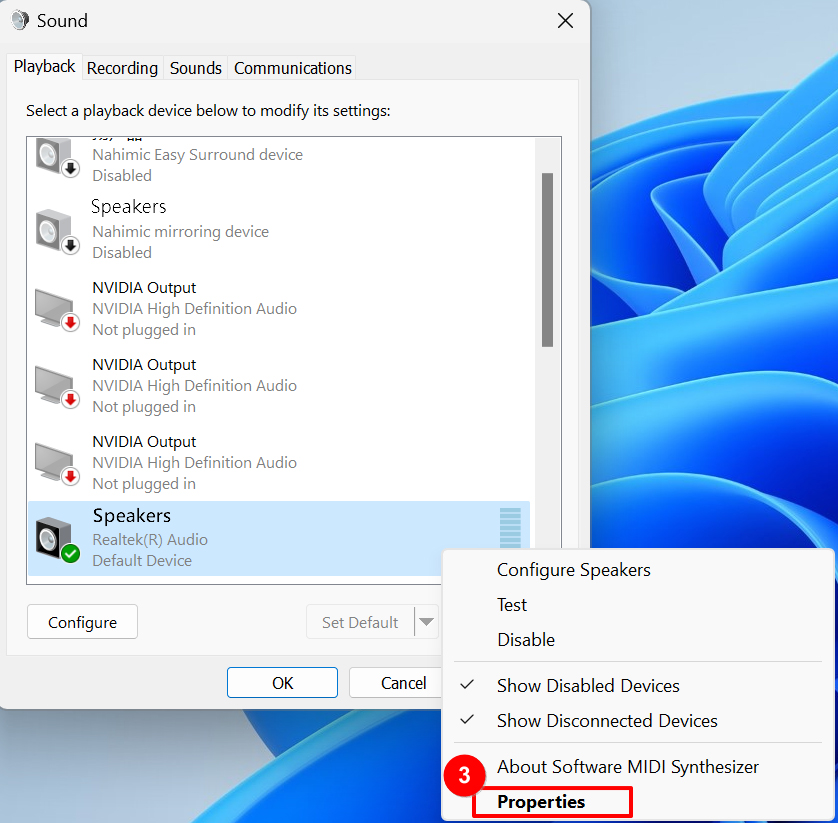
3. Haz clic derecho en "Altavoces" y selecciona "Propiedades" en el menú contextual.
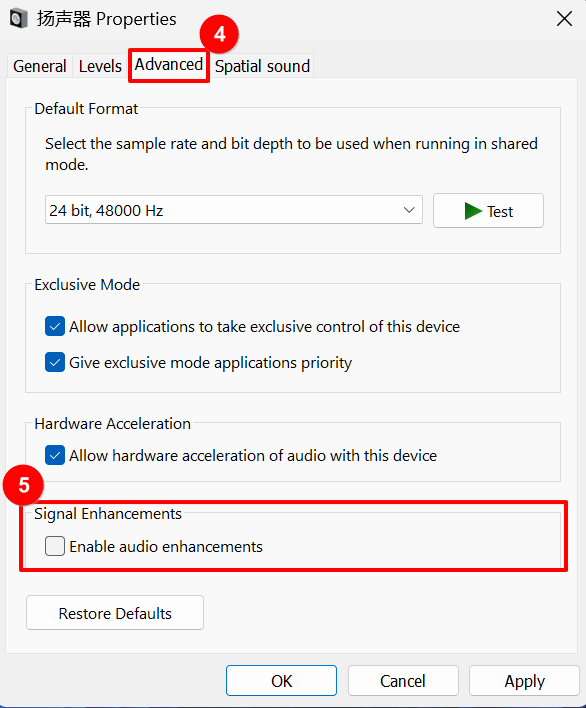
4. Ve a la configuración "Avanzada" y deshabilita "Habilitar mejoras de audio".
Actualizar BIOS
Si los métodos anteriores no resuelven tu problema, consulta [Equipo portátil] Cómo actualizar el BIOS? y actualiza el BIOS a la versión más reciente para verificar si el problema se resuelve.
Ejecutar actualización de Windows
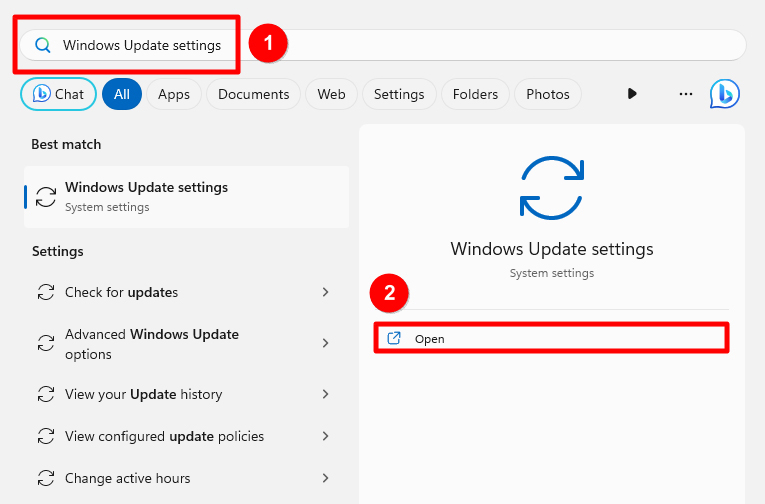
1. Ingresa "Configuración de actualización de Windows" en el campo de búsqueda del sistema y haz clic en "Abrir".
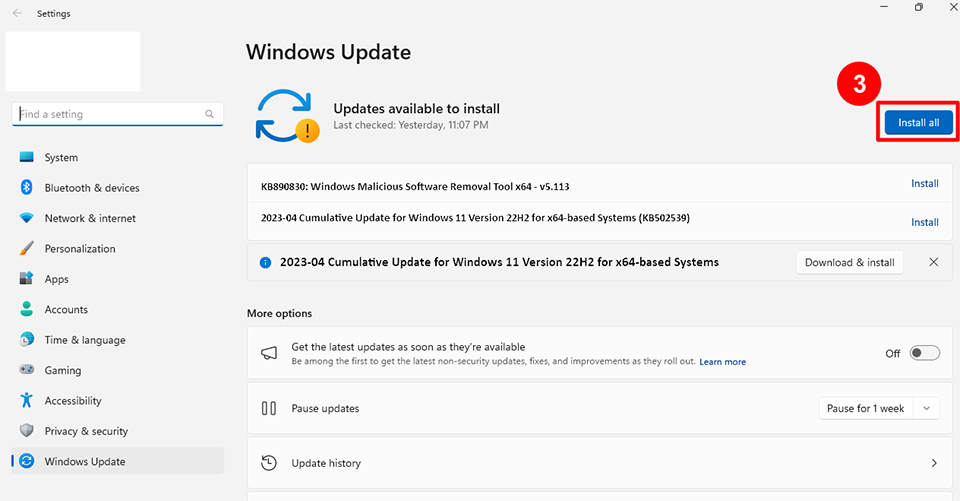
2. El sistema verificará automáticamente las actualizaciones disponibles y las descargará. Una vez descargadas, haz clic en "Instalar todo".
Nota: Algunas actualizaciones pueden requerir un reinicio después de la instalación. No apagues el computador durante el proceso de reinicio para evitar fallos en la actualización.
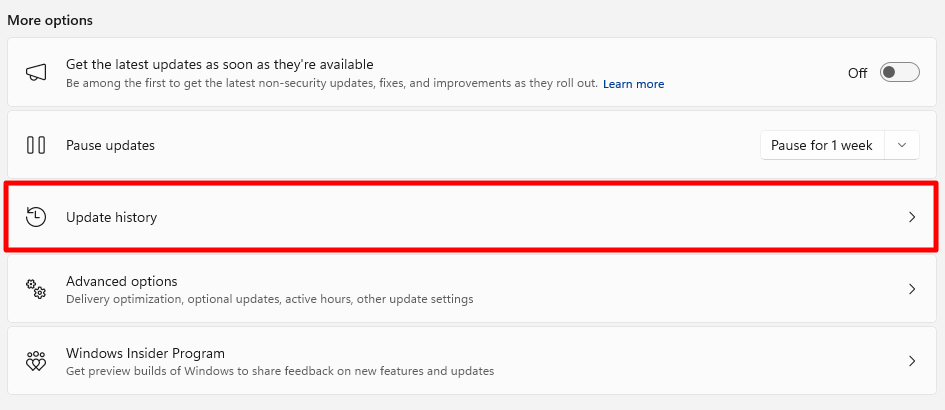
3. Después de actualizar, puedes hacer clic en "Historial de actualizaciones" para ver información detallada sobre las actualizaciones recientes.
Si has seguido los pasos y el problema persiste, por favor contacta al centro de servicio al cliente de MSI para obtener más ayuda.