





[Notebook] Cómo solucionar el problema de la falta de unidades de disco durante la instalación de Windows 11/10
Si está instalando o reinstalando Windows en un portátil con una CPU Intel, puede encontrarse con una situación en la que el sistema no reconozca ninguna unidad de disco. Aquí hay dos posibles soluciones para solucionar este problema:
Cargar el controlador Intel IRST
1. Consulte "¿Cómo actualizar el controlador?" y descargue el "Intel Rapid Storage Technology (IRST) F6 Driver" (un archivo zip) del sitio web de MSI y descomprima el archivo.
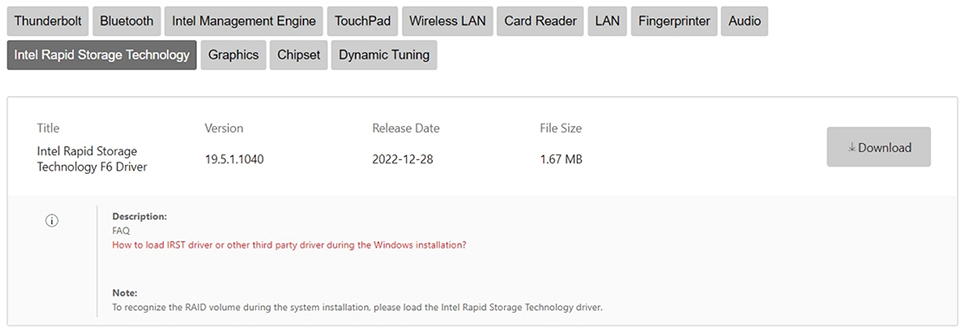
2. Después de descomprimir el archivo descargado, copia toda la carpeta descomprimida en tu unidad flash USB.
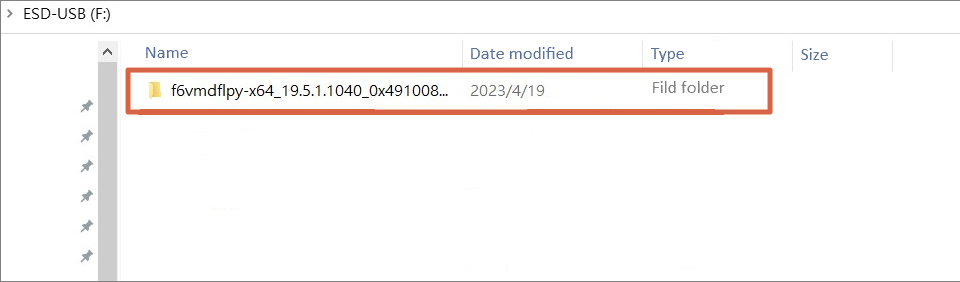
3. Inserte la unidad flash USB que contiene la carpeta "Intel Rapid Storage Technology (IRST) F6 Driver" en el ordenador portátil.
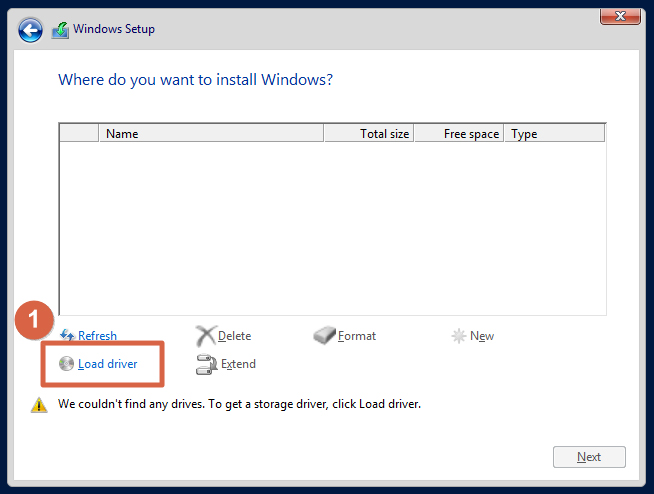
4. Cuando se le pida que seleccione la ubicación del disco de instalación durante el proceso de instalación de Windows, es posible que aparezca el mensaje de advertencia "No hemos podido encontrar ningún controlador. Para obtener un controlador de almacenamiento, haga clic en Cargar controlador". En este caso, haga clic en "Cargar controlador".
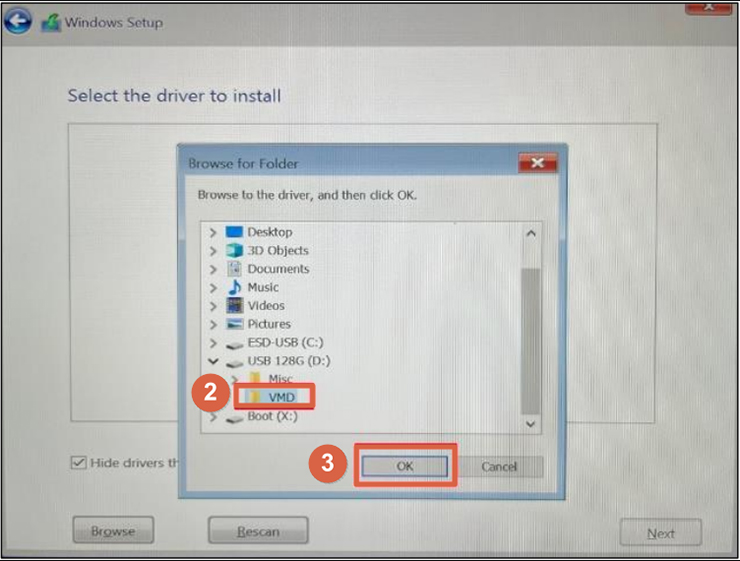
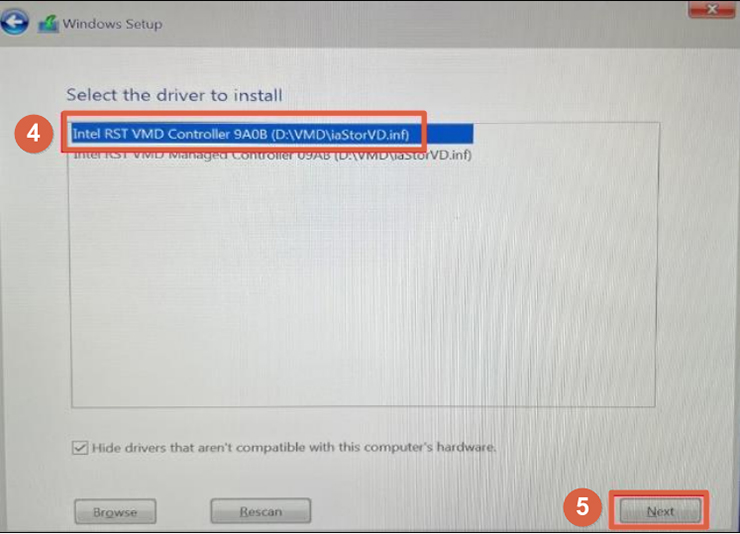
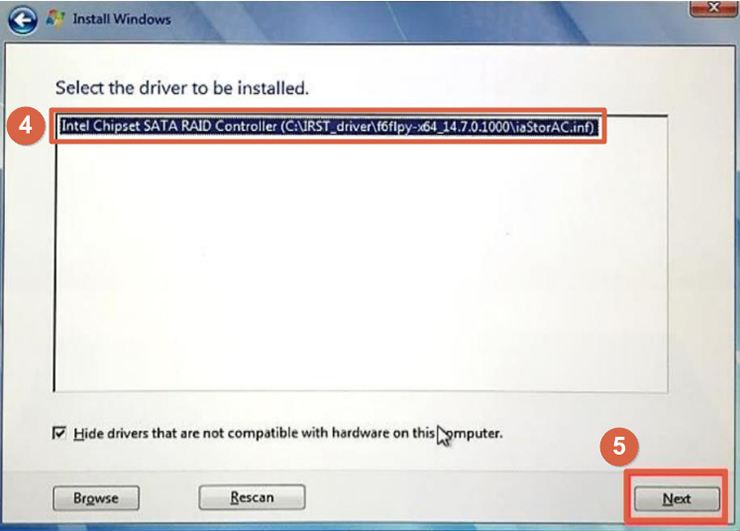
5. Elija la carpeta IRST o la carpeta VMD en función de la generación de CPU de su portátil y, a continuación, haga clic en "Aceptar".
Para portátiles con CPU Intel de 11ª generación o posterior:
Para portátiles con CPU Intel de 10ª generación o anteriores:
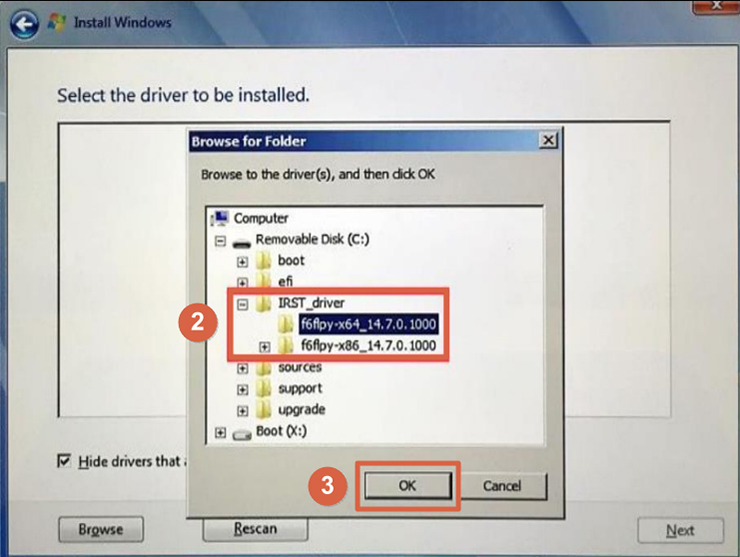
6. Elija la carpeta IRST o la carpeta VMD en función de la generación de CPU de su portátil y, a continuación, haga clic en "Aceptar".
Para portátiles con CPU Intel de 11ª generación o posterior:
Para portátiles con CPU Intel de 10ª generación o anteriores:
7. Una vez instalado el controlador, la unidad de disco debería mostrarse con normalidad.
Puede consultar el "[Cómo] Cargar el controlador IRST durante la instalación de Windows" guía para obtener instrucciones detalladas.
Si los pasos anteriores aún no pueden resolver su problema, puede consultar "Desactivar el dispositivo Intel de administración de volumen (VMD)" para continuar con la instalación de Windows.
Desactivar el dispositivo Intel de gestión de volumen (VMD)
Nota: Si desactiva el dispositivo Intel de gestión de volúmenes (VMD), su portátil no podrá utilizar matrices de discos RAID.
1. Encienda el portátil y pulse continuamente la tecla "DEL" cuando aparezca el logotipo de MSI para entrar en el menú de la BIOS.
2. Seleccione "Avanzado" → seleccione "Activar controlador VMD" → seleccione "Desactivado".
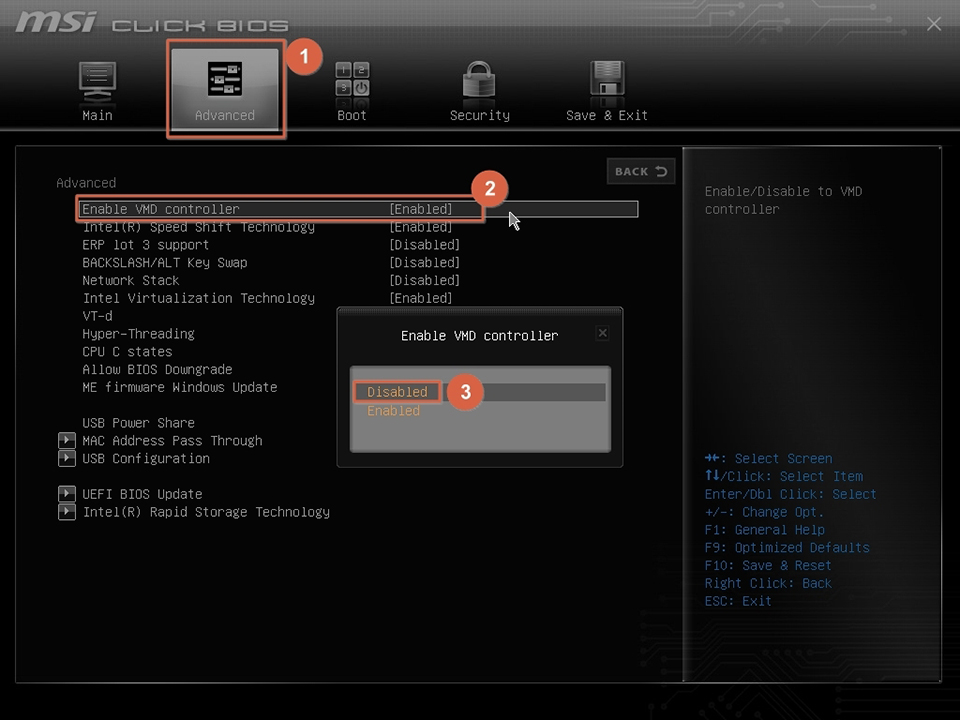
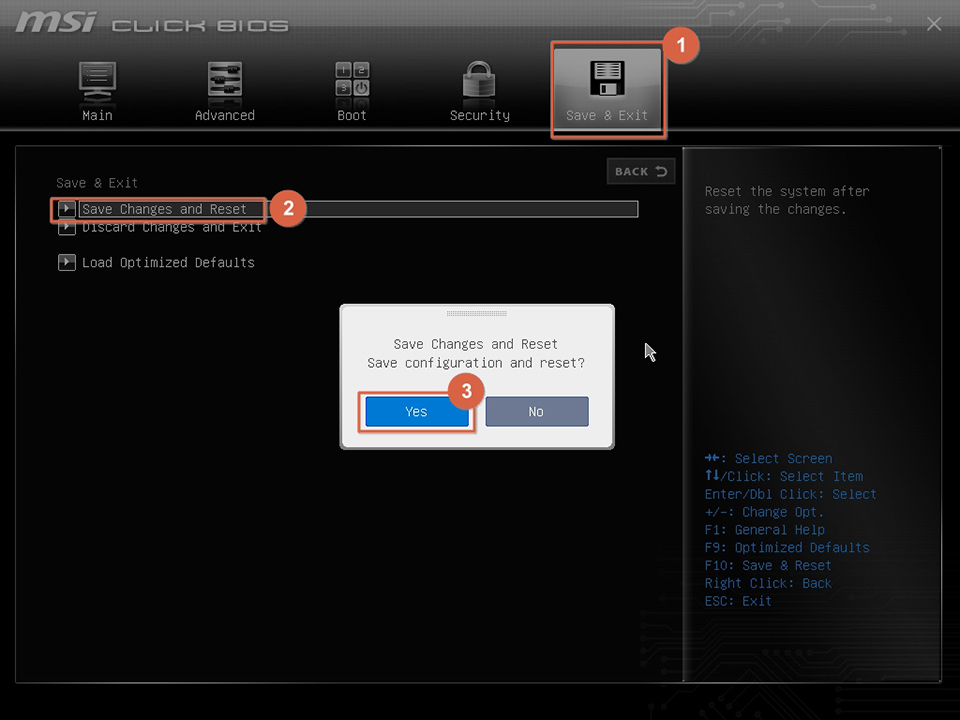
3. Guarde los ajustes y salga. Seleccione "Guardar y salir" → "Guardar cambios y reiniciar" → "Sí". El portátil se reiniciará, y usted debería ser capaz de encontrar la unidad de disco durante la instalación de Windows 11/10.
Si ha probado los métodos de solución de problemas anteriores y sigue sin poder resolver el problema, póngase en contacto con el centro de atención al cliente de MSI para obtener más ayuda.
Información de referencia y artículos relacionados
¿Cómo actualizar el controlador?
[Cómo] Cargar el controlador IRST durante la instalación de Windows