Conecta tu portátil a varios monitores para juegos
By Jerry|August 17,2023
Un portátil es una opción obvia cuando se necesita una máquina portátil para trabajar, disfrutar del tiempo libre o estudiar. Gracias a los modernos chips de Nvidia, AMD e Intel, los portátiles ofrecen ahora un rendimiento similar al de un ordenador de sobremesa, lo que los hace muy aptos para manejar cargas de trabajo intensivas, como juegos y producción, sin renunciar a la portabilidad ni a la duración de la batería.
Sin embargo, la experiencia multitarea en un portátil sigue siendo un problema. Las pantallas de los portátiles limitan el espacio de que dispones, sobre todo cuando tienes que hacer malabarismos con varias aplicaciones, pestañas del navegador, etcétera. Pero, ¿qué pasa si no quieres sacrificar la portabilidad de tu portátil?
Configuraciones multimonitor en torno al portátil, ¡por supuesto!
La principal atracción hacia las configuraciones multimonitor se debe a la necesidad de espacio adicional en pantalla, ya sea para jugar, ver películas o incluso trabajar. Veamos cómo conectar varios monitores a tu portátil y crear la configuración de tus sueños.
¿Por qué utilizar varios monitores?
Incluso las pantallas de los portátiles de mayor resolución están limitadas por su tamaño físico, lo que significa que la superficie de la pantalla es limitada. Considerar una configuración multimonitor tiene sentido si piensas en sus ventajas:
Si complementas la pantalla de tu portátil con otro monitor, dispondrás de más espacio en pantalla para trabajar y jugar. Mejor aún si puedes añadir dos monitores y mantener cerrada la pantalla del portátil
Los monitores múltiples tienen un valor incalculable para cualquier trabajo que implique hacer malabarismos con varias aplicaciones y/o pestañas del navegador. Con dos monitores más grandes, puedes controlar varias aplicaciones a la vez: una tarea que sería casi imposible en un portátil relativamente pequeño.
El espacio de pantalla adicional puede aumentar significativamente tu productividad al permitirte tener a mano todas las herramientas y recursos que necesitas.
Los monitores más grandes también mejoran su experiencia de entretenimiento cuando ve películas o programas de alta definición en Netflix, YouTube,etc.
Las aplicaciones creativas como Premiere Pro de Adobe se benefician del espacio adicional en pantalla para ofrecerte un mejor acceso a herramientas esenciales como la línea de tiempo.
Si dispone de presupuesto y espacio para una configuración multimonitor, está claro que debe optar por ella para maximizar la productividad sin obstaculizar la portabilidad cuando la necesite.
Cómo conectar varios monitores al portátil
Necesitas comprobar algunas cosas antes de conectar múltiples pantallas a tu portátil. Utilizaremos el portátil" MSI Creator Z17 HX Studio - A13V" como ejemplo a lo largo de esta sección.
Comprueba los puertos del portátil: ¿Es viable una configuración multimonitor?
No todos los portátiles pueden manejar varios monitores desde el principio. Algunos necesitan concentradores Thunderbolt o cables diferentes. Algunos portátiles antiguos ni siquiera soportan esta capacidad. En este caso ,es hora de buscar una actualización.
Para confirmar si tu portátil admite configuraciones multimonitor, comprueba los puertos de salida de pantalla disponibles. Necesitarás al menos dos puertos de salida de pantalla si quieres conectar dos monitores.
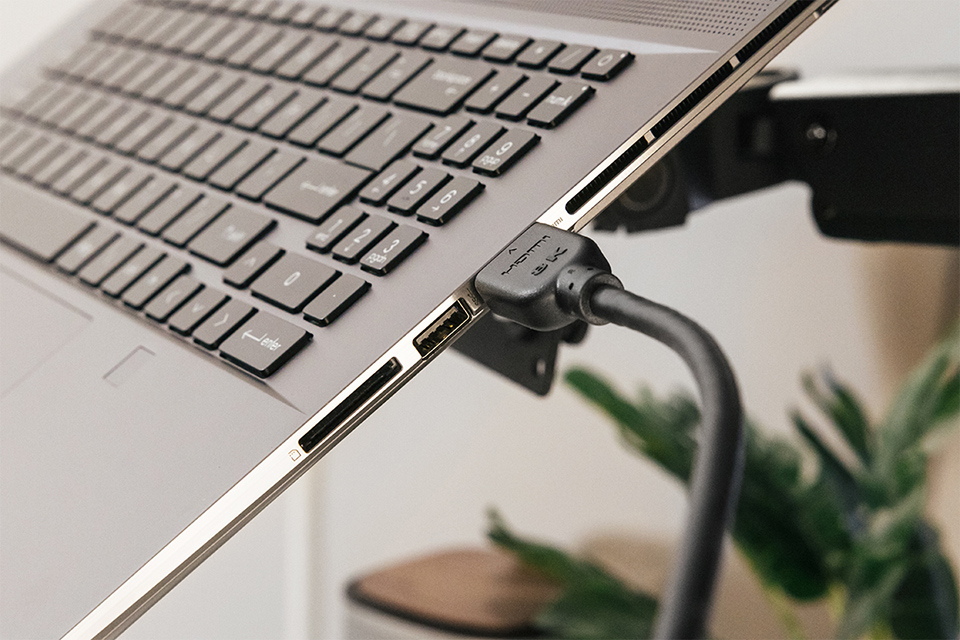
En nuestro modelo de portátil, puedes ver 2x puertos USB Type-C, 1x puerto USB Type-A, y un único puerto de salida de display HDMI. Sin embargo, los puertos USB Type-C están equipados con Thunderbolt4, que les permite manejar señales de display. Así, este portátil, en nuestro ejemplo, puede manejar fácilmente hasta tres monitores.
Nota: Aunque puedes usar un cable USB Type-C Thunderbolt a DisplayPort (o HDMI )para conectar tu monitor, no es lo ideal, ya que bloqueas un valioso puerto cuando usas varios monitores. Una base Thunderbolt 4 sería una opción mucho mejor, ya que no solo puedes conectarte a una pantalla externa, sino que también puedes conectar periféricos, dispositivos de almacenamiento externo, etc.
Esta selección de puertos es bastante típica de un portátil moderno. A veces, solo un puerto USB Type-C puede admitir Thunderbolt o una salida Display. Comprueba las especificaciones o el manual de tu portátil para confirmarlo.
Compruebe su tarjeta gráfica
Una vez que hayas confirmado el número de puertos de salida de pantalla de tu portátil, es hora de analizar sus capacidades gráficas. Cuanto más potente sea el chip gráfico del portátil, mejor podrá gestionar varias pantallas.
Confirmar la GPU de tu portátil es bastante sencillo.
Pulsa la tecla de Windows o haz clic en el icono de búsqueda de la barra de tareas de Windows y escribe "Administrador de dispositivos"
Aquí, busque una categoría llamada "Adaptadores de pantalla"
Despliégala haciendo clic en la flechita de la izquierda y verás una lista desplegable.
La mayoría de los portátiles vienen equipados con gráficos Intel, AMD Radeon o Nvidia. Si el tuyo cuenta con gráficos Nvidia (serie 20 y superiores),AMD Radeon (serie 5000 y superiores)o Intel Arc, no tendrás que preocuparte por la potencia gráfica. Compra los monitores de mayor resolución y podrás jugar y trabajar sin problemas.
Sin embargo, si tu portátil cuenta con un chip gráfico antiguo, deberías mirar algunos benchmarks (para tus aplicaciones y juegos) antes de apretar el gatillo con varias pantallas de alta resolución.
Ampliemos tu espacio de trabajo: Conexión del portátil al monitor
Ahora que te has asegurado de que tu portátil admite al menos dos monitores, es hora de empezar.
Setup #1:Pantalla de portátil ampliada por un único monitor
En esta primera configuración, utilizamos la pantalla integrada del portátil como primera pantalla y un monitor como segunda pantalla. El monitor que hemos elegido para esta tarea es el MAG 323UPF Gaming Monitor. Su resolución4Kofrece más espacio en pantalla y una experiencia visual más nítida en comparación con una opción de monitor Full HD tradicional.
Enchufa el monitor y conéctalo al portátil utilizando la interfaz correcta. Dado que sólo necesitamos conectar un único monitor externo, podemos utilizar un cable HDMI™ para conectar nuestro portátil a esta pantalla. Si todo va bien, deberías ver tu pantalla en el monitor.
Por defecto, Windows duplica las pantallas. Sin embargo, es necesario configurarlo como 'Extender'.
Pulsando la tecla de Windows y 'P' aparecerá el menú de proyección de Windows:
Seleccione aquí la 3ª opción, "ampliar"
Esto debería extender tu pantalla a través de la pantalla de tu portátil y monitor. A continuación te explicamos cómo personalizar tu espacio de trabajo y tus pantallas.
Setup #2: Monitor externo dobles
Una clara ventaja de esta configuración frente a la que utiliza la pantalla del portátil como segunda pantalla es la uniformidad. En esta configuración, puedes optar por pantallas situadas una al lado de la otra para maximizar el espacio de la pantalla.
Vamos a utilizar un monitor MSI MAG 323UPF Gaming esta vez para nuestra pantalla principal. Conéctalo al portátil mediante un cable HDMI™, como se detalla en la configuración n.º 1.
Necesitarás uno de los siguientes elementos para conectar el segundo monitor a tu portátil:
Un hub Thunderbolt
Adaptador de Tipo-C a HDMI
Cable USB Type-C a HDMI
Cable USB Type-C a DisplayPort
Por suerte, ambos puertos USB Type-C de nuestro portátil MSI CreatorZ17 HX Studio - A13V son compatibles con Thunderbolt 4,así que no importa demasiado cuál uses. Sin embargo, esto varía de portátil a portátil, así que asegúrate de encontrar el puerto correcto en tu modelo.
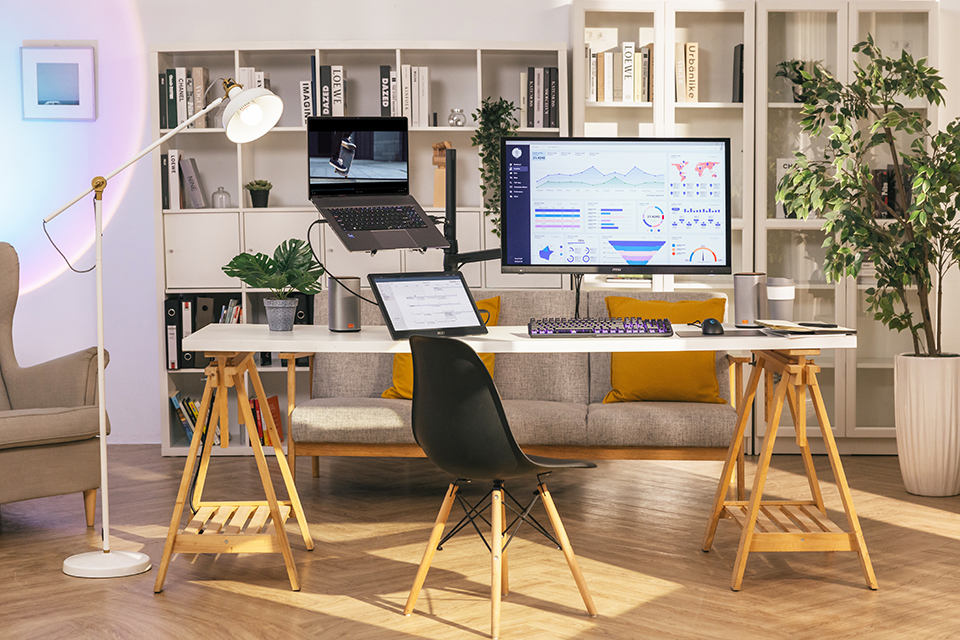
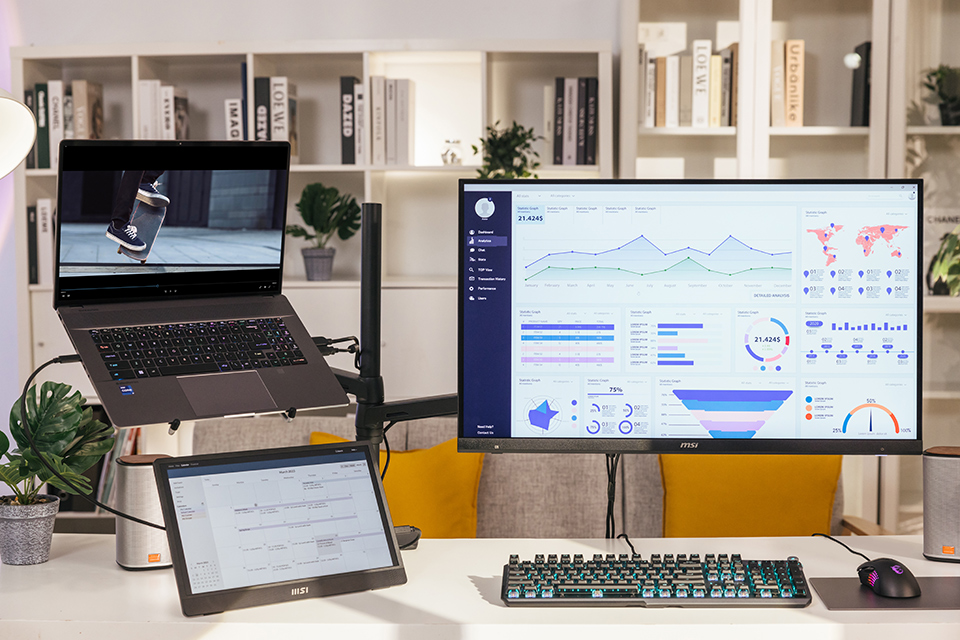
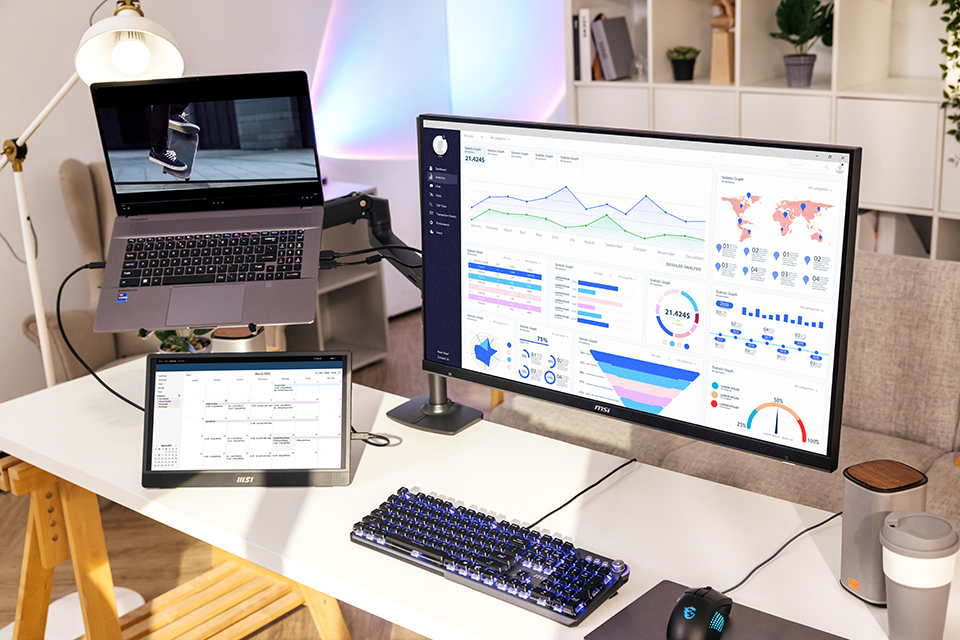
A continuación, combina el monitor gaming MSI MAG 323UPF 4K y un monitor portátil gaming MAG MP161 Full-HD para que esta configuración disfrute de una flexibilidad inigualable.
Además de darte acceso a una tercera pantalla (con una resolución de 1080p / Full HD) cuando estés en tu lugar de trabajo ,también puedes llevarla con tu portátil para crear espacios de trabajo temporales de doble pantalla (pantalla del portátil + MAG MP161) cuando sea necesario.
Nota: El proceso de conexión sigue siendo idéntico.
Personalización de una configuración multimonitor en Windows
La configuración de pantalla de Windows te da más flexibilidad para ajustar tu configuración. Puedes cambiar la pantalla principal (o primera), el escalado (tamaño por defecto de iconos, textos y ventanas), la resolución y la orientación.
Puede encontrar estos ajustes aquí: Settings → System → Display.
También puedes hacer clic con el botón derecho del ratón en un espacio vacío del escritorio y seleccionar "Configuración de pantalla" para acceder a esta pantalla. Desplazándote hacia abajo accederás a las opciones adicionales de diseño y escalado.
También hemos desarrollado la herramienta que necesitas para modificar estos ajustes mediante una interfaz intuitiva dentro de la aplicación MSI Gaming Intelligence (link). Garantiza un control detallado y la personalización de tu espacio de trabajo recién ampliado para aquellos que utilicen monitores MSI. Puedes obtener más información sobre sus características y funcionalidad en este vídeo..
Si aún tienes más preguntas sobre cómo conectar tu portátil a monitores duales o cómo personalizar tu espacio de trabajo, nuestros expertos han creado una guía escrita y en vídeo para ayudarte. Puedes ver el vídeo en nuestro canal oficial de YouTube.
Aquellos que estén explorando diferentes tipos de configuraciones multimonitor pueden encontrar más información en nuestra página Monitores múltiples. Encontrarás guías, modelos de monitores recomendados y mucho más.