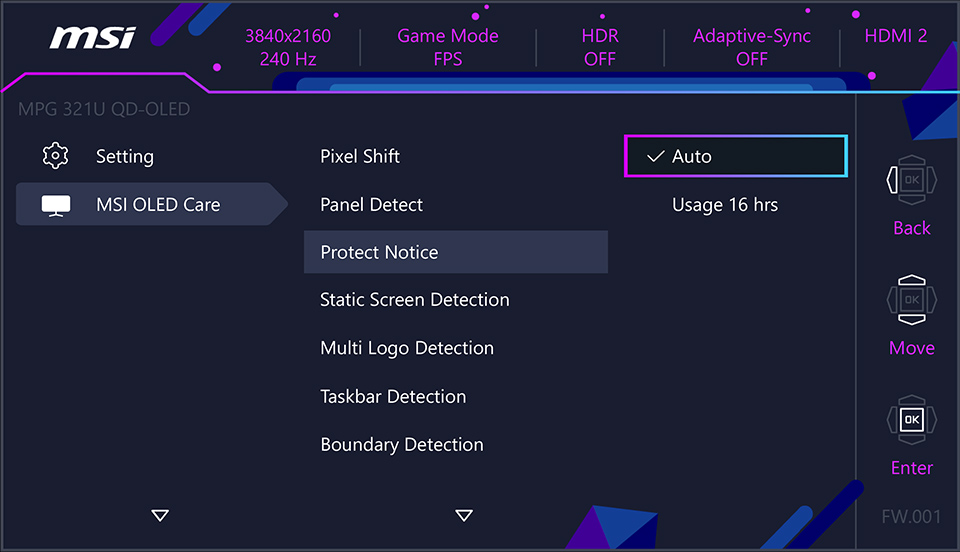
El problema número uno que preocupa a todo el mundo cuando se trata de paneles OLED es el riesgo de quemado. Si se cuida adecuadamente, el riesgo de quemado de los paneles OLED disminuirá en gran medida. Presentamos MSI OLED CARE, una sencilla herramienta que te ayudará a mantener tus monitores OLED.
¿Por qué se quema el OLED y cómo reducir las posibilidades de que ocurra?
El efecto "burn in" de los OLED se produce cuando una imagen estática permanece ininterrumpidamente en un panel OLED durante un periodo de tiempo prolongado, normalmente con el brillo al máximo, lo que provoca la degeneración de los materiales orgánicos utilizados en la fabricación de este tipo de paneles. El efecto burn in resultante se manifiesta en forma de imágenes fantasma de la imagen estática, incluso cuando ésta ha cambiado. La principal forma de evitar el efecto burn in es asegurarse de que no haya imágenes o elementos estáticos en la pantalla y ajustar los niveles de brillo máximo cuando no sea absolutamente necesario.
Cómo MSI OLED CARE protege sus monitores OLED
MSI OLED CARE contiene tres partes (Pixel Shift, Panel Protect, Static Screen Detection).
Todas las funciones de MSI OLED CARE tienen como objetivo evitar los comportamientos mencionados anteriormente y se puede acceder a ellas fácilmente a través de la APP MSI Gaming Intelligence o a través del menú OSD de su monitor MSI OLED compatible.
*Todos los ajustes de MSI OLED Care activados y desactivados en el menú OSD o Gaming Intelligence, no afectarán a la garantía.
1. Desplazamiento de píxeles
Como su nombre indica, Pixel Shift mueve los píxeles de la pantalla a intervalos regulares. Cuando el píxel se mueve, las imágenes no se muestran en la misma posición, evitando así una imagen estática. El intervalo de Pixel Shift se puede ajustar de acuerdo a sus necesidades, ya que ofrece tres intervalos preestablecidos: lento, normal y rápido.
2. Protección del panel
Panel Protect es una función diseñada para mantener el panel OLED de tu monitor, asegurando su longevidad. Panel Protect hace Pixel Refresh, un aspecto clave para proteger las pantallas OLED, que se activa automáticamente si la pantalla está activa durante más de 4 horas. El sistema nos recordará la hora de hacer Pixel Refresh. Podemos omitir hacer Pixel Refresh hasta continuamente 16 horas de uso y el sistema nos forzará a hacer Pixel Refresh por motivos de salud del panel OLED.
No te preocupes porque la notificación moleste. Cuando recibamos la primera notificación, podemos optar por posponerla, y el aviso no volverá a aparecer hasta que el monitor haya sido utilizado durante más de 16 horas. Una vez superado este tiempo, la notificación volverá a aparecer, instándonos a realizar una actualización de píxeles obligatoria. También podemos cambiar la configuración de la notificación en el menú OSD directamente. Elige Uso 16hrs, la notificación sólo se mostrará hasta 16hrs de uso.
Elige Uso 16hrs, el aviso sólo se mostrará hasta las 16hrs de uso.
Una vez que aparezca la notificación, podemos hacer clic en "más tarde" para omitirla.
(Fotografía del MEG 342C QD-OLED)
Además, cuando utilizamos el monitor durante más de 4 horas, MSI OLED Care permite que el monitor haga automáticamente el refresco de píxeles cuando entra en modo de espera después de estar durante 10 minutos o haciendo el refresco de píxeles inmediatamente cuando apagamos el monitor. Esto significa que, en general, no será necesario interactuar con las notificaciones ya que el sistema se encarga del proceso de mantenimiento de forma automática.
* Deja el monitor encendido durante el proceso.
* Los usuarios pueden activar manualmente Panel Protect en cualquier momento para optimizar la imagen.
* Esta función de protección puede tardar varios minutos en completarse.
* El indicador de encendido parpadeará en color naranja hasta que finalice el proceso.
* Durante la ejecución, no desenchufe el cable de alimentación del monitor.
* Durante la ejecución, pulse de nuevo el botón de encendido para cancelar esta función.
Cómo funciona el aviso de protección
* Los modelos MEG 342C QD-OLED y MAG 341CQP QD-OLED necesitan actualizaciones de firmware para obtener el aviso de protección anterior..
Protección prolongada del panel (sólo MEG 342C QD-OLED)
Cuando se protege el panel durante mucho tiempo, el panel se actualiza. Esta función se activará si el tiempo de pantalla supera las 1500 horas. El sistema de protección le notificará si desea actualizar el panel o no. Usted puede omitirla y después de 16 horas de uso, el monitor hará obligatoriamente la actualización del panel.
Como en el caso anterior, MSI OLED Care nos permite omitir la notificación. Una vez que nos saltamos la notificación, no se mostrará cada 4 horas hasta que obligatoriamente uno.
* Deja el monitor encendido durante el proceso.
* Los usuarios pueden activar manualmente Panel Protect en cualquier momento para optimizar la imagen.
* Esta función de protección puede tardar una hora en completarse.
* El indicador de encendido parpadeará en color blanco hasta que el proceso haya finalizado.
>
* Puede que vea una línea desplazándose por la pantalla durante el proceso, lo cual es normal y no un fallo de funcionamiento.
* Durante la ejecución, no desconecte el cable de alimentación del monitor.
* Durante la ejecución, pulse el botón de encendido de nuevo para cancelar esta función.
Es imposible recordar el tiempo que hemos utilizado. No sólo nos lo recuerda la notificación, sino que también hay información detallada sobre el estado del monitor que podemos comprobar en el menú OSD. OLED Panel Info ha registrado el tiempo que hemos utilizado. Como podemos ver en la siguiente imagen, "2, 0h 7m" indica que se ha realizado 2 Panel Protect, y el tiempo de uso actual acumulado después de hacer Panel Protect es de 0 horas y 7 minutos.
3. Detección de pantalla estática
La detección de pantalla estática funciona detectando los elementos visuales en movimiento en la pantalla. Si esta función detecta que hay imágenes o elementos estáticos en la pantalla durante un periodo determinado, el monitor reducirá automáticamente el brillo. En cuanto detecte el movimiento, el monitor restablecerá el brillo original ajustado. El tiempo que debe transcurrir antes de que se ajuste el brillo y el nivel de brillo pueden ajustarse fácilmente en el menú OSD para adaptarse mejor a las necesidades del usuario.
Las características anteriores son MSI OLED Care 1.0. Con los próximos monitores MSI QD-OLED Gaming, MSI está introduciendo características adicionales contra el burn-in para el siguiente escenario. Como se mencionó anteriormente, la causa principal de burn-in es la combinación de alto brillo e imágenes estáticas. MSI OLED Care 2.0 detectará y reducirá automáticamente la luminancia de determinados objetos estáticos, evitando así que el monitor experimente problemas de burn-in.
1. Detección de bordes
Al ver películas o streaming multimedia, es posible que hayamos notado la presencia de dos barras negras en la parte superior e inferior de la pantalla. Esto ocurre porque el monitor suele tener una relación de aspecto de 16:9, mientras que muchas películas utilizan relaciones de aspecto más amplias, como 2,35:1 o 2,39:1. En consecuencia, la visualización prolongada en estas condiciones puede elevar el riesgo de quemado en las zonas de los bordes. En consecuencia, el visionado prolongado en estas condiciones puede elevar el riesgo de quemado en las zonas de los bordes. Asimismo, la aparición de barras negras en los lados izquierdo y derecho también puede contribuir a aumentar el riesgo de burn-in.
Para evitar que se quemen, MSI OLED Care2.0 detectará el borde de las barras negras y reducirá la luminancia cerca del borde. Además, cuando las barras negras se encuentran a la izquierda y a la derecha, los monitores realizarán un desplazamiento de píxeles para mover el píxel.
¿Has utilizado alguna vez la función de pantalla dividida en tu PC? Es increíblemente cómoda cuando necesitas manejar varias tareas simultáneamente. Pero hay un factor que puede provocar el burn-in, siempre hay una línea estática entre ventana y ventana. Conocemos bien los efectos adversos de las imágenes estáticas que persisten en las pantallas OLED durante periodos prolongados. Para mitigar este riesgo, MSI OLED Care 2.0 reducirá la luminancia cerca de las líneas de división, con el objetivo de disminuir la probabilidad de burn-in causado por estas líneas estáticas.
2. Detección de la barra de tareas
Independientemente de si utilizamos un Mac o Windows, siempre hay una barra de tareas que se encuentra en la parte inferior de la pantalla. Algunos usuarios optan por ocultar la barra de tareas para disminuir el riesgo de que se queme. Ahora ofrecemos otra forma de evitar que la barra de tareas se convierta en una imagen estática. Con MSI OLED Care2.0 la barra de tareas se detectará automáticamente, y cuando se identifique, la luminancia que rodea la barra de tareas se reducirá.
3. Detección de logotipos Muti
Las imágenes estáticas también se ven con frecuencia en los logotipos, sobre todo en los canales de noticias, donde aparece un banner persistente en la parte inferior de la pantalla. MSI OLED Care2.0 detectará los logotipos estáticos y disminuirá la luminancia del logotipo alrededor.