¿Cómo conectar un MacBook a un monitor?
Monitors
Si estás utilizando un MacBook en el trabajo y necesitas conectar tu monitor a menudo o tienes una oficina en casa construida alrededor de un Mac, idealmente querrías el espacio adicional en pantalla que ofrece un monitor externo.
Podrías asumir que conectar cualquier pantalla externa (es decir, no Apple) a un dispositivo de Apple sería un dolor de cabeza, ¡pero afortunadamente, 'simplemente funciona'!
Conectar una pantalla no Apple a un Mac es inusualmente sencillo. Sin trucos, sin soluciones alternativas. Todo lo que necesitamos son algunos periféricos de alta calidad, un Mac y un monitor de MSI para poner en marcha nuestra configuración sin problemas.

Nota: Aunque estamos utilizando un MacBook Air aquí, la mayoría de los Mac que admiten pantallas externas (a partir de 2024) deberían ofrecer una experiencia similar.
¿Qué Necesitas para Conectar un Monitor Externo a un Mac?
Antes de poder poner en marcha tu configuración, necesitarás algunas cosas además de los detalles sobre tu Mac. En este ejemplo, estamos utilizando un MacBook Air.
- Un Cable USB Tipo-C Compatible con USB 3.2 Gen 2 (si no estás seguro sobre la especificación, utiliza un cable Thunderbolt 3 o superior)
- Un puerto USB Tipo-C libre en tu Mac
- Un Monitor de MSI con un puerto USB Tipo-C PD
También podrías conectarte a un monitor externo a través de HDMI si estás utilizando un Mac más antiguo o tienes un Dock. Sin embargo, en esta guía, nos centraremos en minimizar el desorden en tu escritorio y nos conectaremos a través de USB Tipo-C.
¡Los portátiles como el MacBook Air pueden cargar y mostrar una salida a un monitor externo utilizando un solo cable!
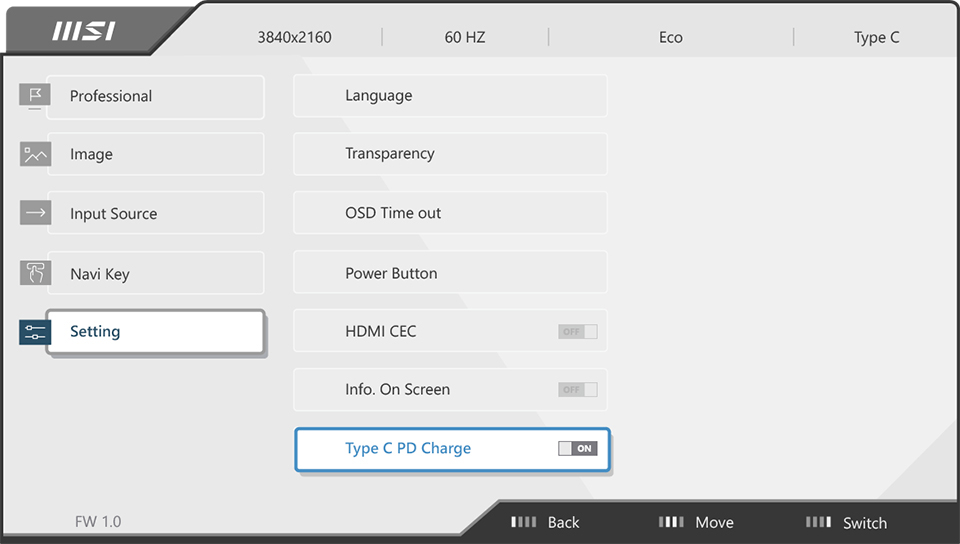
Los monitores con puertos USB Tipo-C que admiten Power Delivery (USB PD) por encima de 65 W permiten una carga más rápida para los dispositivos alimentados por Tipo-C como un MacBook Air. Sin embargo, es posible que tengas que habilitarlo manualmente a través del menú OSD del monitor en un monitor compatible.
A continuación se enumeran algunos monitores MSI compatibles que cuentan con USB Power Delivery de 65W:
Conectando el Monitor a un Mac: Una Guía Paso a Paso
Ahora que tienes todo lo necesario para conectar tu Mac a un monitor externo, ¡comencemos!
1. Conecta tu monitor y Mac con el cable Thunderbolt 3 o superior (un cable USB de buena calidad 3.2 Gen 2 o superior también servirá) utilizando los puertos USB Tipo-C en ambos dispositivos.

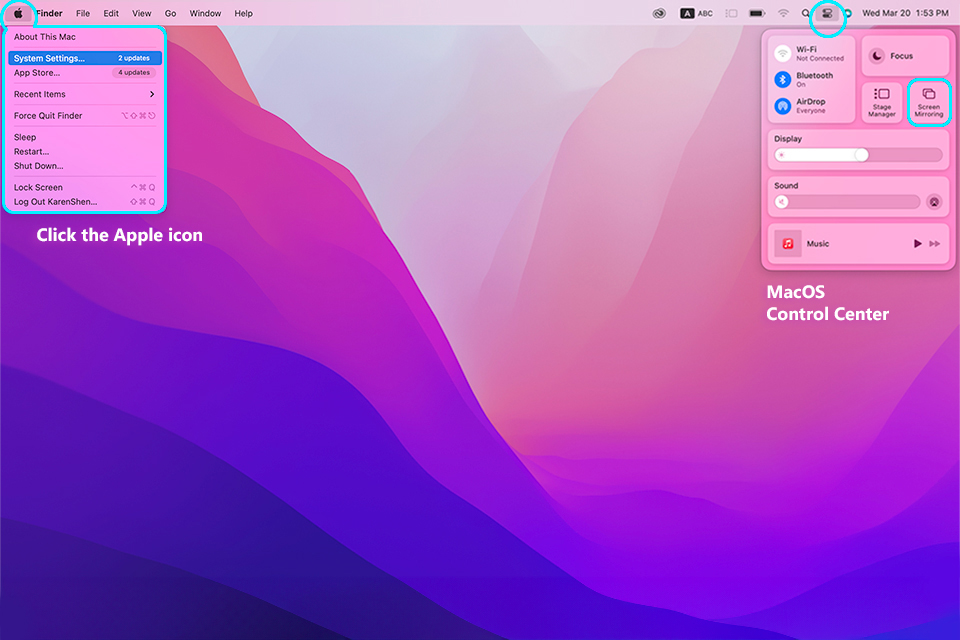
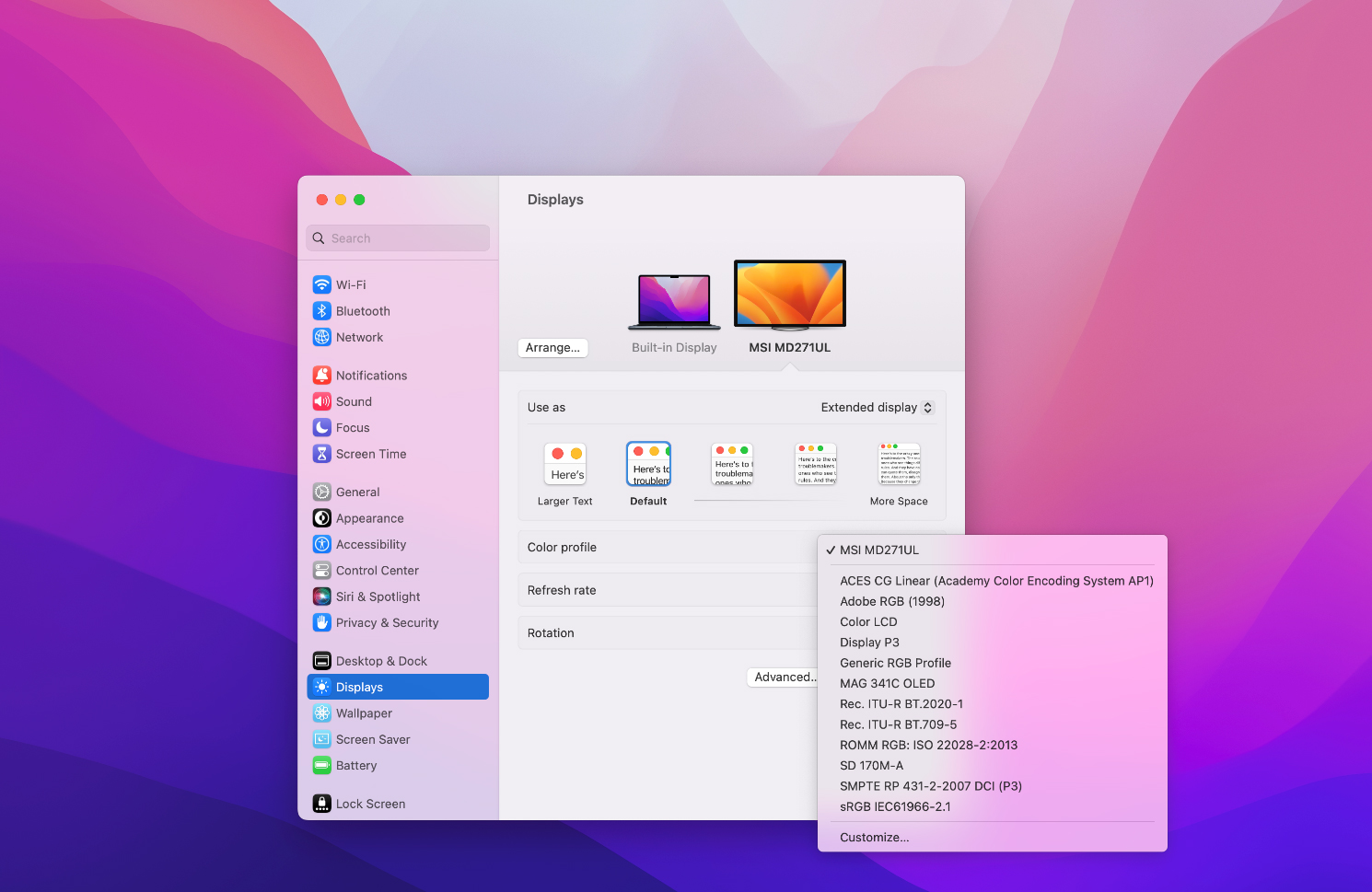
A continuación, accede al centro de control de tu MacOS haciendo clic en el icono en la parte superior derecha (disponible solo en MacOS 11 Big Sur y versiones más nuevas). Deberías ver este menú desplegable ahora. Haz clic en Duplicar Pantalla en tu Centro de Control. Deberías ver que se abre la ventana de configuración con la opción de Pantallas seleccionada. También puedes ir directamente a Configuración del Sistema y seleccionar 'Displays'.
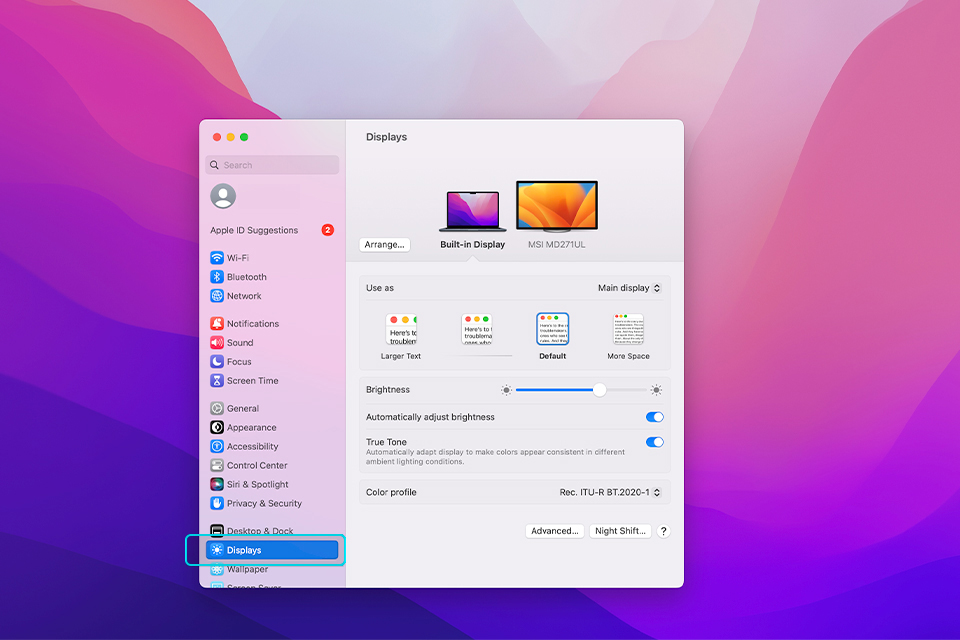
2. Como puedes ver, la pantalla conectada aparece aquí. Si quieres usar la pantalla externa más grande como tu pantalla principal, abre el menú desplegable cuando esté seleccionada la pantalla integrada del MacBook y elige la opción "Pantalla extendida". También puedes seleccionar la pantalla externa y establecerla como la "Pantalla Principal" para obtener el mismo resultado.
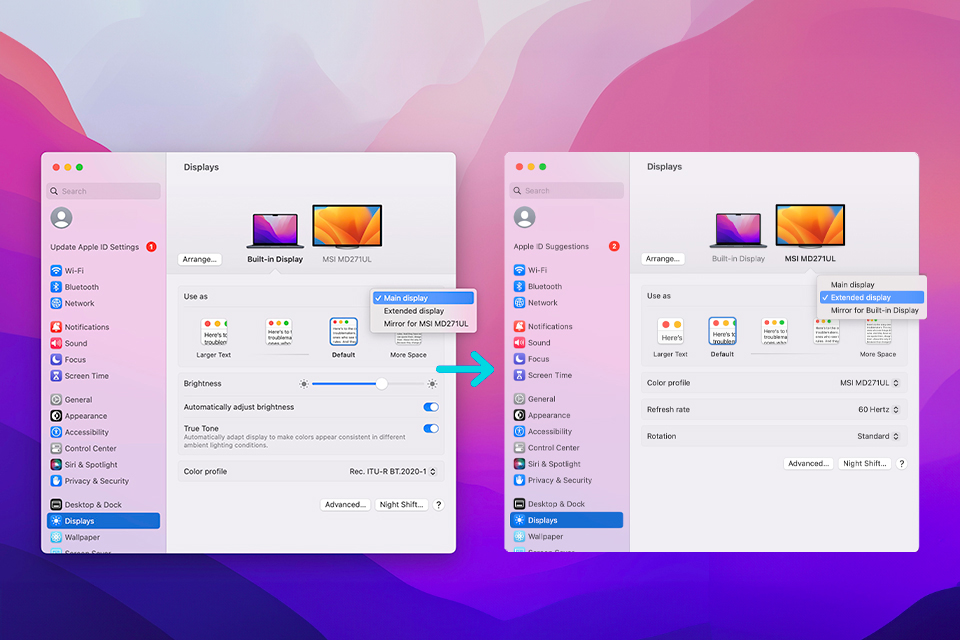
3. Ahora, selecciona tu monitor externo. En nuestro caso, se trata del Monitor de Negocios y Productividad MSI MD271UL.
4. Elegir el perfil de color correcto en tu monitor externo aplicará la configuración de color ajustada por el fabricante a tu pantalla para obtener la mejor experiencia visual. Como puedes ver, el perfil de color del monitor MSI aparece en nuestro menú desplegable. ¡Por supuesto, si estás realizando trabajos profesionales sensibles al color, es posible que desees elegir un perfil de color más apropiado en su lugar!
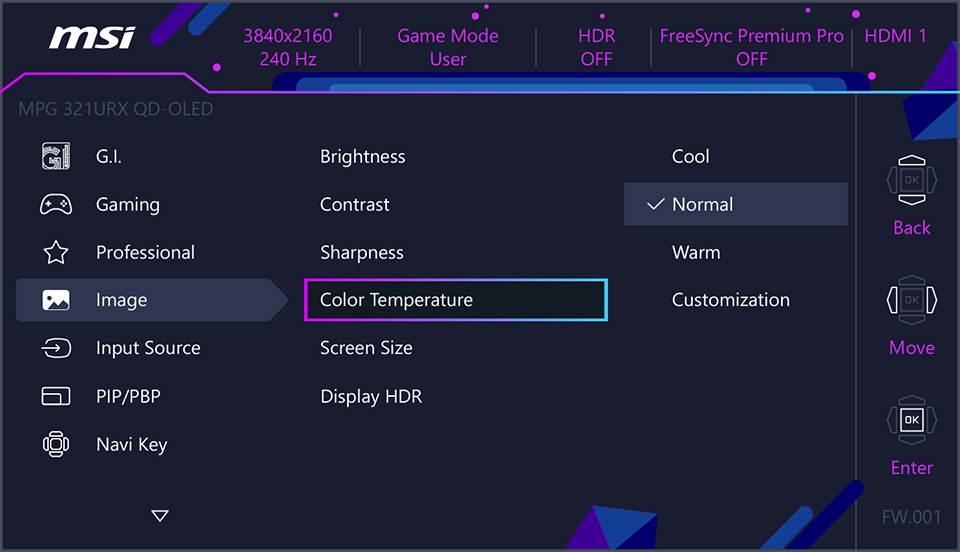
*Puedes ajustar aún más la configuración de imagen utilizando el menú OSD en un monitor MSI (imagen a continuación) con opciones como Temperatura de Color, Brillo, Contraste, etc.
5. Selecciónalo y ahora estás listo para usar un monitor externo de MSI con tu Mac.
6. La opción "Organizar..." te permitirá ajustar la disposición de tu pantalla para que coincida con tu espacio de trabajo, ¡así que siéntete libre de jugar con ella para dejarla perfecta!
Ten en cuenta que la calidad del cable USB Tipo-C es importante. Por lo tanto, si utilizas uno que admita una especificación más baja, a veces obtendrás resultados extraños. Por ejemplo, un cable podría solo cargar tu MacBook, mientras que otro podría solo enviar una señal de pantalla a tu monitor.
Si tienes problemas para conectar un monitor externo de MSI a tu Mac o no puedes lograr que la pantalla y la carga funcionen simultáneamente, cambiar a un buen cable Thunderbolt 3 o superior es la solución más probable.
Puedes seguir esta guía de configuración de múltiples monitores para conectar tu portátil a más de un monitor.


