Cómo habilitar el arranque seguro y TPM 2.0 en placas base MSI AM4
Motherboards
Los próximos Battlefield 6 y Call of Duty: Black Ops 7 requerirán que los sistemas tengan habilitados Secure Boot y TPM 2.0 para evitar el uso de software de trampas de bajo nivel. Si estas funciones no están habilitadas, al iniciar el juego aparecerá un mensaje indicando que tu sistema no cumple con los requisitos de seguridad.
En plataformas más recientes, como X870, X670, B850 y B650, Secure Boot y TPM 2.0 están habilitados de forma predeterminada. Dado que estas características también son necesarias para instalar Windows 11, los usuarios que ejecutan Windows 11 generalmente no necesitan realizar cambios adicionales.
Sin embargo, si sigues utilizando una placa base AM4 con Windows 10, es posible que Secure Boot y TPM 2.0 no estén habilitados. Antes de habilitar Secure Boot, debes comprobar la configuración actual del sistema, como el estilo de partición del disco y el modo BIOS, para asegurarte de que cumplen los requisitos de Secure Boot.
Si no es así, primero debes ajustar la configuración correspondiente; de lo contrario, habilitar el arranque seguro directamente puede provocar que Windows no arranque.
Requisitos del sistema de arranque seguro
- Estilo de partición: Debe ser GPT (tabla de particiones GUID). Si el disco es MBR (registro de arranque maestro), debe convertirse a GPT.
- Modo BIOS: Debe ser UEFI. Si está configurado en Legacy o CSM, debes cambiarlo a UEFI.
- Solo cuando se cumplan estas condiciones se podrá habilitar correctamente el arranque seguro.
Además, para garantizar la mejor compatibilidad entre los juegos y Secure Boot/TPM 2.0, MSI ha lanzado las últimas actualizaciones de BIOS para placas base AM4, incluida una versión actualizada de AMD fTPM. Recomendamos actualizar la BIOS para garantizar una mejor experiencia de juego.
Pasos para habilitar el arranque seguro
- Comprueba que el disco del sistema utiliza el estilo de partición GPT. Si es MBR, utiliza la herramienta MBR2GPT integrada en Windows para convertirlo.
- Cambia el modo BIOS de la placa base de CSM a UEFI.
- Activa el arranque seguro.
Cómo comprobar el estado del arranque seguro y el modo BIOS
Antes de realizar cualquier cambio, comprueba la configuración de tu sistema:
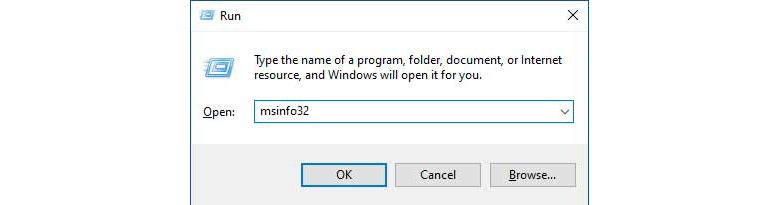
- En Windows, pulsa [Win] + [R], luego escribe msinfo32.
- En la ventana de Información del sistema, comprueba:
- Modo BIOS: Muestra si el sistema se está ejecutando en UEFI o en Legacy. Si es Legacy, debes cambiar a UEFI.
- Estado de Arranque Seguro: Indica si el Arranque Seguro está habilitado.
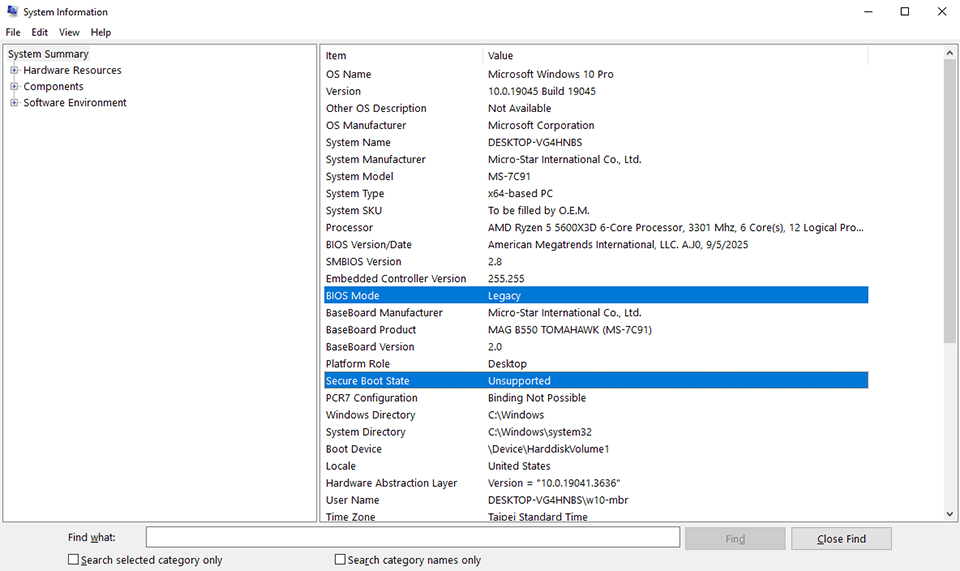
▲Modo BIOS: Legacy. Arranque seguro no habilitado.
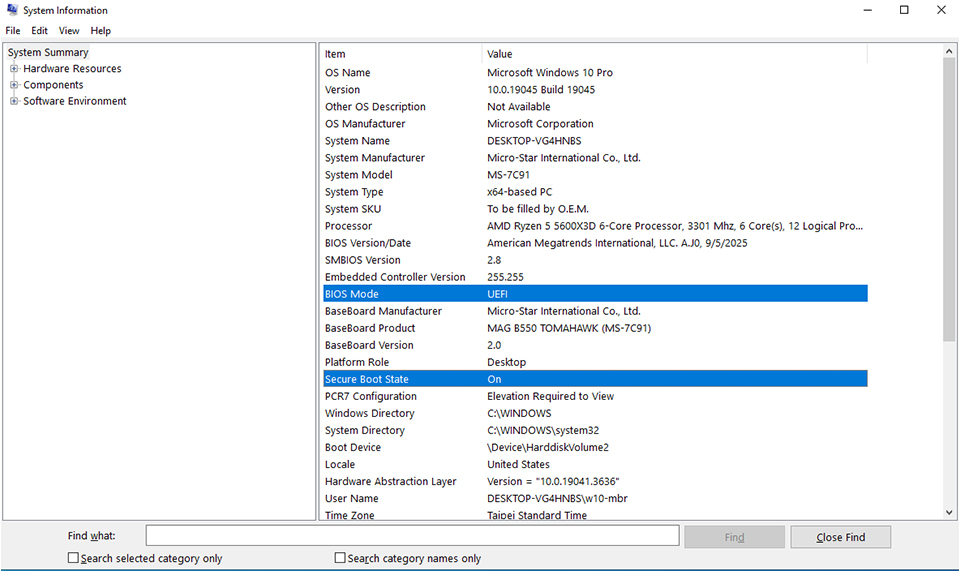
▲Modo BIOS: UEFI. Arranque seguro habilitado.
Cómo comprobar el estilo de partición del disco
- Abre Administración de discos, haz clic con el botón derecho en el disco de destino y selecciona Propiedades.
- En la pestaña Volúmenes:
- Si muestra GPT: Cumple con los requisitos.
- Si muestra MBR: es necesario realizar la conversión a GPT.
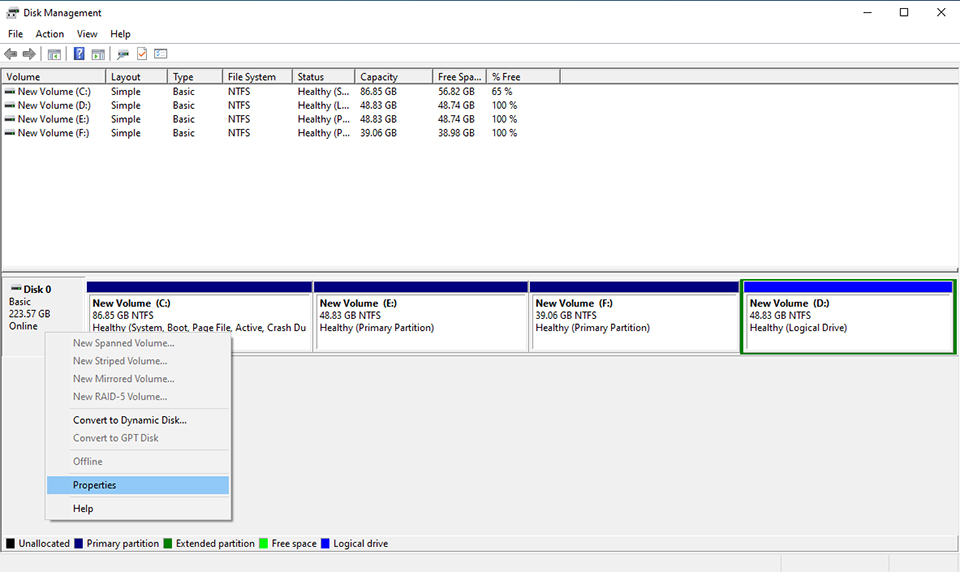
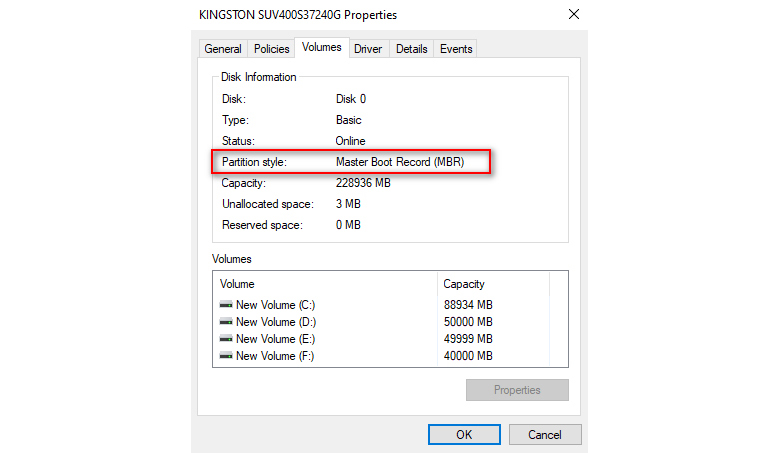
▲El estilo de partición es MBR. Es necesario convertirlo a GPT.
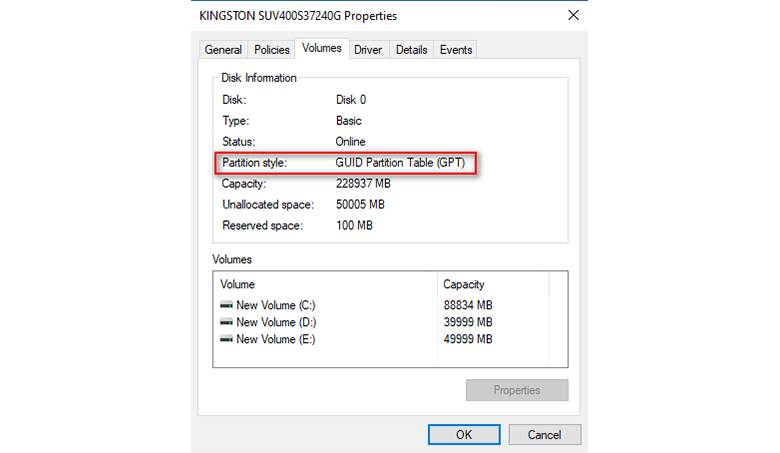
▲El estilo de partición es GPT.
Cómo habilitar Arranque Seguro y TPM 2.0
Convertir MBR a GPT (si es necesario)
Si tu disco es MBR, puedes usar la herramienta integrada de línea de comandos de Windows MBR2GPT:
- En la barra de búsqueda de Windows, escribe CMD y ejecuta Símbolo del sistema como administrador.
- Introduce los siguientes comandos:
- mbr2gpt /validate /allowFullOS para comprobar si el disco se puede convertir
- mbr2gpt /convert /allowFullOS para realizar la conversión.
- Nota: MBR2GPT solo admite discos con hasta tres particiones. Si tu disco tiene más de tres, la conversión fallará. Haz una copia de seguridad de tus datos y elimina las particiones adicionales antes de continuar.
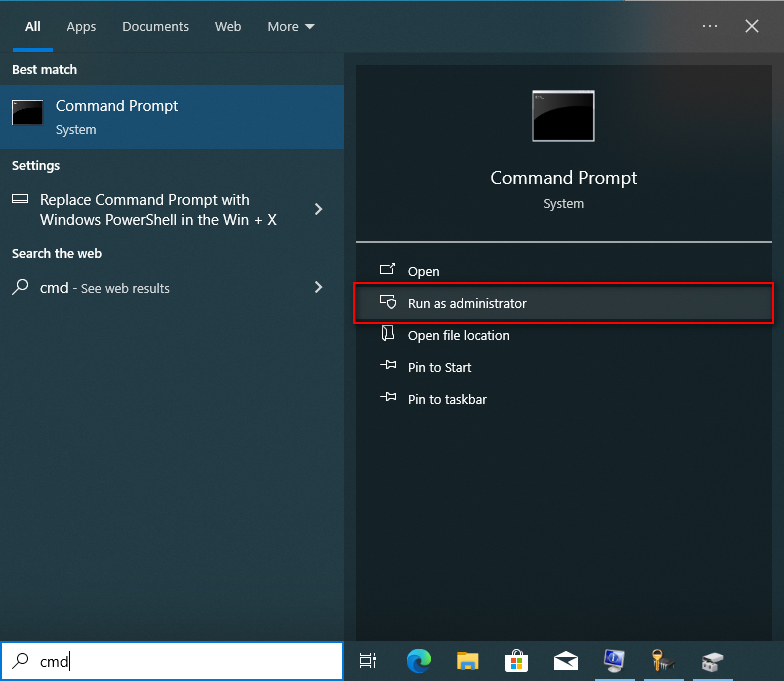
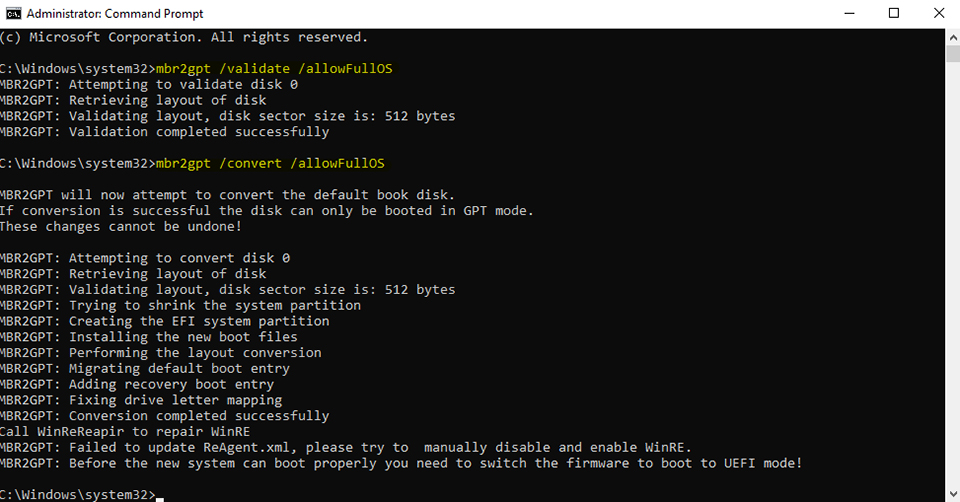
▲Puedes utilizar MBR2GPT para validar el disco y convertir MBR a GPT.
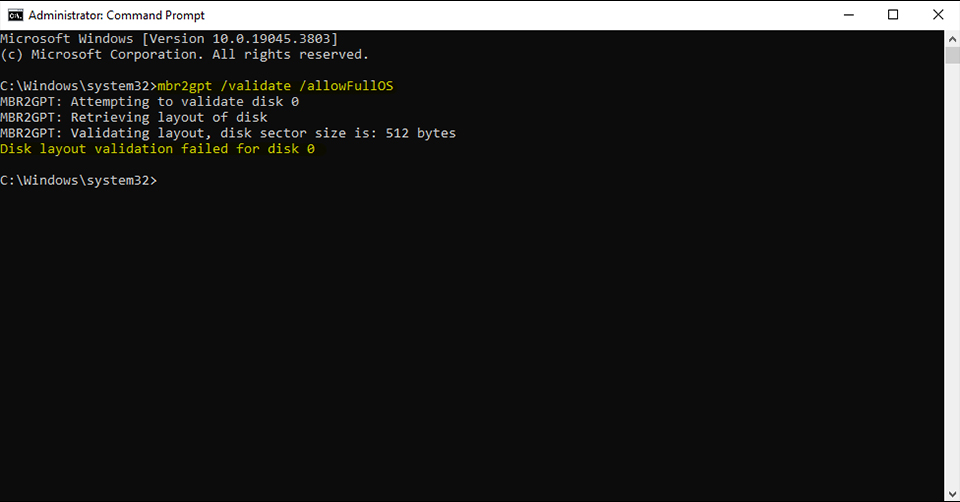
▲La validación de la distribución del disco falla cuando tienes más de tres particiones.
Cambiar al modo UEFI y habilitar el arranque seguro en la BIOS
Usando como ejemplo la MSI MAG B550 TOMAHAWK:
- Asegúrate de que el estilo de partición de tu disco ya sea GPT.
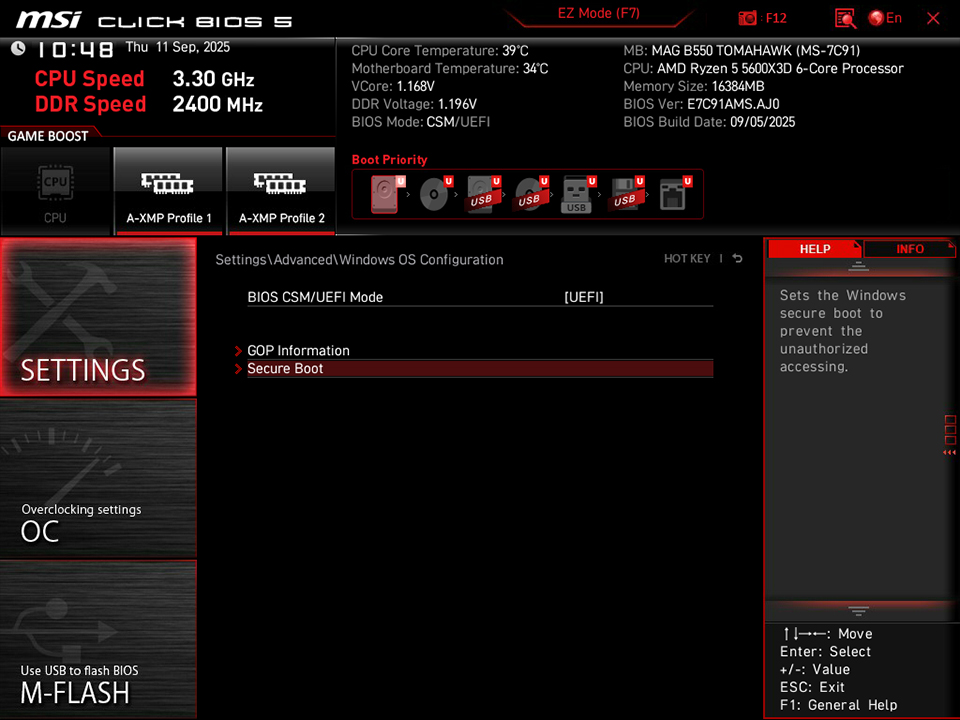
- Entra en la BIOS y cambia el modo BIOS CSM/UEFI a UEFI.
- Ve al menú de Arranque Seguro, habilítalo y luego pulsa F10 para guardar y reiniciar.

▲Ve a Configuración\Avanzado\Configuración del sistema operativo Windows y cambia el modo BIOS CSM/UEFI a UEFI.
▲Después de cambiar a UEFI, aparecerá la opción Arranque seguro.
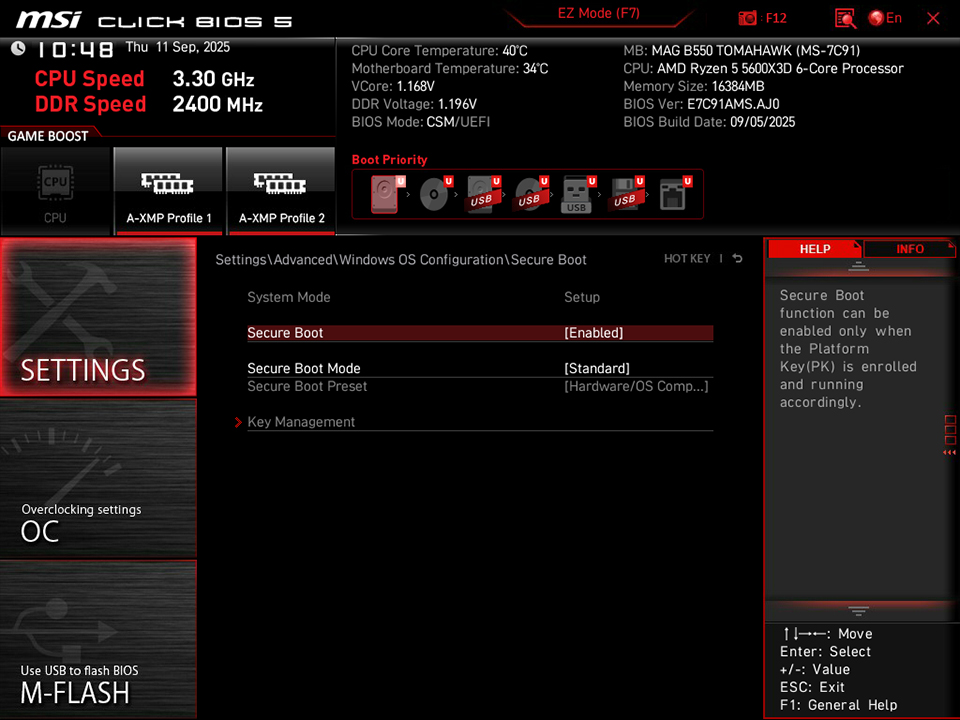
▲Activa el arranque seguro, guarda los cambios y reinicia el equipo.
Comprobación del estado del TPM
- En Windows, pulsa [Win]+[R], escribe tpm.msc y presiona Enter.
- Verás el estado y la información de la versión.
- Si el TPM no está habilitado, verás “No se puede encontrar un TPM compatible”.
- Si el TPM está habilitado, deberías ver listado AMD fTPM 2.0.
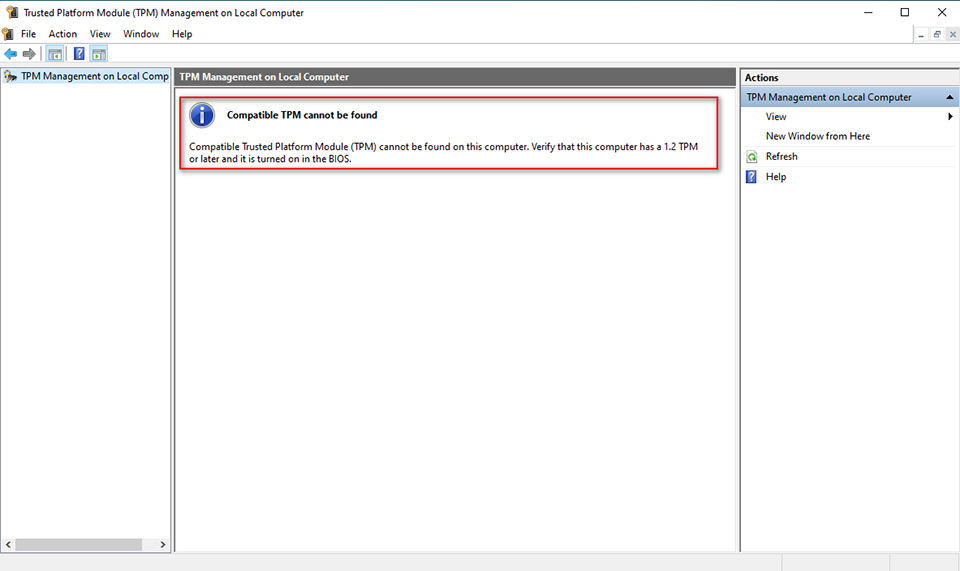
▲TPM no encontrado
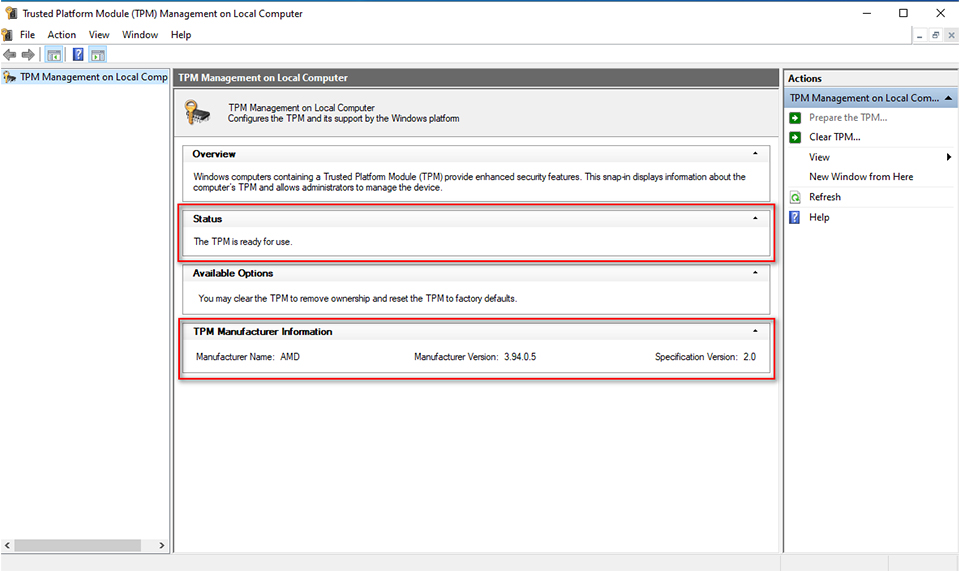
▲AMD fTPM está habilitado.
Cómo habilitar TPM en la BIOS
Usando la MSI MAG B550 TOMAHAWK como ejemplo:
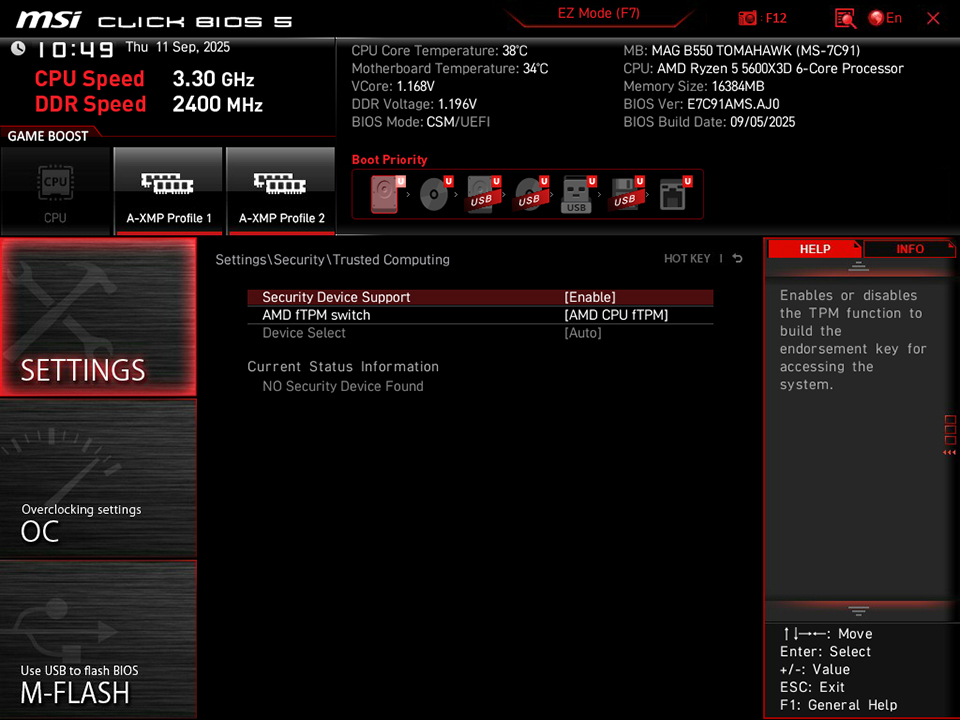
- Entra en la BIOS y ve a Configuración → Seguridad → Trusted Computing.
- Habilita la opción Security Device Support.
- Pulsa F10 para guardar y reiniciar.
Recomendación: Actualizar la BIOS y AMD fTPM
Para garantizar la compatibilidad óptima entre los juegos y Arranque Seguro/TPM 2.0, MSI ha publicado la última BIOS para placas base AM4 y la actualización de AMD fTPM.
Recomendamos actualizar la BIOS antes de instalar Battlefield 6 o Call of Duty: Black Ops 7 para una mejor experiencia de juego.
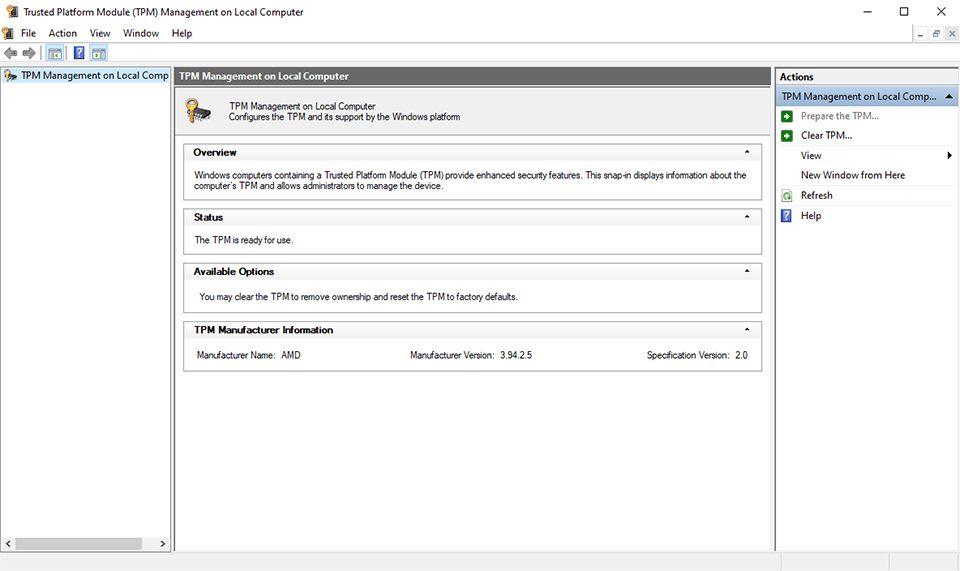
▲Después de actualizar la BIOS, AMD fTPM se actualiza a la versión 3.94.2.5.
Cómo habilitar TPM en placas base MSI con TPM 2.0: https://es.msi.com/blog/How-to-Enable-TPM-on-MSI-Motherboards-Featuring-TPM-2-0


