Cómo acelerar tu RAM con el overclock: La guía definitiva para habilitar XMP y EXPO
Motherboards
Si no has manipulado el BIOS/UEFI de tu PC en un tiempo, acabas de construir un PC con nuevos módulos de memoria o has actualizado tu estación de trabajo, es probable que tu RAM esté funcionando a velocidades más lentas de lo que podrías esperar.
Durante el arranque inicial, todas las placas base operarán los módulos de memoria con la configuración predeterminada 'JEDEC'. Estas configuraciones predeterminadas son los estándares de la industria para velocidades, tiempos y voltajes de memoria definidos por la JEDEC Solid State Technology Association; el organismo de normalización para la industria del hardware informático. Los procesadores y chipsets Intel y AMD se ajustan a estos estándares para garantizar una experiencia informática estable.
Sin embargo, si has comprado memoria de alto rendimiento como, por ejemplo, un kit Kingston FURY eso está ajustado y probado de fábrica para operar a velocidades más altas, latencias más bajas y voltajes más altos que el estándar industrial JEDEC, lo más probable es que tu sistema no esté configurado para aprovechar esas velocidades más altas todavía. En este artículo, repasaremos algunos términos relacionados con la memoria que deberías conocer, explicaremos cómo habilitar velocidades más altas para tu memoria y qué hacer si las cosas no salen como se esperaba después de jugar con tu BIOS.
Los fundamentos: Términos clave que debes conocer
Antes de sumergirnos en tu BIOS, es importante conocer y entender algunos términos clave relacionados con la memoria.
- RAM (Memoria de Acceso Aleatorio): Esta es la memoria a corto plazo de tu PC, que permite a tu CPU acceder a los datos que necesita con mucha más rapidez que desde tus dispositivos de almacenamiento.
- Canales de Memoria: Los canales de memoria definen el número de rutas de comunicación entre un procesador y los módulos de memoria instalados. Por ejemplo, funcionar en modo dual significa que tu CPU tiene dos rutas para acceder a tu memoria, y estas rutas se combinan para un mayor rendimiento (más ancho de banda) con dos módulos de memoria idénticos instalados.
- BIOS (Sistema Básico de Entrada/Salida): Se refiere al firmware (ahora obsoleto) que inicializa tu hardware y arranca tu sistema operativo cuando enciendes tu PC. El menú del BIOS es accesible presionando una tecla cuando el PC se enciende por primera vez, permitiéndote ajustar manualmente configuraciones y habilitar/deshabilitar funciones.
- UEFI (Interfaz de Firmware Extensible Unificada): Este es el estándar moderno que reemplazó al BIOS, permitiendo tiempos de arranque más rápidos, soporte para dispositivos de almacenamiento masivo y mejores características de seguridad integradas. Dicho esto, verás muchas discusiones y artículos que se refieren a esta interfaz como un 'BIOS' también, así que en la mayoría de los casos no técnicos, puedes asumir que se refieren a lo mismo.
Para explicar esta siguiente parte, necesitaremos un kit de memoria. Vamos con el Kingston FURY Beast DDR5 RGB 32GB 6000MT/s como ejemplo, que podrías ver listado en sitios de venta en línea como Amazon con un nombre de producto que se ve algo así:

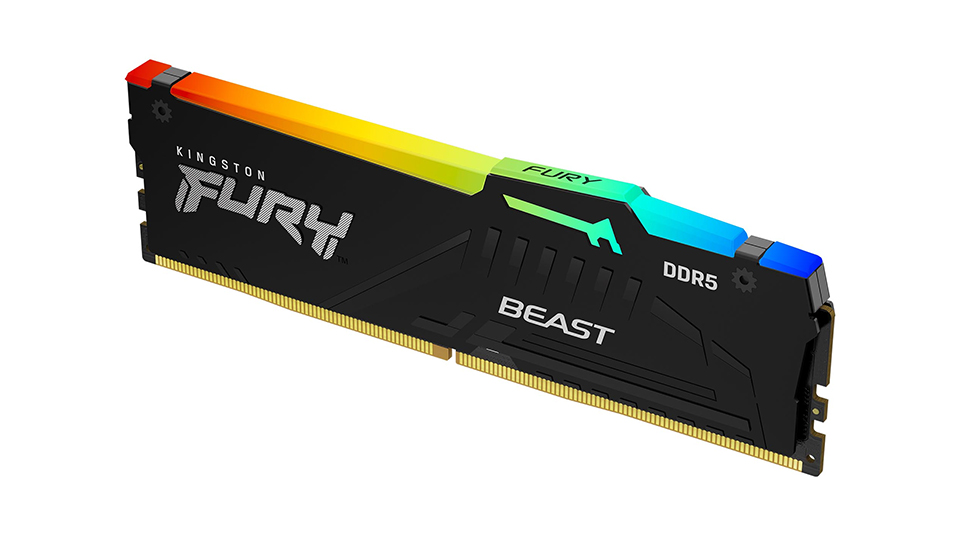
Entonces, ¿qué significan los términos utilizados en este nombre de producto? Básicamente nos dicen que este kit Kingston FURY Beast cuenta con dos módulos de memoria de 16GB cada uno, con una tasa de datos de 6000MT/s y una Latencia CAS de 30. Profundicemos en algunos de esos términos y otros:
- ‘Velocidad’ o Tasa de Datos (MT/s): La velocidad de la RAM se mide en Megatransferencias por segundo (MT/s) y se refiere a la tasa de datos de la memoria, que te indica cuántos millones de paquetes de datos se pueden mover dentro y fuera de la memoria por segundo. Las velocidades más altas son mejores, lo que significa que los datos se transfieren a tasas más altas para aumentar el rendimiento.
- CL (Latencia CAS): CL es la primera de cuatro temporizaciones preestablecidas de fábrica y posiblemente la más importante, por eso se menciona en el número de pieza y la descripción. Indica el tiempo que se tarda en ciclos de reloj en encontrar los datos de memoria que deben ser accedidos. Si observas la descripción del kit Kingston FURY Beast listado arriba, verás el número de ciclos de reloj junto a las letras 'CL'. Menos es mejor, lo que significa menos tiempo esperando a que los datos vuelvan al procesador desde la RAM. Para más detalles, no dudes en visitar el sitio web de Kingston:
- OC (Overclock): OC se refiere a hardware que está funcionando por encima de su 'predeterminado' estándar JEDEC de velocidad, temporizaciones o voltaje. El overclock puede hacerse no solo en componentes de memoria, sino también en procesadores y tarjetas gráficas. Intentar un overclock puede introducir inestabilidad, por lo que es una buena idea realizar algunos test de referencia y ejecuciones de juegos para asegurar que la estabilidad es sólida.
- Velocidades Estándar JEDEC: La velocidad de memoria estándar de la industria, tiempos y voltaje a los que su RAM se ajustará por defecto al usarla sin habilitar los perfiles de overclock programados de fábrica Intel XMP/AMD EXPO. Así, si adquieres el kit Kingston FURY Beast DDR5 anterior, estarás funcionando a una velocidad estándar JEDEC por defecto, basada en lo que el chipset y el procesador admiten, no en la velocidad de overclock, tiempos y voltaje que la memoria es capaz de manejar.
- Intel XMP (eXtreme Memory Profile): Una tecnología de Intel que te permite overclockear tu memoria usando un perfil preestablecido de fábrica, permitiendo un OC de un clic dentro del BIOS. En el kit anterior, esto significaría ajustar la velocidad de la RAM a 6000MT/s con tiempos más bajos a un voltaje más alto.
- AMD EXPO (Perfiles Extendidos para Overclocking): Esta es la tecnología de AMD que permite el overclock de un clic en el BIOS que ajusta tu memoria a sus velocidades anunciadas con un perfil preestablecido de fábrica.
- Módulo de memoria de doble línea (DIMM): El término técnico para tu 'barra' de RAM que se conecta a la placa base. Cada uno de estos módulos se conoce como un DIMM.
¿Cómo habilitar XMP o EXPO en tu BIOS (UEFI)?
Los pasos para habilitar velocidades de memoria más altas pueden variar de un fabricante a otro, pero la idea básica sigue siendo la misma: acceder a tu interfaz BIOS, encontrar la página de configuración correcta, establecer un perfil OC para tu memoria, guardar y reiniciar.
En esta guía, utilizaremos Click BIOS X de MSI para mostrarte cómo habilitar XMP/EXPO para un mejor rendimiento. Marcas como MSI a menudo pasan por una extensa validación y co-ingeniería con las principales marcas de memoria como Kingston para ofrecerte una experiencia de overclock segura, simple y estable.
1. Accede al BIOS de tu placa base reiniciando (si tu PC ya está encendida) y luego presionando la tecla 'DEL' en tu teclado (para placas base MSI) mientras se está encendiendo. Para otros fabricantes, es posible que tengas que presionar una tecla diferente como F2.
2. Si tiene éxito, debería ver su pantalla de BIOS y, si se trata de una BIOS MSI moderna, se verá algo parecido a la captura de pantalla a continuación.
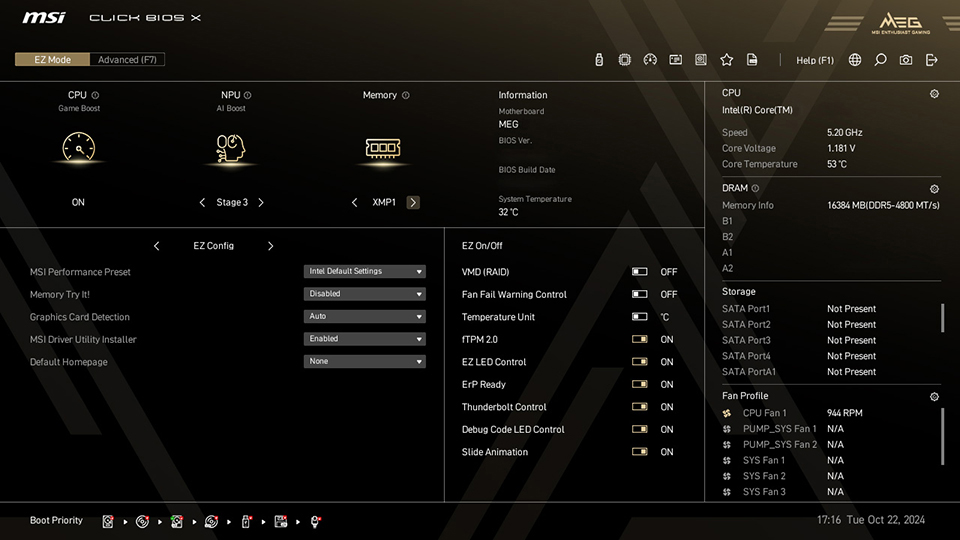
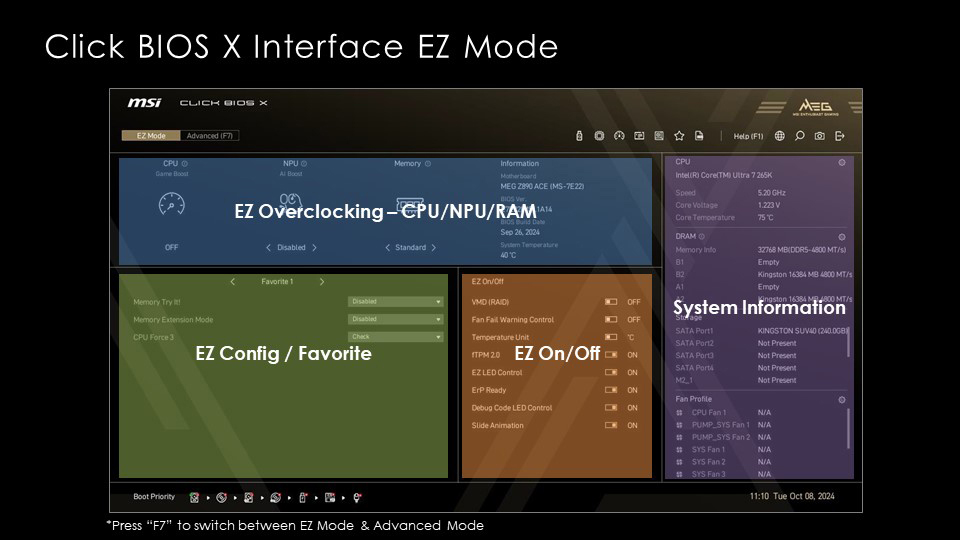
3. Por defecto, su interfaz se configurará en 'EZ Mode', lo que le da acceso a una gran cantidad de funcionalidades dentro de una interfaz de usuario simple que es fácil de seguir y comprender. Si no está familiarizado con su BIOS (UEFI), le recomendamos que se quede en 'EZ Mode' para configurar un perfil XMP/EXPO para su memoria. A continuación se muestra una breve descripción de lo que encontrará en cada sección.
4. En esta página 'EZ Mode', encontrará un conjunto de controles de overclock de un clic en la esquina superior izquierda (destacado a continuación).
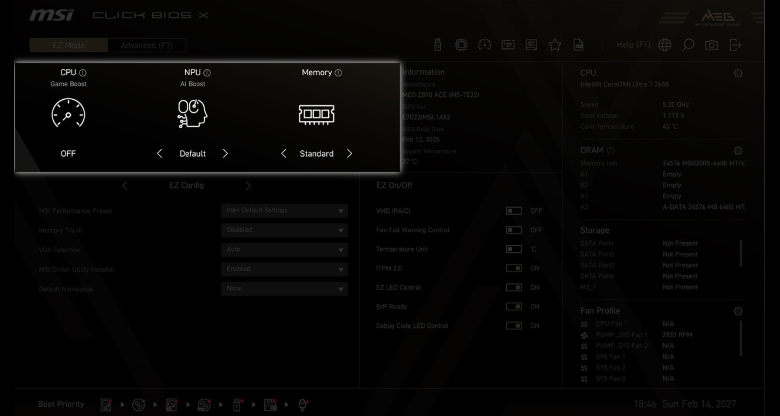
5. Busque la etiqueta que dice 'Memoria' y luego cambie la configuración debajo de ella a XMP1 (o EXPO1 si está utilizando un procesador AMD) desde la configuración predeterminada 'Estándar'.
6. ¡Eso es todo! Ahora puede presionar la tecla 'F10' para guardar estos ajustes y reiniciar su PC.
7. Cuando tu PC arranque, debería estar usando el perfil de memoria correcto y deberías obtener velocidades más altas. Puedes confirmar que el overclock se ha activado con éxito en el administrador de tareas de Windows 11 (pestaña Rendimiento > Memoria) o usando MSI Center. En nuestro ejemplo usando el kit Kingston FURY Beast DDR5, verías la velocidad de memoria reportada como 6000MT/s.
Nota: Si deseas profundizar más en el Click BIOS X de MSI, puedes encontrar más información aquí. Además, encontrarás más información sobre qué hacer en caso de que tu PC se niegue a arrancar después de este ajuste más abajo.
Más allá de XMP y EXPO: Desbloqueando aún más rendimiento
Ahora que has habilitado XMP/EXPO, tu memoria finalmente está funcionando a sus velocidades nominales. Pero puedes ir aún más lejos si quieres. MSI ha diseñado optimizaciones específicas para Intel y AMD que aumentan aún más el rendimiento con solo unos pocos clics.
¿Qué es el Modo de Extensión de Memoria para Intel?
Si estás ejecutando un procesador Intel Core Ultra en una placa base MSI, puedes obtener aún más rendimiento utilizando el modo de extensión de memoria exclusivo de MSI. Esta configuración del BIOS se añade a tu perfil XMP existente para afinar aún más los sub-tiempos de tu memoria. Con esto, puedes esperar que la latencia se reduzca un 12% a 16% adicional en comparación con las configuraciones estándar.
Es importante tener en cuenta que, dado que estás llevando el rendimiento del módulo de memoria más allá de sus especificaciones programadas y probadas de fábrica, la estabilidad no está garantizada por el fabricante de la memoria.
En general, esto se traduce en una mejor capacidad de respuesta, lo que significa juegos más suaves y receptivos y mejores experiencias al manejar cargas de trabajo creativas sensibles a la latencia.
Entonces, ¿cómo se habilita esto?
- Accede a tu BIOS de MSI como cubrimos anteriormente.
- Cambia de 'Modo EZ' a 'Modo Avanzado' para mostrar una interfaz más compleja, pero más potente.
- Dirígete a la página 'Overclocking' y desplázate hacia abajo hasta que encuentres una opción etiquetada 'Modo de Extensión de Memoria'.
- ¡Selecciona tu modo deseado y presiona F10 para guardar tu configuración y reiniciar!
Encontrarás más detalles y explicaciones sobre esta característica en su artículo aquí.
¿Qué es MSI Latency Killer y el Modo de Alta Eficiencia?
Mientras que el Modo de Extensión de Memoria ayuda a los chips Intel, MSI Latency Killer y el Modo de Alta Eficiencia están diseñados para optimizar el rendimiento de los procesadores AMD.
Latency Killer es una característica exclusiva de MSI que reduce la latencia de la memoria hasta en un 12%. Te permite ajustar el rendimiento de la memoria junto con los perfiles EXPO o los overclocks de memoria manuales. Por lo tanto, si buscas aún más rendimiento, puedes probar el Modo de Alta Eficiencia de MSI para un rendimiento aún mejor.
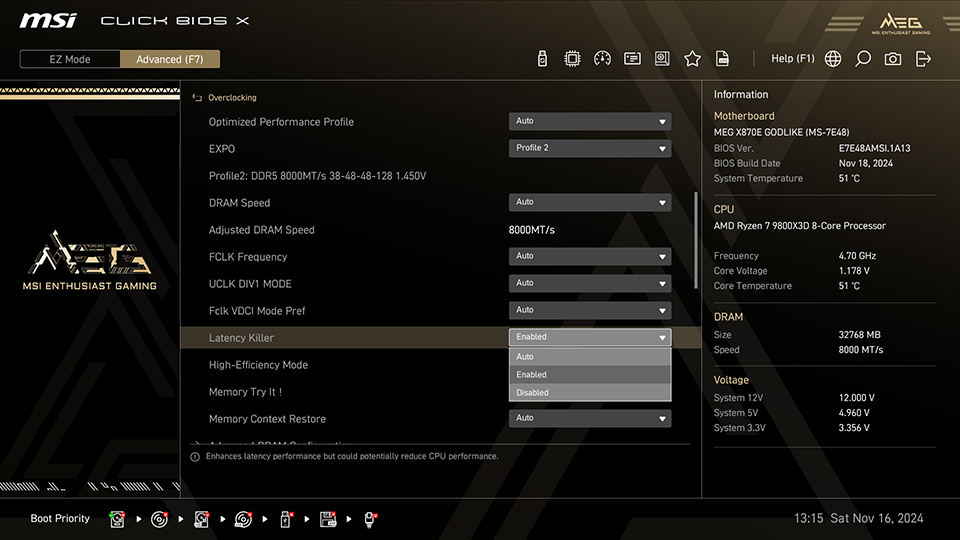
Si tienes curiosidad sobre estos ajustes y quieres aprender más sobre lo que puedes esperar de ellos, encontrarás más detalles en nuestro artículo Latency Killer para AM5 aquí.
¿Qué debes hacer si tu PC se bloquea después de habilitar XMP/EXPO?
De acuerdo, entonces has habilitado un montón de ajustes en tu BIOS (UEFI), y ahora tu PC no arranca como solía hacerlo?
En primer lugar, no hay absolutamente ninguna necesidad de entrar en pánico ya que esto es una parte perfectamente normal de un viaje de overclock.
- Ahora, si los ventiladores de tu PC están girando y ves que se enciende, pero no hay pantalla, lo mejor que puedes hacer, especialmente para los sistemas AMD Ryzen, es simplemente esperar un rato.
- Si esperar no ayuda, es hora de solucionar el problema.
- Dirígete a tu BIOS (UEFI) como hicimos la última vez y restaura todos los ajustes a sus valores predeterminados. En las placas base MSI, esto se puede hacer usando la tecla F6. Luego guarda todos los ajustes y reinicia con la tecla F10.
- Con los ajustes predeterminados, si tu PC arranca bien, el overclock lamentablemente no era lo suficientemente estable. Esto puede suceder de vez en cuando, así que no hay razón para preocuparse.
- Para solucionar esto, puedes usar la función Memory-Try-It en las placas base MSI para probar algunos tiempos de memoria comunes para comprobar si tu memoria es estable con alguno de ellos. De nuevo, repetirás los pasos anteriores si tu PC no arranca.
¿Qué placa base MSI Gaming soporta la frecuencia de overclock DDR5 más alta?
Mientras algunas placas base están construidas para computación general, hay algunas que están específicamente diseñadas desde cero para el overclock extremo y para batir récords mundiales. Dos ejemplos de este tipo son las MEG Z890 UNIFY-X para una plataforma Intel moderna y la MEG X870E UNIFY-X MAX ¡para aquellos en la plataforma AM5 de AMD!
Ambas placas base combinan componentes de grado servidor AI, un diseño de PCB dedicado para una mayor integridad de la señal de memoria y una arquitectura especializada de 2-DIMM 1SPC (Un Slot Por Canal) para ofrecer un rendimiento de overclock de memoria sin igual. Estos diseños dedicados aseguran la máxima eficiencia, estabilidad y fiabilidad de la memoria para entusiastas y overclockers por igual.
Además de permitir una excelente experiencia de overclocking, las placas base MEG X870E UNIFY-X MAX y MEG Z890 UNIFY-X también vienen equipadas con características premium como disipadores de calor FROZR, LAN 5G, Wi-Fi 7, PCIe 5.0 y el accesorio exclusivo Tuning Controller para que puedas disfrutar de un rendimiento estelar en todos los frentes.


