Cómo empezar a retransmitir en Twitch (Guía para PC)
Motherboards ,
Graphics Cards ,
Peripherals ,
Monitors
¿Quieres hacerte un hueco en el mundo del streaming? Tanto si sueñas con convertirte en un streamer profesional como si simplemente quieres sumergirte en el mundo de las retransmisiones en directo, todo empieza por configurar tu cuenta de Twitch. Configurarla puede resultar intimidante, ya que hay muchos pasos que seguir, ¡pero no te preocupes! Con nuestra guía, te guiaremos a través de los pasos básicos para crear y personalizar tu perfil de Twitch para que puedas empezar a interactuar con los espectadores y crear una audiencia.
Cómo configurar tu cuenta de Twitch
Cuando te decidas a hacer livestreaming en Twitch, tendrás que crear tu propia cuenta de Twitch (si aún no lo has hecho). Deberías hacerlo una vez que tengas claro lo que quieres para tu marca en general. También puedes utilizar esta cuenta para ver otras retransmisiones e inspirarte antes de salir en directo por tu cuenta.
Para crear tu propia cuenta de Twitch, sigue estos pasos:
Paso 1

Entra en Twitch, y haz clic en "Regístrate" en la parte superior derecha de la pantalla.
Paso 2

Introduce tu nombre de usuario y crea una contraseña segura. También podrás configurar la autenticación 2FA una vez que hayas creado tu cuenta para asegurarte de que nadie pueda entrar y hacer streaming sin tu autorización. Haz clic en "Siguiente paso" cuando hayas terminado y continúa con el proceso de configuración.
El nombre de tu stream es un aspecto muy importante de tu branding en Twitch, así que dedica tiempo a pensar en ideas de gamertag que sean pegadizas y estén disponibles. Aunque puedes cambiar tu nombre de Twitch más adelante, no querrás tener que volver a crear toda tu imagen de marca en el futuro.
Paso 3

Cuando hayas terminado de crear tu cuenta de Twitch, haz clic en tu avatar en la parte superior derecha de la pantalla y selecciona "Panel del creador" en el menú desplegable.

En la página siguiente, podrás ver algunos elementos de acción. En la sección "Acerca de mí", puedes rellenar una breve biografía sobre ti y tu canal, así como subir tu foto de perfil.
Paso 4

Una vez que hayas configurado tu biografía y tu foto de perfil, será el momento de configurar tus paneles de Twitch. Para ello, volverás a hacer clic en tu avatar en la parte superior derecha de la pantalla y, a continuación, elegirás "Canal" en el menú desplegable.

Elige la sección "Acerca de" y luego activa "Editar paneles". Ahí puedes buscar entre las extensiones de paneles o añadir paneles desde cero. Es una buena idea usar paneles tanto para promocionar tus otras redes sociales, proporcionar información adicional sobre ti y el stream, e incluso subir algunos gráficos para mantenerlo visualmente estético. También puedes configurar donaciones a través de un cloudbot, como Streamlabs, para dar a tus espectadores una forma alternativa de donar a tu stream.
Paso 5

Crea (y cumple) un programa de streaming. No crear un horario es uno de los errores más comunes de los principiantes. Un horario permite que las personas a las que les gusta tu contenido sepan cuándo volver y también te ayuda a ser responsable de aparecer y crear contenido.
Crear el PC de streaming perfecto
Para poder retransmitir en Twitch con facilidad, necesitarás un PC que pueda ejecutar tus juegos y retransmitir al mismo tiempo. Con esto en mente, debes construir o conseguir un PC de streaming y juegos rápido y potente. Aquí tienes el hardware de streaming que te recomendamos para crear tu PC de streaming perfecto.
CPU
En cuanto a las CPU, puedes elegir entre núcleos Intel o AMD. Este componente es básicamente el cerebro de tu PC, así que elige uno que sea lo suficientemente potente para tus necesidades de streaming y juegos.
Puedes optar por uno de los siguientes núcleos de CPU más recientes:
Intel Core i9-13900K características:
- 24 núcleos en total: 8 núcleos de rendimiento y 16 núcleos eficientes
- 32 Hilos
- Frecuencia Turbo Máxima 5.8GHz
AMD Ryzen 9 7950X características:
- 12 núcleos
- 24 Hilos
- Max Boost Clock: 5.4GHz
Buenas alternativas a estos son el AMD Ryzen 9 7900X y el Intel Core i7-13700K.
Placa base
Al elegir una placa base, asegúrate de que es compatible con la CPU que has elegido. Ésta debe tener una buena calidad de construcción, ya que llevará el resto de los componentes de tu PC. Puedes consultar las siguientes recomendaciones de placas base:

La placa base MPG Z790 CARBON WIFI adopta un aspecto serio de carbono oscuro para un rendimiento serio. Presume de una increíble combinación de prestaciones de primer nivel, como DDR5 y PCIe 5.0, con un precio asequible, lo que la convierte en una opción excelente para los streamers que exigen un hardware preparado para el futuro.
Características:
- Equipado con 19 + 1 + 1 (22) fases VRM con una etapa de potencia inteligente de 105 A.
- Un disipador térmico extendido con un heatpipe que disipa el calor
- Ofrecer compatibilidad con PCIe 5.0 tanto en la ranura PCIe como en la ranura M.2
- Compatibilidad con LAN 2.5G y Wi-Fi 6E

El MPG X670E CARBON WIFI adopta un enfoque más humilde, tratando de encontrar un equilibrio entre el rendimiento de primer nivel y el valor, y puede manejar fácilmente incluso los mejores procesadores Ryzen 7000 sin frenarlos.
Características:
- Diseño de potencia mejorado: Sistema de alimentación de carril Duet 18, diseñado con etapa de potencia 90A.
- Solución Térmica Premium: Disipador térmico ampliado con tubo de calor de tacto directo y M.2 Shield Frozr de doble cara.
- Ofrece soporte PCIe 5.0 en 2 ranuras PCIe y 2 ranuras M.2
- Compatibilidad con LAN 2.5G y Wi-Fi 6E
MSI tiene otras placas base entre las que puedes elegir. Tienen las series MAG y MPG, que también cuentan con potentes placas base.
GPU
Ten en cuenta que vas a transmitir juegos en tu canal. Esto significa que necesitarás una GPU increíble para tu PC con todos los gráficos que vienen con el juego.

¡Streaming con estilo! La NVIDIA® GeForce RTX™ 4080 de 16 GB ofrece el rendimiento y las funciones que demandan los jugadores entusiastas y los creadores. Da vida a tus juegos y proyectos de streaming con el trazado de rayos y los gráficos potenciados por IA con DLSS 3. Es una GPU ideal para los streamers de Twitch.
Características:
- Ventilador TORX 5.0
- 16GB GDDR6X
- Reloj Boost / Velocidad de Memoria: 2595 MHz / 22.4 Gbps
Memoria
La memoria de acceso aleatorio (RAM) ayuda a que tu PC funcione sin problemas. Es especialmente importante para gente como tú que planea hacer varias cosas a la vez la mayor parte del tiempo. Recuerda que tu PC hará malabarismos para ejecutar tus juegos y facilitar tus transmisiones. Necesitas la cantidad adecuada de memoria RAM de buena calidad para evitar fallos y demás durante la retransmisión.
Aquí tienes una RAM por la que puedes optar para tu configuración de streaming:
Kingston FURY Renegade DDR5 RGB 7200MT/s 16GB*2
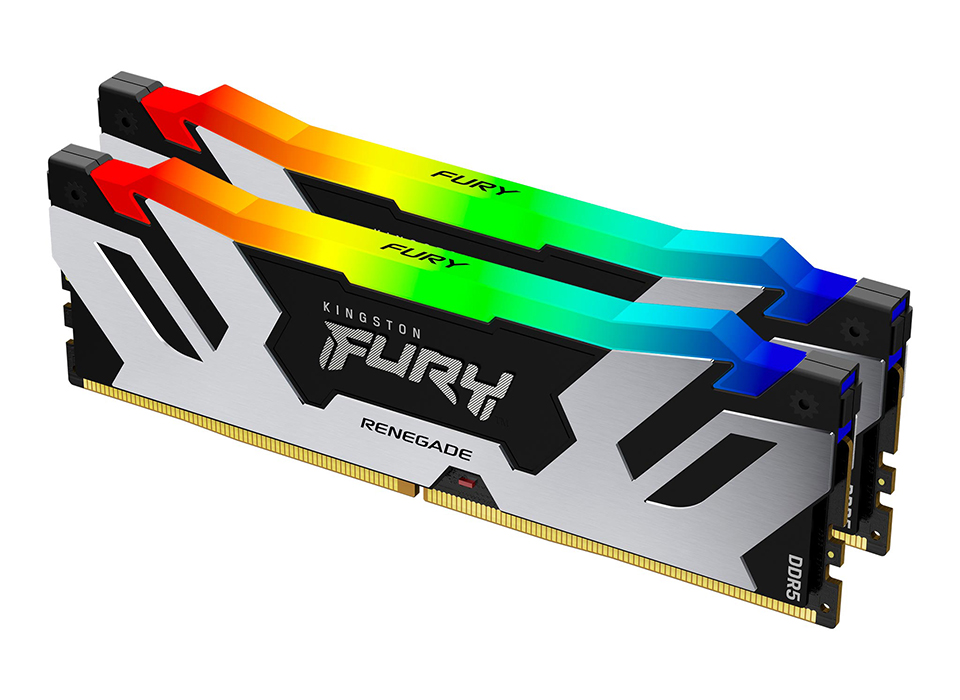
Se trata de una memoria RAM muy popular entre los streamers. Tiene un diseño elegante y moderno perfecto para los usuarios de Intel.
Características:
- Iluminación RGB dinámica y agresivo diseño de disipador de calor.
- Certificación Intel® XMP 3.0
- Diseñado para maximizar el rendimiento
Una alternativa sería el Corsair Vengeance RGB Pro.
Periféricos
Como streamer, también necesitarás invertir en periféricos de juego. Este equipo adicional no sólo mejorará tu juego, sino también la calidad de tu transmisión. Te vendrá muy bien tener tu propio monitor, teclado, ratón, auriculares, cámara web y micrófono de calidad.
He aquí un par de periféricos de juego que recomendamos a los streamers principiantes:
Monitor: Optix G274
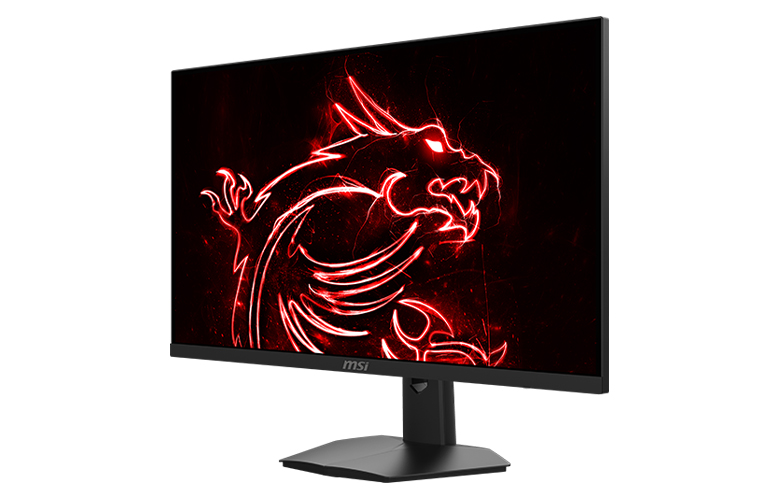
El monitor MSI Optix G274 ofrece un juego fluido y sensible con una frecuencia de actualización de 170 Hz y un tiempo de respuesta de 1 ms. Su panel IPS garantiza colores precisos y amplios ángulos de visión, mientras que la tecnología NVIDIA G-Sync elimina el tearing y el tartamudeo de la pantalla. Con un diseño potente y elegante, este monitor es perfecto para los streamers que buscan ofrecer un juego de alta calidad y visualmente impactante.
Características:
- Frecuencia de actualización de 170 Hz
- Compatible con NVIDIA G-Sync
- Antiparpadeo y Menos Luz Azul - Juega incluso más tiempo y evita el cansancio y la fatiga ocular.
Teclado: VIGOR GK71 SONIC - BLUE SWITCHES
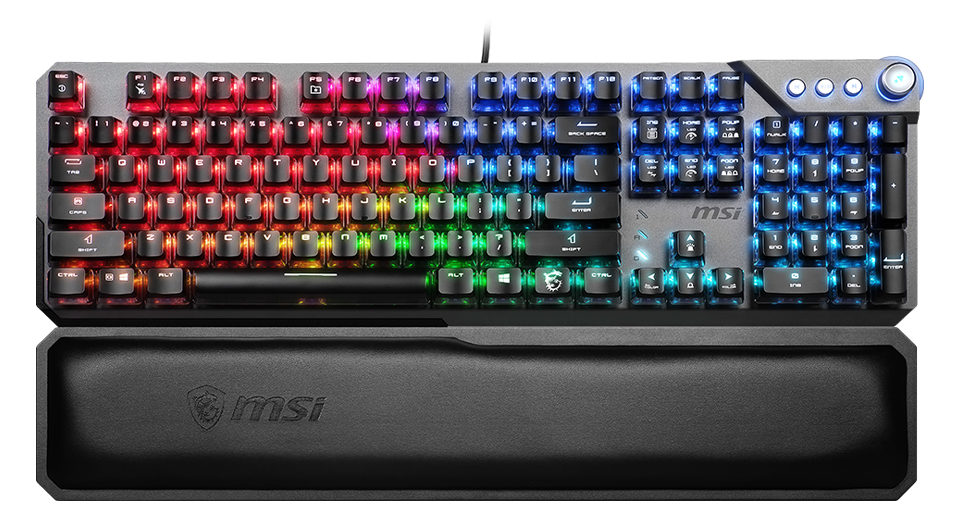
Equipado con los interruptores MSI Sonic Switches, propiedad de MSI, que son los interruptores más ligeros del mundo, y las exclusivas tapas transparentes MSI ClearCaps que mejoran los efectos de iluminación. Cuenta con teclas multimedia y un diseño de rueda de desplazamiento para un cómodo control del volumen en tiempo real, y viene con un reposamuñecas ergonómico de espuma con memoria para reducir la fatiga del usuario.
Características:
- Construido con interruptores Sonic de MSI
- MSI ClearCaps para una iluminación RGB vívida.
- Reposamuñecas premium de espuma con memoria
- Innovador desplazamiento de volumen de doble toque inteligente
- Control de teclas multimedia dedicadas
Ratón gaming: CLUTCH GM51 LIGHTWEIGHT WIRELESS

Diseñado pensando en su comodidad y rendimiento, su forma ergonómica clásica para la mano derecha garantiza un agarre cómodo para un uso prolongado. Con un máximo de 26.000 PPP, este ratón proporciona una precisión y exactitud óptimas para cualquier tarea. Su aspecto elegante se acentúa con los efectos de iluminación RGB laterales patentados que añaden un toque de estilo a su configuración. Además, con la tecnología Snap Charging de MSI, puede cargar rápidamente el ratón a través de su conexión por cable, garantizando un uso ininterrumpido cuando más lo necesite.
Características:
- Peso ligero de 85 g y diseño de forma ergonómica clásica.
- Hasta 26000 DPI con una tasa de sondeo de 1ms
- MSI DIAMOND LIGHTGRIPS patentados
- Conectividad trimodal con la tecnología inalámbrica MSI SWIFTSPEED
- Compatible con MSI SNAP CHARGING y base de carga.
Auriculares: IMMERSE GH50

Con un buen par de auriculares recorrerás un largo camino. Tendrás una mejor experiencia de juego y streaming. Y como vas a retransmitir partidas, oír y comunicarte con tu equipo es esencial.
- Drivers de neodimio de 40 mm
- Sonido envolvente virtual 7.1 y sistema de vibración
- Mystic Lighr RGB con millones de colores y varios efectos
- Micrófono desmontable
- Controlador en línea
Webcam: Microsoft LifeCam Studio
Como streamer de Twitch, puedes ganar más seguidores en menos tiempo si tienes buenos efectos visuales. Los espectadores tienden a quedarse en los streamings cuando los streamers tienen sus webcams encendidas. Tener una cámara web también es una buena forma de interactuar con la comunidad que estás construyendo.
- Calidad de imagen Full 1080p
- Tecnología ClearFrame
- Tecnología TrueColor
- Micrófono integrado de buena calidad
Micrófono: MSI IMMERSE GV60 STREAMING MIC

Aunque no suelas hablar con tus espectadores, lo ideal es que cuentes con un micrófono dedicado de alta calidad. Una cosa es tener buenos efectos visuales, pero también es importante que tus espectadores te oigan con claridad. Mejora la calidad de tus emisiones con un micrófono.
- Frecuencia de muestreo de alta resolución: 24bit/96kHz
- 4 patrones de captación
- Monitorización en tiempo real
- Plug & play con controles en el micrófono
- Diseño preparado para el montaje
Configurar software y gráficos
Una vez que tengas un buen PC de streaming, tendrás que configurar tu software de emisión y otros elementos de streaming, como las extensiones y plugins de Twitch,, así como los gráficos para tu emisión.
Vamos a ver cómo completar la configuración inicial con OBS Studio, el software de streaming más popular del mercado. No sólo es de código abierto, sino que también es completamente libre de usar. Completa los siguientes pasos para conectar OBS a tu cuenta de Twitch:
Paso 1

Descarga e instala OBS Studio en tu PC.
Paso 2

Una vez instalado, haz clic en "Archivo" en la parte superior izquierda de la pantalla y selecciona "Configuración" en el menú desplegable.
Paso 3

Selecciona la opción "Stream" en la barra lateral izquierda y, a continuación, haga clic en el botón "Conectar cuenta".
Paso 4

Allí podrás iniciar sesión con tu nombre de usuario y contraseña de Twitch. Esto vinculará tu cuenta de OBS Studio y tu cuenta de Twitch, lo que te permitirá retransmitir fácilmente sin usar tu clave de Twitch.
Paso 5
Una vez conectadas las dos plataformas, tendrás que configurar tus escenas OBS. Puedes crear streams de aspecto profesional de forma muy asequible utilizando superposiciones de stream. Se trata de gráficos que puedes utilizar para mostrar distintos aspectos de tu flujo, como el chat, tus últimos seguidores, un borde alrededor de la imagen de tu webcam, etc.

También puede utilizar un servicio, como Own3d.Pro, para acceder a muchas configuraciones gráficas diferentes y servicios de extensión.
La configuración de los gráficos será bastante sencilla, aunque varía en función de dónde los adquiera. La mayoría de las empresas le proporcionarán instrucciones.
Paso 6
También querrás configurar los plugins OBS para que tu transmisión sea más atractiva. Estos plugins pueden hacer de todo, desde incrustar el chat de la emisión en la pantalla hasta difuminar la información. Incluso hay complementos que ofrecen subtítulos para los espectadores con problemas de audición.
Una de las funciones más importantes que puede ofrecer un plugin es la de mostrar las alertas de tu stream. Por lo general, estos mensajes parpadearán en la pantalla cada vez que consigas un nuevo seguidor, suscriptor o alguien "asalte" tu canal con sus espectadores.
Crea contenido atractivo
Para mantener a la gente en su flujo, usted querrá centrarse en la creación de contenidos atractivos. La gente no se quedará en tu stream si no se entretiene. Un consejo que muchos creadores de contenido prueban es comprobar tus propios streams después de que hayan terminado. Intenta ser honesto contigo mismo para determinar si lo verías o no. Pregúntate lo siguiente:
- ¿Te relacionas con tu audiencia? Mientras que los grandes streamers pueden prescindir de hablar con sus espectadores, los pequeños canales deben interactuar con la gente que los ve. Habla con ellos, pregúntales por su día, crea minijuegos o hazles la pregunta del día. Si no te diriges específicamente a ellos, habla del juego que estás jugando, de una anécdota de tu vida o de cualquier otra cosa. No dejes de hablar.
- ¿Pones la música adecuada? Reproducir música en tu transmisión es una gran manera de añadir valor a tu contenido sin mucho trabajo extra. Dicho esto, tienes que reproducir royalty-free music on your Twitch stream para asegurarte de que estás dentro de los términos. Reproducir música con derechos de autor va en contra de las leyes DMCA y podría hacer que te expulsaran de la plataforma.
- ¿Estás en la categoría adecuada? Si la gente quiere ver un partido concreto, no disfrutará de tus contenidos si estás jugando a otra cosa o simplemente charlando. Asegúrate de que transmites lo que dices que transmites.
- ¿Cómo se ve tu miniatura? Si estuvieras navegando por Twitch, ¿harías clic en tu propio canal? Asegúrate de que tus gráficos son nítidos y que la gente puede ver que estás retransmitiendo con una webcam. Más del 50% de los espectadores no harán clic en un canal si no ven una webcam.
- ¿Tienes un buen título para la transmisión? Aparte de tu miniatura, el título de tu transmisión es lo único que puedes mostrar a los espectadores potenciales que buscan un nuevo canal para ver. Tómate tu tiempo para crear algo que llame la atención y atraiga a la gente a tu canal.
Elige el juego adecuado
Se discute mucho sobre cuáles son los mejores juegos para retransmitir en Twitch. Aunque mucha gente se fija en los juegos más populares que se retransmiten en streaming, es poco probable que se encuentre un nuevo streamer si está jugando a ese juego. A menos que estés trayendo una audiencia de otra plataforma, normalmente es mejor buscar juegos que tengan menos streamers creando contenido.
Busca juegos de tu género favorito. Mejor aún, investiga los lanzamientos nuevos o tempranos dentro del género para averiguar si hay una cantidad decente de hype. Investiga el juego y transmítelo cuando salga al mercado, asegurándote de hablar continuamente de él mientras lo transmites. Invita a la gente a que te haga preguntas sobre el juego y haz todo lo posible por responderlas
Considera la posibilidad de organizar una noche de juegos comunitarios en la que juegues con tus espectadores. Tanto si creas un servidor de Minecraft como si juegas a juegos de Jackbox, jugar con tu audiencia es una forma estupenda de entablar relaciones en tu comunidad y generar fidelidad a tu flujo.
Dicho esto, es importante que retransmitas partidos que te gusten de verdad, ya que la gente no te verá si no cree que te lo estás pasando bien.

Conclusión
Empezar a hacer streaming en twitch/pc tiene muchos beneficios diferentes, dependiendo de la persona. Es una forma estupenda de entretenerse, entablar relaciones y ganar unas monedas extra al mismo tiempo. También proporciona una vía de crecimiento personal al enseñarte valiosas habilidades técnicas y de comunicación. No hay una fórmula única para el éxito, así que sé creativo y piensa de forma original a la hora de comercializar tu canal. Recuerda también que el crecimiento de tu canal requiere tiempo, práctica y dedicación. Conseguir una gran base de seguidores requiere constancia, así que no te rindas si las cosas no suceden de la noche a la mañana; céntrate en crear contenidos de calidad que jueguen con tus puntos fuertes.
Saber más:
Best of the Best – Monitor gaming
Best of the Best – Placa base gaming
5 Things Beginners Should Know Before Starting as a Streamer
Best of the Best – Monitor gaming
Best of the Best – Placa base gaming
5 Things Beginners Should Know Before Starting as a Streamer

Chris Grayson es el fundador de streamscheme.com, un sitio web dedicado a ayudar a los creadores de contenidos a crear negocios online de éxito.
Tiene experiencia en coaching de contenidos e influencers, y utiliza estos conocimientos para diseñar consejos prácticos para creadores de contenido nuevos e intermedios.


