¿Cómo actualizar Roamii BE Lite al nuevo firmware de Roamii?
By Zola Chuang|February 12,2026
Networking
MSI ha presentado recientemente el sistema Roamii BE Pro Mesh, que cuenta con una tecnología Adaptive Roaming mejorada, diseñada para ofrecer una experiencia WiFi más fluida y fiable en toda la casa.
La itinerancia adaptativa mantiene tu conexión estable y sin interrupciones mientras te desplazas por tu hogar. Permite cambiar entre nodos sin esperas, lo que permite que los dispositivos se conecten automáticamente a la señal más potente sin interrupciones. Con la selección inteligente de banda, los dispositivos se asignan a la banda WiFi óptima para obtener la mejor velocidad y estabilidad posibles. Si se interrumpe la conexión, la recuperación automática restaura rápidamente la conectividad, para que puedas seguir transmitiendo, jugando o trabajando sin interrupciones.
Siguiendo los pasos que se indican a continuación, estas funciones también se pueden habilitar en Roamii BE Lite.
Antes de empezar,
Esta guía se aplica a las unidades Roamii BE Lite que ejecutan firmware heredado (v722187~v753636).
Todo el proceso dura aproximadamente 30 minutos.
Para garantizar la máxima estabilidad durante la actualización, recomendamos utilizar una conexión por cable (Ethernet).
El proceso incluye dos actualizaciones de firmware. La segunda actualización borrará todas las configuraciones y restablecerá el router a los valores predeterminados de fábrica.
Fase 1: Actualización intermedia del firmware (a la versión v780360)
1.1 Configuración inicial: Asegúrate de haber completado el asistente de configuración inicial. Comprueba que tu conexión a Internet esté activa y que todos los nodos de mesh estén en línea.
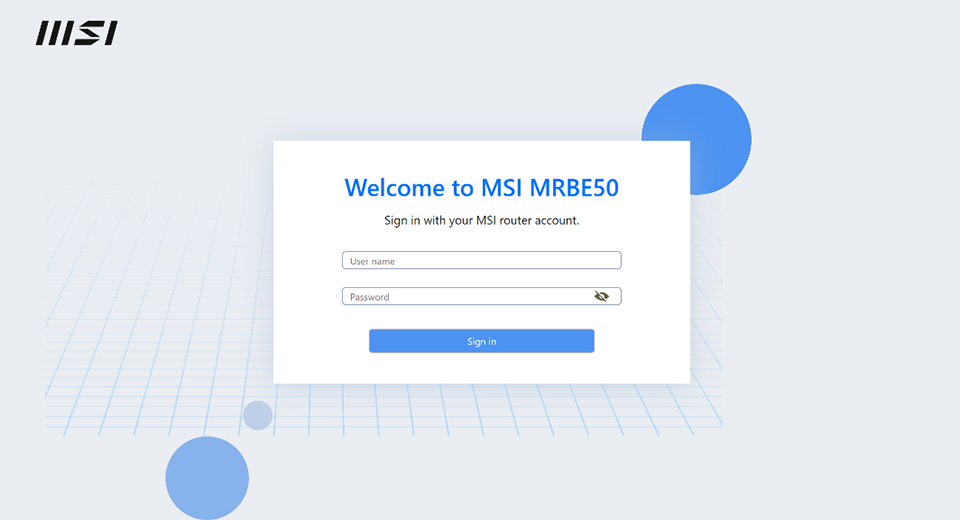
1.2 Acceso a la interfaz de usuario web: Conecta tu dispositivo al router (a través de Ethernet o WiFi) e inicia sesión en la interfaz web en https://msirouter.login.
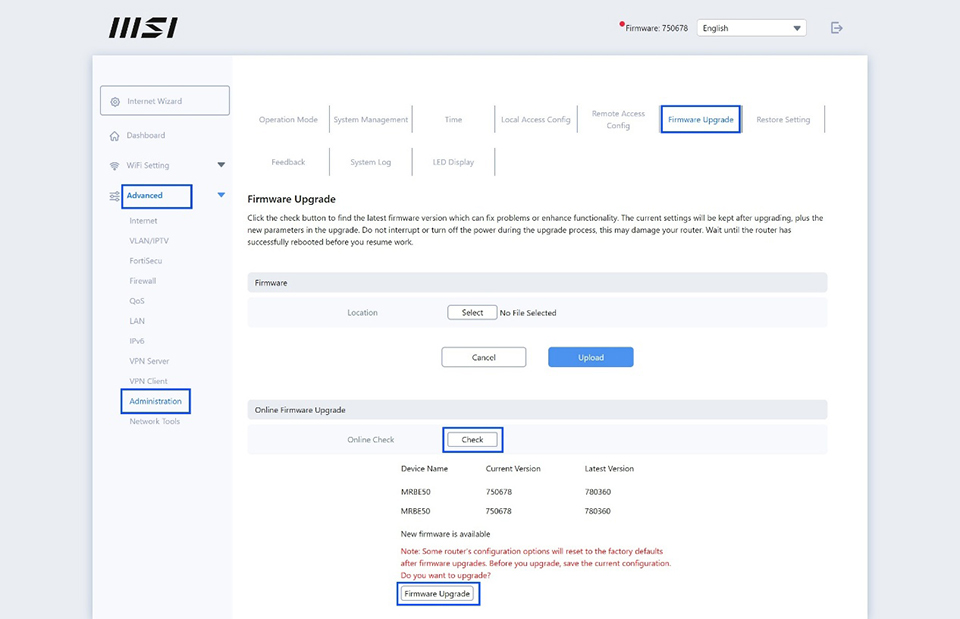
1.3 Comprobar actualización: Ve a Avanzado → Administración → Actualización de firmware → Actualización de firmware en línea
1.4 Verificar versión: Haz clic en Comprobar. Tu versión actual debe estar entre la v722187 y la v753636.
1.5 Actualización: La última versión disponible debería aparecer como v780360. Haz clic en Actualización de firmware.
1.6 Ten paciencia: Espera a que se complete el proceso. El indicador LED del router se iluminará en blanco fijo una vez finalizada la actualización
Fase 2: Migración final del firmware (a la versión v1.00 o superior)
2.1 Vuelve a iniciar sesión: Vuelve a iniciar sesión en la interfaz de usuario web (https://msirouter.login).
2.2 Comprueba que tu conexión a Internet está activa y que todos tus nodos mesh (si los hay) están conectados.
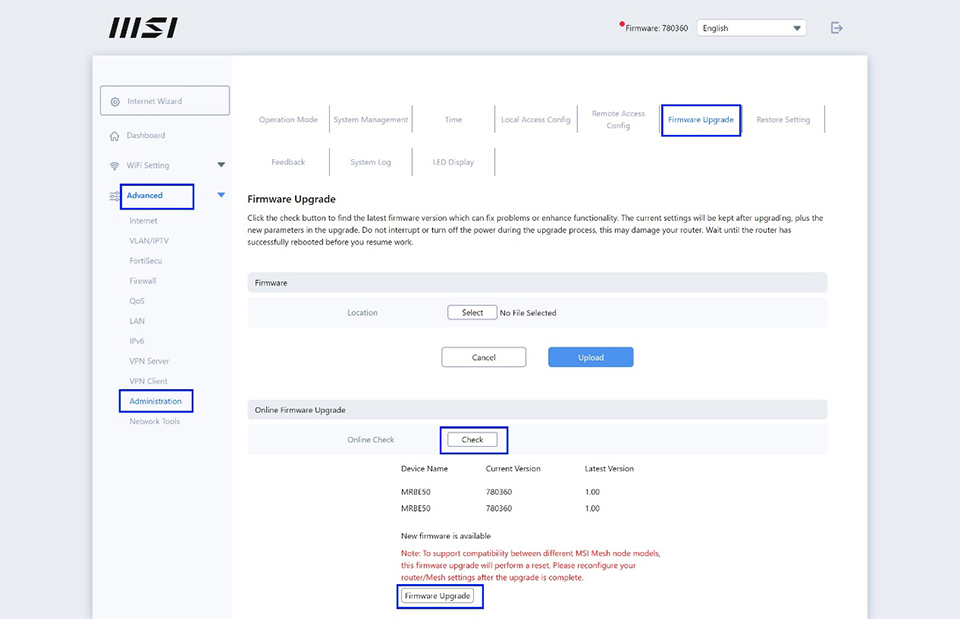
2.3 Comprueba la actualización: Ve a Avanzado → Administración → Actualización de firmware → Actualización de firmware en línea.
2.4 Verifica la nueva versión: Haz clic en Comprobar. Confirma que la versión actual de todos los routers es 780360 y que la «última versión» es 1.00 o superior
2.5 Actualización final: Actualización del firmware. Nota: Esto restablecerá la configuración de fábrica del router.
2.6 Comprobación del estado: Espera hasta que el indicador LED del router empiece a parpadear en azul, lo que indica que está listo para volver a configurarse.
Fase 3: Reconfiguración y configuración de la mesh
3.1 Apagar los nodos: Apaga los nodos de la mesh por ahora.
3.2 Conectarse al router principal:
Cableado: conecta tu PC al puerto LAN.
Inalámbrico: conéctate al SSID predeterminado [MSI_XX] utilizando la contraseña que se encuentra en la etiqueta del router.
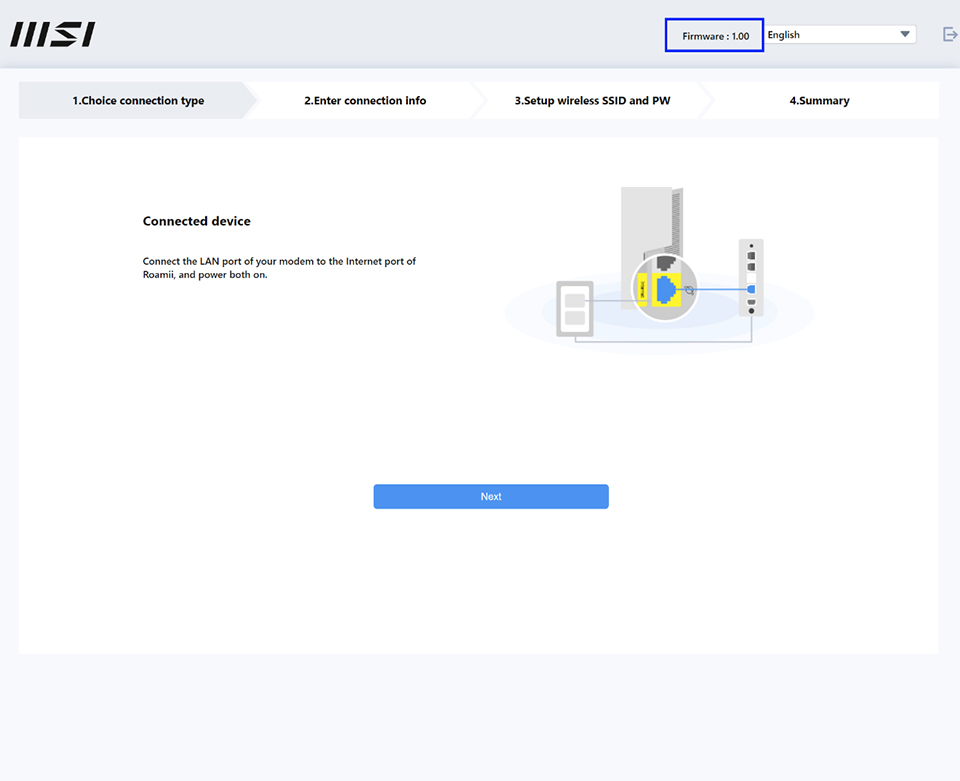
3.3 Configuración: Utiliza la aplicación MSI Router 2.0 o visita https://msirouter.login para seguir las instrucciones que aparecen en pantalla y completar la configuración
3.4 Reconecta los nodos mesh: enciende los nodos de mesh
Si los nodos pertenecen al mismo paquete, se conectarán automáticamente
Si pertenecen a paquetes diferentes, pulsa el botón Sincronizar tanto en el router principal como en el nodo mesh para emparejarlos
3.5 Finalización: Una vez que todos los indicadores de Roamii se vuelvan blancos fijos, la configuración habrá finalizado.