¿Cómo actualizar el sobremesa de Home office a Windows 11 24H2?
All-in-One PCs ,
Desktops
Microsoft lanzó Windows 11 24H2 en octubre de 2024, trayendo una serie de nuevas funciones que están transformando la forma en que trabajamos.
Si bien algunas funciones exclusivas de IA, como las vinculadas a Copilot+, pueden no estar disponibles para todos aún, la actualización incluye varias mejoras valiosas para optimizar la experiencia en PC.
Las mejoras clave incluyen funciones de seguridad avanzadas, un Copilot más potente y una integración fluida con smartphones.
Con esta actualización, conectar tu smartphone o tablet a tu PC es más fácil que nunca.

Conectividad móvil sin esfuerzo con Windows 11 24H2
Los smartphones se han vuelto esenciales en nuestra vida diaria. Dependemos de ellos para tomar notas, capturar fotos y grabar mensajes importantes.
Después del trabajo o durante el día, a menudo necesitamos guardar u organizar estos datos en una PC de escritorio.
Con la actualización Windows 11 24H2, Microsoft ha hecho que este proceso sea más fluido al integrar una función que conecta tu smartphone a tu PC de forma inalámbrica, eliminando la necesidad de cables.
Mantente conectado y enfocado en el trabajo
En la oficina, a menudo ponemos nuestros smartphones en modo silencioso y los dejamos en el escritorio para minimizar distracciones.
Sin embargo, esto puede hacer que perdamos mensajes o llamadas importantes.
La aplicación Phone Link de Microsoft resuelve este problema al sincronizar las notificaciones, mensajes y llamadas de tu smartphone directamente en tu PC.
Esto significa que puedes gestionar mensajes, revisar notificaciones e incluso hacer llamadas sin necesidad de levantar el teléfono, permitiéndote mantener el enfoque en tus tareas.
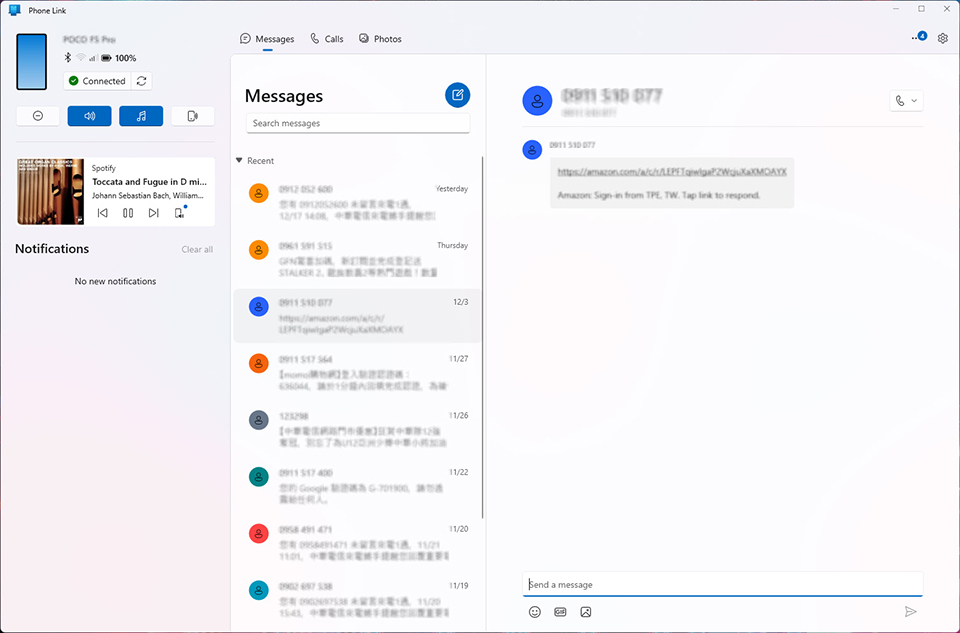
No pierdas mensajes ni notificaciones importantes -
Con la función Phone Link, no te perderás ningún mensaje o notificación crítica mientras te concentras en tus tareas.
Todas las notificaciones se sincronizan de manera fluida y se muestran directamente en tu PC, manteniéndote informado sin interrumpir tu flujo de trabajo.
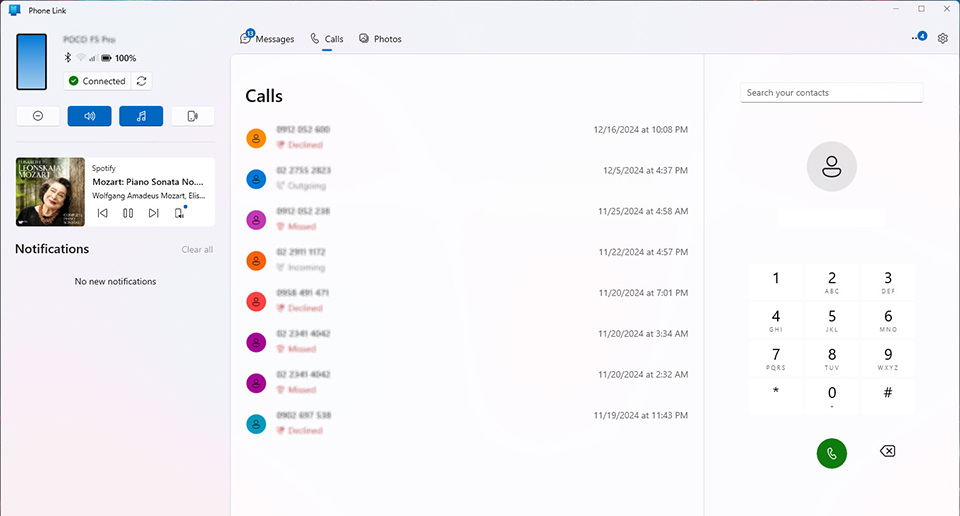
Gestiona tus llamadas con facilidad -
Phone Link garantiza que nunca pierdas una llamada.
Las notificaciones de llamadas aparecen en tu PC de escritorio, permitiéndote responderlas directamente desde tu computadora sin necesidad de levantar el teléfono.
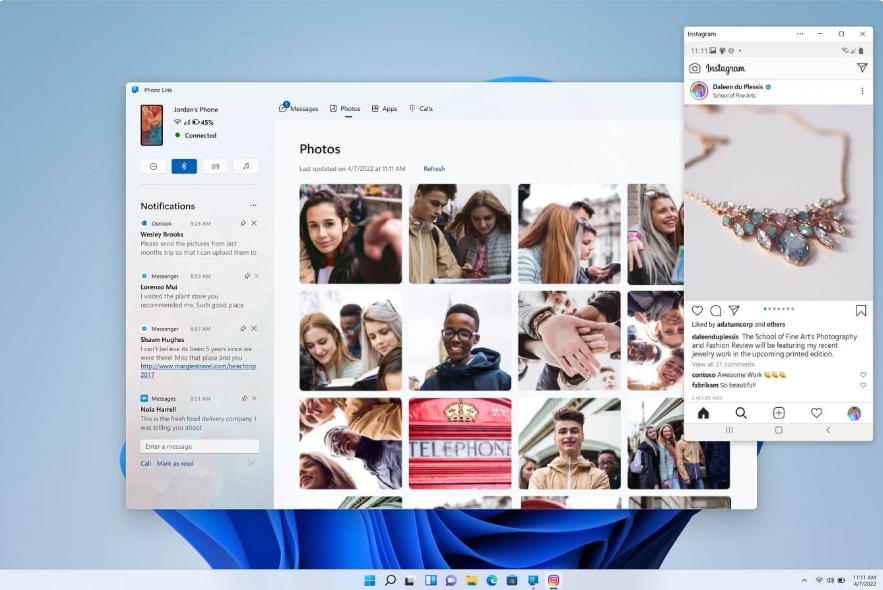
Transferencias de fotos sin esfuerzo -
Al llegar a casa y querer organizar tus fotos, no necesitas buscar un cable USB.
Con Phone Link, puedes transferir imágenes a tu PC de manera inalámbrica y sin complicaciones, simplificando el proceso y ahorrando un tiempo valioso.
Funciones adicionales de Phone Link
Phone Link ofrece muchas más funciones además de las mencionadas.
Por ejemplo, también puedes usar aplicaciones de Android directamente en tu PC, permitiéndote controlar tanto tu smartphone como tu computadora desde un solo dispositivo.
Esta integración fluida hace que la multitarea sea más eficiente y mejora tu productividad general.
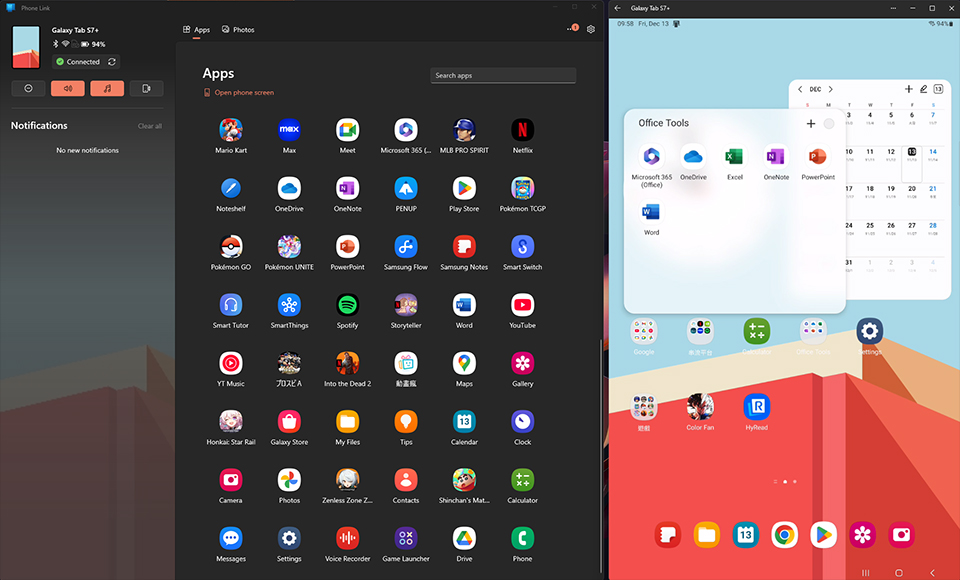
Nota: El uso de aplicaciones de tu dispositivo Android en la PC solo es compatible con algunos modelos.
Por favor, revisa la lista de dispositivos compatibles antes de utilizar esta función.
Lista de compatibilidad: Enlace
Para más información sobre Phone Link, puedes visitar la página web de Microsoft para conocer los detalles.
Más información sobre Microsoft Windows Phone Link: https://support.microsoft.com/en-us/phone-link
Más información sobre Microsoft Windows Phone Link: https://support.microsoft.com/en-us/phone-link
Mejoras en Copilot para una experiencia más intuitiva
Además de las mejoras en Phone Link, la función Copilot de Windows 11 24H2 ahora es más intuitiva y fácil de usar.
Copilot es ahora una aplicación independiente, lo que significa que ya no ocupa una posición fija en el lado derecho de la pantalla.
Puedes moverlo a la ubicación que prefieras o redimensionar la ventana según tus necesidades.
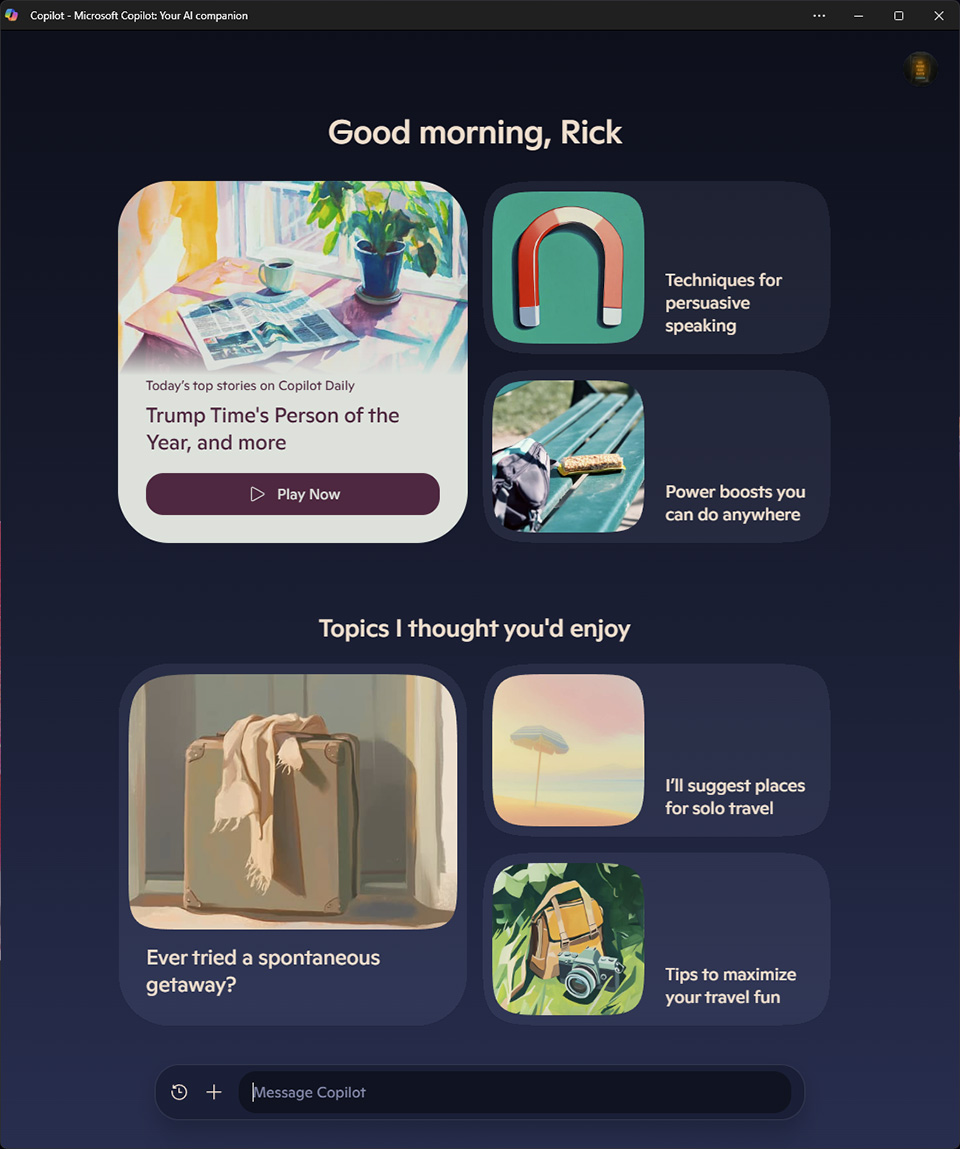
Copilot se ha convertido en una herramienta indispensable para mejorar la productividad.
Por ejemplo, al redactar un artículo, puedes usar Copilot para sugerir sinónimos o proporcionar orientación sobre la dirección de la escritura.
Además, Copilot puede resumir rápidamente documentos complejos, como propuestas de licitación, ayudándote a comprender los puntos clave y las conclusiones de manera eficiente.
Cómo actualizar tu PC a Windows 11 24H2
Al igual que en versiones anteriores, existen dos formas de actualizar Windows.
Si sigues siempre las actualizaciones de Windows, no te perderás la notificación de Microsoft y podrás descargar e instalar fácilmente la actualización a la versión 24H2.
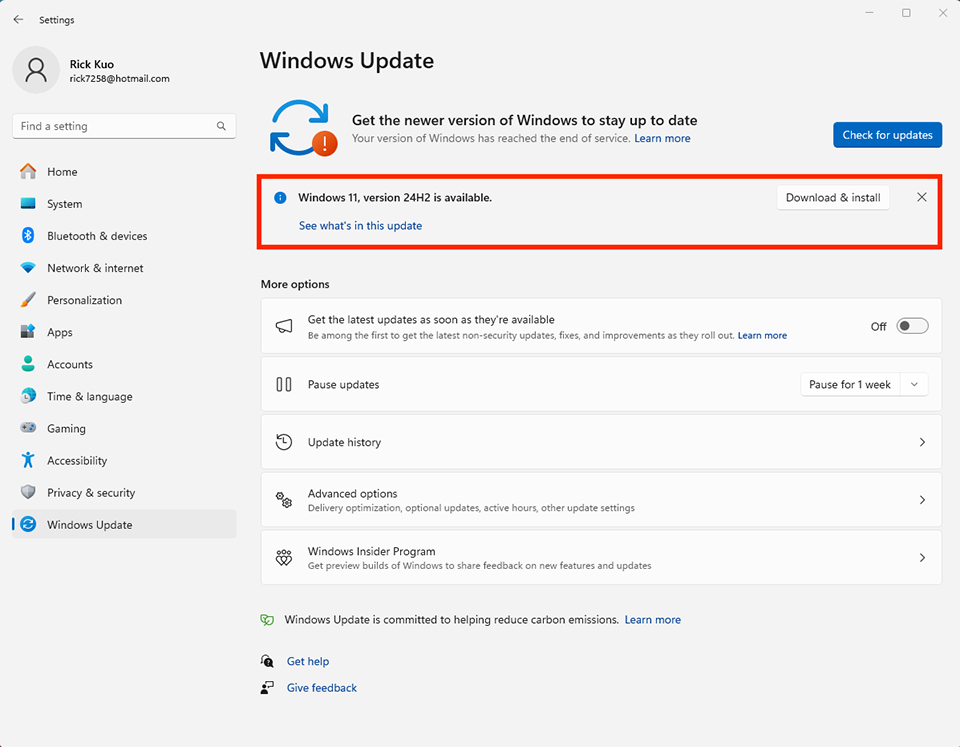
El primer método es la forma más sencilla de actualizar a Windows 11 24H2.
Todo el proceso tarda aproximadamente una hora en completarse.
Actualizar a Windows 11 24H2 con la herramienta de asistencia
La segunda opción es utilizar la Herramienta de Asistencia de Windows 11 para actualizar el sistema directamente.
Ve al enlace a continuación, descarga la herramienta y sigue las instrucciones para actualizar a Windows 11 24H2.
La aplicación verificará primero si tu PC cumple con los requisitos del sistema.
Después de eso, comenzará a descargar e instalar las actualizaciones hasta que finalice el proceso.

Ve al enlace para descargar la Herramienta de Asistencia de Windows 11 y sigue las instrucciones de la aplicación para completar la actualización.
Página de descarga del Asistente de Instalación de Windows 11:
https://www.microsoft.com/software-download/windows11
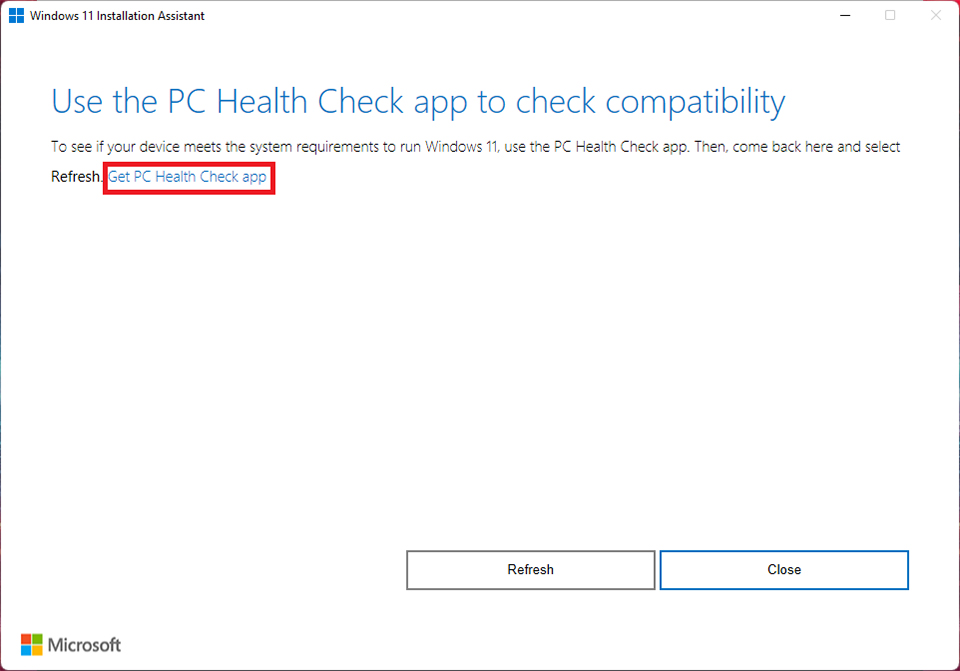
La herramienta pedirá al usuario que descargue la aplicación PC Health Check para verificar si el sistema es compatible con la actualización a Windows 11.
Después de la verificación y al volver a abrir el Asistente de Instalación de Windows 11, comenzará la actualización a Windows 11 24H2.
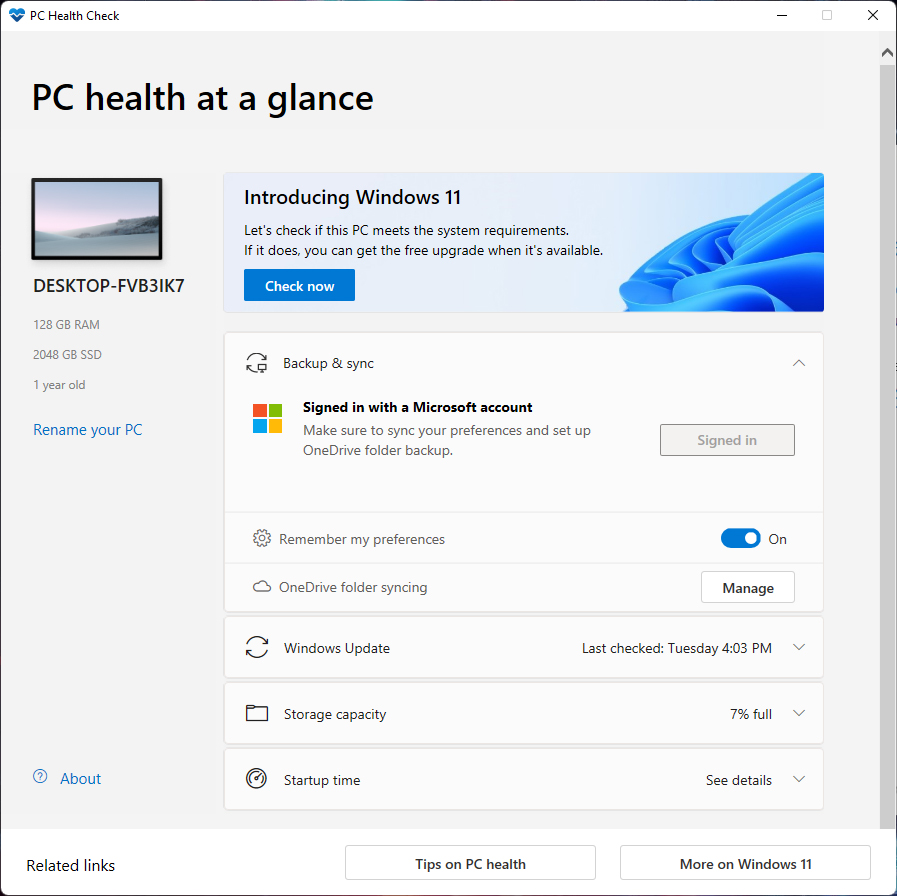
Esta imagen muestra que has superado la verificación de PC Health Check, por lo que el sistema puede comenzar la actualización a Windows 11 24H2.
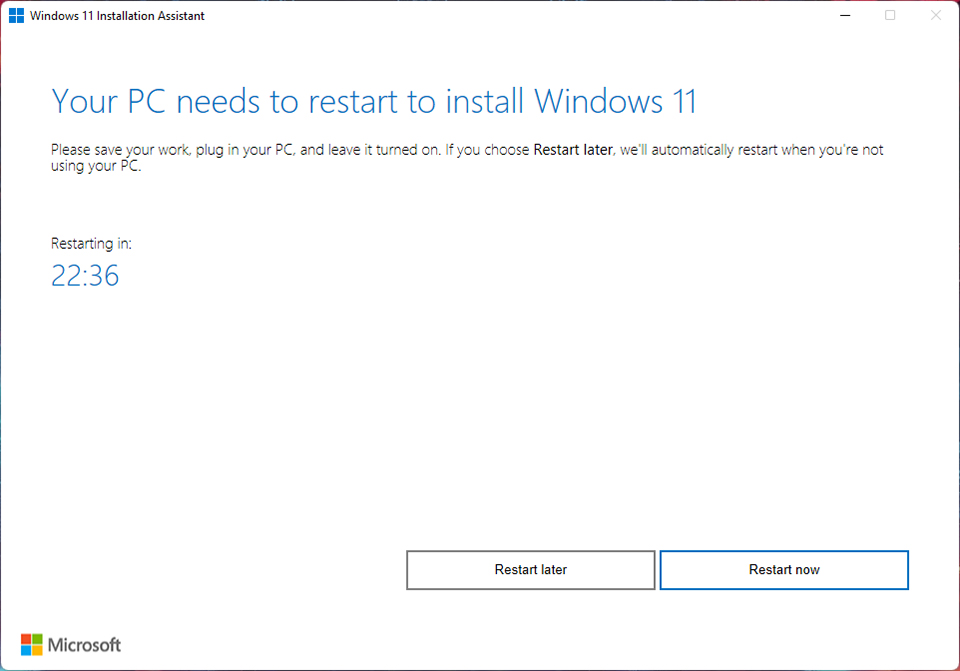
Cuando finalice el proceso de descarga, se te pedirá que reinicies el sistema para completar la actualización a Windows 11 24H2.
Una vez finalizado el proceso, podrás comenzar a usar las nuevas funciones de Windows 11 24H2.
Lista de sobremesas MSI AI
Mini PC
Cubi NUC 13MQ: https://es.msi.com/Business-Productivity-PC/Cubi-Nuc-13MQX
Cubi NUC 1M: https://es.msi.com/Business-Productivity-PC/Cubi-NUC-1MX
Cubi N ADL: https://es.msi.com/Business-Productivity-PC/Cubi-N-ADLX
PRO DP21 14MQ: https://es.msi.com/Business-Productivity-PC/PRO-DP21-14MQX
PRO DP180 14th : https://es.msi.com/Business-Productivity-PC/PRO-DP180-14th
PRO DP10 12M: https://es.msi.com/Business-Productivity-PC/PRO-DP10-12M
Cubi NUC 1M: https://es.msi.com/Business-Productivity-PC/Cubi-NUC-1MX
Cubi N ADL: https://es.msi.com/Business-Productivity-PC/Cubi-N-ADLX
PRO DP21 14MQ: https://es.msi.com/Business-Productivity-PC/PRO-DP21-14MQX
PRO DP180 14th : https://es.msi.com/Business-Productivity-PC/PRO-DP180-14th
PRO DP10 12M: https://es.msi.com/Business-Productivity-PC/PRO-DP10-12M
All-in-One PC
Modern AM273QP AI 1UM: https://es.msi.com/All-in-One-PC/Modern-AM273QP-AI-1UMX
Modern AM273Q AI 1UM: https://es.msi.com/All-in-One-PC/Modern-AM273Q-AI-1UMX
Modern AM272P 1M: https://es.msi.com/All-in-One-PC/Modern-AM272P-1MX
Modern AM242 1M: https://es.msi.com/All-in-One-PC/Modern-AM242-1MX
Modern AM242TP: https://es.msi.com/All-in-One-PC/Modern-AM242TP-1MX
PRO AP272P 14M: https://es.msi.com/All-in-One-PC/PRO-AP272P-14MX
PRO AP272P 13MA: https://es.msi.com/All-in-One-PC/PRO-AP272P-13MA
PRO AM272P 12MA: https://es.msi.com/All-in-One-PC/PRO-AP272P-12MA
PRO AP242 14M: https://es.msi.com/All-in-One-PC/PRO-AP242P-14MX
PRO AP242P 12MA: https://es.msi.com/All-in-One-PC/PRO-AP242P-12MA
Modern AM273Q AI 1UM: https://es.msi.com/All-in-One-PC/Modern-AM273Q-AI-1UMX
Modern AM272P 1M: https://es.msi.com/All-in-One-PC/Modern-AM272P-1MX
Modern AM242 1M: https://es.msi.com/All-in-One-PC/Modern-AM242-1MX
Modern AM242TP: https://es.msi.com/All-in-One-PC/Modern-AM242TP-1MX
PRO AP272P 14M: https://es.msi.com/All-in-One-PC/PRO-AP272P-14MX
PRO AP272P 13MA: https://es.msi.com/All-in-One-PC/PRO-AP272P-13MA
PRO AM272P 12MA: https://es.msi.com/All-in-One-PC/PRO-AP272P-12MA
PRO AP242 14M: https://es.msi.com/All-in-One-PC/PRO-AP242P-14MX
PRO AP242P 12MA: https://es.msi.com/All-in-One-PC/PRO-AP242P-12MA