MSI AI Engine Tutorial.
Desktops
2024 es la era de los PC con IA. MSI ha creado hardware y software preparado para que los usuarios adapten los servicios y las funciones de IA que están por llegar. Primero anunciamos la gama de MSI AI Gaming Desktop y te mostramos las capacidades de IA de nuestros productos. Y luego te guiamos sobre cómo ejecutar la IA generativa, Stable Diffusion en MSI AI Gaming Desktop. Hoy vamos a mostrarte cómo utilizar nuestra exclusiva aplicación de IA, MSI AI Engine. Para mejorar la experiencia de usuario en diversos escenarios de usuario mediante la optimización automática de la configuración del PC de sobremesa.
1. Instalar MSI AI Engine
Hay dos formas de instalar el motor AI de MSI: instalación manual o actualización automática por parte de Microsoft Stores y, a continuación, instalación del motor AI de MSI en los conjuntos de características del MSI Center. Si Microsoft Stores no actualiza su MSI Center, utiliza el siguiente enlace para actualizar directamente MSI Center.
MSI Center: Link
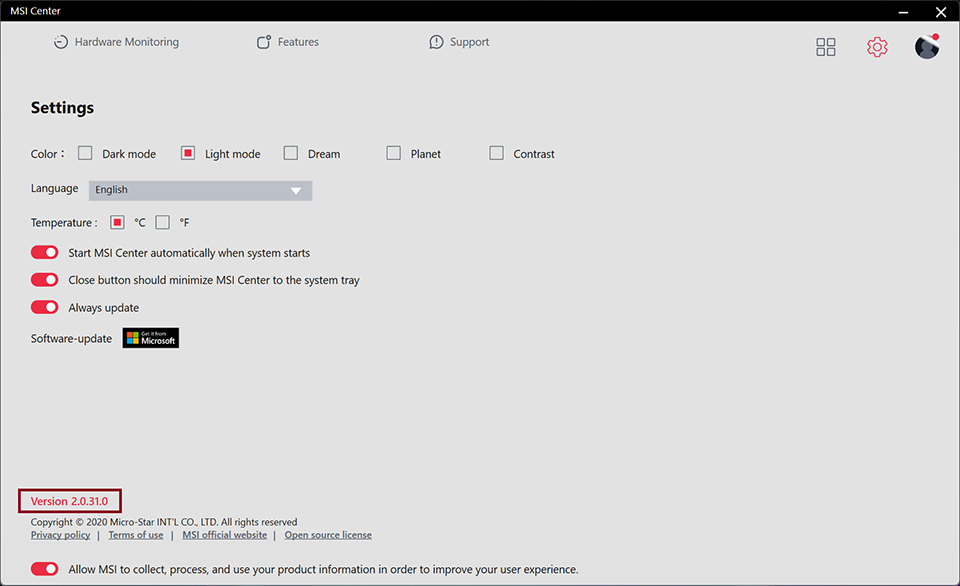
Después de actualizar MSI Center, la versión debería ser la 2.0.31.0.
Una vez que termine de actualizar el MSI Center, haz clic en Feature Sets encontrarás la función MSI AI Engine disponible para instalar.

Haz clic en el icono de Feature Sets en la esquina superior derecha, te mostrará todas las funciones exclusivas de MSI. A continuación, comienza a instalar MSI AI Engine.
2. Activa AI Engine
Sólo necesitas un simple clic para activar el Motor AI de MSI. El AI Engine ajustará y aplicará automáticamente los ajustes en tus aplicaciones. MSI proporciona cuatro tipos de ajustes para ti. Tales como la optimización del rendimiento del sistema, la configuración RGB, el perfil de audio y el perfil de pantalla para adaptarse a su uso. Además, dependiendo de tus escenarios puedes decidir cómo actuar sobre las aplicaciones. Por ejemplo, las aplicaciones se vinculan a los perfiles RGB o aumentan el rendimiento.

Motor de IA: On/Off es el interruptor principal para el funcionamiento del Motor AI. Puedes hacer click en on u off para controlar la función del AI Engine. Por ejemplo, Luz, Audio, Visual y Rendimiento pueden permitirte aplicar qué aplicación realizar.
Observación: Los cuatro tipos de opciones están relacionados con el software MSI en los conjuntos de funciones. Si no lo instalas, el icono de la función no aparecerá. Por ejemplo: Luz enlace a Mystic Light, Audio enlace a AI Noise Cancellation Pro, Visual enlace a True Color y Rendimiento enlace a User Scenario. Recuerde instalar la aplicación cuando desee aplicar las funciones.
Hasta ahora MSI ofrece cuatro escenarios, Juego, Trabajo, Reunión y Entretenimiento. Cuando los usuarios cambien las ventanas de la aplicación, se aplicará automáticamente el perfil que establezcamos y también aparecerá el perfil de aviso que se aplicará.

El icono de aviso aparece y te indica qué función realiza el AI Engine cuando cambias de ventana.
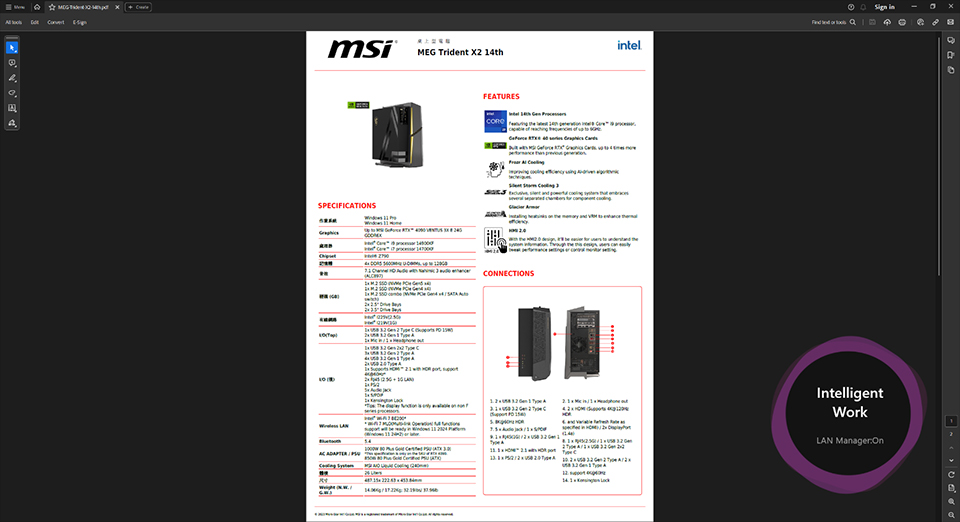
Cuando cambias al lector de PDF, cambia al modo de trabajo y cambia el perfil que configuraste.
3. Define tu perfil
Puede que pienses ¿y si la aplicación que utilizo no es compatible con el perfil? ¿Cómo puedo hacer que el motor AI de MSI sea compatible con la aplicación que utilizo? No se preocupe, MSI también proporciona aplicaciones personalizadas para satisfacer su demanda. También puedes definir tu lista de aplicaciones para los escenarios. Hay un icono de engranaje junto al motor de IA. Haz clic en él y aparecerá la configuración del motor de IA. Podemos añadir la aplicación a la lista de soporte.

El icono de engranaje junto a AI Engine puede llamar a la página de configuración como en la imagen que te mostramos.
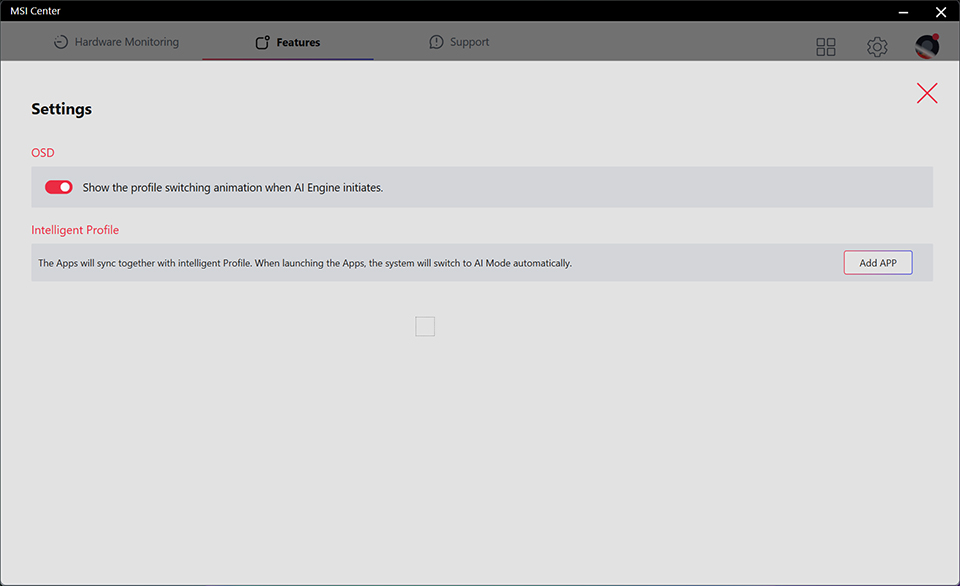
Puedes activar o desactivar las notificaciones de OSD en función de tus necesidades. Si no quieres ser molestado por el icono de aviso. Sólo tienes que apagarlo y no volverá a aparecer cuando el motor de IA esté en funcionamiento.
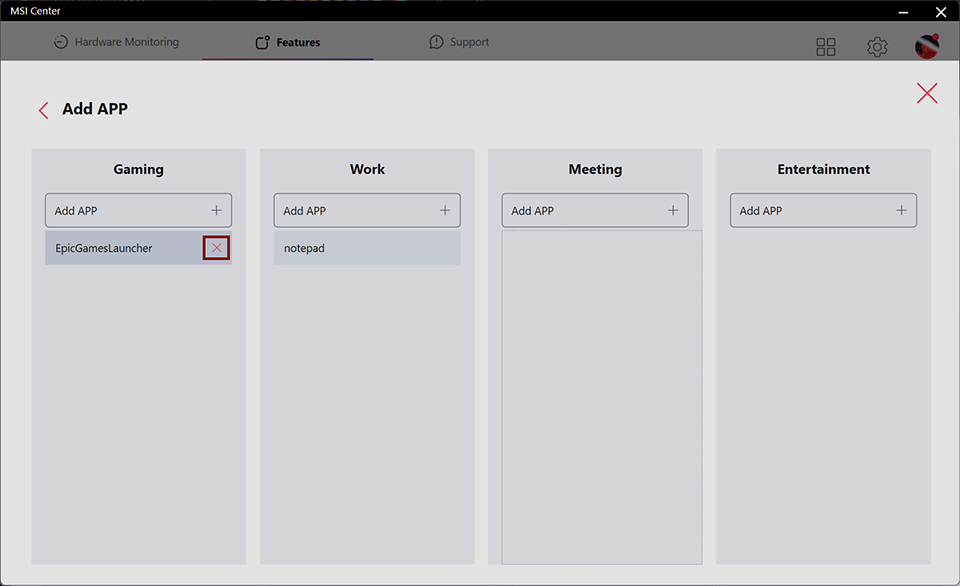
En el Perfil inteligente, haz clic en "Añadir APP". A continuación, podemos asignar las aplicaciones a los elementos del escenario.
También podemos eliminar la aplicación que no queramos aplicar en el escenario. Basta con hacer clic en el icono "X" para eliminarla del escenario.
También podemos eliminar la aplicación que no queramos aplicar en el escenario. Basta con hacer clic en el icono "X" para eliminarla del escenario.
Por último, si quieres revisar artículos anteriores sobre MSI AI Gaming Desktop o Cómo ejecutar Stable Diffusion en MSI Gaming Desktop. Puedes revisar el siguiente enlace para obtener más información. Actualmente, MSI AI Engine soporta todos los productos Intel 14 AI Gaming Desktop.
¿Qué hacen los sobremesas AI Gaming? Enlace
Cómo ejecutar Stable Diffusion en MSI AI Gaming Desktop: Enlace
Cómo ejecutar Stable Diffusion en MSI AI Gaming Desktop: Enlace
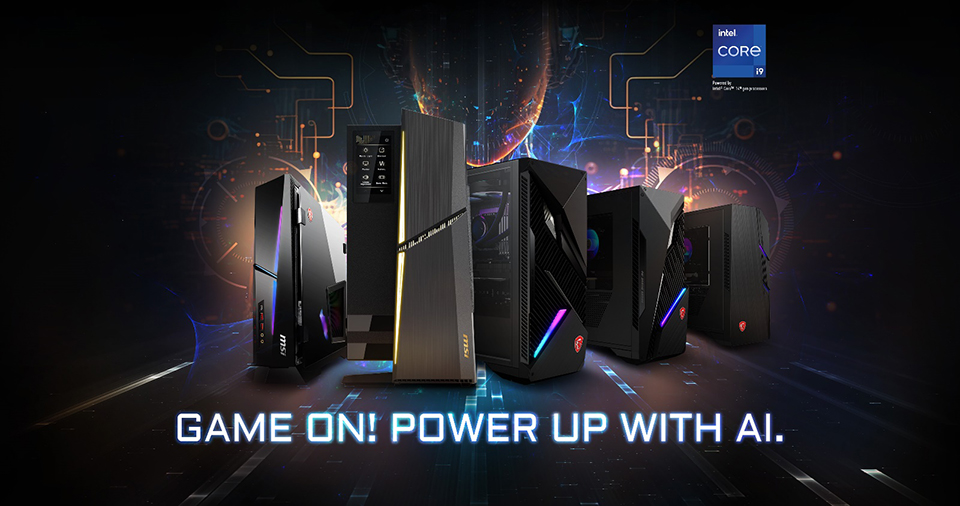
MSI AI Engine Support list
MEG Trident X2 14th: https://www.msi.com/Desktop/MEG-Trident-X2-14th
MPG Trident AS 14th: https://www.msi.com/Desktop/MPG-Trident-AS-14th
MPG Infinite X2 14th: https://www.msi.com/Desktop/MPG-Infinite-X2-14th
MAG Infinite S3 14th: https://www.msi.com/Desktop/MAG-Infinite-S3-14th
MAG Codex 6 14th: https://www.msi.com/Desktop/MAG-Codex-6-14th
MPG Trident AS 14th: https://www.msi.com/Desktop/MPG-Trident-AS-14th
MPG Infinite X2 14th: https://www.msi.com/Desktop/MPG-Infinite-X2-14th
MAG Infinite S3 14th: https://www.msi.com/Desktop/MAG-Infinite-S3-14th
MAG Codex 6 14th: https://www.msi.com/Desktop/MAG-Codex-6-14th