Cómo evitar la ralentización por sobrecalentamiento: qué es y cómo evitarla
Case & Components
La limitación térmica es una preocupación para todos los usuarios de PC, por varios motivos. Lo más importante es que la limitación térmica significa que tu PC no está rindiendo al máximo de su potencial, por lo que los componentes que has elegido no están ofreciendo el verdadero valor por el que pagaste. Y lo que es peor, la limitación térmica podría ser un indicio de un problema más profundo, y potencialmente dañino, en la configuración de tu sistema. Pero no te preocupes, estamos aquí para contarte todo lo que necesitas saber sobre la limitación térmica, cómo identificarla como un problema y compartir métodos para reducirla o eliminarla mediante cambios de software y hardware. Analizaremos en detalle tanto la limitación térmica de la CPU como la de la GPU..
En esta guía, analizaremos los síntomas, las causas y las soluciones de la limitación térmica desde la perspectiva de un PC de sobremesa. Parte de la información y los métodos que destacamos se pueden aplicar a los portátiles, pero en estos no basta con actualizar la solución de refrigeración de la CPU, por ejemplo.
La seguridad es lo primero
La seguridad también será primordial en todos los ajustes de hardware y software que te sugerimos. La limitación de rendimiento es, en realidad, un mecanismo de seguridad para los componentes de alto rendimiento que generan calor, como las CPU y las GPU. Por eso, aunque es tolerable durante picos ocasionales de carga de procesamiento fuera de tu uso diario del ordenador, no es algo que debas ignorar. Recuerda que el sobrecalentamiento prolongado de los componentes, tal y como indica la limitación de rendimiento, puede acortar su vida útil.
¿Qué es la limitación térmica?
Los usuarios de procesadores modernos se benefician, de hecho, de la limitación térmica. Esto se debe a que la limitación térmica es un mecanismo de seguridad que reduce la potencia que llega a tu CPU y/o GPU cuando alcanza un límite térmico predeterminado (normalmente entre 95 y 100 °C para las CPU, y alrededor de 90 °C para la GPU). Si un procesador entra en esa zona, los circuitos cortarán la potencia para intentar mantener el procesador funcionando justo por debajo de esos límites térmicos. Es una medida de seguridad automática que evita la acumulación de calor extremo y proporciona cierta estabilidad, pero a un nivel algo inferior al rendimiento óptimo de tu procesador.
Aunque la limitación térmica es una bendición como mecanismo de seguridad, ya que evita daños potencialmente graves en los procesadores y los componentes circundantes, es algo que los entusiastas de los PC nunca (o muy rara vez) quieren experimentar. Ya mencionamos en la introducción por qué la limitación es algo negativo para el rendimiento de los sistemas modernos. Pero en la época dorada de las CPU Intel Core i-series, más sencillas, diríamos que nadie quiere pagar por un i7 para acabar teniendo el rendimiento de un i3. No se nos ocurre una máxima tan ingeniosa para los procesadores de la serie Core Ultra AI Max Gen Plus, que son muy populares en 2026.
Limitación térmica: ¿qué impacto tiene?
Hay diferencias entre la limitación térmica en las CPU y las GPU, y en cómo les afecta, así que veamos cada una por separado.
Limitación térmica de la CPU
Las CPU de Intel suelen tener un límite térmico fijado en unos 100 °C, y las de AMD, en 95 °C. Si alcanzan esta temperatura, empiezan a ralentizarse. Más adelante veremos soluciones al problema de la limitación térmica de la CPU, pero por ahora vamos a destacar las características:
- La fuente de calor de la CPU es pequeña y está situada en el centro del PC.
- Un disipador debe ocuparse de este único punto de calor, con una sola capa de pasta térmica y la elección adecuada entre un disipador por aire o por líquido.
- El flujo de aire es importante, pero no va a ser crítico.
- Las herramientas de software para solucionar la limitación de la CPU son menos consistentes, y a veces los ajustes deseables (subvoltaje, límite de potencia, reloj de impulso) no están disponibles en ciertos modelos o gamas de procesadores.
Limitación térmica de la GPU
La carga térmica de la tarjeta gráfica es elevada e irregular, ya que incluye los núcleos de la GPU, la memoria (VRAM) y las etapas de alimentación (VRM).
- Todas estas zonas de calor deben refrigerarse de forma eficaz para disfrutar de una experiencia sin estrangulamientos ni retrasos.
- En los sistemas de PC convencionales «equilibrados» típicos, la GPU consume mucha más energía durante periodos prolongados que la CPU.
- Cambiar el hardware del refrigerador de la GPU no es algo habitual y resulta relativamente caro, con una selección limitada de modelos compatibles.
- Un buen flujo de aire es fundamental.
- Las herramientas de software para overclocking, undervolting y ajuste de la GPU están fácilmente disponibles y son muy completas.
Cómo detectar y evitar la limitación térmica
La mayoría de los ordenadores solo se ven afectados por la limitación térmica cuando se utilizan para tareas exigentes. Si tienes un problema de limitación, puede manifestarse bastante rápido desde un arranque en frío al ejecutar juegos, renderizar o transcodificar —cualquier cosa que suponga una carga para la CPU o la GPU. Desde un arranque en caliente, si has estado usando tu PC durante un rato antes de iniciar la tarea exigente, la limitación puede ocurrir casi de inmediato…
Si no tienes mucha experiencia con PC y no sabes cómo debería funcionar un sistema sin limitación, puede ser difícil saber si el tuyo está muy afectado. Por suerte, incluso quienes no tienen mucha experiencia en detectar la limitación de rendimiento pueden usar herramientas de benchmark y monitorización fácilmente disponibles para confirmar este comportamiento anómalo.
Gráficos de limitación térmica (un ejemplo de Intel)
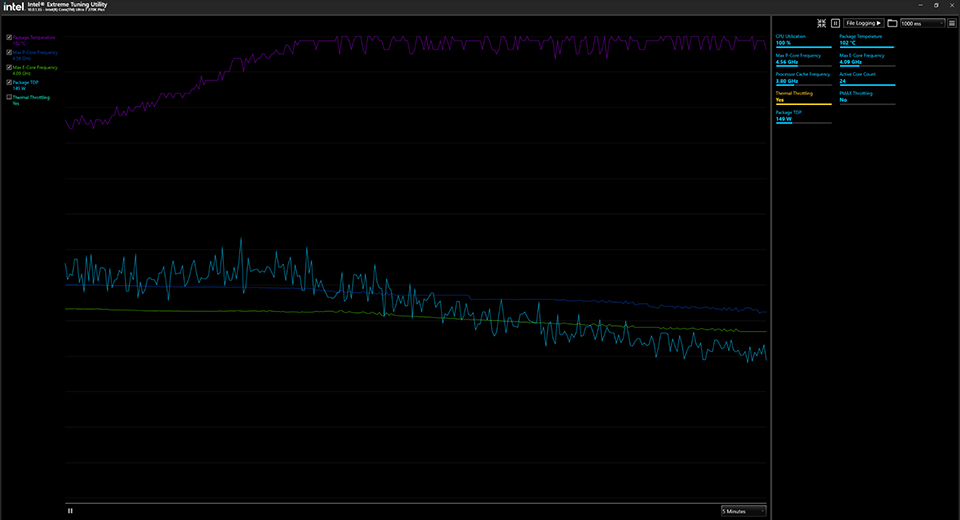
El gráfico anterior ofrece una representación visual de la limitación térmica de la CPU tal y como la muestra la utilidad Intel XTU. Se puede observar que, al cabo de poco tiempo, la carga del 100 % de la CPU ha elevado la temperatura del procesador hasta su límite térmico, situado en unos 100 °C.
A partir de este momento, la CPU reduce automáticamente la potencia y la velocidad de reloj para permitir que se enfríe ligeramente (autoprotección). Esto ocurre repetidamente, mostrando una clásica característica en forma de diente de sierra a lo largo de la curva de frecuencia máxima del núcleo P, que nunca supera los 4,56 GHz. Se trata, sin lugar a dudas, de la limitación térmica en acción.
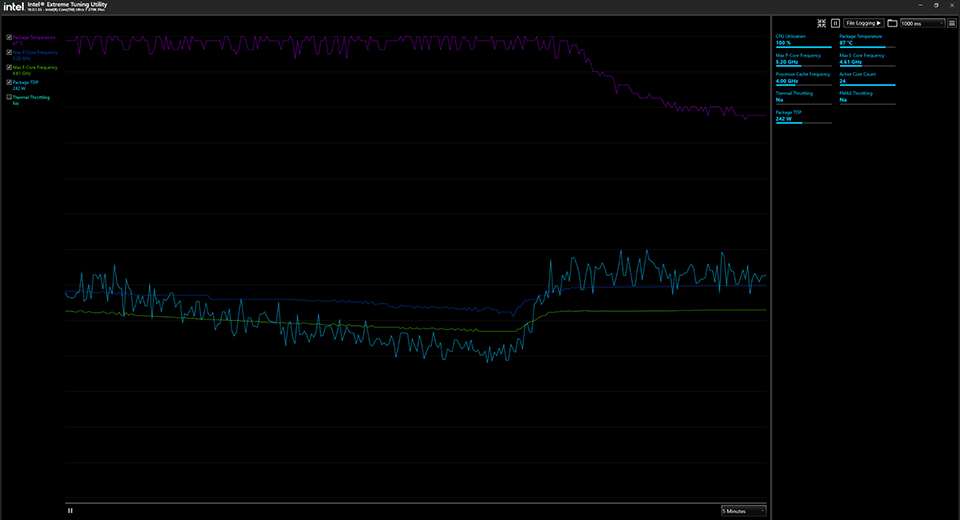
Este segundo gráfico muestra una CPU al 100 % de carga, pero sin sufrir limitaciones térmicas. Las temperaturas parecen bastante altas, en torno a los 87 °C, pero están controladas, y las líneas de frecuencia se mantienen estables, sin oscilaciones. Además, al no verse afectadas por problemas térmicos, las P-cores pueden mantener una frecuencia mucho más alta, de unos 5,28 GHz.
Dos signos reveladores de la limitación térmica
No siempre hace falta analizar gráficos para saber que tienes un problema de limitación térmica. Por ejemplo, estás jugando a un juego y, al cabo de poco tiempo, notas que el rendimiento no es tan rápido ni tan ágil como antes, aunque los ventiladores del sistema estén girando a toda velocidad. En otras palabras, las caídas notables de rendimiento y el ruido inusualmente alto de los ventiladores son señales comunes que deberían llevarte a comprobar si la limitación térmica está frenando el rendimiento de tu PC.
Pasos a seguir para confirmar si se produce una limitación térmica
Hay un montón de herramientas que puedes usar para supervisar en tiempo real las temperaturas de la CPU y la GPU, y también para comprobar si se produce una limitación térmica. Nos parecen muy útiles los gráficos de herramientas como HWiNFO64, GPU-Z y MSI Afterburner para comprobar la temperatura, el consumo y el rendimiento tanto de la CPU como de la GPU. También pueden darte pistas sobre por qué se produce la limitación, y a partir de ahí podemos barajar las distintas soluciones.
Para comprobar si tu CPU está sufriendo una limitación térmica, sigue estos pasos:
- Inicia HWiNFO64 (por ejemplo), abre la pestaña de sensores y busca la sección de la CPU.
- Abre una aplicación que haga trabajar a fondo la CPU. Las pruebas de rendimiento gratuitas como Cinebench, que usan pruebas de renderizado para CPU multinúcleo, son ideales.
- Inicia la prueba de rendimiento y ejecútala en modo continuo, si lo hay.
- Mientras se ejecuta la prueba, vuelve a HWiNFO64 y observa cómo se comportan las frecuencias activas: ¿pueden mantener la velocidad máxima de turbo durante toda la prueba? Además, puedes consultar la pantalla de estado de HWiNFO para obtener información sobre «Thermal Throttling» / «PROCHOT» / «Tctl/Tdie» (depende del fabricante de la CPU). También es posible que veas que las estadísticas de «Effective Clock» se reducen a lo largo de la prueba, lo que indica un comportamiento de throttling.
Para saber si tu GPU está sufriendo una limitación térmica, sigue estos pasos:
- Abre GPU-Z y ve a la pestaña «Sensores». Comprueba si los gráficos de temperatura de la GPU, puntos calientes, temperatura de la memoria y «PerfCap Reason» se están mostrando en tiempo real (si no es así, añádelos a través del menú de hamburguesa, las tres rayas de la esquina superior derecha de la ventana).
- Ejecuta una prueba de estrés 3D o un benchmark en modo continuo. Vuelve a consultar los gráficos de GPU-Z y verás si tu GPU está alcanzando su límite térmico y se está ralentizando por uno o más motivos de «PerfCap» (potencia, voltaje, temperatura).
- Probé esto en un portátil delgado de la serie Nvidia RTX40 y observé que las tres razones de ralentización se activaban tras un par de minutos de prueba. La ralentización de la GPU de los portátiles puede ser un importante limitador del rendimiento, especialmente en diseños finos y ligeros.
Entonces, tu CPU o tu GPU se están ralentizando: ¿qué puedes hacer?
Los gráficos no mienten: a estas alturas ya habrás descubierto si tu ordenador de sobremesa está limitando su rendimiento por alguna razón u otra.
Empecemos por las CPU, y vamos a simplificarlo. Si tu CPU está limitando su rendimiento, probablemente no hayas instalado un disipador de CPU para sobremesa lo suficientemente potente.
Si notas que el ventilador del disipador de tu CPU no hace demasiado ruido y solo experimentas ralentizaciones esporádicas u ocasionales, puede que tengas la suerte de solucionarlo cambiando la pasta térmica o la almohadilla térmica. Mientras haces esa comprobación, también puedes buscar errores de instalación, como que falte la pasta térmica o las almohadillas térmicas, o que se hayan dejado puestas las láminas protectoras del disipador (¡ambos son errores graves!).
Si la ralentización es más grave y persistente, y la CPU genera mucho calor y ruido (por el ventilador del disipador), cambiar el disipador podría ser la solución más limpia. Comprueba el TDP de la CPU con el fabricante del procesador y busca un disipador que supere holgadamente esa cifra (así podrá funcionar más lento y más silencioso). La documentación de ayuda de Intel sobre la limitación de rendimiento se refiere al disipador de la CPU como una «solución térmica para el procesador».
Hay gente que tiene una postura muy firme en el debate entre refrigeradores por aire y refrigeradores líquidos. Sin embargo, para la mayoría de los procesadores convencionales o con multiplicador bloqueado, los refrigeradores por aire suelen ser la opción ideal indiscutible.
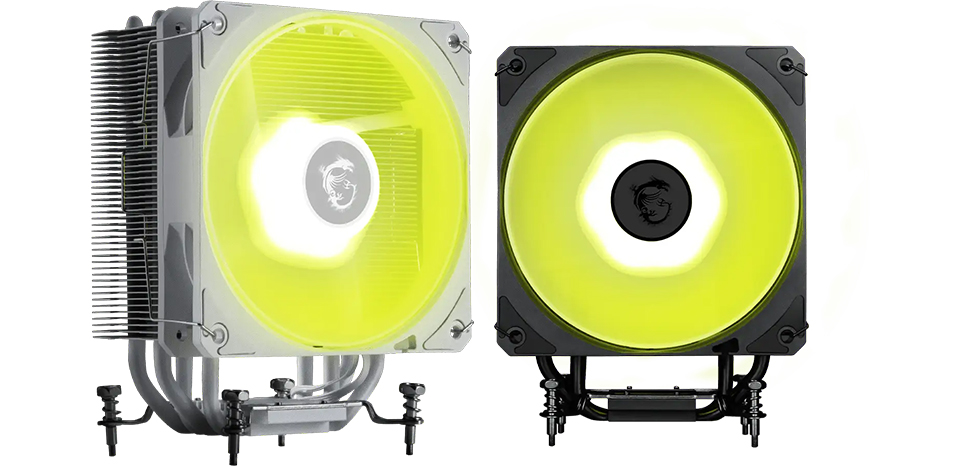
MSI ofrece varias opciones interesantes tanto para quienes buscan refrigeradores de CPU por aire como por líquido. Si buscas un refrigerador de torre por aire para CPU, con un buen rendimiento a un precio muy competitivo, acabado en color y opciones de iluminación RGB, te recomendamos el MAG COREFROZR AA13. Su ficha técnica confirma que este diseño de cuatro tubos de calor con ventilador CycloBlade7 es compatible con placas base AM4, AM5, LGA 1700 y LGA 1851 y las CPU correspondientes, y puede manejar procesadores con un TDP de 240 W a un nivel de ruido tranquilo y silencioso de unos 30 dBA.
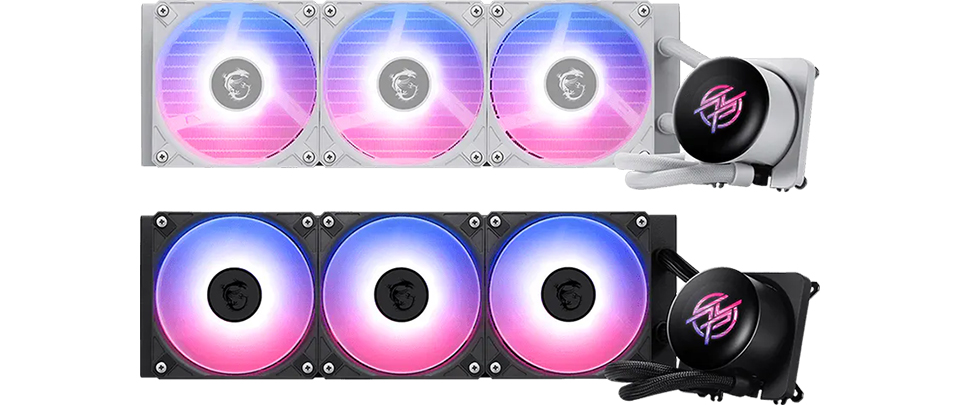
Para conseguir la máxima refrigeración de la CPU, algunos aficionados al montaje de PC consideran que las soluciones de refrigeración líquida son imprescindibles. Sin duda, elevan los niveles de TDP más allá de las capacidades de un simple refrigerador por aire, y las soluciones de 360 mm, como el nuevo modelo convencional MAG CORELIQUID A15 360 y el modelo premium MPG CORELIQUID P13 360 son las mejores —gracias a la capacidad de refrigeración física del radiador y el ventilador— siempre que tu carcasa tenga el espacio suficiente.
Estos dos refrigeradores AIO ARGB GEN2 de MSI, con gran flujo de aire y bajo nivel de ruido, ofrecen una refrigeración mejorada para un rendimiento estable y sin limitaciones, con ventiladores y bombas silenciosos. AMD recomienda refrigeradores AIO como estos para sus procesadores de gama alta, especialmente las versiones con mayor TDP de los chips Ryzen 9 y Ryzen 7 (y X3D). Por eso AMD no incluye un refrigerador por aire en la caja de sus modelos de gama alta: se espera que optes por un sistema todo en uno. Intel recomienda sistemas todo en uno como el A15 y el P13 para refrigerar sus procesadores con sufijo «K/KF/KS», aptos para overclocking y con un TDP elevado, así como los modelos de gama alta i7/i9/Ultra 7/9.
Soluciones para la limitación de rendimiento de la GPU
A diferencia de lo que solemos hacer con la limitación de rendimiento de la CPU, donde normalmente preferimos una solución de hardware, en el caso de las GPU la mayoría descubrirá que los ajustes de software les permiten alcanzar un punto óptimo de rendimiento.
Aquí preferimos esta enfoque centrado en el software porque cambiar el disipador que viene con tu GPU no es una solución tan habitual ni tan asequible. Puede que haya algunos nuevos disipadores o bloques de agua disponibles para tu GPU específica, y no queremos descartar la actualización del hardware, pero la mayoría de los entusiastas estarán contentos con los ajustes de software, siempre y cuando su tarjeta gráfica cuente con una solución decente en cuanto a masa térmica, aletas, ventiladores, etc.
Al igual que con las CPU, puede merecer la pena probar un simple «repaste», y puede ayudarte a reducir las temperaturas de la GPU en dos dígitos si tienes suerte. Sin embargo, si necesitas más, es hora de seguir nuestras comprobaciones de throttling térmico para GPU —descritas más arriba—: realiza ajustes, vuelve a probar, haz más ajustes, vuelve a probar, hasta que estés satisfecho con el resultado.
Este complejo tema del ajuste de la GPU, en particular la reducción de voltaje para lograr mejores temperaturas mediante un menor consumo de energía, queda fuera del alcance de esta entrada del blog. Principalmente porque no hay ajustes universales que se puedan aplicar; incluso los mismos modelos de GPU del mismo fabricante, como MSI, se ajustarán de forma diferente debido a la «lotería del silicio».
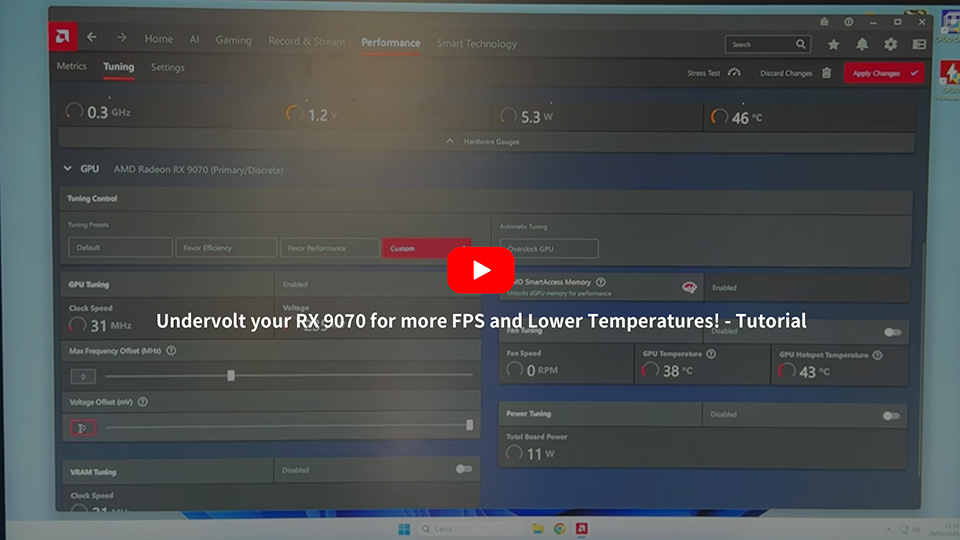
Sin embargo, para los que tengáis las tarjetas gráficas Nvidia RTX de la serie 50 de última generación, tenemos una sorpresa especial. El equipo de marketing técnico de MSI ha creado una guía sobre overclocking y undervolting con MSI Afterburner (que encontrarás más arriba). Si tu objetivo es reducir la limitación térmica, sin embargo, te interesará más la parte de la guía dedicada a la reducción de voltaje y menos las posibilidades de overclocking.
No es difícil encontrar guías similares para tarjetas gráficas Nvidia de generaciones anteriores y tarjetas AMD de varias generaciones con un poco de habilidad en Google. Para ajustar mi Radeon RX 9070 personal, encontré la guía de ImWaterPSU «Reducir el voltaje de tu RX 9070 para obtener más FPS y temperaturas más bajas», que ofrecía pasos claros y fáciles de seguir, lo que dio resultados que merecieron la pena. Ese TechTuber tiene guías para muchas GPU diferentes.
La limpieza es sinónimo de virtud… y puede bajar unos grados
Por último, recuerda mantener tu PC limpio. Un PC que funciona sin problemas y sin calentarse es una máquina bien ajustada, y la entrada de polvo, residuos domésticos e incluso insectos afectará negativamente a este equilibrio. Así que limpia regularmente los filtros de polvo, elimina las telarañas y aspira los residuos que haya dentro o cerca de tu PC para mantenerlo en perfecto estado.
La pasta térmica no suele ser algo que haya que cambiar más de una vez cada tres años, de media. Sin embargo, si las propiedades térmicas se han deteriorado desde que era nueva, podría ser un factor contribuyente. Ten especial cuidado si el fabricante del ordenador montó el sistema y utilizó material térmico de tipo «metal líquido» en el procesador. El metal líquido no se seca, pero puede desplazarse y dejar zonas secas. Pero lo peor del metal líquido es que, si se derrama o fluye hacia otros componentes del ordenador, puede causar daños por corrosión o provocar cortocircuitos eléctricos.
Una tendencia moderna entre los aficionados al montaje de PC es pasar de usar pasta térmica a almohadillas térmicas. Destacan especialmente las sencillas láminas Honeywell PTM7950, que se cortan a medida, y puede que valga la pena considerar este material de cambio de fase fácil de manejar si crees que es hora de cambiar la pasta.
Aunque antes nos hemos centrado en los ordenadores de sobremesa, los propietarios de portátiles deben tener especial cuidado con la limpieza regular y comprobar que los ventiladores y las rejillas de ventilación no estén obstruidos. Esto es un gran problema con los portátiles si se apoyan habitualmente sobre muebles tapizados, sofás, camas, etc.


