Imágenes impresionantes y una jugabilidad fluida: las ventajas de DLSS 4.5 para los monitores QD-OLED
Monitors
En el CES 2026, NVIDIA presentó oficialmente su último avance en IA para gaming: DLSS 4.5 (Deep Learning Super Sampling). El objetivo principal de DLSS es revolucionar la experiencia de juego aprovechando la potencia de los Tensor Cores en las GPUs de NVIDIA. Esta última versión no solo duplica o triplica el rendimiento, sino que puede aumentar la tasa de fotogramas original hasta seis veces (generación de múltiples fotogramas 6x), al mismo tiempo que mejora significativamente la fidelidad de imagen.
Desde su creación, DLSS ha pasado por varias actualizaciones importantes. La versión actual DLSS 4.5 ofrece una fluidez sin precedentes y soluciona problemas visuales de larga data, como el ghosting y los efectos de parpadeo, haciendo que la acción rápida sea más clara que nunca. Estas mejoras son especialmente beneficiosas para pantallas de alta gama.
En esta guía, te mostraré cómo activar y optimizar DLSS 4.5 en tu PC de escritorio, específicamente combinado con un monitor QD-OLED, para lograr la máxima experiencia de juego inmersiva.
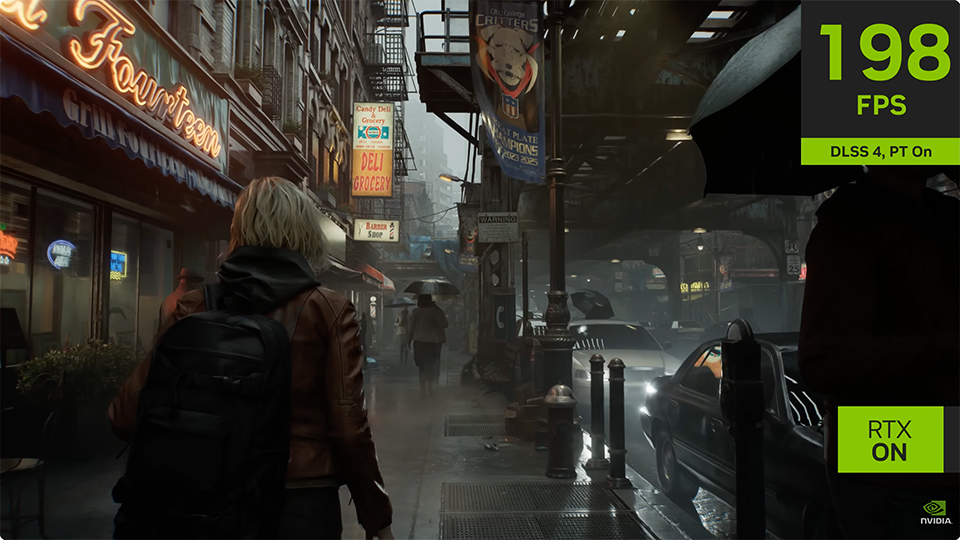
Resident Evil Requiem funciona de forma increíblemente fluida y presenta imágenes impresionantes al activar la mejora DLSS 4.5.
En el panorama actual del hardware gaming, tanto las GPU como las tecnologías de monitores están evolucionando a gran velocidad. Los monitores OLED se han convertido gradualmente en el estándar de referencia para los jugadores que buscan la máxima calidad de imagen y un rendimiento fluido. Gracias a su naturaleza autoemisiva, los paneles OLED ofrecen colores vivos, negros reales y tiempos de respuesta casi instantáneos, características esenciales para una experiencia de juego AAA inmersiva.
Además, la nueva generación de paneles QD-OLED utiliza una tecnología de película especializada diseñada para mejorar la absorción de la luz y eliminar los tonos púrpura o rojizos que suelen provocar la luz ambiental. Al neutralizar estos reflejos, permite que el monitor QD-OLED alcance niveles de negro más profundos y un contraste superior, garantizando que los jugadores permanezcan completamente inmersos sin interferencias visuales. Además, el panel ofrece una dureza con clasificación 3H para una mayor resistencia a los arañazos, soportando eficazmente el desgaste diario para que no tengas que preocuparte por daños en la pantalla.
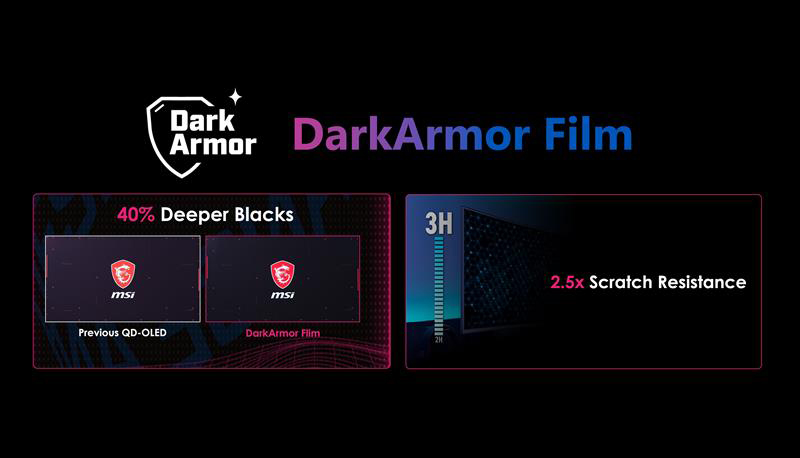
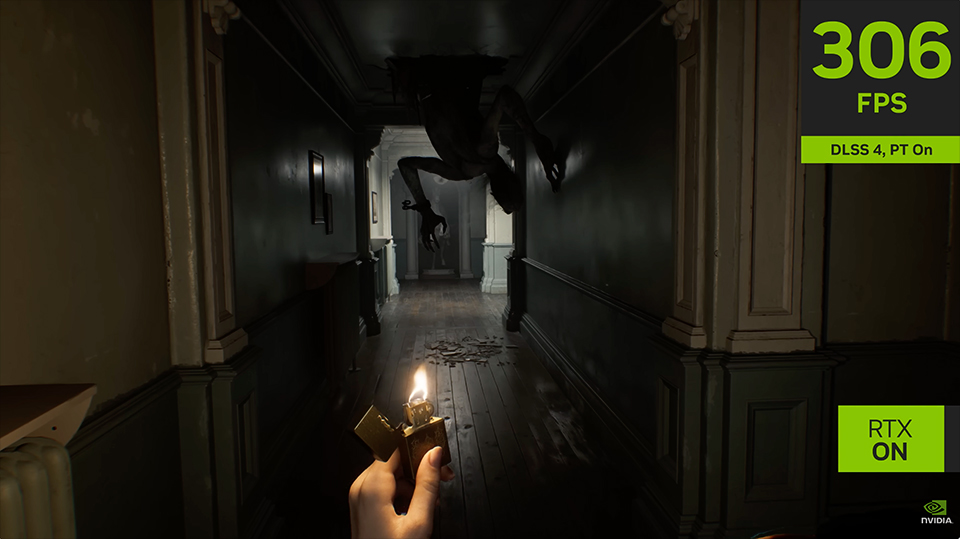
La película DarkArmor hace que la pantalla sea más oscura y proporciona una experiencia más inmersiva para los jugadores, especialmente en títulos de terror como Resident Evil Requiem.
Al hablar de experiencias inmersivas, el HDR (High Dynamic Range) es sin duda una de las características más importantes de una pantalla gaming. Activar HDR hace que los mundos del juego se sientan más realistas y naturales, aumentando significativamente la sensación de inmersión del jugador.
Sin embargo, la curva HDR de un monitor suele estar preconfigurada por el fabricante, lo que puede no adaptarse a todos los escenarios. En ciertos juegos o entornos específicos, la configuración de fábrica puede no coincidir con las preferencias del usuario. Esto a menudo provoca cambios bruscos de brillo durante las transiciones de escena, donde la imagen puede volverse demasiado oscura o excesivamente brillante, causando una fatiga visual considerable.
Aquí es donde entra en juego la función Uniform Luminance. Esta resuelve eficazmente estas fluctuaciones al permitir a los jugadores personalizar su curva HDR. Al evitar estos cambios extremos de brillo y ajustar la pantalla a un nivel que se adapte a sus necesidades personales, los usuarios pueden disfrutar de una experiencia visual constante, cómoda y optimizada. Para obtener instrucciones más detalladas sobre cómo utilizar la función Uniform Luminance, consulta el siguiente enlace.
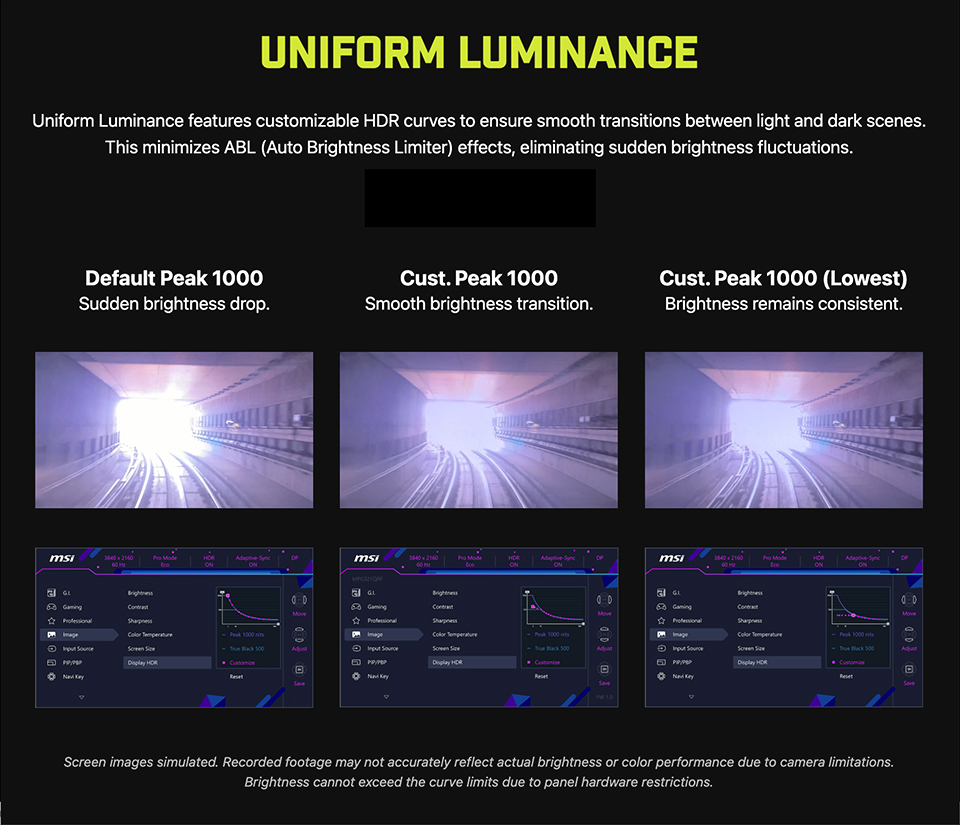
Más información sobre la función Uniform Luminance del monitor MSI QD-OLED: https://www.msi.com/blog/the-unlocked-customize-hdr-brightness-apl-on-the-msi-mpg-341cqr-qd-oled-x36
Ahora, veamos cómo activar DLSS 4.5 en tu sistema. Para comenzar, debes asegurarte de que tanto la aplicación NVIDIA como los controladores GeForce Game Ready estén actualizados a las versiones más recientes.
Este es un paso fundamental, ya que la aplicación NVIDIA actúa como el centro de control principal para seleccionar los ajustes predefinidos del modelo DLSS. Mientras tanto, los controladores más recientes garantizan que tu GPU pueda utilizar correctamente los nuevos modelos de IA basados en Transformer necesarios para ejecutar DLSS 4.5 de forma eficiente durante el juego. Una vez que el software y los controladores estén listos, podemos continuar con la configuración.
- Abre la aplicación NVIDIA y navega hasta la pestaña Gráficos, luego selecciona Configuración global.
- En Configuración del controlador, localiza "DLSS Override – Model Presets".
- Selecciona "Recomendado" para aplicar la configuración optimizada.
- Preset L se asignará automáticamente al modo Ultra Performance, mientras que Preset M se aplicará al modo Performance para la mejor experiencia de juego.
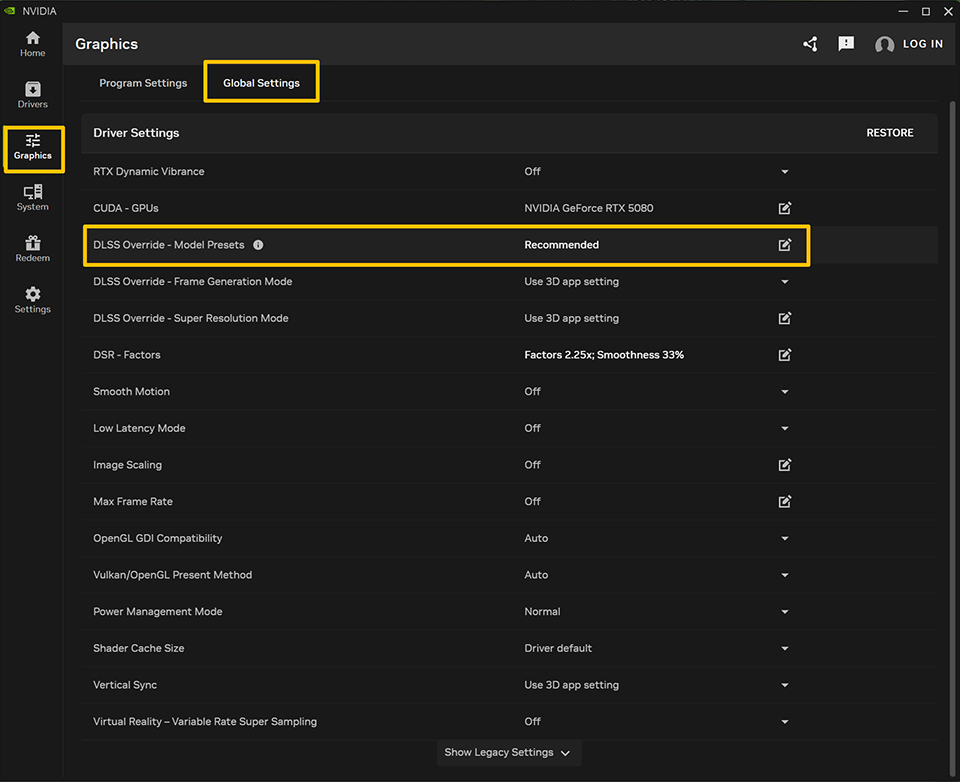
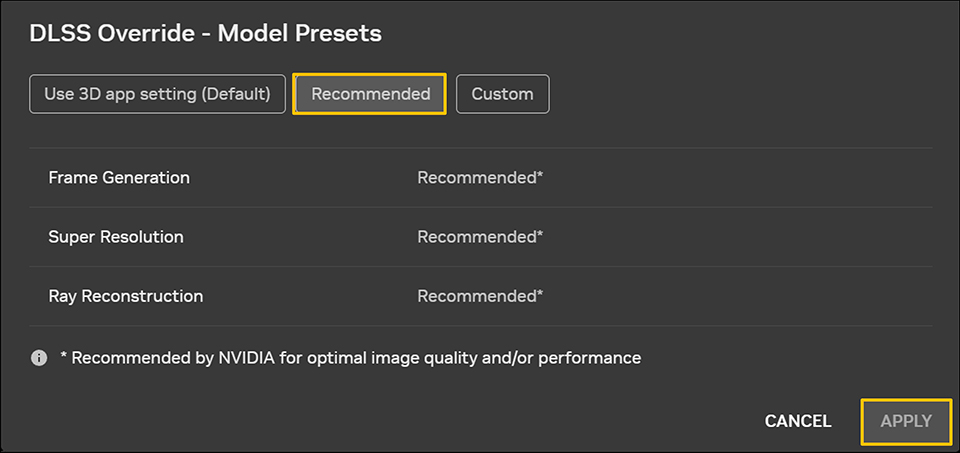
"Haz clic en 'DLSS Override – Model Presets' y aparecerá una ventana emergente. Seleccionar 'Recomendado' permite que DLSS aplique automáticamente los ajustes predefinidos óptimos. Alternativamente, puedes hacer clic en 'Personalizado' para asignar manualmente los presets según tus preferencias."
Por último, inicia el juego y ve a la configuración gráfica. Activa DLSS y elige el modo 'Ultra Performance' o 'Performance'. El juego aplicará automáticamente el preset de modelo DLSS correspondiente que hayas seleccionado en la aplicación NVIDIA."
Hemos probado los modos DLSS 'Ultra Performance' y 'Performance' como referencia. Consulta la tabla y las imágenes a continuación para más detalles.
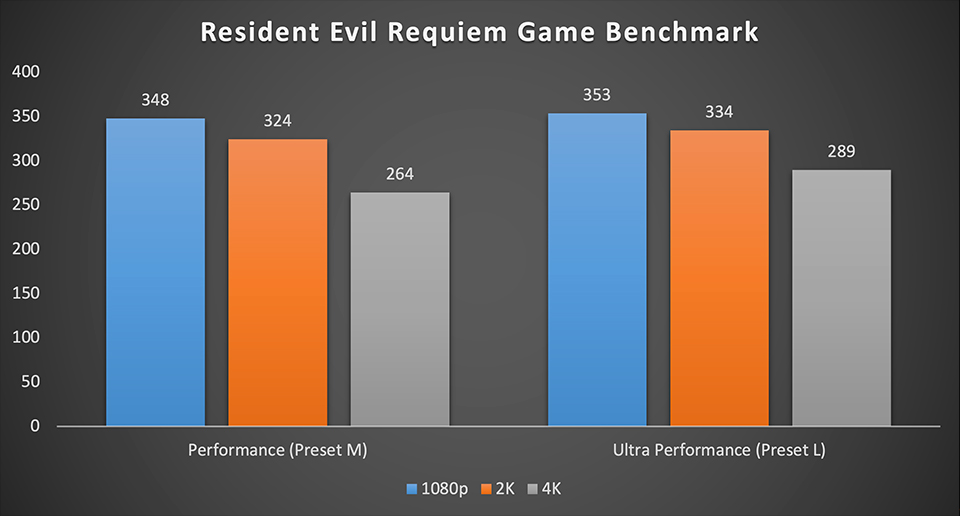
El juego se ha probado en el modelo MPG Infinite Z3 X3D con 9800X3D y RTX 5080.
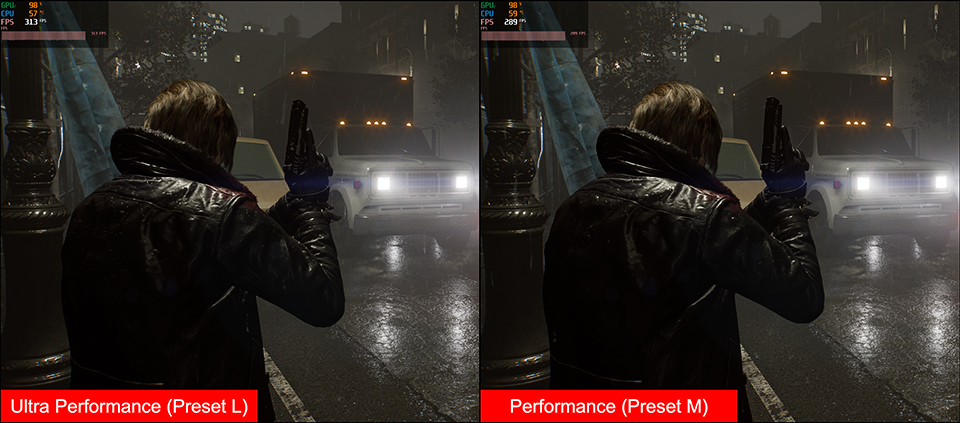
El modo Ultra Performance (Preset L) puede ofrecer tasas de fotogramas extremadamente altas, perdiendo solo algunos detalles en la imagen del juego. A resolución 4K, es una opción muy viable para los jugadores.
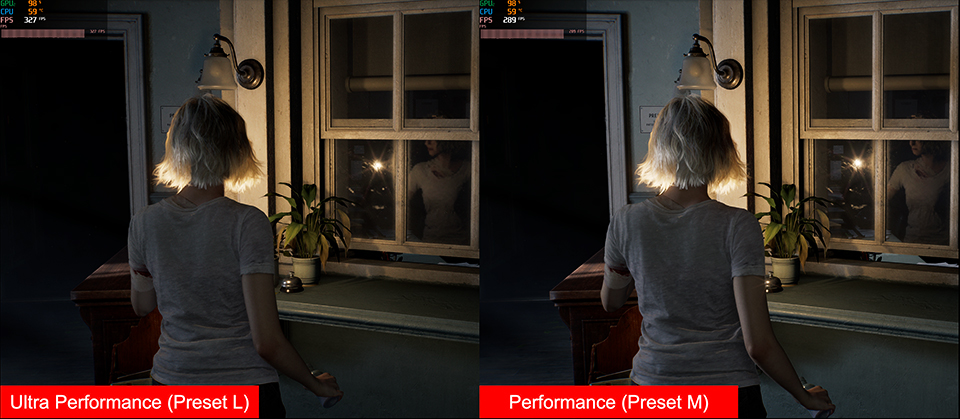
En muchos escenarios, el modo Performance (Preset M) ofrece un rendimiento excepcional. En escenas más delicadas, por ejemplo, los efectos de ray tracing se ven mucho más naturales. En definitiva, ambos presets de DLSS son excelentes para jugar, dependiendo del tipo de experiencia que busque el usuario.
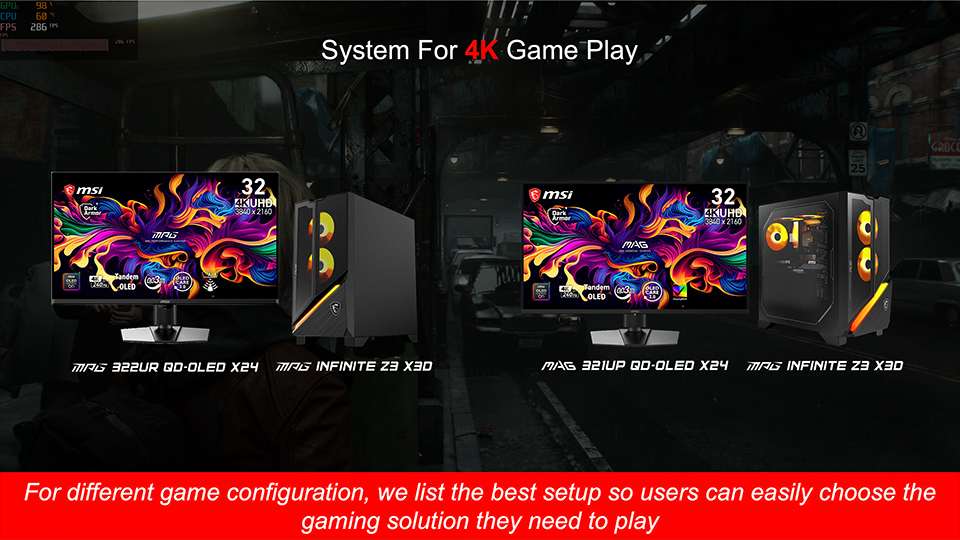
MPG Infinite Z3 X3D: https://es.msi.com/Desktop/MPG-Infinite-Z3-X3D-y
MPG 322UR QD-OLED X24: Coming Soon
MAG 321UP QD-OLED X24: https://es.msi.com/Monitor/MAG-321UP-QD-OLED-X24
MPG 322UR QD-OLED X24: Coming Soon
MAG 321UP QD-OLED X24: https://es.msi.com/Monitor/MAG-321UP-QD-OLED-X24

Game Benchmark Finder está disponible:
https://es.msi.com/Landing/find_my_favor
https://es.msi.com/Landing/find_my_favor
¿Tienes curiosidad por saber cómo rinden los equipos de sobremesa preconfigurados de MSI en tus juegos favoritos?
Visita Game Benchmark Finder para explorar resultados reales de FPS en distintos títulos y encontrar el PC preconfigurado de MSI que mejor se adapte a tus necesidades.
Visita Game Benchmark Finder para explorar resultados reales de FPS en distintos títulos y encontrar el PC preconfigurado de MSI que mejor se adapte a tus necesidades.