El modo de visualización (o modo de color/efecto de color) es una función que la mayoría de los usuarios suelen pasar por alto. Sin embargo, ahora está tan bien desarrollado que no solo es una herramienta útil para conseguir mejores experiencias visuales, sino que también puede ayudar a ganar partidas. En los monitores para juegos de MSI hay modos que se pueden utilizar para ver películas, proteger los ojos o jugar a diferentes tipos de juegos, como RPG, FPS y RTS. Los ingenieros de MSI han dedicado numerosas horas a decidir cómo ajustar cada modo para diferentes ocasiones. En este artículo, vamos a ver cómo se crean estos modos y lo increíbles que son. No importa si ya tienes un monitor gaming de MSI o si acabas de empezar a buscar uno. Conocer el modo de visualización de nuestros monitores te dará una razón más para amar los monitores de MSI.
FPS Mode:
Para los juegos FPS, nuestro objetivo es crear un modo de visualización que elimine todas las distracciones habituales en este tipo de juegos y mejore la visibilidad de los enemigos para que los usuarios se encuentren en una posición ventajosa. Para lograrlo, hemos analizado todos los juegos FPS populares actuales, incluidos CS:GO, Overwatch y Fortnite. Hemos descubierto que, en la mayoría de estos juegos, la hierba es la mayor distracción para los jugadores a la hora de detectar al enemigo. Por eso, reducimos la saturación del color verde para que sea menos evidente. Tras eliminar los mayores obstáculos en exteriores, nos dimos cuenta de que a algunos jugadores les gusta esconderse en las sombras en interiores, donde la oscuridad puede ocultarlos por completo. Se trata de una táctica que utilizan los jugadores y que aprovecha la configuración de los monitores, ya que es muy difícil que estos produzcan una capa de oscuridad suficiente para que el ser humano pueda percibir algo dentro de la zona oscura. Para ayudar a nuestros usuarios, hemos ajustado el brillo y el contraste para que estos enemigos se puedan ver fácilmente en la oscuridad. Por último, también ajustamos la nitidez para que cualquier figura lejana se vea más clara, lo que les da a nuestros usuarios más posibilidades de acertar un tiro en la cabeza.
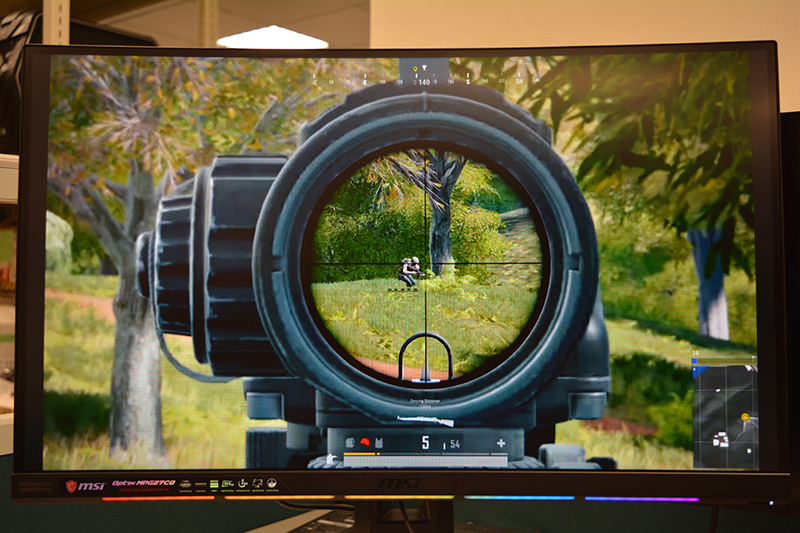
*El verde es vibrante, pero distrae a los jugadores. |
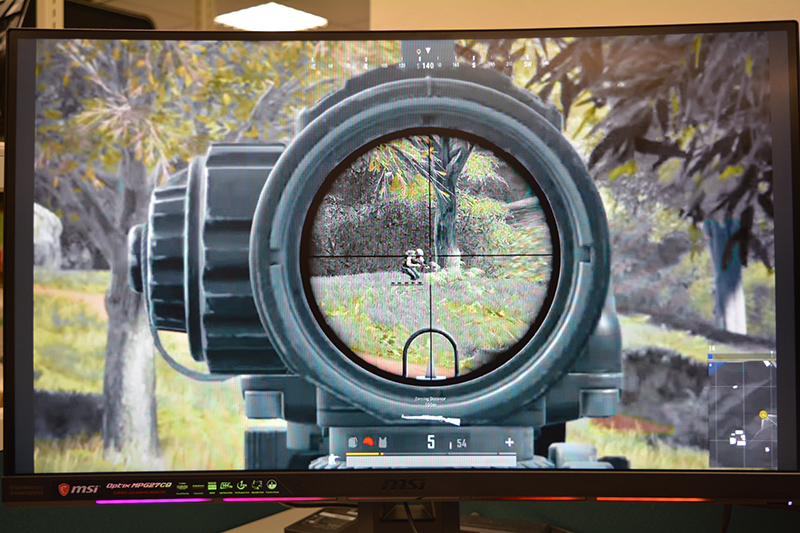
*Con el modo FPS activado, el color verde se desvanece, lo que permite al usuario concentrarse en el objetivo. |
RTS mode:
Los juegos RTS son famosos por su variedad de unidades de control. Tomemos como ejemplo League of Legends, que actualmente cuenta con más de un centenar de campeones entre los que elegir. Cada campeón tiene varias apariencias y habilidades que hacen que el juego sea visualmente vibrante y diverso, especialmente cuando juegan 10 jugadores juntos. Para enfatizar esta singularidad de los juegos RTS, aumentamos la saturación de todos los colores para que los diseños de los personajes fueran más vivos. Además, observamos que los colores azul y rojo se utilizan a menudo como colores dominantes para diferenciar a los equipos en los juegos RTS, como en Age of Empires o StarCraft. Por lo tanto, aumentamos aún más la saturación de estos dos colores. Además del ajuste de la saturación, también modificamos el brillo, el contraste y, en particular, el nivel de nitidez en el modo RTS para que todas las unidades del juego sean más visibles y reconocibles. Una vez que actives nuestro modo RTS, no importará si lideras un ejército de arqueros en la Europa medieval o un equipo de criaturas intergalácticas en el planeta X, podrás disfrutar del tema de tu juego en todo su esplendor.
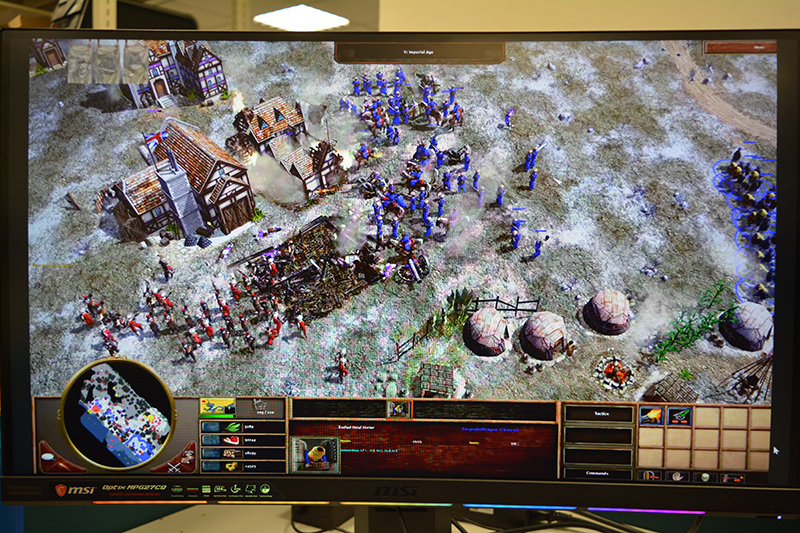 |
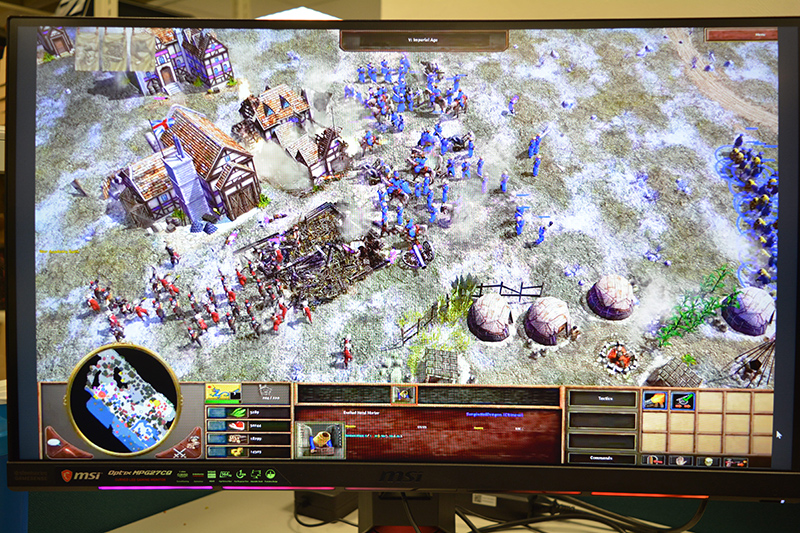
*En contraste con el fondo, los colores azul y rojo del equipo se vuelven mucho más reconocibles. |
RPG mode:
Los juegos de rol pueden ser muy diversos, ya que pueden ser en 2D o 3D, o tener diferentes sistemas de combate, como en tiempo real o por turnos. Sin embargo, en comparación con los juegos de estrategia en tiempo real, los RPG suelen ser para un solo jugador. Cuentan con varios elementos visuales similares a los de los juegos de estrategia en tiempo real, pero con pocas situaciones de competición por equipos. Basándonos en eso, mejoramos la saturación general del color en nuestro modo RPG, al igual que hicimos con el modo RTS, también en un nivel moderado para el brillo, el contraste y la nitidez, con el fin de que todos los elementos sean más interesantes y agradables.
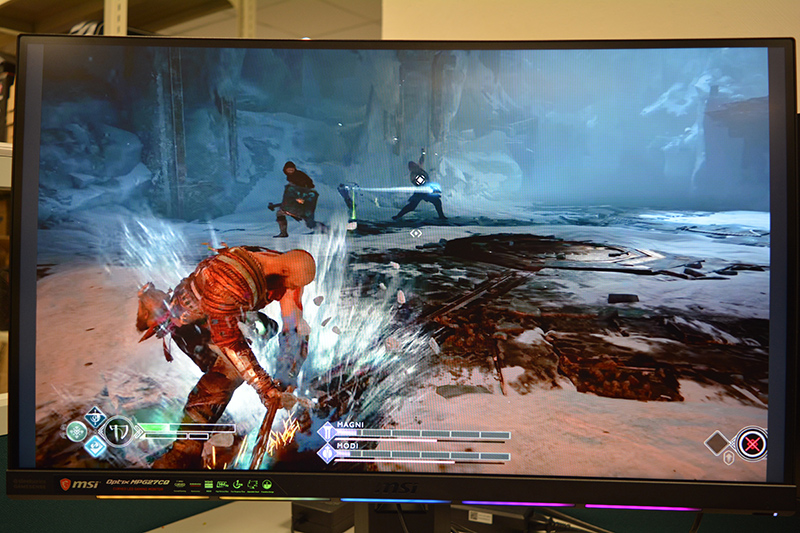
*La pantalla se vuelve ligeramente más brillante y el color se vuelve más vibrante. |
Racing Mode:
En juegos de carreras como Project Car o Forza, es fundamental que las imágenes sean lo más reales posible para que ustedes puedan disfrutar plenamente de la emoción de la velocidad. Para lograrlo, aumentamos ligeramente la saturación de todos los colores para que los gráficos sean más agradables. A continuación, también ajustamos la mejora de la imagen al máximo entre todos nuestros modos para obtener una mayor claridad visual. Detalles como las matrículas, los materiales de los coches o el reflejo de la luz solar se vuelven más realistas, lo que hace que ustedes sientan que realmente están conduciendo el coche. También decidimos no ajustar la nitidez en este modo, ya que podría realzar los objetos del fondo, como figuras o edificios, que podrían distraer a los jugadores del juego.
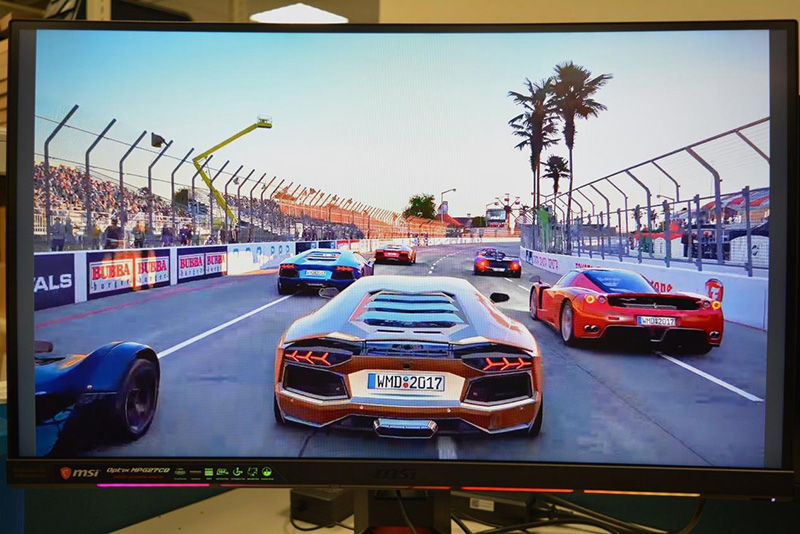
*Los detalles se ven mucho más nítidos, los colores son más vivos y la pantalla es más brillante sin que se produzcan reflejos. |
Modo lector para aquellos que les gusta leer archivos o artículos en línea a través de nuestros monitores, tenemos un modo de visualización para ustedes: el modo lector. En este modo lector, la saturación del color no se modifica, ya que es bastante irrelevante para la lectura. Una vez que activas el modo lector, se activa inmediatamente una función llamada Eye Saver, que reduce la luz azul que emite el monitor y ayuda a proteger los ojos de los lectores. El brillo de la pantalla también se reduce para evitar la fatiga visual.
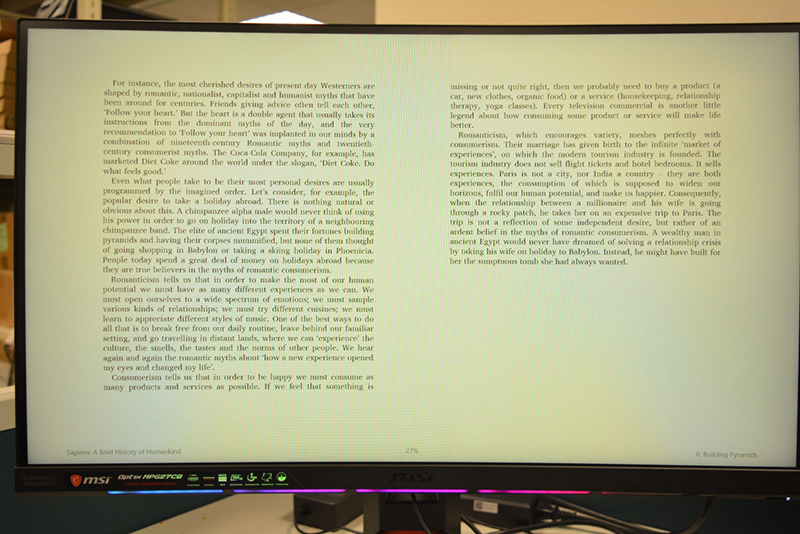
*La pantalla se vuelve amarilla debido a la reducción de la luz azul dañina. |
Cinema Mode:
Hemos observado que, aunque hoy en día a mucha gente le gusta ver películas o series en su ordenador, no configura correctamente sus monitores para disfrutar de la mejor experiencia cinematográfica. Los directores de cine manipulan deliberadamente los colores, la luz y las sombras para crear mensajes no lingüísticos que son independientes del diálogo y la trama de sus obras, pero hay muchas pantallas que no logran reflejar ese arte. Los problemas más comunes al ver películas en la pantalla del ordenador incluyen que los personajes se funden con la oscuridad, los colores se vuelven demasiado apagados o los objetos se ven menos nítidos cuando hay un fondo complejo. Para solucionar estos problemas, mejoramos la saturación y el contraste general del color para que las imágenes sean más vibrantes. También hemos ajustado el balance de negros y el contraste dinámico para que los objetos con un fondo de color similar sean más visibles. La próxima vez que veas la película «It», prueba a activar nuestro modo cine y tus ojos por fin podrán ver algo en esa escena de la alcantarilla.
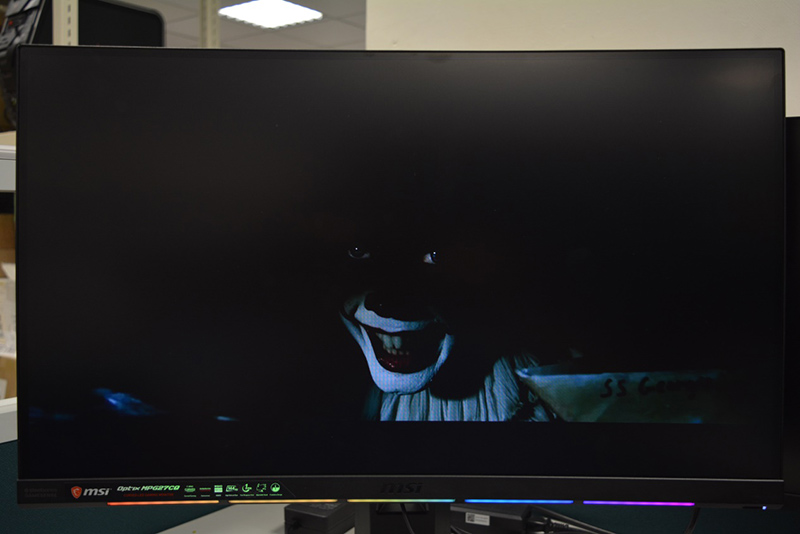
*Su característica es apenas reconocible. |
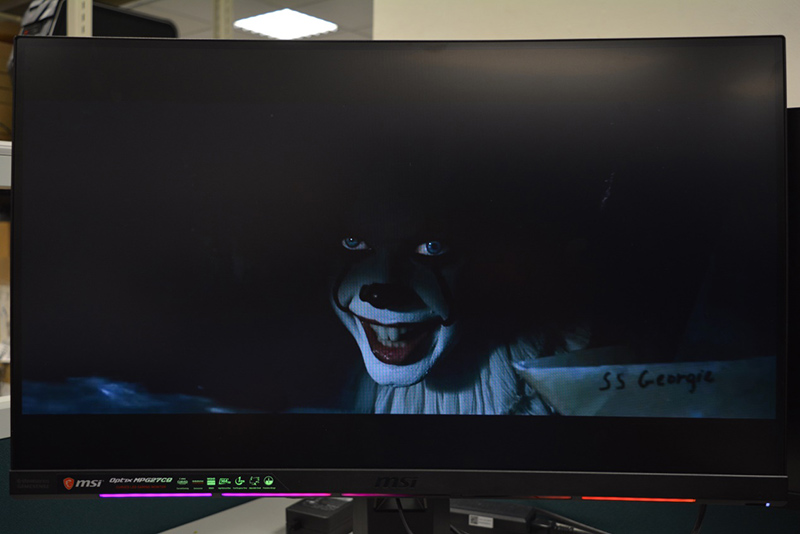
*El modo Cine proporciona mejores detalles en la oscuridad, ahora incluso puedes leer lo que está escrito en el barco de papel. |
Designer mode:
Para los usuarios creadores de contenido, también disponemos de un modo diseñador. Cuando se trata de tareas creativas, queremos que nuestros usuarios puedan ver que sus trabajos mantienen la misma combinación de colores en diferentes plataformas. Por eso, en el modo diseñador, no aumentamos la saturación del color. En su lugar, ajustamos la relación de contraste a la configuración nativa de nuestro panel de monitor, de modo que los trabajos de estos creadores sean exactamente como se pretendía cuando se publican en diferentes plataformas.
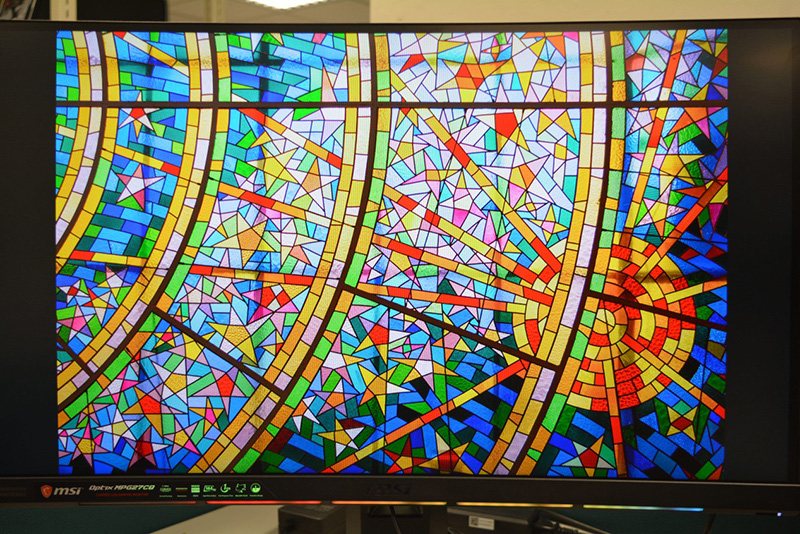
*La foto original |
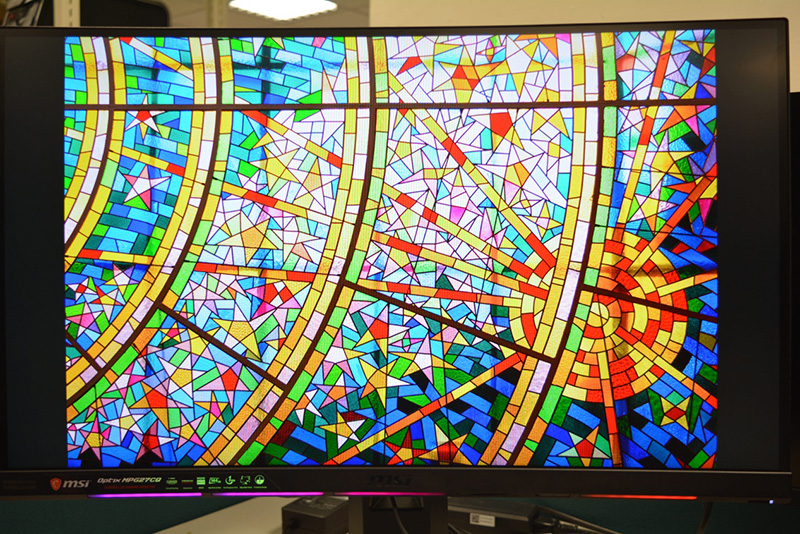
*En el modo diseñador, esta imagen es realmente más brillante. Informa al diseñador si debe reajustar la imagen antes de publicarla. |
Los modos anteriores están disponibles en nuestros monitores gaming de la serie MPG y en la nueva serie MAG, que saldrá próximamente. Para activarlos, solo tienes que pulsar el joystick situado detrás del monitor para abrir el panel de control, donde los encontrarás. Ten en cuenta que, aunque nuestros ingenieros han dedicado muchas horas al diseño de estos modos, en última instancia son los usuarios quienes deben decidir qué configuración es la mejor para su experiencia visual. Por eso, hemos dejado margen para que puedas ajustar la configuración de estos modos, como el brillo, el contraste o la nitidez. Te animamos a que pruebes diferentes configuraciones hasta encontrar la que mejor se adapte a tus necesidades.