¿Por qué las RTX 5060 y RTX 5060 Ti son excelentes opciones para jugar a 1080p con mejoras de IA?
Desktops
Los juegos a 1080p siguen siendo la opción mayoritaria en el mercado de los juegos de PC. Según la última encuesta de hardware y software de Steam, más del 60 % de los jugadores juegan a una resolución de 1080p. Las tarjetas gráficas más populares entre estos usuarios son la RTX 3060, RTX 4060, RTX 2060, GTX 1060, RTX 3060 Ti y RTX 4060 Ti, mientras que el resto de los primeros puestos están ocupados por GPU móviles. Estas tendencias demuestran que la mayoría de los jugadores prefieren una forma sencilla y fiable de disfrutar de experiencias de juego de alta calidad. Aunque las resoluciones más altas, como 1440p y 2160p (4K), pueden ofrecer imágenes y rendimiento aún mejores, requieren un hardware más potente y caro. Para la mayoría de las necesidades de entretenimiento, ya sea ver películas o jugar a juegos de PC, 1080p ya ofrece una excelente calidad de imagen. Por eso, se espera que las tarjetas gráficas como la RTX 5060 y la RTX 5060 Ti sean las opciones ideales para los jugadores de 1080p. Estas tarjetas permitirán a los jugadores nuevos y existentes disfrutar de juegos de PC fluidos y de alta calidad sin necesidad de costosas actualizaciones.¿Por qué las RTX 5060 y RTX 5060 Ti son excelentes opciones para jugar a 1080p con mejoras de IA?
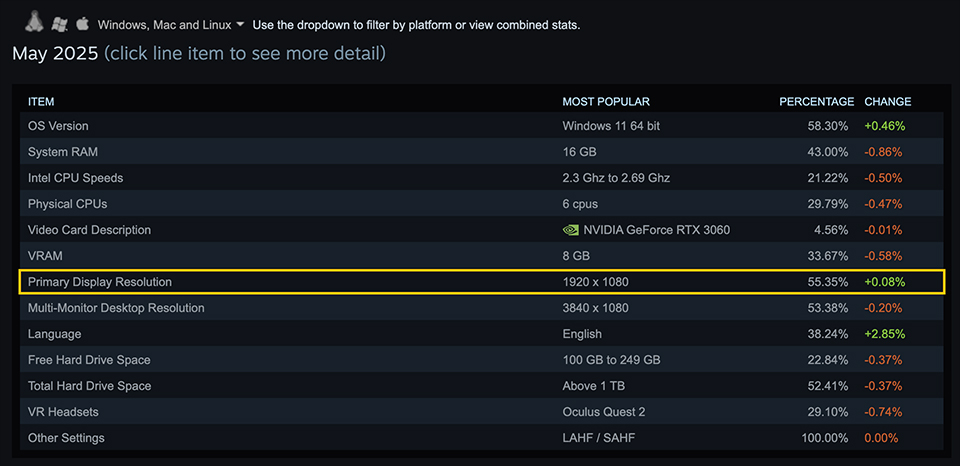
Según la encuesta sobre hardware y software de Steam, la mayoría de los usuarios siguen jugando con una resolución de 1080p (1920 x 1080).
¿Es importante el tamaño de la VRAM?
El tamaño de la VRAM de una tarjeta gráfica es cada vez más importante en los juegos de PC modernos. A medida que más estudios de juegos utilizan motores avanzados como Unreal Engine y Unity, los juegos ofrecen mejores gráficos y una física más compleja para crear experiencias envolventes. Estas mejoras imponen mayores exigencias a la GPU, especialmente cuando los juegos no están bien optimizados. Una mayor capacidad de VRAM puede ayudar a resolver los problemas de rendimiento, sobre todo en juegos con texturas de alta resolución o cuando se ejecutan a resoluciones más altas. Más VRAM permite a la GPU almacenar más datos gráficos, lo que reduce el riesgo de tartamudeos o ralentizaciones causadas por las limitaciones de memoria. Sin embargo, aumentar la VRAM no es una solución completa. La forma más eficaz de mejorar el rendimiento de los juegos sigue siendo su optimización por parte de los desarrolladores. Los juegos bien optimizados pueden ejecutarse sin problemas incluso en hardware con VRAM limitada. Para los jugadores, también hay otras formas de aumentar el rendimiento, como ajustar la configuración del juego o utilizar tecnologías basadas en IA que mejoran los gráficos sin sobrecargar la GPU.
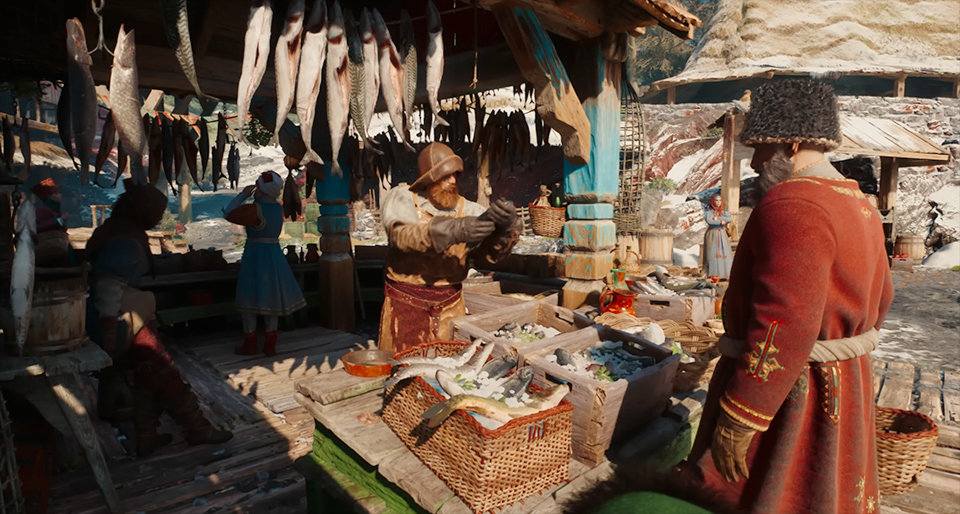
Con el soporte de Unreal Engine, los juegos consiguen gráficos realistas que proporcionan una atmósfera más envolvente. (La imagen está capturada de la demo técnica de Witcher 4, desarrollado con Unreal Engine 5).
Reduce los ajustes gráficos para que el juego funcione con fluidez.
Los juegos AAA modernos están diseñados con efectos visuales impresionantes y detallados, pero no siempre es necesario jugar con la configuración «Ultra» o «Alta» para disfrutar de la experiencia. Ejecutar juegos con los ajustes más altos puede sobrecargar mucho el PC, lo que reduce la frecuencia de fotogramas y la fluidez de la experiencia. En su lugar, ajustar la configuración gráfica a «Normal» o incluso a «Baja» puede aumentar significativamente el rendimiento y hacer que el juego sea más fluido. Con una resolución de 1080p, a menudo es difícil apreciar los detalles que ofrecen los ajustes más altos, simplemente porque no hay suficientes píxeles para mostrarlos con claridad. Las resoluciones más altas, como 1440p y 4K, pueden revelar más detalles, pero también requieren un hardware mucho más potente para mantener un rendimiento fluido.
Para lograr la mejor experiencia de juego, es importante encontrar el equilibrio adecuado entre calidad de imagen y rendimiento. Reducir ajustes exigentes como las sombras, el antialiasing y los efectos de posprocesamiento puede proporcionar un aumento sustancial de los FPS sin reducir drásticamente la calidad visual. Para la mayoría de los jugadores, especialmente a 1080p, el uso de ajustes medios o bajos garantiza una jugabilidad más fluida sin renunciar a una buena calidad visual.
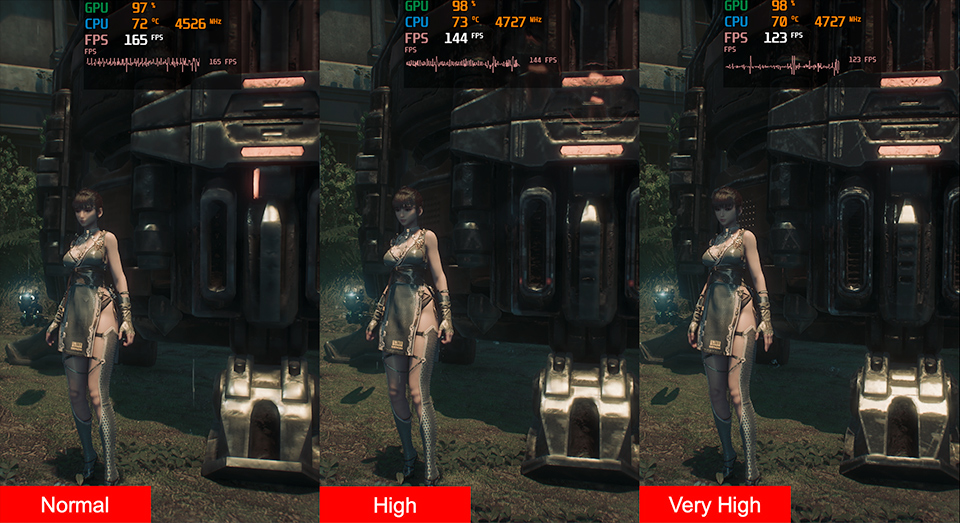
En el juego Stellar Blade, podemos ajustar la configuración gráfica para conseguir mayores FPS y obtener una experiencia más fluida mientras jugamos. En general, usar alta o normal será una buena opción para jugar a 1080p. Algunos juegos tienen muy buena optimización, por lo que no es necesario cambiar la configuración, todavía puede obtener una buena experiencia.
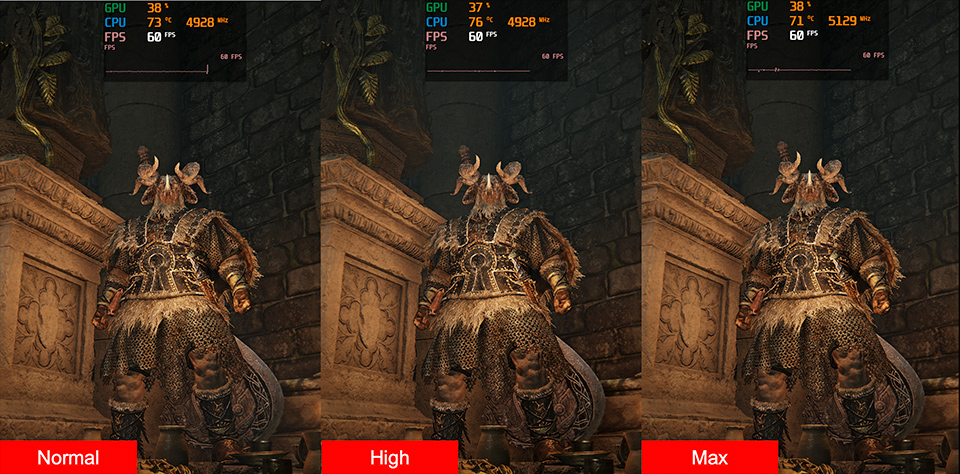
El Elden Ring Nightreign está muy bien optimizado y se bloquea en 60 FPS. Incluso si ajustamos la configuración de gráficos, puede seguir ofreciendo una gran calidad de imagen y rendimiento.
Utiliza las funciones de la IA para aumentar el frame rate y mejorar la fluidez del juego
NVIDIA sigue liderando la introducción de la tecnología de IA en los juegos de PC, con un fuerte enfoque en la mejora de la experiencia de juego para los jugadores. Uno de los avances más significativos es la introducción de funciones de IA para juegos como DLSS (Deep Learning Super Sampling) y la generación de fotogramas basada en IA.
DLSS utiliza modelos avanzados de IA para escalar imágenes de baja resolución en tiempo real, ofreciendo imágenes nítidas y de alta calidad al tiempo que reduce la carga de trabajo de la GPU. Esto significa que puedes disfrutar de gráficos de gran belleza y de la compleja física del juego sin sacrificar el rendimiento. La generación de fotogramas basada en IA es otro avance que ayuda a que los juegos funcionen con mucha más fluidez. Al generar fotogramas adicionales entre los renderizados por la GPU, esta tecnología puede aumentar significativamente la velocidad de fotogramas, haciendo que el juego se sienta como la seda, incluso en títulos exigentes. No sólo aumenta la velocidad de fotogramas para que el juego sea más fluido, sino que también ayuda a superar las limitaciones de hardware y optimización, haciendo que los juegos modernos sean más accesibles y agradables para todos.
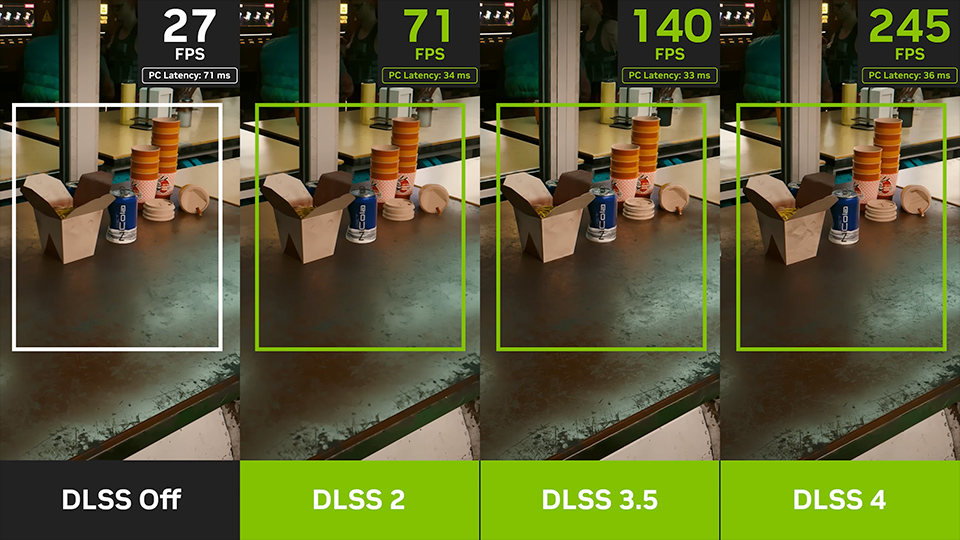
La tecnología NVIDIA Game AI, DLSS, puede aumentar más fotogramas para que el juego se ejecute con mayor fluidez.
No todos los juegos admiten DLSS: ¿qué otras funciones de la IA se pueden utilizar?
Con el lanzamiento de las tarjetas gráficas de la serie RTX 50 en CES 2025, NVIDIA presentó su última tecnología de IA de juegos: DLSS 4. Esta nueva versión de DLSS aporta funciones aún más avanzadas a los juegos de PC. Estas tecnologías ofrecen resultados impresionantes, pero tienen una pega: deben ser integradas directamente en un juego por sus desarrolladores. Como consecuencia, no todos los juegos, especialmente los más antiguos o los que se actualizan con menos frecuencia, son compatibles con DLSS o sus funciones más recientes. Para solventar esta carencia, NVIDIA ha introducido un modelo de IA basado en controladores que funciona al margen de cada juego. Esta tecnología, conocida como NVIDIA Smooth Motion, puede inferir y generar fotogramas adicionales entre los que renderiza la GPU, creando una mayor fluidez de juego incluso en juegos que no admiten DLSS de forma oficial. Para los jugadores que juegan a 1080p, NVIDIA Smooth Motion es una excelente herramienta de Game AI. Ayuda a proporcionar una experiencia más fluida en juegos que carecen de soporte DLSS integrado, lo que la convierte en una función valiosa para cualquiera que busque aumentar el rendimiento y la fluidez visual en una amplia variedad de títulos.
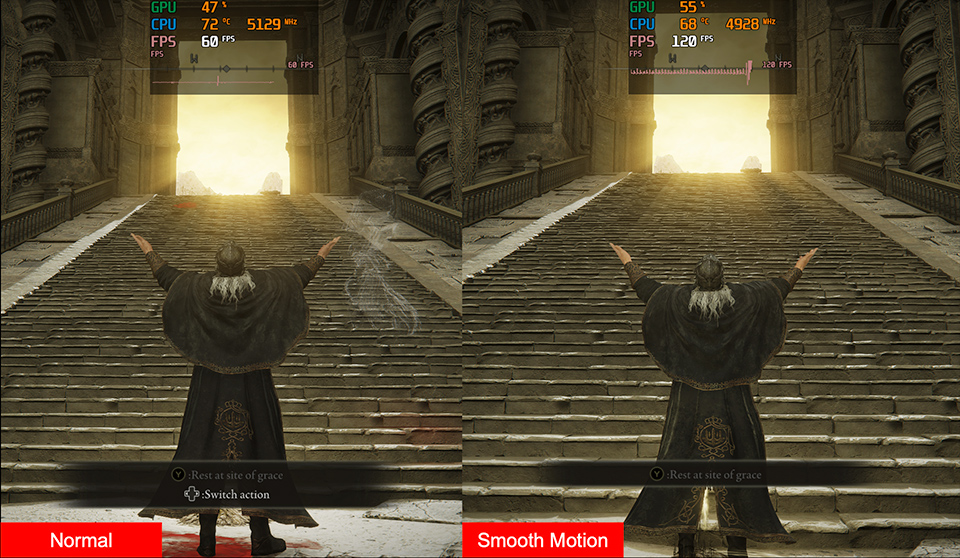
Activa NVIDIA Smooth Motion para obtener un muy buen rendimiento en el juego. Pero hasta ahora, solo está disponible en las tarjetas gráficas de la serie RTX 50, y algunos juegos parecen no tener efectos; sin embargo, NVIDIA debería seguir mejorando esta función para satisfacer la demanda de los jugadores.
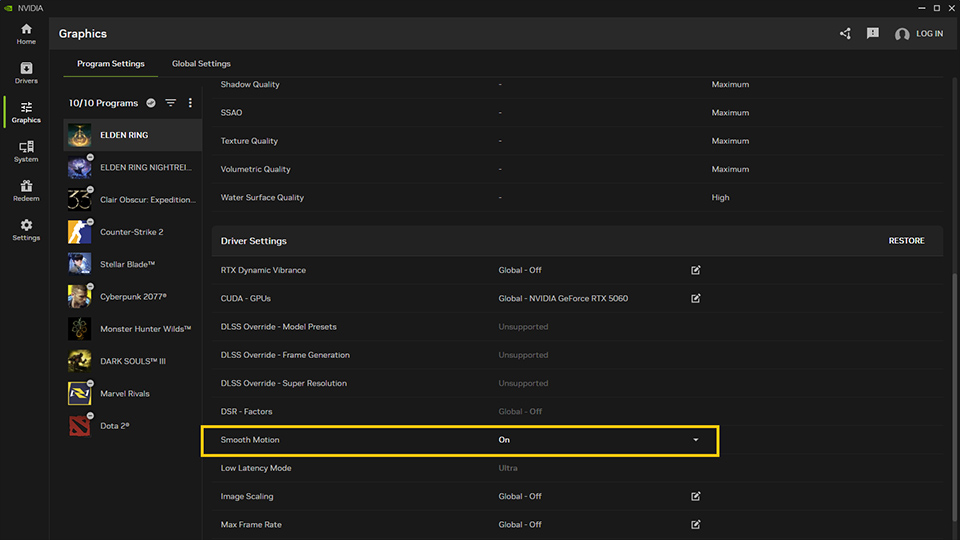
Puedes seguir las siguientes instrucciones para activar NVIDIA Smooth Motion. En primer lugar, necesitas instalar la App NVIDIA. A continuación, actualiza el controlador de la tarjeta gráfica a la última versión. A continuación, vaya a la etiqueta de gráficos y busque el juego que desea activar Smooth Motion. El cambio de configuración a «On» se hará. Entonces, podrás disfrutar de una experiencia suave en el juego. Recuerda reiniciar el juego después de cambiar a NVIDIA Smooth Motion.
Enumeramos la tabla de rendimiento de los juegos más jugados recientemente para tu referencia. Puede ayudarte a encontrar la mejor solución de juego 1080p con el PC MSI Gaming.
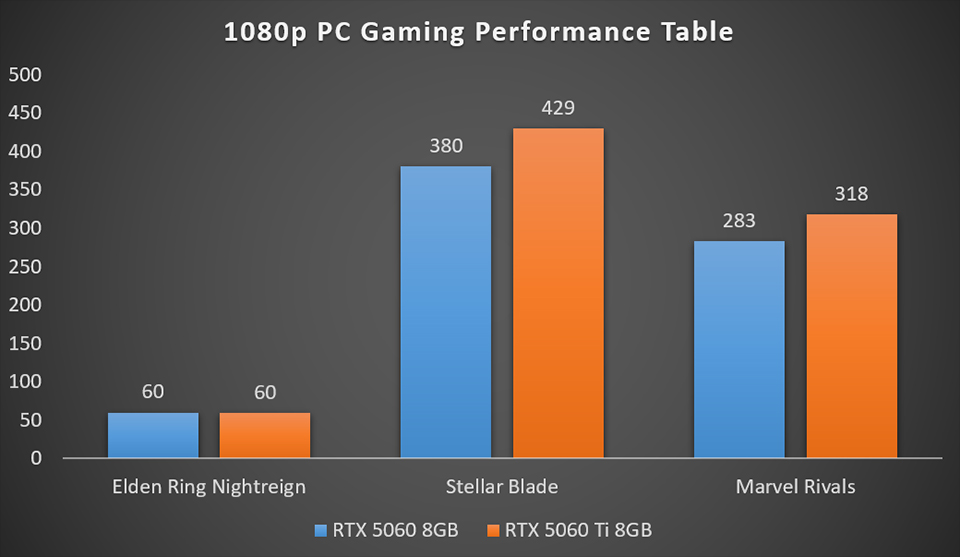
La configuración de prueba del juego se establece con ajustes gráficos ultra y permite DLSS dentro de multi-frame generation.
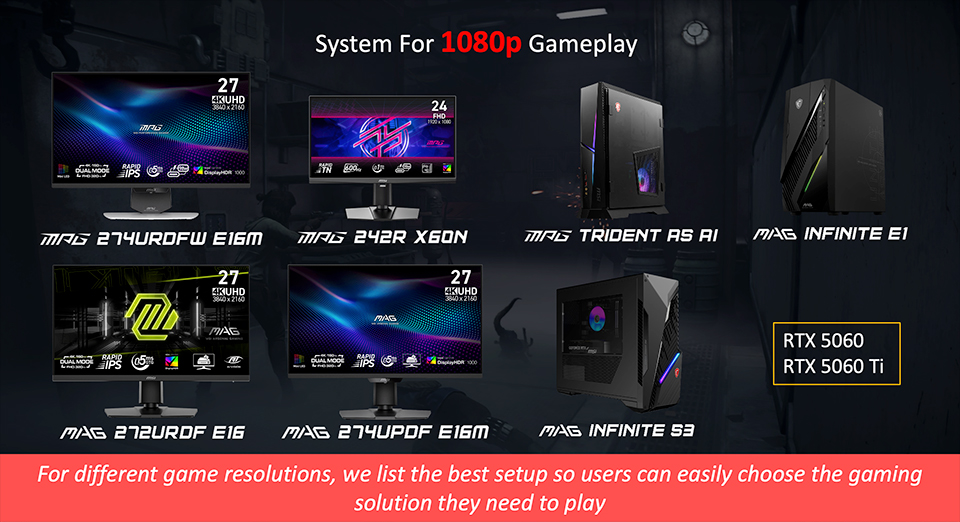

Por último, si estás interesado en jugar a diferentes juegos en sobremesas y monitores para juegos de MSI, puedes visitar nuestra web para encontrar una configuración adecuada. Selecciona el juego al que quieres jugar y el tamaño y resolución de monitor que prefieras, y el sistema te mostrará el rendimiento del juego.
Game Benchmark: Enlace
Game Benchmark: Enlace
MSI Gaming Desktops Feature RTX 5060 and RTX 5060 Ti Graphics Cards
MPG Trident AS AI 2nd
MAG Infinite E1
MAG Infinite S3
MSI AI Gaming Desktop
MPG Trident AS AI 2nd
MAG Infinite E1
MAG Infinite S3
MSI AI Gaming Desktop
MSI Gaming Monitor best for 1080p Gaming
MPG 274URDFW E16M
MPG 242R X60N
MAG 272URDF E16
MAG 274UPDF E16M
MPG 274URDFW E16M
MPG 242R X60N
MAG 272URDF E16
MAG 274UPDF E16M
MSI Tienda Online:
https://es-store.msi.com/collections/ordenadores-sobremesa-gaming
https://es-store.msi.com/collections/ordenadores-sobremesa-gaming