





[Equipo portátil] Solución de problemas de ruido del ventilador/sonidos anormales
Cuando el ventilador produce ruido, primero verifica si se debe a un impacto o a una obstrucción del hardware (como sonidos de "chasquidos"). Si es así, puede deberse a un funcionamiento anormal del ventilador o a la entrada de objetos extraños en la máquina. Por favor, contacta con el Centro de Servicio de MSI para obtener más ayuda.
Si no es el caso, consulta los siguientes pasos para solucionar el problema:
- Ajustar la velocidad del ventilador
- Limpiar las rejillas de ventilación
- Restablecer el EC
- Actualizar el BIOS
Ajustar la velocidad del ventilador
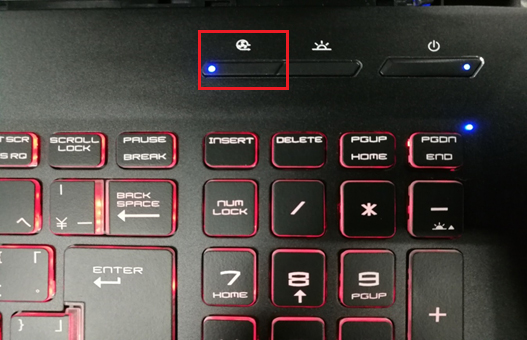
Primero, verifica si la función "Cooler Boost" en la máquina está habilitada (solo aplicable a modelos con función Cooler Boost) o si la función Cooler Boost en MSI Center está habilitada. Si esta función está habilitada, desactívala primero y luego verifica si el ruido persiste.
Cuando la función Cooler Boost y la función de aceleración de refrigeración están habilitadas, el ventilador funcionará a su velocidad máxima, lo que resultará en un ruido más fuerte del flujo de aire debido a la fricción entre las aspas y el aire, lo cual es un fenómeno normal.
Cooler Boost
MSI Center
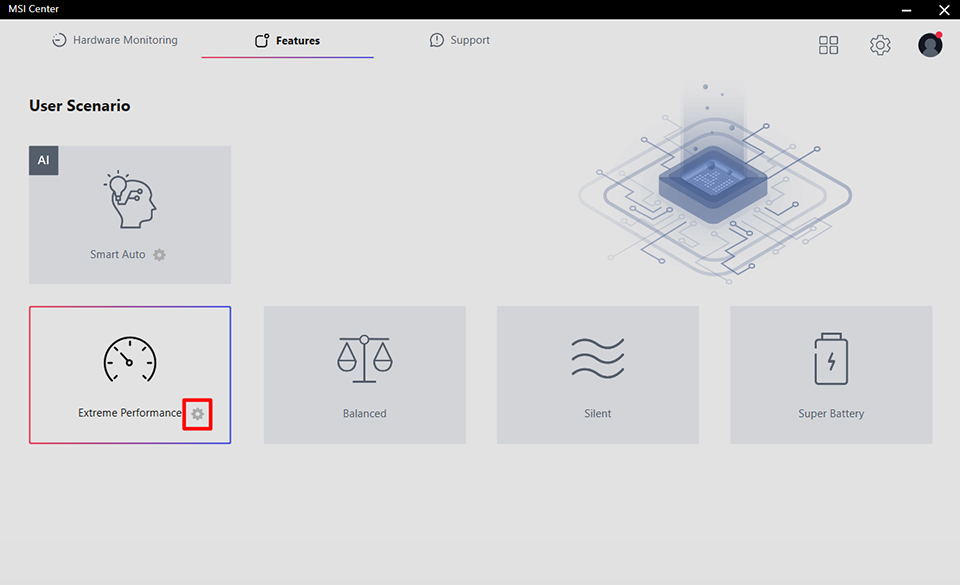
Cuando el escenario de uso se establece en "Rendimiento Extremo," los usuarios pueden personalizar el modo de operación del ventilador. Haz clic en el icono de engranaje en la esquina inferior derecha para confirmar el modo actual del ventilador.
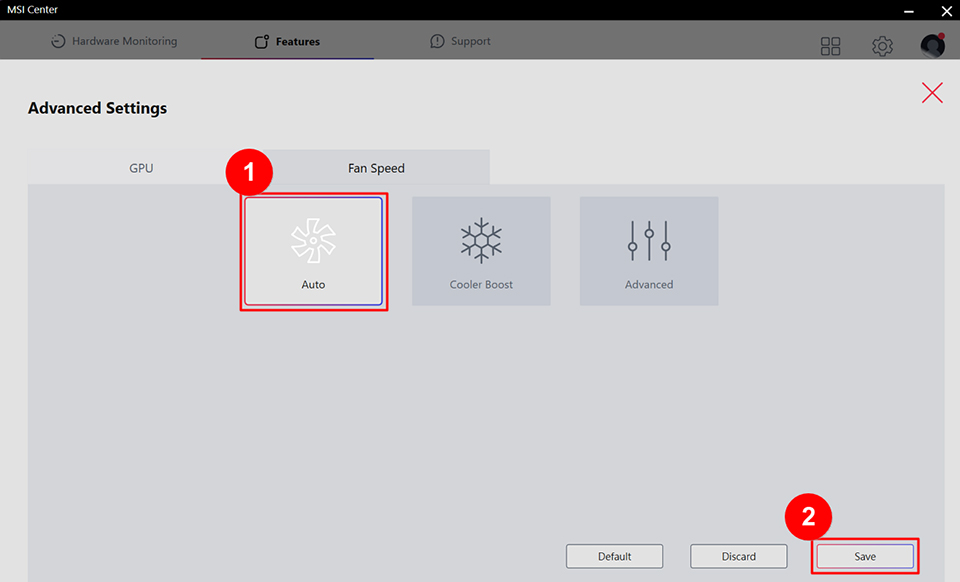
1. Si la función Cooler Boost está habilitada, ajusta la velocidad del ventilador a "Auto" y haz clic en "Guardar." Después de que la velocidad disminuya, verifica si todavía hay ruido.
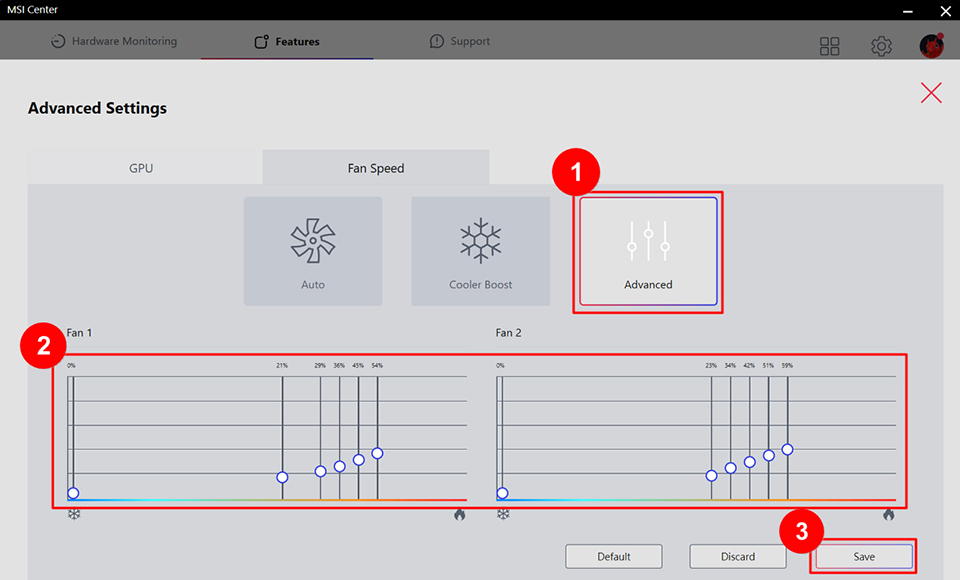
2. Haz clic en "Avanzado," ajusta los controles deslizantes de la velocidad del ventilador para reducirla y luego confirma si todavía hay ruido. Si el problema persiste, continúa con el siguiente paso.
Limpiar las rejillas de ventilación
El polvo y el pelo en el entorno se acumularán en el ventilador y en las rejillas de ventilación con el tiempo. Si las rejillas de ventilación están bloqueadas, afectará el funcionamiento del ventilador. Intenta limpiar las rejillas de ventilación de la computadora y luego verifica si el problema se resuelve.
1. Apaga la computadora.
2. Retira todos los objetos cercanos a la computadora.
3. Usa sopladores o latas de aire comprimido que se venden en tiendas para limpiar con cuidado las rejillas de ventilación en la parte trasera y lateral de la computadora.
Si hay una acumulación excesiva de polvo o no puedes limpiar, contacta con el Centro de Servicio de MSI para obtener más ayuda.
Restablecer el EC
Consulta [Equipo portátil] Cómo restablecer el Controlador Integrado (EC Reset), y después de restablecer el EC, verifica si el problema se resuelve.
Actualizar el BIOS
Consulta [Equipo portátil] Cómo actualizar el BIOS? para actualizar el BIOS a la última versión y luego confirma si el problema se ha solucionado.
Si has seguido los pasos y el problema persiste, por favor, contacta con el centro de servicio al cliente de MSI para obtener más ayuda.
Información de Referencia y Artículos Relacionados
[Equipo portátil] Cómo restablecer el Controlador Integrado (EC Reset)
[Equipo portátil] Cómo actualizar el BIOS?